Dois ótimos planos podem parecer estranhos juntos se a mudança entre eles estiver mal sincronizada. Transições de vídeo adequadas ajudam os espectadores a acompanhar uma mudança de lugar ou de tempo, ou a notar um momento que você quer enfatizar. Aqui estão 10 técnicas que valem a pena conhecer, além de maneiras práticas de usá-las em uma edição ou de planejá-las com Kling 4.0.
O que são transições de vídeo?
As transições de vídeo conectam um plano ou cena ao seguinte. Às vezes isso significa um corte instantâneo. Às vezes uma imagem se dissolve na outra, a câmera varre o quadro, ou o som chega antes de a imagem mudar. A sua escolha de transição de vídeo afeta como os espectadores percebem uma mudança de local, tempo ou humor. Ela também pode influenciar a sensação de velocidade da cena e para onde a atenção do espectador vai em seguida.
Cortes e transições
Um corte é uma transição básica. Nem sempre é preciso usar um efeito animado sempre que o plano muda. Um corte direto pode fazer o trabalho sozinho. Mudar a cor ou adicionar desfoque dentro de um plano, no entanto, é um tipo diferente de edição. Antes de adicionar efeitos, considere se o público precisa perceber a mudança.
10 efeitos e técnicas comuns de transição de vídeo
Essas transições de edição podem ser usadas em narrativas comuns e até em mudanças de cena mais criativas. Algumas são quase invisíveis, e outras chamam atenção para a edição. O truque é escolher uma que combine com o que acontece entre os planos.
1. Cortes diretos
Um corte direto vai diretamente de um plano para outro. Não possui sobreposição nem animação e é apropriado para conversas, demonstrações e ações contínuas. Por exemplo, é possível imaginar alguém alcançando uma xícara de café e, em seguida, um close da mão pegando-a. Sincronizar as ações ajuda a fazer o corte parecer natural.
2. Cortes em salto
Um jump cut envolve saltar adiante para um ponto posterior na mesma tomada. Parece que o sujeito avança no tempo ou na posição. Você pode usá-lo para omitir pausas de uma apresentação ou para encurtar a duração de uma ação repetida. Alguém construindo um modelo, por exemplo, poderia mostrar algumas etapas da montagem sem mostrar cada pequeno movimento.
3. Cortes por correspondência
Um match cut une duas tomadas por meio de uma forma, movimento, composição ou ideia compartilhados. Você pode cortar de um mostrador de relógio redondo para um relógio de parede enquadrado de forma semelhante. Alinhe os principais detalhes visuais e a conexão fica clara sem um efeito adicional.
4. Fades
Um fade é a revelação ou o desaparecimento gradual de uma imagem, geralmente com preto. Funciona bem no início ou no final de um vídeo, ou quando a história precisa de uma pausa definida. Por exemplo, fazer um fade out depois que uma personagem sai de um cômodo pode ser usado para concluir um capítulo antes que outra parte da história comece.
5. Dissoluções cruzadas
Uma dissolução cruzada requer misturar a conclusão de um take com o início do próximo. Ela pode indicar a passagem do tempo ou evocar uma leve mudança emocional. Por exemplo, dissolver de uma paisagem à luz do dia para a mesma vista ao anoitecer torna a mudança mais evidente. A sobreposição deve ser mantida suficientemente curta para que os espectadores ainda consigam distinguir o que estão vendo.
6. Transições wipe
Em um wipe, a cena passa para o próximo plano com uma linha ou forma em movimento. Essa mudança é mais perceptível do que um corte direto. Wipes são úteis para separar etapas de um tutorial ou adicionar um estilo visual animado. Usar o mesmo wipe horizontal ajuda a identificar os capítulos sem mudar os efeitos.
7. Transições whip pan
As transições de panorâmica rápida (whip pan) escondem o corte dentro de um movimento de câmera veloz e do respectivo desfoque de movimento. Para terminar uma tomada, mova a câmera rapidamente em uma direção específica e repita o mesmo movimento ao iniciar a próxima tomada. Assim, duas cenas de viagem podem ser unidas e a sensação de impulso é mantida. No entanto, a transição pode parecer brusca se a direção ou a velocidade mudar demais.
| Prompt: Crie uma abertura de vídeo de viagem apresentando uma cena noturna de rua lotada em Tóquio. A câmera se move rapidamente para a direita, e o desfoque de movimento parece natural. O desfoque preenche o quadro, revelando uma praia ensolarada em Bali. Mantenha o movimento da câmera na mesma direção e diminua a velocidade gradualmente para revelar o novo local. |
8. Transições de Zoom
Um efeito de transição de zoom é um zoom rápido para dentro ou para fora entre planos e funciona de maneira eficaz quando ambos os planos têm um ponto de foco bem definido. Por exemplo, você pode se aproximar de um detalhe do produto e, em seguida, mostrar o produto em uso. É importante que o assunto principal permaneça centralizado e que o efeito seja suave para que os espectadores o acompanhem com facilidade.
9. Transições de mascaramento e oclusão
Uma transição por oclusão usa algo que passa diante da câmera, como uma pessoa ou uma porta se fechando, para esconder um corte. Uma máscara pode revelar o próximo plano enquanto esse objeto atravessa o enquadramento. Preste atenção às bordas e ao tempo do objeto: uma lacuna pode denunciar a edição.
10. Cortes em J e cortes em L
Um corte em J permite que o áudio da próxima cena comece antes que sua imagem apareça. Com um corte em L, o áudio da cena anterior continua após a mudança de imagem. Em ambos os casos, o som é usado para conectar as cenas. Por exemplo, ouvir um anúncio de estação de trem antes de ver a plataforma prepara você para o novo local.
Como escolher transições para o seu vídeo?
Observe o que muda entre as tomadas do seu vídeo: a ação, o local, o tempo ou a mensagem. A transição deve ajudar os espectadores a acompanhar essa mudança, não competir com ela.
Transições cinematográficas para narração
Para diálogos e ação contínua, cortes secos geralmente parecem naturais. Cortes em J e L podem levar uma conversa ou som ambiente através da edição. Além disso, você pode usar uma fusão para sugerir a passagem do tempo ou um match cut para conectar duas imagens relacionadas. Raramente é necessário um efeito visível em cada mudança.
Transições para Reels e vídeos curtos de redes sociais
Vídeos curtos de redes sociais costumam se construir em torno de uma revelação. Por exemplo, quando a ação exige uma troca de roupa, tente manter a mesma pose ou movimento em ambas as tomadas. Para Reels de viagem, use um whip pan ou uma pessoa passando pela frente da lente para saltar entre lugares. Além disso, corte no movimento ou em uma batida musical, mas deixe tempo suficiente para que a próxima imagem seja percebida.
Transições para Vídeos de Produto e Tutoriais
Quando se trata de transições para vídeos de produto, escolha aquelas que guiem o espectador da apresentação geral do produto para um recurso ou demonstração específicos. Por exemplo, você pode manter o produto no mesmo lugar entre as tomadas para ajudar o espectador a identificá-lo na tomada seguinte. Quanto aos vídeos tutoriais, use cortes diretos entre ações conectadas e um fade ou wipe consistente entre as etapas principais. Nesse caso, certifique-se de manter os elementos essenciais visíveis.
Como Criar Transições de Vídeo Suaves?
Transições de vídeo suaves começam com tomadas que se conectam naturalmente. Alinhe a direção do movimento, a posição do sujeito e a iluminação, depois escolha uma transição que sustente a mudança de cena. Mantenha o tempo adequado à ação e verifique se o som atravessa o corte de forma fluida. Visualize a sequência em velocidade normal para garantir que o público consiga acompanhar a mudança e perceber claramente a próxima tomada. Com Kling 4.0, você também pode planejar essas conexões por meio de prompts, referências de vídeo e quadros-chave.
Como criar transições de vídeo naturais com Kling 4.0
Kling 4.0 ajuda você a moldar transições naturais ao editar material existente ou gerar um novo vídeo. Use prompts para descrever como as cenas se conectam, referências de vídeo para orientar o estilo da transição e o movimento da câmera, e imagens de quadros-chave para definir momentos visuais importantes. Essas entradas dão a você mais controle sobre como cada cena se desenvolve e flui para a próxima.


Aprimore a filmagem existente com transições guiadas por referência
Kling 4.0 oferece suporte a Omni Reference, permitindo que os criadores combinem até 15 itens de referência, como imagens, vídeos e elementos. Quando se trata de transições visuais, as referências em vídeo são particularmente úteis para ilustrar o movimento de câmera, o ritmo e a composição de planos que você espera.
Comece com a filmagem que você deseja editar e com um clipe de referência que demonstre o estilo de transição que você tem em mente. No seu prompt, descreva como a cena deve mudar, indique quais elementos do clipe de referência você quer seguir e especifique quais elementos devem permanecer consistentes. Escolha referências que combinem com sua filmagem. Por exemplo, se o seu clipe de referência usa um objeto em primeiro plano para mascarar a troca de cena, você pode descrever quais detalhes devem ser preservados na sequência gerada.
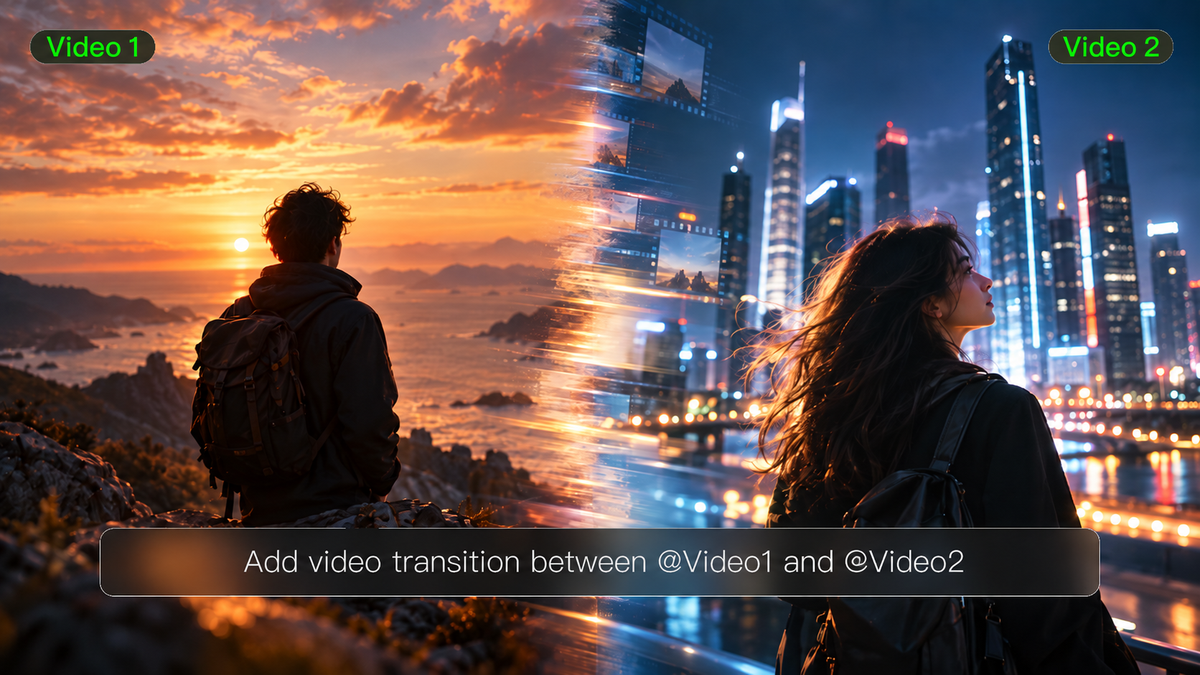
Vídeo original | Vídeo de referência | Resultado gerado |
Prompt: Edite @Video 1 usando @ Video 2 apenas como referência para a transição de wipe de seda borgonha. Aplique o movimento da referência da direita para a esquerda, a cobertura de quadro completo e o tempo de revelação ao corte de perfume para batom por volta de 2,5 segundos. Permita que a seda borgonha suavemente desfocada varra próxima à lente, cobrindo completamente a tomada do perfume. Mude para a cena do batom enquanto o quadro estiver totalmente oculto, depois continue o movimento da seda para a esquerda para revelar o batom. Mantenha a transição com aproximadamente 0,5–0,7 segundos de duração. Preserve os produtos, os fundos, a iluminação dourada quente e a ordem das tomadas de @Video 1. Mostre o perfume primeiro e o batom em segundo lugar, nunca juntos. Não introduza a xícara ou a vela de @Video 2. Evite morphing de produtos, silhuetas sobrepostas ou telas divididas. Mantenha a duração total em 5 segundos e preserve as filmagens fora da transição. | ||
Gerar novos vídeos com transições de cena planeadas
Com a IA de imagem para vídeo, pode começar a partir de imagens de referência e usar até 10 imagens de fotogramas-chave no Kling 4.0 para definir momentos visuais importantes. Planeie a composição antes de uma transição, o momento de uma revelação e a cena que se segue. Uma única geração suporta 3–30 segundos, dando espaço para que a preparação, a transição e a ação seguinte decorram naturalmente.
Também pode carregar um vídeo de referência de transição para orientar o movimento da câmara, o ritmo e o estilo de mudança de cena do seu novo vídeo. Especifique que elementos devem ser seguidos e como adaptá-los aos seus próprios temas e ambientes.
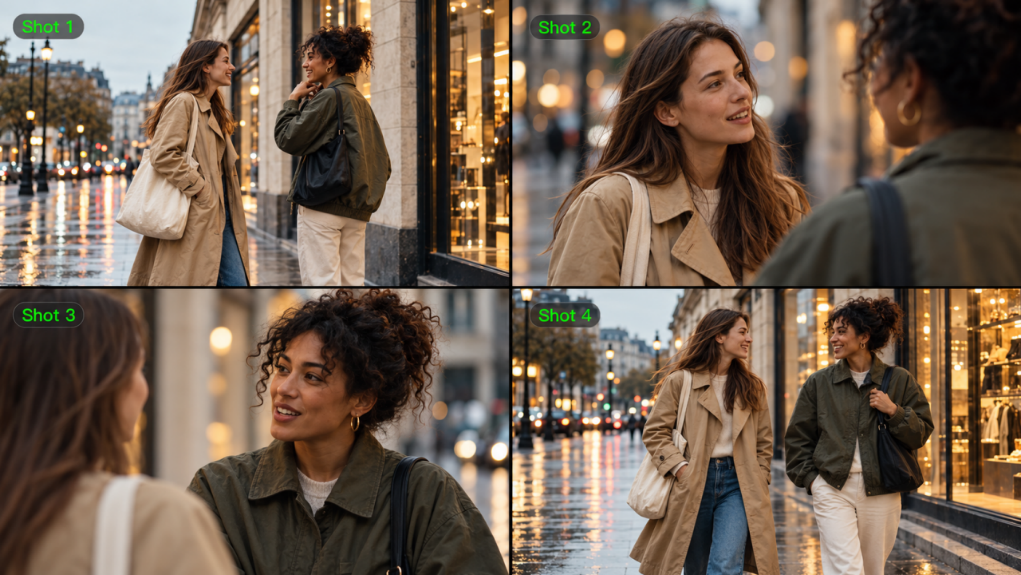
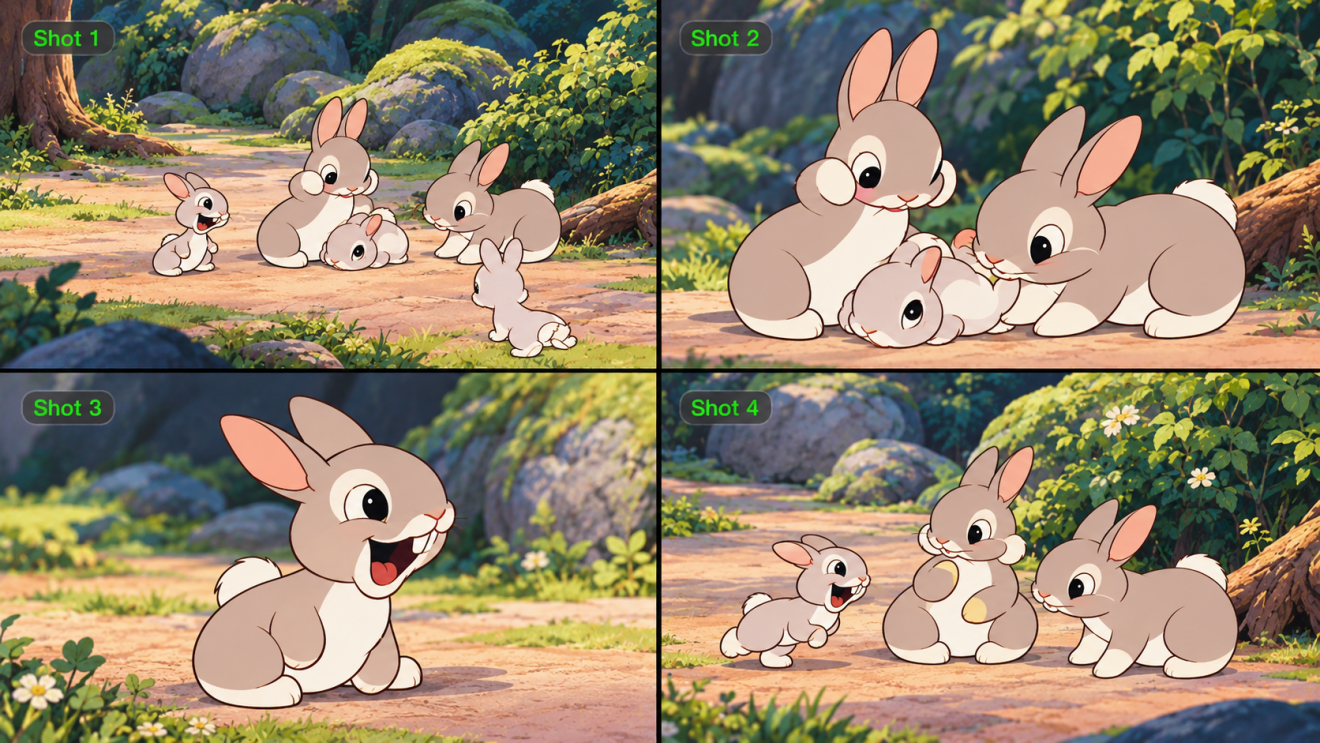
Imagem de referência/Fotograma-chave | Resultado gerado |
| Instrução: Use os quadros-chave carregados para produzir momentos importantes em uma sequência de vídeo. Mantenha a consistência visual entre todos os quadros-chave e crie um movimento natural que conecte cada cena, com ritmo suave e transições de vídeo coerentes. | |
Com a IA de texto para vídeo, você pode construir uma nova sequência a partir de uma descrição escrita. Descreva a cena de abertura, a ação ou movimento de câmera que a conecta à próxima e o que aparece em seguida.
Instrução | Resultado Gerado |
Um close-up de um estojo de fones de ouvido sem fio preto fosco sobre uma superfície escura e reflexiva, com iluminação de contorno cinematográfica pela esquerda, câmera avançando lentamente. De repente, a tampa se abre com um estalo e uma enorme explosão de luz azul fria e brilhante explode para fora, preenchendo completamente o enquadramento com energia azul luminosa. A luz azul brilhante varre a tela da esquerda para a direita como uma transição dinâmica. À medida que a luz azul se dissipa, ela se transforma de forma fluida em um cenário de estúdio com uma mesa branca limpa e brilhante mostrando a tela de um smartphone com uma interface de reprodução de áudio, enquanto a câmera recua levemente. |
Isso funciona para revelações de looks, clipes de viagem, demonstrações de produtos e histórias curtas de marcas. Depois que seu vídeo for gerado, verifique se o assunto permanece consistente e reconhecível e se as tomadas estão conectadas de forma natural e fluida.
Kling 4.0 também melhora a estabilidade durante movimentos rápidos do sujeito e movimentos complexos de câmera. Em whip pans, revelações com sujeito em movimento e planos de acompanhamento, isso ajuda a manter o movimento e as relações espaciais mais coerentes, proporcionando uma transição mais natural para a próxima cena.
O Fim
As melhores transições de vídeo podem fazer com que cada mudança de cena no seu vídeo pareça intencional, seja ao conectar locais, apresentar um produto ou avançar a narrativa. Combine a transição com a ação, mantenha a continuidade visual e dê a cada novo plano tempo suficiente para se registrar. Ajustes sutis de movimento, ritmo e som podem deixar a sequência mais fluida. Com uma compreensão precisa de prompts e materiais de referência, Kling 4.0 pode criar transições alinhadas à sua visão criativa e produzir vídeos de alta qualidade com cenas naturalmente conectadas.
Perguntas frequentes
Quais transições de vídeo são usadas com mais frequência?
Cortes secos, fades e dissoluções cruzadas são todos comuns. Cortes mantêm conversas e ações em andamento. Fades costumam sinalizar um começo ou um fim, e dissoluções podem sugerir a passagem do tempo. Se a ação já conecta dois planos, um corte simples pode ser tudo de que você precisa.
Como um corte difere de um efeito de transição?
Um corte troca os planos instantaneamente, sem um efeito visual adicional. Um efeito de transição, como um wipe ou uma dissolução cruzada, cria um processo visível entre as imagens. Ambos podem funcionar bem, e a escolha depende de você querer ou não que o público perceba a mudança de cena.
Quando devo usar um efeito de transição visível?
Um efeito visível faz sentido quando sinaliza um novo capítulo, um salto temporal, uma mudança de local ou uma revelação divertida. Considere o que o público entenderia sem ele. Se as pessoas já conseguem entender a conexão por meio de um corte seco, outro efeito pode distrair do assunto.
Como posso deixar as transições de vídeo mais suaves?
Comece verificando onde ocorre o corte. Mudanças bruscas de movimento, direções que não combinam ou filmagem insuficiente para uma sobreposição podem deixar a transição brusca. Muitas vezes, aparar alguns quadros ou ajustar o áudio resolve mais do que adicionar outro efeito.
Quantos estilos de transição um vídeo deve usar?
Não há um número fixo. Um tutorial pode depender de cortes secos com um efeito consistente entre as seções. Um videoclipe pode comportar mais variedade. Adicione um novo estilo quando ele ajudar a explicar uma mudança ou acrescentar algo específico à cena.
Quais transições funcionam bem para vídeos sociais curtos?
Cortes secos, match cuts, whip pans e transições por oclusão combinam com vídeos curtos quando acompanham a ação. Para trocas de roupa, clipes de viagem ou revelações de produtos, use um movimento repetido ou uma escolha de enquadramento para conectar os planos. Certifique-se de que a nova imagem permaneça na tela tempo suficiente para ser lida em um telefone.
Como o Kling 4.0 pode ajudar a planejar transições de cena?
Com o Kling 4.0, você pode descrever uma transição no seu prompt, carregar uma referência para guiar o movimento da câmera ou posicionar quadros-chave em momentos importantes. Você ainda pode precisar revisar o resultado, mas essas escolhas dão à geração uma direção mais clara.
Quais são as vantagens do Kling 4.0 para a geração de vídeo com IA?
Kling 4.0 traz movimentos dinâmicos mais estáveis, maior consistência de personagens e maior controle criativo para a criação cinematográfica de vídeos com IA. Omni Reference oferece suporte a até 15 recursos de referência, enquanto a geração de 30 segundos e até 10 quadros-chave ajudam a moldar cenas conectadas e histórias mais completas. A edição de vídeo precisa, o áudio multilíngue e o estéreo de dois canais expandem ainda mais suas opções criativas — desde publicidade de produtos até filmes e conteúdo social. Explore as notas de lançamento do Kling 4.0 para mais recursos e detalhes de atualização.