Подходящее для новичков программное обеспечение для видеомонтажа зависит от того, что вы хотите создать и как предпочитаете работать. Kling AI — хорошая отправная точка, если вы хотите генерировать сцены или изменять отснятый материал с помощью подсказок и референсов. Это руководство сравнивает шесть вариантов, объясняет, чем каждый может помочь, и показывает, как начать работу с Kling 4.0.
Сравните программное обеспечение для видеомонтажа для начинающих под разные задачи
Короткому семейному ролику и сцене, которую вы еще не сняли, нужны разные инструменты. Начните с имеющегося материала, используемого устройства и изменений, которые нужно внести. Таблица ниже сравнивает шесть вариантов, чтобы помочь вам найти лучшее программное обеспечение для видеомонтажа для начинающих, включая традиционные таймлайновые редакторы и подход Kling AI к генерации и доработке сцен.
Инструмент | Платформа | Бесплатный доступ / стоимость | Основной рабочий процесс |
Kling AI | Веб; iOS, Android; настольные приложения для Windows и macOS | Бесплатные кредиты для новых пользователей; стоимость платных планов и кредитов зависит от модели и настроек | Генерация видео на базе ИИ и точное редактирование с помощью подсказок и Omni Reference; сборка и доработка клипов с использованием Continuous Timeline Creation |
Clipchamp | Windows; веб | Бесплатный тариф; премиальные функции через Microsoft 365 | Обрезайте и собирайте видеоматериалы на временной шкале |
iMovie | Mac, iPhone, iPad | Бесплатно | Собирайте видеоматериал с заголовками, музыкой и переходами |
Filmora | Windows, Mac; мобильные приложения | Бесплатная пробная версия с водяным знаком; платные планы | Монтаж на таймлайне с шаблонами и помощью ИИ |
CapCut | Windows, Mac, iOS, Android; веб | Бесплатные инструменты; платные функции и ресурсы | Редактируйте видео для соцсетей с субтитрами, эффектами и шаблонами |
DaVinci Resolve | Windows, Mac, Linux | Бесплатная версия; платное издание Studio | Детальный монтаж, работа с цветом, эффектами и звуком |
Kling AI
Kling AI предлагает новичкам более простой способ создавать и редактировать видео. Как редактор видео на базе ИИ, он может создавать недостающие кадры по тексту или изображениям и вносить точечные изменения в существующие материалы с помощью запросов и визуальных референсов, снижая необходимость в сложном ручном монтаже.
Kling 4.0 обеспечивает более плавные динамичные сцены и более стабильные движения камеры, включая трекинг и орбитальные планы. С Omni Reference вы можете объединить до 15 референс-материалов, чтобы сохранять последовательность персонажей, внешности и визуальных стилей. Precise Video Editing помогает дорабатывать существующие материалы, а Continuous Timeline Creation позволяет собирать клипы в более длинные последовательности. Kling 4.0 поддерживает генерацию длиной от 3 до 30 секунд и вывод до 4K (поддержка 4K появится скоро).
Clipchamp
Clipchamp предлагает простое программное обеспечение для видеомонтажа повседневного отснятого материала с обрезкой, титрами и аудио на понятной шкале времени. Его бесплатный уровень включает экспорт в 1080p при использовании подходящих бесплатных ресурсов. Для премиальных стоковых материалов и вариантов экспорта с более высоким разрешением требуется соответствующая подписка. Доступ через браузер полезен, когда вы хотите редактировать, не устанавливая ещё одно настольное приложение.
iMovie
Приложение iMovie бесплатно на поддерживаемых Mac, iPhone и iPad. Вы можете упорядочивать записанные клипы, добавлять музыку и титры и регулировать темп короткого фильма, не сталкиваясь со сложной схемой монтажа. Оно подходит людям, которые уже используют устройства Apple и хотят знакомые элементы управления, хотя нативной версии для Windows или Android нет.
Filmora
Filmora подходит людям, которые ищут простое программное обеспечение для видеомонтажа с возможностью более детальной работы. Ее многодорожечная временная шкала объединяет видеоматериалы, аудио, шаблоны, эффекты и поддержку ИИ. Настольные версии работают на Windows и Mac, также доступны мобильные приложения. Бесплатная пробная версия позволяет изучить редактор, но экспорт обычно содержит водяной знак; платные тарифы его удаляют.
CapCut
CapCut объединяет субтитры, эффекты и шаблоны в рабочий процесс, адаптированный для коротких социальных видео. Его настольная, мобильная и веб-версии позволяют выбрать, где редактировать. Базовые инструменты доступны бесплатно, тогда как некоторые ассеты и функции требуют оплаты. Перед экспортом проверьте, какие опции использует ваш проект, особенно если в шаблон включены премиальные материалы.
DaVinci
DaVinci Resolve объединяет монтаж, цветокоррекцию, визуальные эффекты и аудиопостобработку на Windows, Mac и Linux. Бесплатная версия предоставляет обширные возможности управления монтажом, а дополнительные функции доступны в Studio. Она полезна, когда вы хотите развивать навыки тонкой доводки, хотя количество инструментов означает, что вам, вероятно, придется потратить больше времени на изучение интерфейса.
Почему Kling 4.0 подходит в качестве простого видеоредактора для новичков
Монтаж видео включает больше, чем просто склейку клипов. Вам может понадобиться изменить персонажа, подстроить фон, создать недостающий кадр или соединить несколько сцен. Kling 4.0 делает эти задачи более доступными для новичков, объединяя основанный на промптах монтаж, визуальные референсы, генерацию видео ИИ и управление таймлайном в одном рабочем пространстве.
Редактируйте конкретные детали без сложной ручной работы
Хотите заменить character, обновить продукт или изменить окружение, не пересобирая весь ролик? Функция Precise Video Editing в Kling 4.0 позволяет описывать конкретные изменения с помощью текстовых подсказок и визуальных референсов, сокращая необходимость в ручном маскировании, трекинге и композиции.
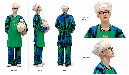
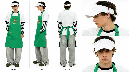
Вы можете настраивать объекты, выражения, действия, фоны и направление камеры, указывая, какие детали должны оставаться неизменными. Например, замените нескольких людей в одном клипе, используя отдельные референсы персонажей, а затем проверьте результат на согласованность. Вы также можете использовать Kling как video background remover, чтобы изменить отвлекающее окружение, сохранив важные детали объекта.
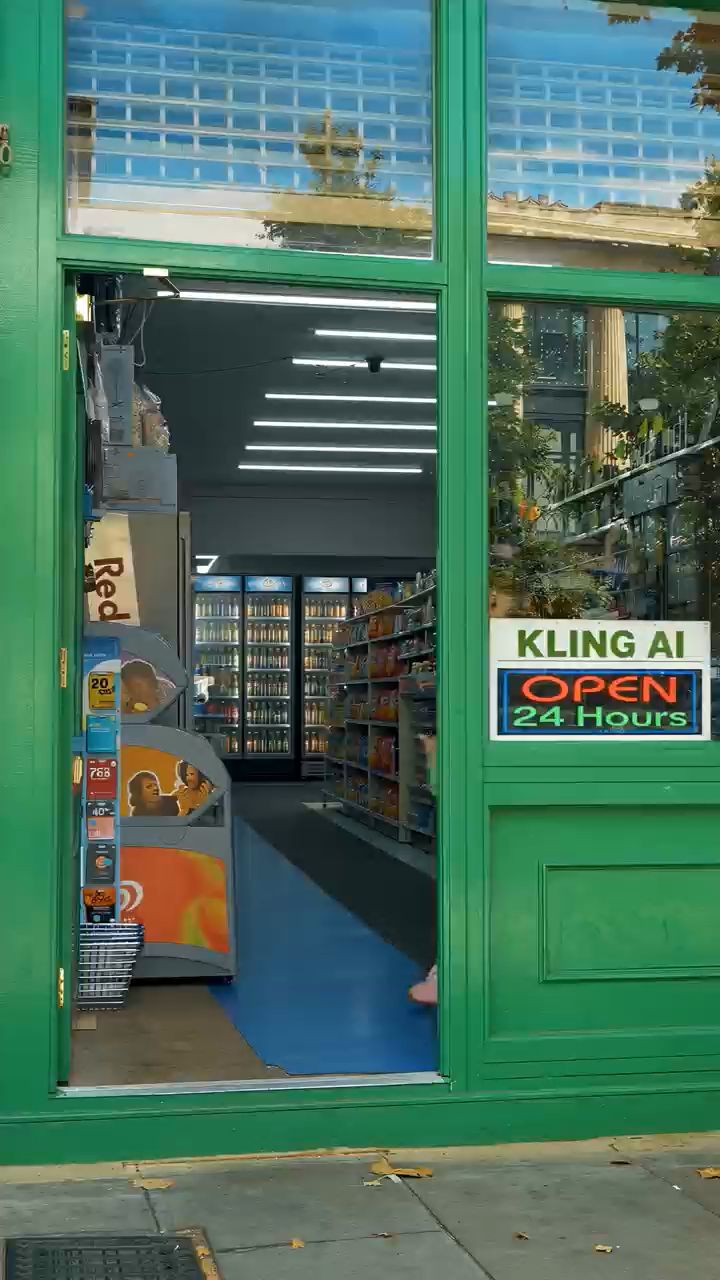
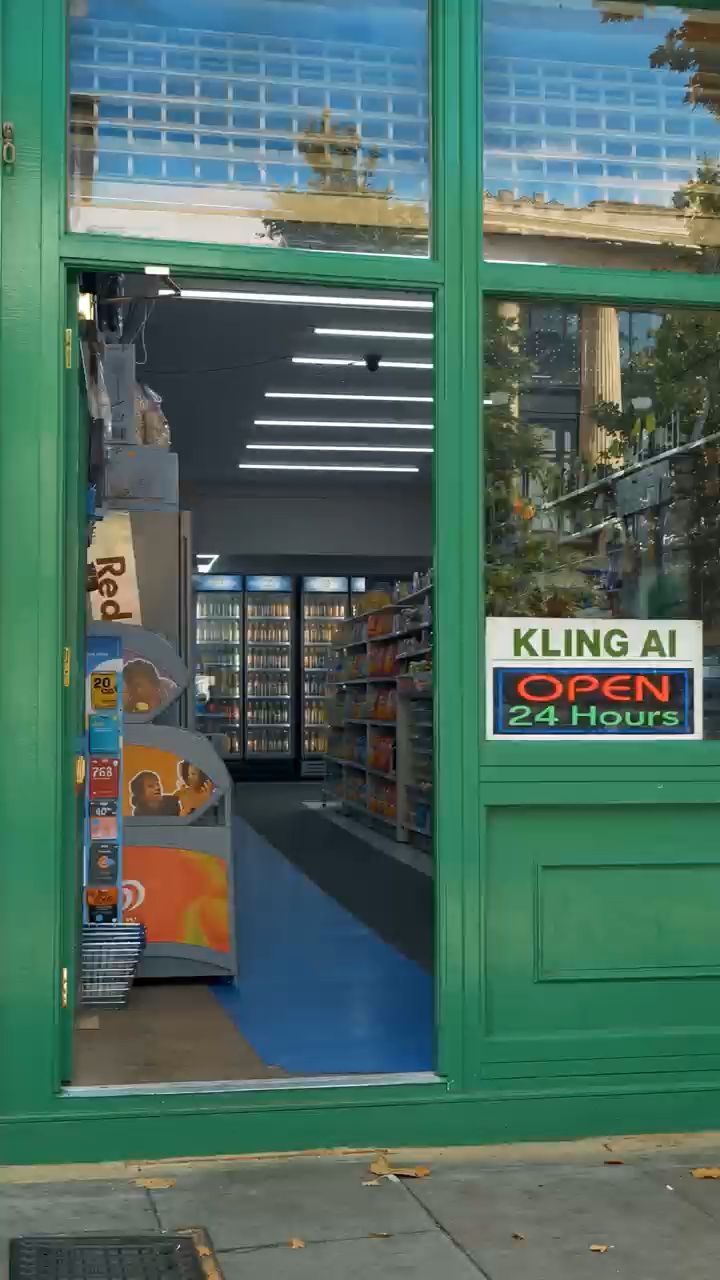
Заменяйте нескольких персонажей с помощью референсных изображений | ||
Референсное изображение | Референсное видео | Сгенерированный результат |
|   |  |
Направляйте результат с помощью нескольких визуальных референсов
Получить нужный результат проще, когда вы можете показать, чего хотите, вместо того чтобы описывать всё с нуля. С Omni Reference в Kling 4.0 вы можете комбинировать до 15 референсных материалов во время генерации видео, включая изображения, видео и референсы персонажей. Используйте изображения персонажей, чтобы направлять внешний вид, фотографии продукта — для визуальных деталей, а референсные видео — для движения, композиции или направления камеры.
Вы можете даже предоставить изображения персонажей с разных ракурсов или использовать референсные видео с белой моделью, чтобы направлять движение и траектории камеры. Назначьте каждому референсу понятную роль, чтобы Kling сохранял единообразные лица, естественную текстуру кожи, узнаваемые объекты и визуальные стили при смене кадров.
Эталонное изображение | Эталон движения камеры | Итоговое видео |
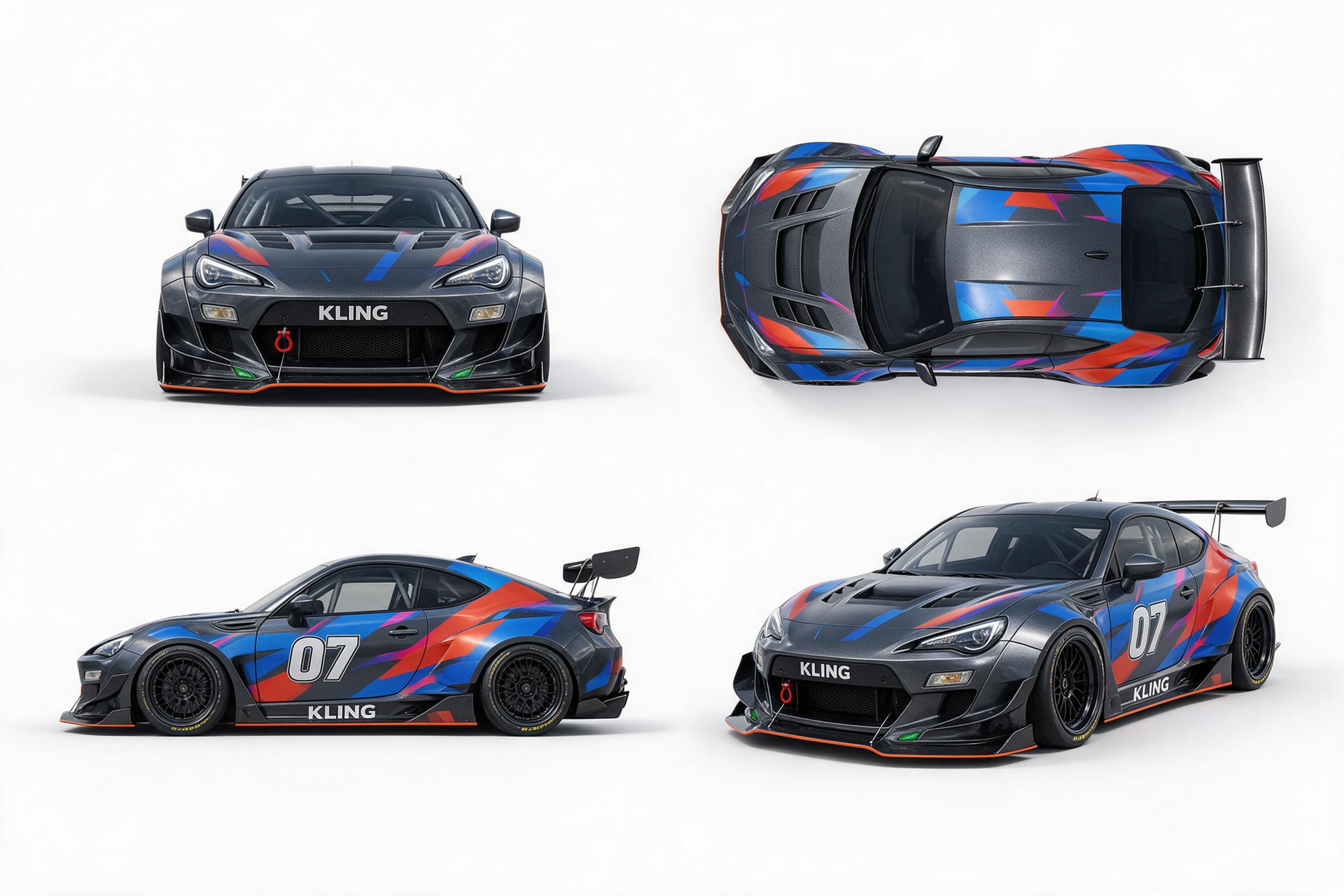 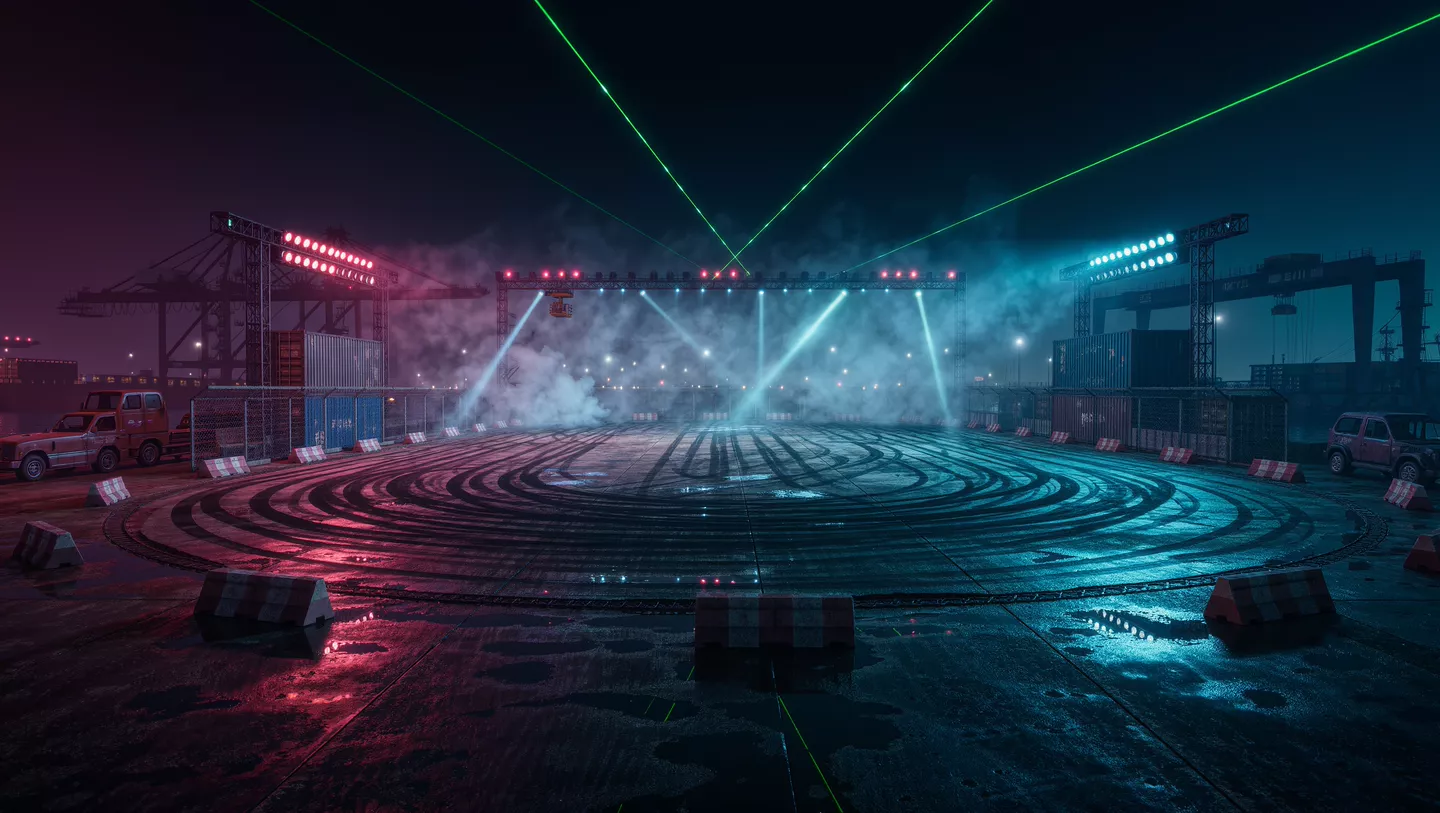 |  |  |
| Подсказка: Используйте @Video 1 в качестве ориентира для движений камеры и темпа смены кадров. Замените элемент на автомобиль из @Image 1, а фон — на @Image 2. | ||
Придайте существующим кадрам новое назначение
Уже есть видео с нужными действиями и ракурсами, но требуется другой продукт, персонаж или окружение? Вместо того чтобы переснимать всё заново, используйте Kling 4.0, чтобы адаптировать имеющиеся кадры под новую творческую идею. Это упростит подготовку разных версий роликов для соцсетей, промоматериалов или сезонных кампаний.
Вы также можете вдохновиться темпом, композицией и движениями камеры из существующего видео, а затем добавить собственные визуальные референсы, чтобы создать свежую версию. Повторное использование подходящих материалов и творческого подхода помогает сократить однообразный монтаж и дополнительную съемку, одновременно давая новичкам больше пространства для экспериментов.
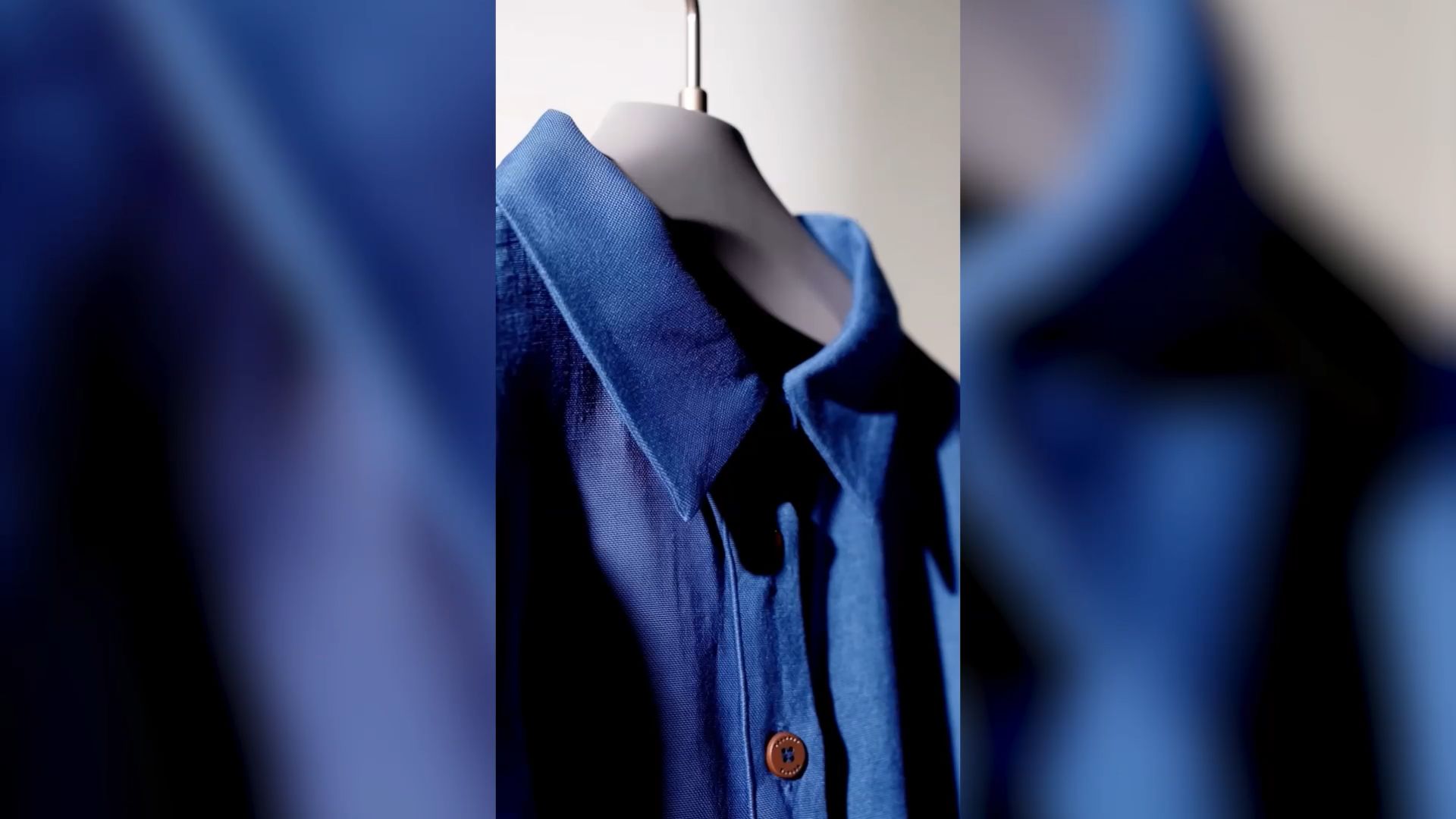
Создавайте недостающие кадры с более естественным движением
Иногда вашему видео нужна сцена, которую вы не сняли, такая как драматическое вступление, динамичная погоня или новый ракурс камеры. Kling 4.0 позволяет генерировать дополнительный видеоматериал из текста или изображений, каждая генерация длится 3–30 секунд.
Kling 4.0 улучшает стабильность при быстром движении, непрерывном действии и сложной операторской работе. Бег, драки, трекинговые кадры и орбитальные движения могут выглядеть более плавными и физически последовательными. Улучшенное понимание направления съемки также помогает вам управлять тем, как камера следует за объектами и переходит между сценами, делая динамичное создание видео более доступным для новичков.
Референсное изображение | Референс движения камеры | Результирующее видео |
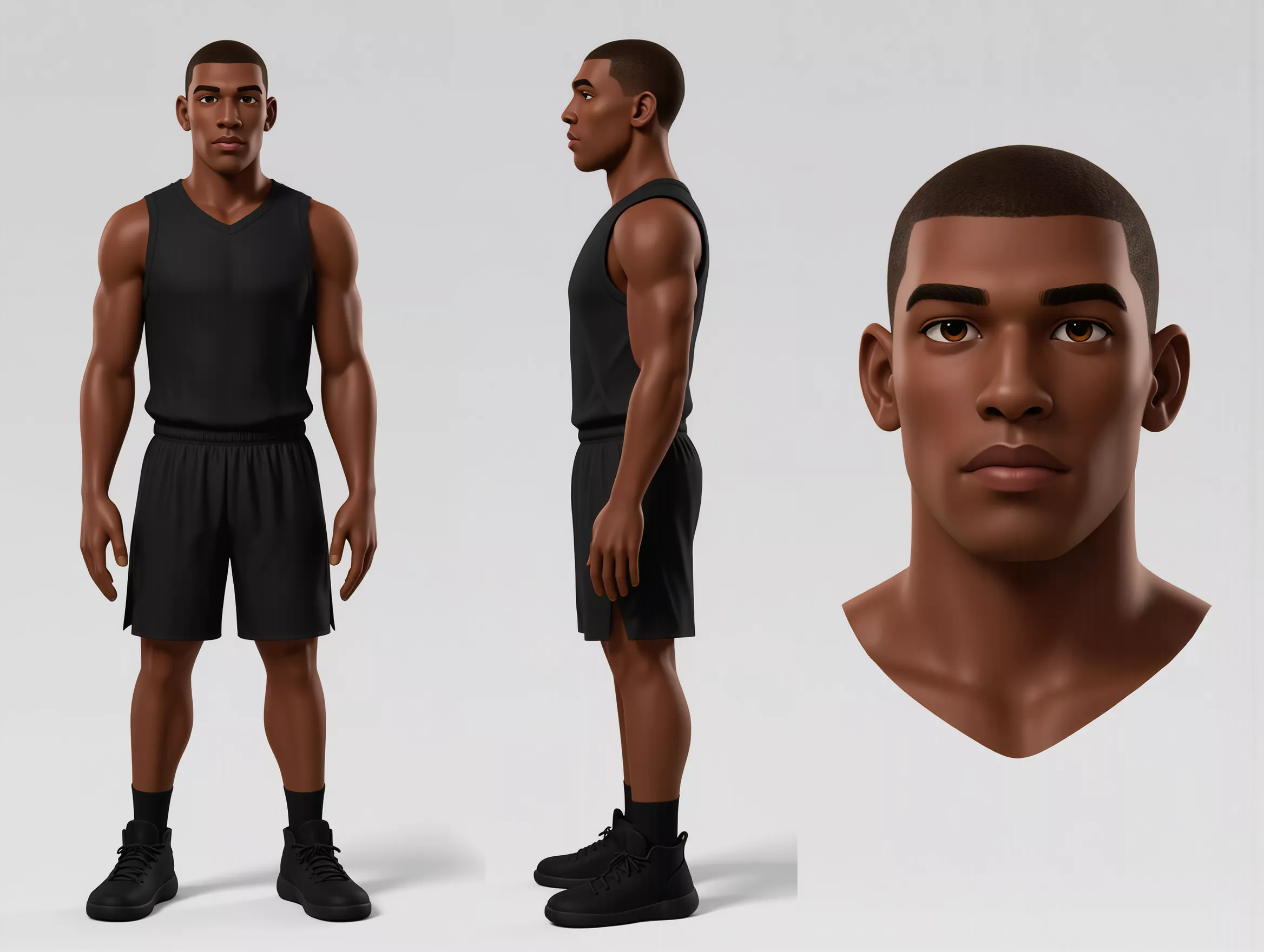 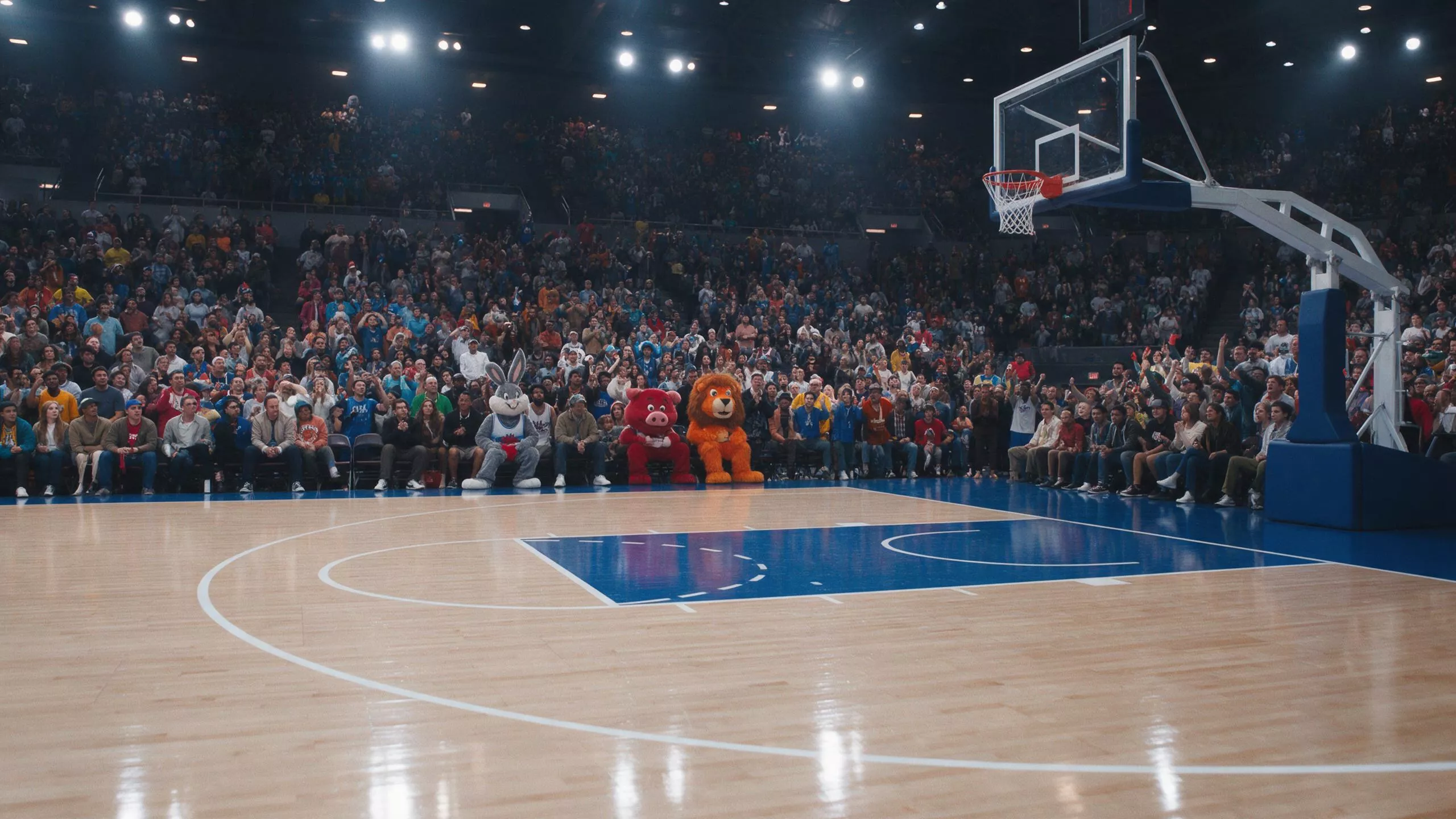 | 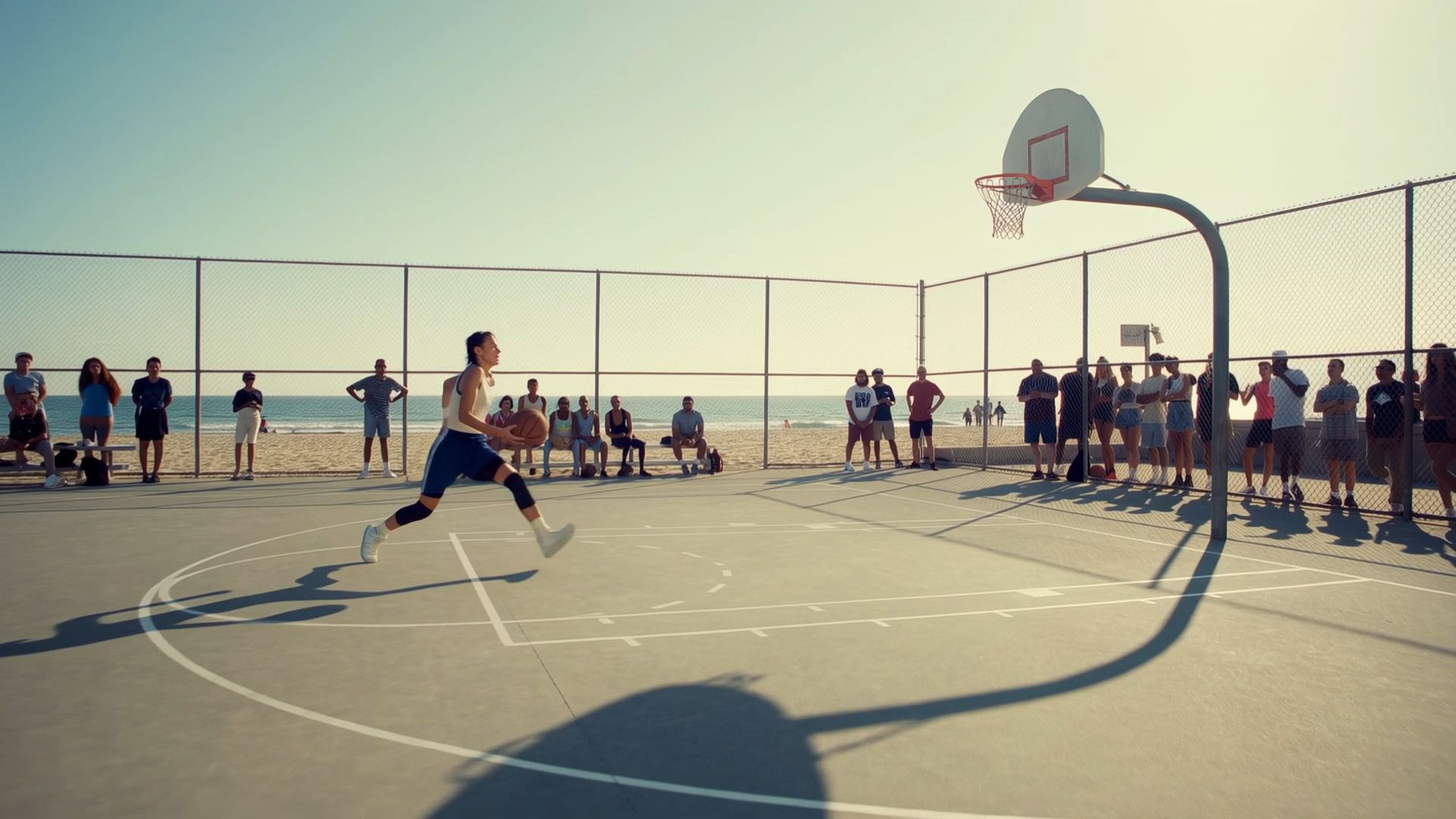 | 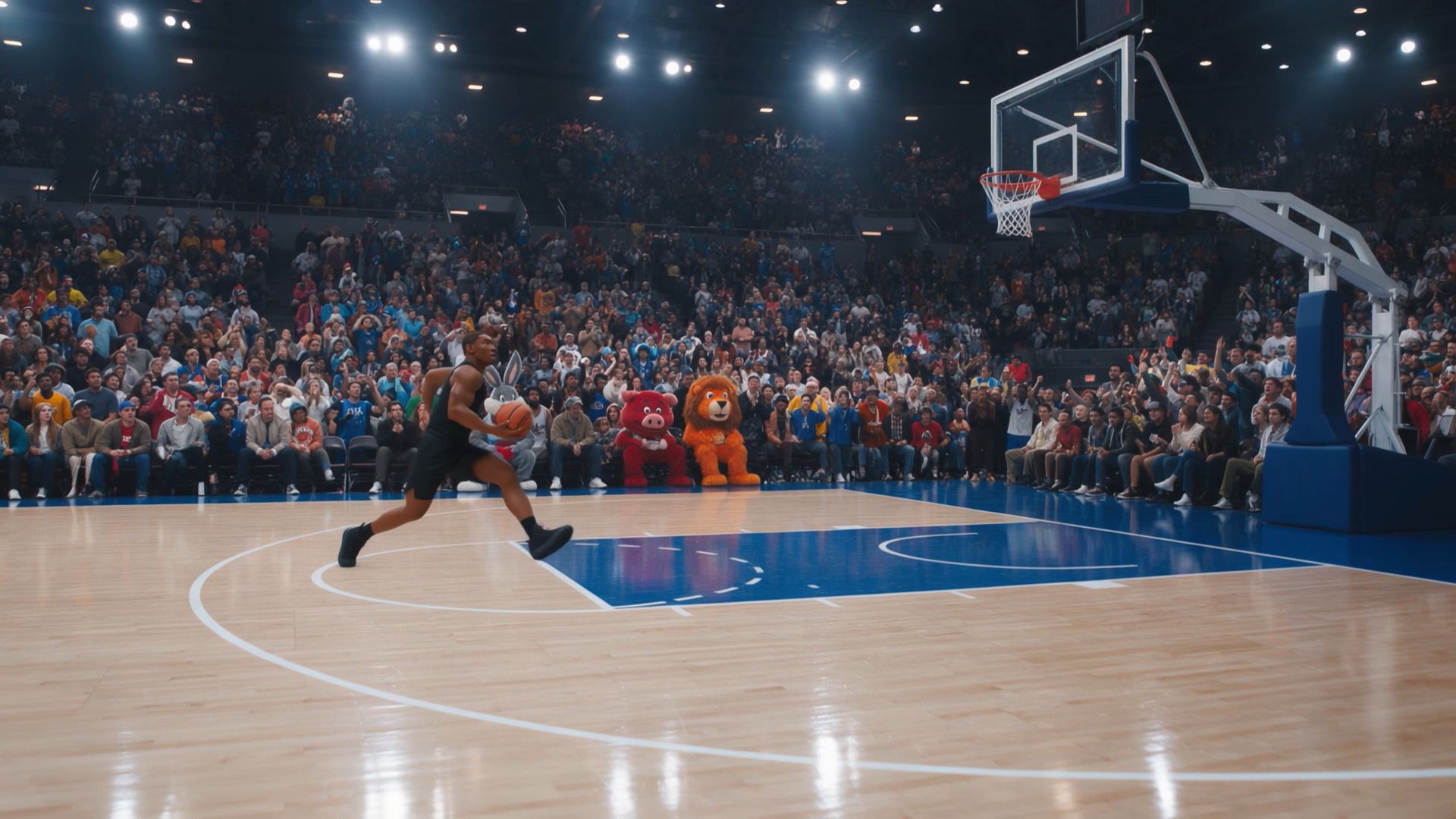 |
| Промпт: Возьмите человека из Reference @Image 1 и, включив баскетбольные действия, показанные в reference @video, поместите его в сцену баскетбольной площадки из Reference @Image2. | ||
Соберите свои клипы на единой временной шкале
Как только вы создали или отредактировали сцены, Continuous Timeline Creation помогает превратить отдельные клипы в полноценное видео. Добавляйте сгенерированные клипы на Timeline, располагайте их рядом с существующими материалами, обрезайте лишние фрагменты и вставляйте новые кадры там, где это нужно вашей истории.
Если конкретную сцену нужно улучшить, используйте Edit Asset, чтобы переработать или сгенерировать этот клип заново, не перестраивая всю последовательность. Просмотрите готовое видео, отрегулируйте общий темп и скачайте финальный результат. Для новичков размещение генерации видео, редактирования и сборки в одном рабочем пространстве делает процесс проще в управлении.
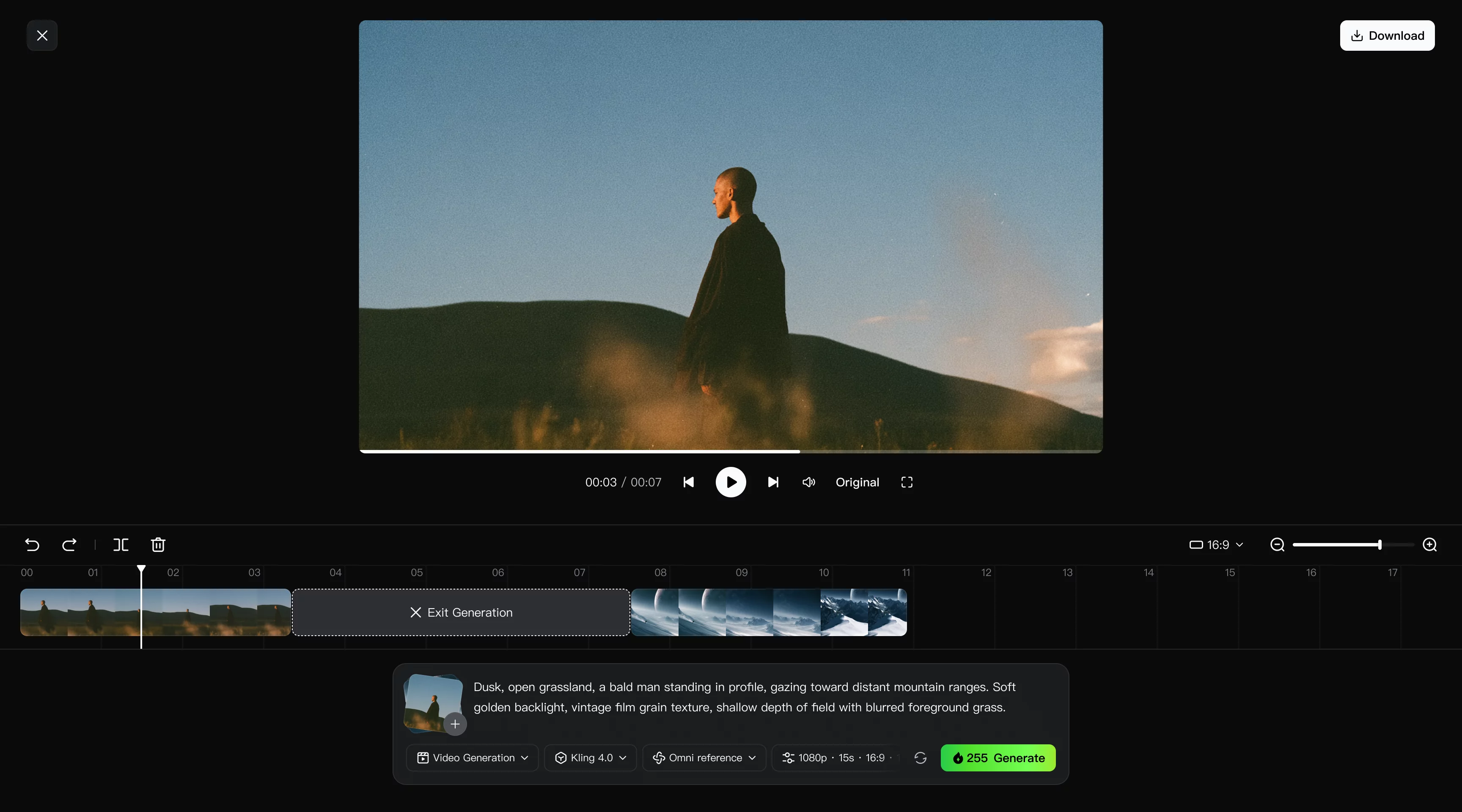
Как создать своё первое видео с Kling 4.0
Начните с одной сцены, которую хотите создать, или короткого клипа, который хотите изменить. Этот рабочий процесс на основе ИИ начинается с вашего замысла и референсных материалов, а не с последовательности ручных эффектов.
Шаг 1: перейдите в Video Generation и выберите Kling 4.0
Откройте Kling AI, зайдите в Video Generation и выберите Kling 4.0. Вы можете начать с текстового запроса или загрузить изображения и видео в Omni Reference, чтобы направить сцену. Если хотите отредактировать имеющийся материал, загрузите исходное видео как основной клип и добавьте полезные визуальные референсы. Для видеомонтажа Kling 4.0 поддерживает до пяти входных клипов, включая одно основное видео, общей продолжительностью до 30 секунд.
Шаг 2: напишите запрос, который соответствует вашим референсам
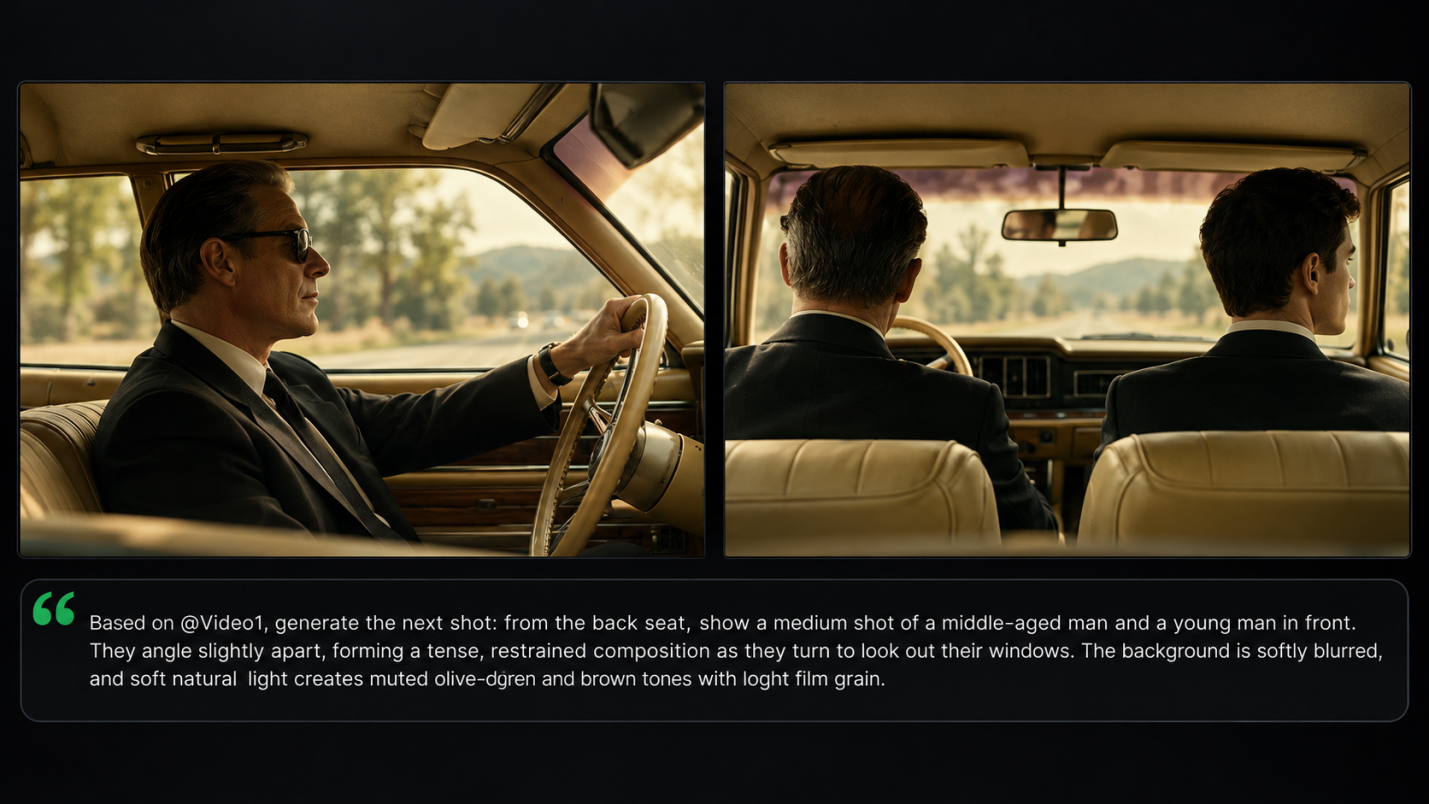
Опишите действия объекта, обстановку, движение камеры и визуальный стиль. Используйте метки ассетов, такие как @Image1 и @Video1, чтобы объяснить, что дает каждая ссылка. Если вы редактируете существующие кадры, начните с «Edit @Video1», уточните требуемое изменение и добавьте «Keep everything else unchanged» для деталей, которые нужно сохранить. Если вы не загрузили ссылки, опишите сцену напрямую в подсказке.
Шаг 3: Создайте и добавьте результат в свою последовательность
Выберите доступную длительность, соотношение сторон и разрешение, затем проверьте необходимые кредиты перед генерацией. Проверьте движение, непрерывность камеры, детали лица и соответствие вашим ссылкам. При необходимости уточните подсказку. Когда будете довольны, добавьте выбранный клип на Timeline, расположите или обрежьте его вместе с другими кадрами, затем просмотрите и скачайте готовое видео.
Советы по использованию программ для видеомонтажа для новичков для более качественных результатов
Дайте своему первому клипу одну ясную задачу
Определите, что этот кадр должен привнести, прежде чем добавлять дополнительные инструкции. Если у вас есть идея, но нет видеоматериала, text to video AI позволяет начать с краткого описания сцены. Сделайте первый эпизод управляемым, затем оцените, передают ли его действия и тайминг задуманное, прежде чем расширять последовательность.
Добивайтесь согласованности между референсами и запросом
Пересматривайте загружаемые материалы так же внимательно, как написанные слова. Если референсы демонстрируют разные внешности, локации или поведение камеры, объясните, какие детали должны попасть в результат. Удалите лишние ассеты, если из-за них ваши указания сложнее понять. Четкая роль каждого референса дает вам лучшую основу для решения, что корректировать после генерации.
Полностью просматривайте последовательность перед скачиванием
Хороший первый кадр не говорит о том, работает ли движение или монтаж. Просмотрите каждый клип полностью, затем предварительно сравните его с соседними кадрами. Убедитесь, что объект остаётся узнаваемым, направление камеры логично, а склейки дают зрителям время разобраться в происходящем. Вернитесь к конкретному кадру, который требует доработки, сохранив удачные части последовательности.
Заключение
Лучшее программное обеспечение для видеомонтажа для начинающих помогает вам придать форму имеющимся материалам и создать сцены, которых ещё не хватает. С Kling AI фотография, короткий клип или пара слов могут быть достаточными, чтобы начать. Следуйте за моментом, который привлёк ваше внимание, дайте ему пространство для движения и посмотрите, куда он приведёт. Ваше первое видео может быть небольшим и всё равно ощущаться вашим. Выберите сцену, которой хотите поделиться, откройте Kling и начните оживлять её.
Частые вопросы
Какое программное обеспечение для видеомонтажа лучше всего подходит начинающим?
Лучший вариант зависит от ваших материалов и целей монтажа. Kling AI подходит новичкам, которые хотят генерировать сцены или изменять визуальный контент с помощью подсказок и референсов, а затем собирать свои клипы. Простой таймлайн-редактор помогает обрезать клипы, добавлять титры и выстраивать последовательность.
Как выбрать лучшее программное обеспечение для монтажа для начинающих?
Начните с целей монтажа, устройства, бюджета и доступных материалов. Ищите понятные элементы управления, подходящие варианты экспорта и рабочий процесс, который вам удобно освоить. Традиционные редакторы полезны для обрезки и компоновки записанных клипов, а инструменты на базе ИИ, такие как Kling 4.0, помогают создавать недостающие сцены и вносить визуальные правки по подсказкам. Лучшее ПО для монтажёров-новичков — то, которое упрощает выполнение ваших самых частых задач.
Могут ли новички редактировать существующие видео с помощью Kling 4.0?
Да. Kling 4.0 поддерживает целенаправленные изменения существующих видеоматериалов с помощью Precise Video Editing. Загрузите клип и полезные референсы, затем опишите, что нужно изменить и какие детали сохранить. После этого просмотрите всю переработанную версию, убедившись, что субъект, движение, окружение и направление камеры по-прежнему согласованы.
Могу ли я попробовать Kling AI бесплатно?
Да. Kling AI предоставляет бесплатные кредиты при регистрации новых пользователей, а зарегистрированные пользователи могут получать дополнительные кредиты за ежемесячные награды за вход. Требования к кредитам варьируются в зависимости от модели и настроек генерации, поэтому доступных кредитов может не хватить для каждого типа генерации. Перед созданием видео проверьте доступность модели и стоимость в кредитах, указанные в вашем текущем рабочем пространстве Kling AI.
Могу ли я комбинировать клипы, созданные ИИ, со своими собственными видео в Kling AI?
Да. Функция Continuous Timeline Creation от Kling AI позволяет объединять клипы, созданные ИИ, с уже имеющимися кадрами в одном рабочем пространстве. Вы можете расставить клипы в нужном порядке, обрезать ненужные фрагменты и вставлять новые сцены там, где требуется. Если конкретный кадр нуждается в улучшении, вы можете его доработать или заменить. Когда последовательность будет готова, просмотрите всё видео и скачайте итоговый результат.