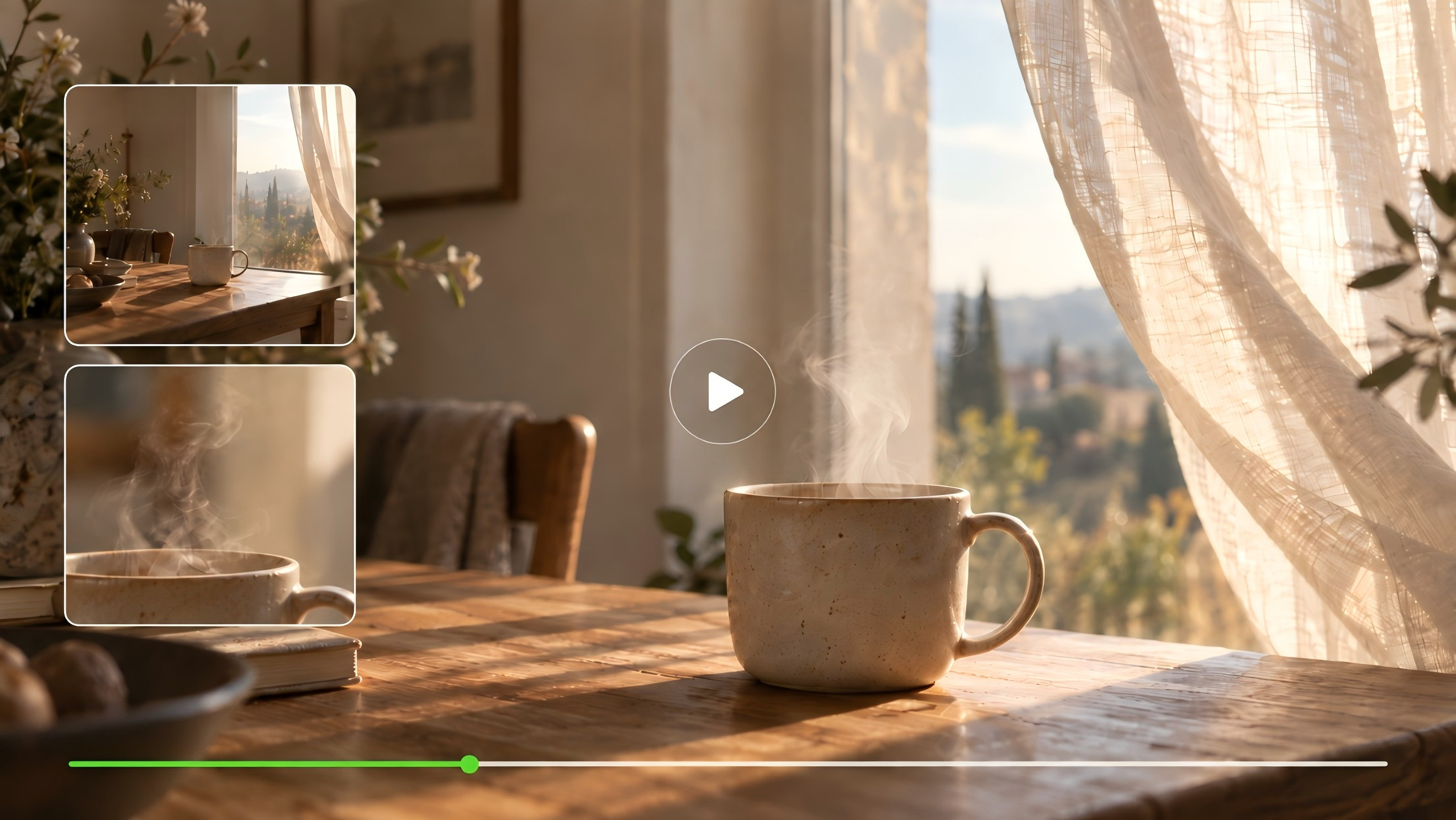
Фотография запечатлевает мгновение. Видео позволяет увидеть, что происходит дальше. Возможно, персонаж разворачивается к окну, или из чашки поднимается пар в утреннем свете. Лучший генератор видео на базе ИИ дает вам способы управлять этим движением. Здесь мы сравниваем шесть инструментов и разбираем, как начать работать с Kling AI.
Что делает генератор видео на базе ИИ лучшим для вас?
Представьте свой следующий ролик. Возможно, вы хотите показать фактуру ручной чашки, проследить за героем по тихой улице или рассказать историю через несколько кадров. Выбирая генератор видео на основе ИИ, подумайте, насколько вам нужна управляемость движением, кадрированием и деталями, которые хотите сохранить.
Сравнивая инструменты генерации видео на базе ИИ, внимательно оценивайте четыре аспекта:
- Ваша отправная точка. У вас может быть написанная идея, готовая иллюстрация или фотография, которую вы хотите анимировать. Инструмент должен поддерживать материал, который у вас уже есть.
- Что остается узнаваемым. Следите за лицами, одеждой и объектами по мере их движения. Красивый первый кадр через несколько секунд должен по-прежнему ощущаться той же сценой.
- Как вы режиссируете сцену. Подумайте, можете ли вы направлять движение камеры, планировать смену планов и оставлять достаточно времени для выражения эмоций или действия.
- Что нужно для завершения. Проверьте звук, параметры экспорта и расход кредитов. Заложите несколько правок при планировании проекта.
Сначала попробуйте знакомую тему. В видео о собственном продукте или персонаже вы заметите больше, чем в впечатляющей сцене, с которой нечего сравнить.
Лучшие генераторы видео на ИИ: сравнение 2026 года, обзор 6 инструментов
Приведенные ниже инструменты по-разному подходят к созданию видео. Одни сосредоточены на генерации сцен; другие предлагают инструменты редактирования или доступ к нескольким моделям. В этом сравнении рассматриваются их задокументированные рабочие процессы, а не рейтинг качества изображений.
Инструмент | Начальные входные данные | Ключевые возможности | Полезно для |
Kling | Текст или изображение; добавляет более продвинутые варианты референсов, включая Elements и короткие референсные видеоролики.
| Multi-Shot и Custom Multi-Shot, согласованность объекта с эталонными изображениями, многоязычный Native Audio и генерация длительностью до 15 секунд. | Многокадровый сторителлинг, повторяющиеся персонажи, продуктовые видеоролики и аудиовизуальное создание, основанное на референсах |
Runway | Текст или изображение | Движение и работа камеры на основе запроса, с отдельными инструментами для дальнейшего редактирования | Разработка отдельных планов и их доработка с помощью монтажа |
Adobe Firefly | Текст, изображения и зависящие от модели эталонные входные данные | Firefly Video плюс несколько партнёрских моделей, управление первым/последним кадром в поддерживаемых моделях, эталонные изображения и интегрированные творческие рабочие процессы | Создание видеоматериалов в рамках дизайнерского рабочего процесса Adobe |
Higgsfield | Промпты и визуальные входные данные в зависимости от выбранной модели | Управление камерой, объективом, фокусным расстоянием и диафрагмой, направленное движение камеры, согласованность на основе референсов и инструменты для многокадровой съемки | Изучение кинематографической композиции и стилей работы с камерой |
Luma AI | Текст, изображения или видеоматериал в зависимости от рабочего процесса | Переходы с управлением по ключевым кадрам и модификация видео | Соединение визуальных отправных точек или преобразование существующего видеоматериала |
Hailuo AI | Текст или изображение, в зависимости от модели | Преобразование текста в видео и изображения в видео с параметрами генерации для каждой модели | Создание коротких клипов из письменных идей или статичных изображений |
Kling Video 3.0: от первой идеи к динамичной сцене
Kling AI предоставляет вам две привычные отправные точки: слова и изображения. Опишите сцену или используйте изображение, которое вам уже дорого, затем настройте действие, смены кадров и звук в VIDEO 3.0.
Для короткого продуктового ролика вы можете начать с общего плана, перейти к крупному плану детали поверхности и завершить показом всего объекта. Multi-Shot помогает организовать последовательность, согласованность объекта помогает сохранить его внешний вид, а Native Audio оживляет сцену за счет окружающих звуков, фоновой музыки и закадровых голосов. Вместе эти инструменты дают вам пространство для разработки полноценной сцены, начиная с первой идеи.
Выходное видео |
| Prompt: У окна парижской квартиры, на фоне мягкого французского фортепианного BGM золотистый дневной свет просачивается через ставни на флакон духов, создавая пятнистую игру света и тени. Камера медленно наезжает от рассыпанных лепестков роз, переводя фокус на граненую огранку флакона духов Kling. Закадровый голос (ленивый французский женский голос с британским акцентом, медленный темп): Купайтесь в золотом часе. Камера облетает флакон в замедленном движении, фиксируя игру света и тени на золотой надписи и корпусе. Закадровый голос: Kling, шепот парижской элегантности. Камера отъезжает назад и замирает на общей сцене — флакон духов Kling стоит на бархатном постаменте, а за окном едва заметно виднеются парижские здания. Закадровый голос: Окутывайтесь роскошью с каждым вдохом. |
Runway: разработайте кадр, затем продолжайте работу
Gen-4.5 от Runway поддерживает преобразование текста в видео и изображения в видео. С помощью подсказок можно описывать действие, композицию и движение камеры, а более широкая платформа предлагает инструменты для продолжения работы над результатом.
В проекте, который включает несколько циклов генерации и редактирования, продумайте, как эти этапы сочетаются друг с другом. Проверьте, какие элементы управления относятся к выбранной модели, а какие требуют отдельного инструмента.
Adobe Firefly: видео в рамках дизайн-проекта
Adobe Firefly позволяет генерировать ролики из текста или изображений с помощью Firefly Video Model и доступных партнерских моделей. Эта функция может стать частью проекта, который также включает дизайн и редактирование в приложениях Adobe.
Выбранная модель определяет возможности генерации. Если вы сравниваете результаты в Firefly, фиксируйте, какая модель использовалась для каждого ролика и какую подсказку вы применили.
Higgsfield: исследуйте точку зрения камеры
Cinema Studio от Higgsfield включает элементы управления движением камеры и выбором объективов. Платформа также предоставляет доступ к нескольким видеомоделям.
Это смещает акцент сравнения на то, как вы выбираете визуальный стиль и управляете кадром через интерфейс. Настройки камеры различаются в разных инструментах и моделях, поэтому проверьте доступные опции в рабочем процессе, который вы планируете использовать.
Luma AI: работа между кадрами
Dream Machine от Luma включает рабочие процессы с ключевыми кадрами и инструменты модификации видео. Вы можете направлять переход, задавая визуальные начальные и конечные точки, или работать с материалом через поддерживаемые функции модификации.
При создании перехода следите за движением между двумя кадрами. При редактировании обращайте внимание, насколько изменения соответствуют исходному исполнению и композиции.
Hailuo AI: начните с текста или статичного изображения.
Hailuo предлагает преобразование текста в видео и изображений в видео с помощью поддерживаемых моделей. Hailuo 2.3 поддерживает оба типа входных данных, тогда как её вариант Fast сосредоточен на преобразовании изображений в видео.
Подбирайте модель в соответствии с исходным материалом и доступными настройками. Короткий тест поможет вам понять, как она справляется с конкретным движением, сюжетом или визуальным стилем, который вы задумали.
Сфокусируйте свою идею с помощью видеогенератора Kling AI.
Сцена начинается с нескольких решений: что мы видим, что движется и куда ведёт нас камера. Kling Video 3.0 предлагает вам способы сделать этот выбор с помощью текста, изображений и указаний для кадра.
Начните со слов.
С помощью преобразования текста в видео, вы можете описать сцену ещё до того, как у вас появится её изображение.
Начните с чего-то видимого. Назовите объект, разместите его где-нибудь и задайте ему действие. Затем добавьте освещение или движение камеры, которое помогает создать настроение.
«Керамическая чашка на деревянном столе» задаёт сцену. «Пар поднимается, пока утренний свет падает на край» придаёт ей движение и атмосферу. Медленное приближение камеры подсказывает, куда нам смотреть.
Вам не нужно описывать всё. Выберите детали, которых бы не хватало, если бы они отсутствовали.
Дайте неподвижному изображению, куда двигаться.
Готовое изображение уже содержит множество ваших решений: лицо, цвета, композицию. Преобразование изображения в видео позволяет вам развивать эту отправную точку.
Используйте промпт, чтобы описать, что происходит дальше. Персонаж может взглянуть в сторону камеры. Штора может колыхнуться от лёгкого ветерка. Продукт может оставаться неподвижным, пока камера показывает его с другой стороны.
Держите оригинал рядом, пока просматриваете клип. Ищите детали, которые заставили вас выбрать это изображение в первую очередь.
Оригинальное изображение |
Видео |
| Запрос: Щенок золотистого ретривера смотрит прямо в камеру и естественно открывает и закрывает пасть, словно разговаривает со зрителем, уши настораживаются, голова слегка наклонена, глаза яркие и выразительные, дружелюбный и оживленный вид, фон остается полностью неподвижным. |
Расскажите историю через кадры
Иногда более широкий план задаёт сцену, но крупный план передаёт эмоцию. С Multi-Shot Kling VIDEO 3.0 помогает вам умно планировать изменения кадрирования по вашим инструкциям, а Custom Multi-Shot позволяет более напрямую задать работу камеры для разных этапов.
В руководстве пользователя VIDEO 3.0 объясняется, как использовать оба режима. Начните с короткой последовательности и дайте каждому действию достаточно пространства, чтобы завершиться.

Держите знакомое лицо в кадре
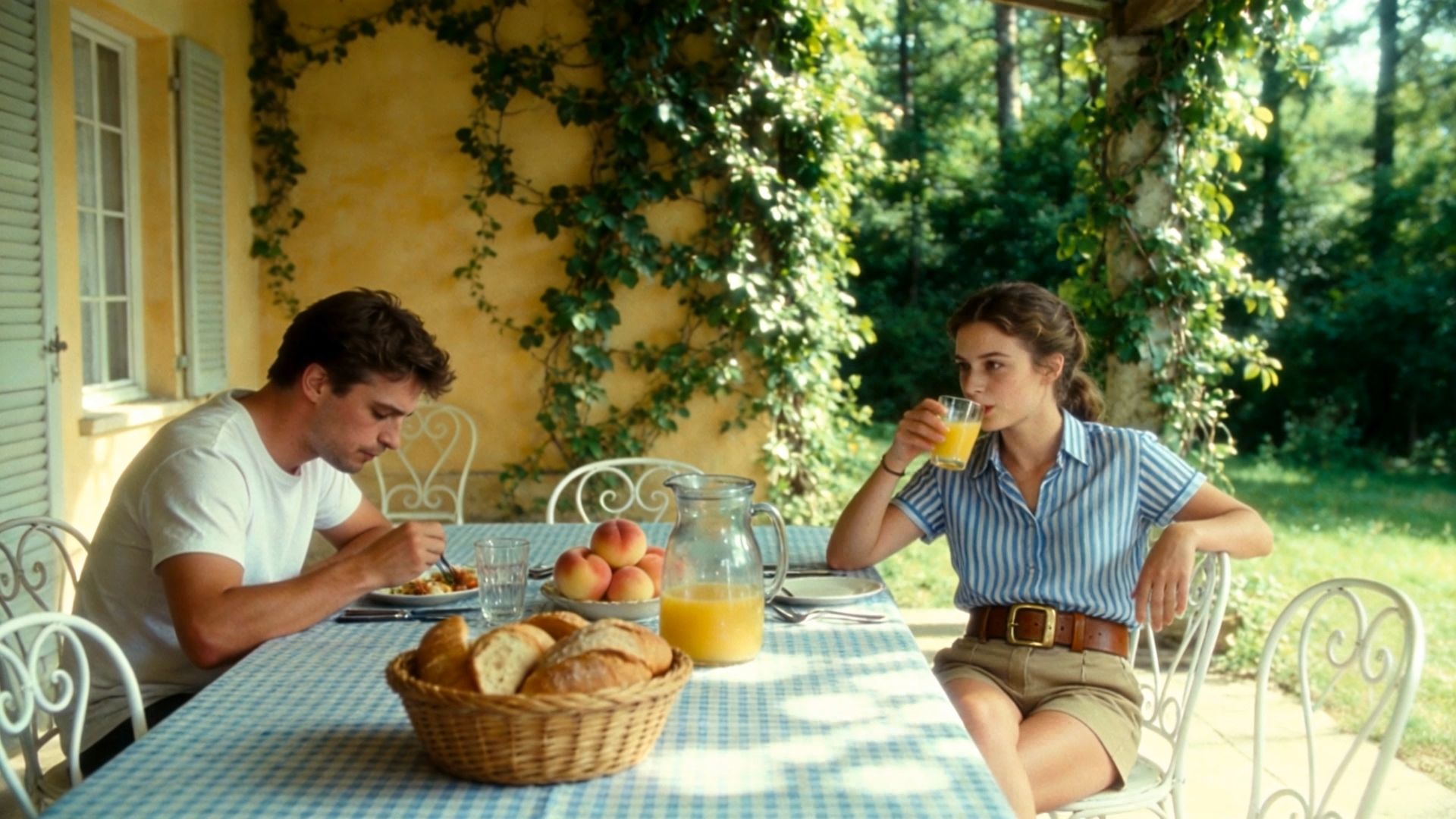
Когда персонаж поворачивается или камера приближается, вы всё равно хотите узнавать их. Kling VIDEO 3.0 позволяет использовать опорные изображения, чтобы персонажи или объекты выглядели одинаково, даже когда сцена и угол камеры меняются. Это серьёзно экономит время, когда вам нужна стабильная визуальная непрерывность без необходимости заново воссоздавать объект. Для более продвинутых конфигураций Kling VIDEO 3.0 Omni вводит функцию Element binding. Это позволяет создавать и повторно использовать элементы персонажей, чтобы сохранять тот же объект в разных сценах, а также предоставляет дополнительные опорные инструменты для более крупных проектов.
Как создать своё первое видео с помощью Kling VIDEO 3.0
Шаг 1: Загрузите или опишите своё видение
Откройте видеопространство Kling AI и выберите VIDEO 3.0. Начните с текстового запроса или загрузите изображение, чтобы задать объект, сцену, стиль и действие. Сформулируйте первую идею максимально конкретно и опишите ключевое движение или визуальное направление, которому должна следовать модель. Если вашему проекту требуется привязка Element для повторяющихся персонажей, продуктов или других объектов, переключитесь на VIDEO 3.0 Omni, который поддерживает рабочий процесс Element Reference.
Шаг 2: Настройте параметры видео
Выберите доступную длительность, соотношение сторон, разрешение и другие параметры генерации для вашего проекта. Вы также можете использовать Native Audio для создания звука вместе с визуалом и выбрать Multi-Shot, когда вашей идее требуется несколько связанных планов.
Шаг 3: Сгенерируйте, просмотрите и доработайте
Нажмите «Generate», чтобы превратить свой запрос или изображение в AI-видео. Просмотрите результат и оцените движение, внешний вид объекта, направление камеры, звук и переходы между кадрами. При необходимости уточните свой запрос или настройки и создайте видео снова, пока оно лучше не совпадёт с вашим творческим замыслом.
Вот промпт, который можно попробовать:
Промпт: Простая кремовая керамическая чашка стоит на тёплом дубовом столе у окна. Мягкий утренний свет ложится на её поверхность. Тонкая струйка пара поднимается из чашки, пока камера медленно приближается. Сохраните форму чашки и расстановку на столе. Фоновый звук тихой комнаты и далёких птиц снаружи. Без диалогов. В этой сцене чёткий объект, мягкое движение и одно направление камеры. Вы можете изменить обстановку или освещение, сохранив действие простым для восприятия. |
Конец
Лучший генератор видео на базе ИИ должен предоставлять удобный способ работать над своей идеей, независимо от того, начинаете ли вы с предложения или изображения. С Kling VIDEO 3.0 вы можете формировать действие, исследовать разные кадры и уточнять детали, которые делают сцену по-настоящему вашей. Выберите момент, который хотите оживить, а затем сгенерируйте свой первый клип.
Часто задаваемые вопросы
Какой генератор видео на базе ИИ лучше всего подходит для новичков?
Лучший выбор — тот, который позволяет начать с материала, который у вас уже есть, и понять, что менять дальше. Kling VIDEO 3.0 поддерживает ввод текста и изображений. Начните с короткой, простой сцены, затем изменяйте по одной части запроса, пока просматриваете результат.
Могу ли я превратить фотографию в видео с помощью Kling AI?
Да. Вы можете загрузить фотографию и описать, как должна двигаться сцена. Четкое изображение дает модели полезную отправную точку. Держите действие в разумных пределах, а затем сравните видео с оригиналом, чтобы убедиться, что лицо, объект и композиция остаются узнаваемыми.
Может ли Kling VIDEO 3.0 создавать несколько планов?
Да. Kling VIDEO 3.0 поддерживает Multi-Shot, а Custom Multi-Shot позволяет описывать отдельные планы и их продолжительность. Начните с короткой последовательности, например с общего плана, за которым следует крупный план. Определите для каждого плана понятную задачу и проверьте, насколько естественно действие переходит между ними.
Может ли ИИ поддерживать неизменность одного и того же персонажа?
Да. ИИ может помочь поддерживать внешний вид персонажа, хотя вам следует проверять каждый результат. Kling VIDEO 3.0 обеспечивает улучшенную последовательность объекта с помощью визуальных подсказок. Вы можете использовать несколько изображений персонажа или сцены под разными углами, чтобы Kling идентифицировала ключевую информацию и сохраняла неизменность основных элементов на протяжении всего видео.
Как сравнить генераторы видео на ИИ перед оплатой?
Используйте один и тот же краткий творческий бриф во всех рассматриваемых инструментах, где это поддерживается. Сравнивайте генератор видео на базе ИИ по результатам, которые вы можете использовать, по требуемым доработкам и по расходу кредитов. Проверьте доступ к модели и варианты экспорта, прежде чем решать, подходит ли тариф вашему проекту.



