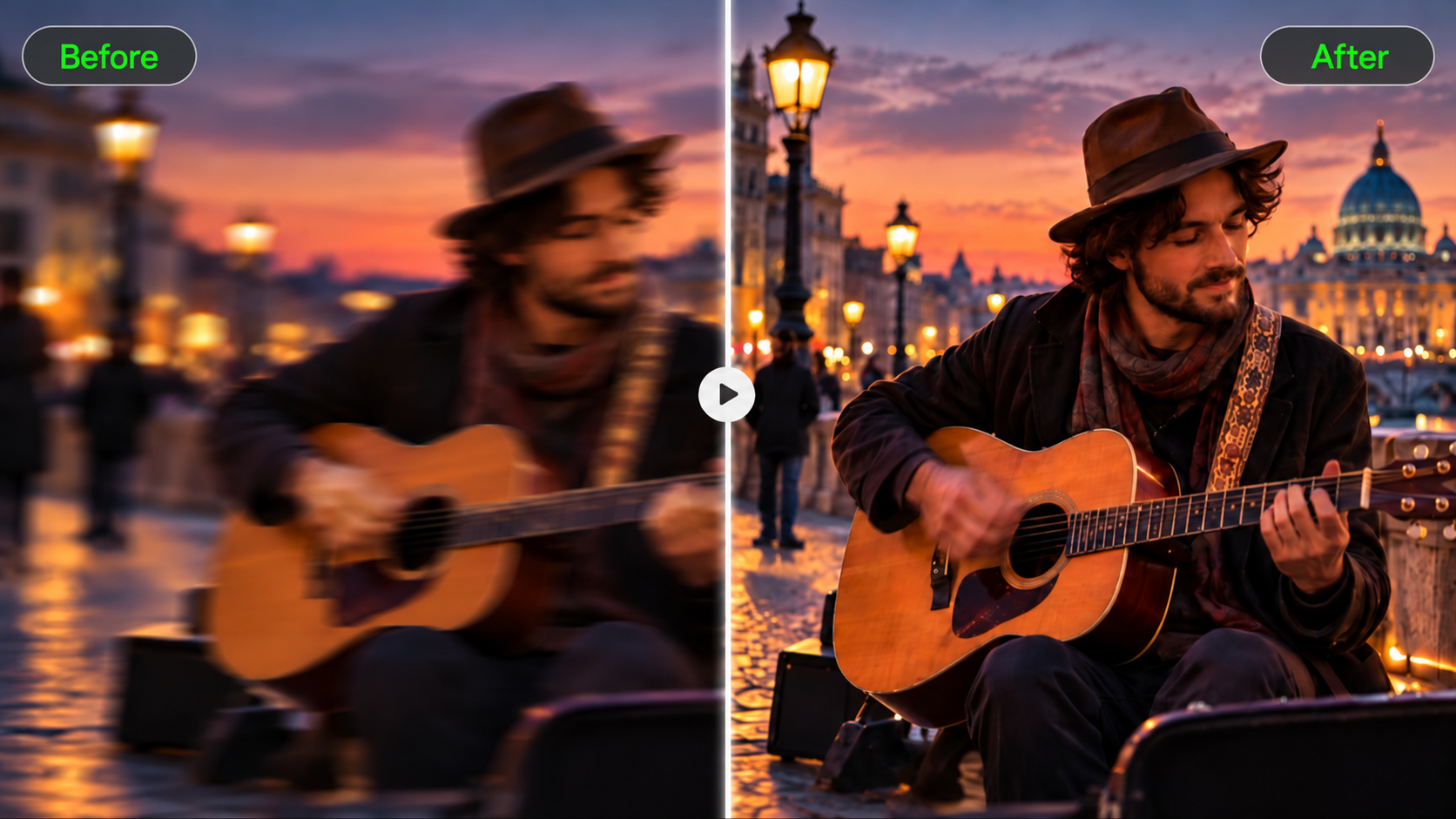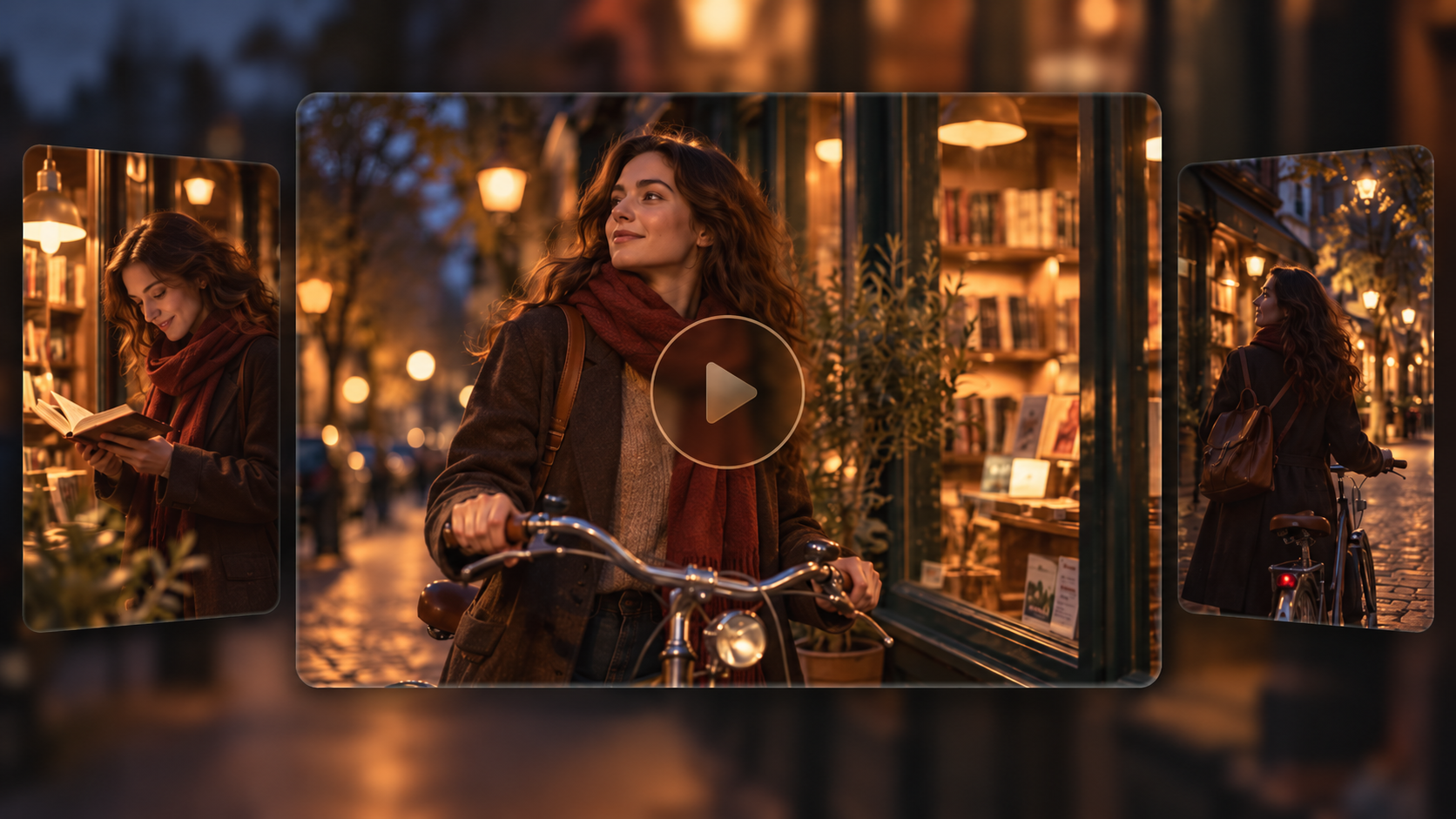
Подходящая альтернатива CapCut зависит от той работы, которую вам нужно выполнить. Некоторые инструменты ориентированы на привычный монтаж на таймлайне, а другие поддерживают создание видео с помощью ИИ. В этом руководстве сравниваются шесть вариантов по платформе, стоимости и рабочему процессу, включая Kling AI, чтобы помочь вам выбрать подход к следующему проекту.
Какие функции важны в альтернативе CapCut?
Сравнивая альтернативы, начните с удобств, которые вы хотите сохранить из CapCut. Учитывайте эти четыре компонента вашего рабочего процесса:
Простое управление монтажом. Обрезайте клипы, выстраивайте последовательность и вносите базовые изменения без длительного обучения.
Шаблоны и визуальные эффекты. Подготавливайте привычные форматы для соцсетей и придавайте повседневным кадрам завершенный вид.
Гибкий доступ к платформе. Создавайте на компьютере или мобильном устройстве, которое вы уже используете.
Создание с помощью ИИ. Создавайте новый материал или пересматривайте сцену, когда обычных склеек и эффектов недостаточно.
Сравните альтернативы CapCut для различных творческих задач
Шесть вариантов ниже охватывают разные комбинации этих потребностей. Сравните доступность по платформам, стоимость и основные рабочие процессы, а затем посмотрите, как каждый из них подходит для видео, которое вы хотите создать.
Инструмент | Платформа | Бесплатный доступ / стоимость | Основной рабочий процесс |
Kling AI | Веб на Windows и Mac; iOS и Android | Пробные кредиты для новых пользователей; условия платного доступа и использования кредитов различаются | Создавайте и редактируйте сцены с помощью запросов и референсов; собирайте клипы |
DaVinci Resolve | Windows, Mac, Linux; версия для iPad | Бесплатная версия; платная версия Studio | Подробное редактирование таймлайна, цветокоррекция, аудио и визуальные эффекты |
Clipchamp | Windows; веб | Бесплатный тариф; премиальные функции через Microsoft 365 | Монтаж на таймлайне, запись, титры и стоковый контент |
Filmora | Windows, Mac; мобильные приложения | Бесплатная пробная версия с водяными знаками; платные тарифы | Монтаж на таймлайне с шаблонами, эффектами и поддержкой ИИ |
VEED | Веб | Бесплатный тариф; платный экспорт и командные функции | Редактирование в браузере, субтитры и совместные рабочие процессы |
Видеоредактор VN | iOS, Android; загрузки для настольных компьютеров | Бесплатное редактирование; платные опции уточняйте в приложении | Многодорожечный монтаж, изменение скорости и короткие видео |
Kling AI для создания и редактирования оригинальных сцен
Kling AI выступает и как генератор видео на базе ИИ, и как редактор видео на базе ИИ, помогая вам создавать новый видеоматериал или пересматривать содержимое существующих видео.
С Kling 4.0 Omni Reference позволяет объединять до 15 различных эталонных ресурсов, чтобы управлять внешностью персонажей, действиями, движениями камеры и визуальными стилями, сохраняя при этом последовательность объекта. Улучшенная стабильность при высокоскоростных действиях и сложных движениях камеры помогает динамичным сценам оставаться плавными и цельными.
Kling 4.0 также усиливает повествование за счет генерации видео длительностью 3–30 секунд, поддержки до 10 эталонных изображений, которые можно назначить ключевыми кадрами через подсказки, и улучшенного понимания детальных инструкций. Эти возможности предоставляют вам больший контроль над развитием сюжета, помогая планировать начало, поворотные моменты и финал с режиссерским видением.
Kling AI доступен через браузеры на Windows и Mac, а также в приложениях для iOS и Android. Доступность моделей и требования к кредитам могут различаться в зависимости от аккаунта и настроек.
Подобно CapCut, Kling AI также поддерживает генерацию изображений ИИ. С помощью Kling IMAGE 3.0 Omni вы можете преобразовывать текстовые подсказки или референсные изображения в высококачественные визуальные материалы, сохранять целостность персонажей и создавать изображения с разрешением до 4K. Вы также можете использовать эти изображения в своих видеопроектах.
DaVinci Resolve для детальной постобработки на настольных системах
DaVinci Resolve объединяет монтаж по таймлайну, цветокоррекцию, визуальные эффекты Fusion и инструменты Fairlight для работы со звуком в Windows, Mac и Linux; доступна также версия для iPad. Это альтернатива CapCut для пользователей ПК, которым нужны расширенные средства финальной доводки. Бесплатная версия охватывает значительную часть задач по монтажу, а Studio добавляет функции. Освоение более широкой части интерфейса занимает время, особенно при переходе за пределы страниц Cut и Edit.
Clipchamp для редактирования в Windows и браузере
Clipchamp объединяет обрезку, текст, аудио и запись в простую монтажную шкалу в Windows и поддерживаемых браузерах. Его бесплатный уровень позволяет экспортировать видео в 1080p с подходящими бесплатными ресурсами, что делает его практичной бесплатной альтернативой CapCut для повседневных записанных роликов. Премиальные стоки, экспорт в 4K и другие расширенные функции требуют соответствующей подписки Microsoft 365. Перед экспортом проверьте, какие ресурсы используются в проекте.
Filmora для шаблонов и управляемого редактирования на монтажной шкале
Filmora предлагает многодорожечную монтажную шкалу с шаблонами, эффектами, титрами и редактированием с поддержкой ИИ. Среди альтернатив CapCut она подходит создателям, которым нужны доступные инструменты с возможностью детальнее настраивать видео, аудио и движение. Версии для настольных компьютеров Windows и Mac дополняют мобильные приложения. Бесплатная пробная версия экспортирует с водяным знаком, тогда как платные тарифы его убирают; некоторые функции ИИ также расходуют кредиты.
VEED для браузерных проектов и командной обратной связи
VEED объединяет редактирование в браузере с субтитрами, инструментами ИИ и командными рабочими процессами. Вы можете обрезать материал, добавлять текст и готовить социальные или маркетинговые видео без установки настольного редактора. Общие проекты и функции рецензирования полезны, когда другим людям нужно внести вклад. Ограничения на экспорт, инструменты брендинга и доступ к совместной работе зависят от тарифа, поэтому сопоставьте эти требования перед выбором подписки.
VN Video Editor для привычного монтажа коротких форматов
VN Video Editor предлагает многодорожечный монтаж, кривые скорости, управление ключевыми кадрами и фильтры для создателей, ищущих приложения вроде CapCut. Его мобильный рабочий процесс подходит для коротких социальных видео, а на сайте также доступны ссылки на настольные загрузки. Вы можете работать со слоями клипов, музыкой и текстом, используя знакомые элементы управления на таймлайне. Сопоставьте бесплатные и платные опции текущего приложения с функциями, которые понадобятся вашему проекту.
Почему стоит выбрать Kling 4.0 в качестве вашей альтернативы CapCut?
И CapCut, и Kling AI предлагают создание с помощью ИИ. Причина рассмотреть Kling 4.0 — это контроль, который она дает над сгенерированной или переработанной сценой: как двигаются люди, как камера следует за ними и как референсы проявляются в результате. Ее улучшения в области движения, работы с референсами и сторителлинга помогают вам развивать видеоряд в выбранном творческом направлении, а затем продолжать работу над последовательностью в одном рабочем пространстве.
Управляйте сценой с Omni Reference
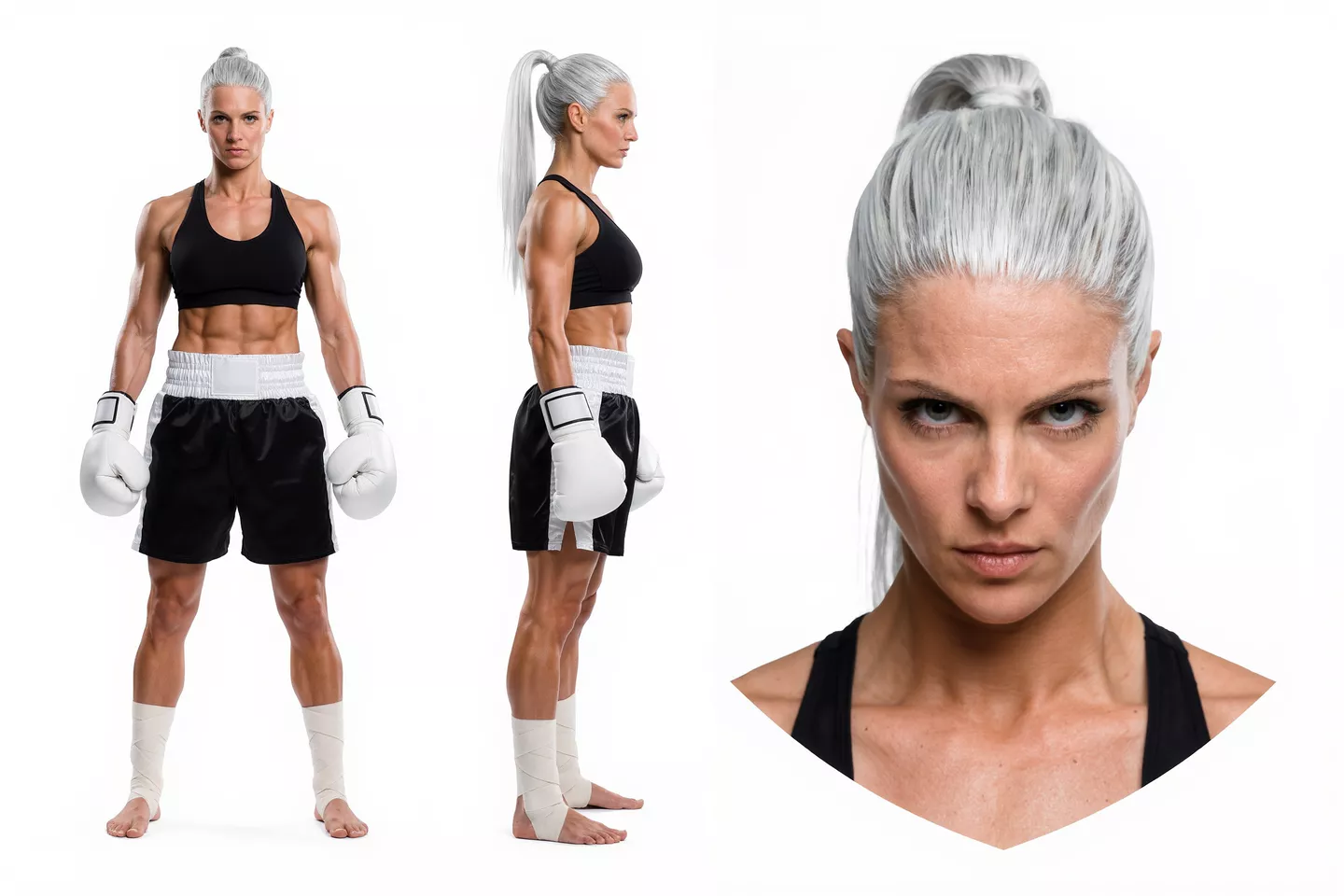
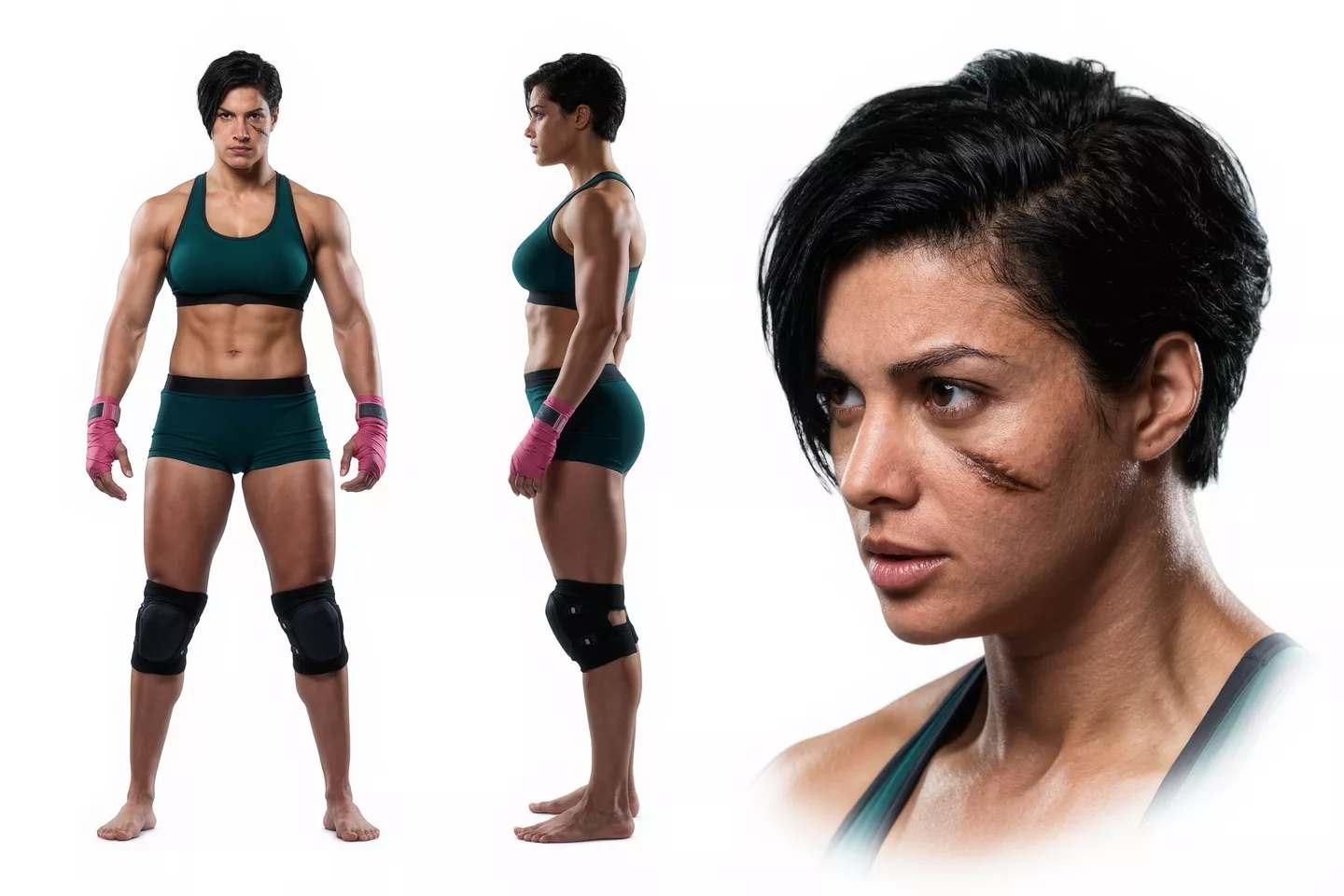
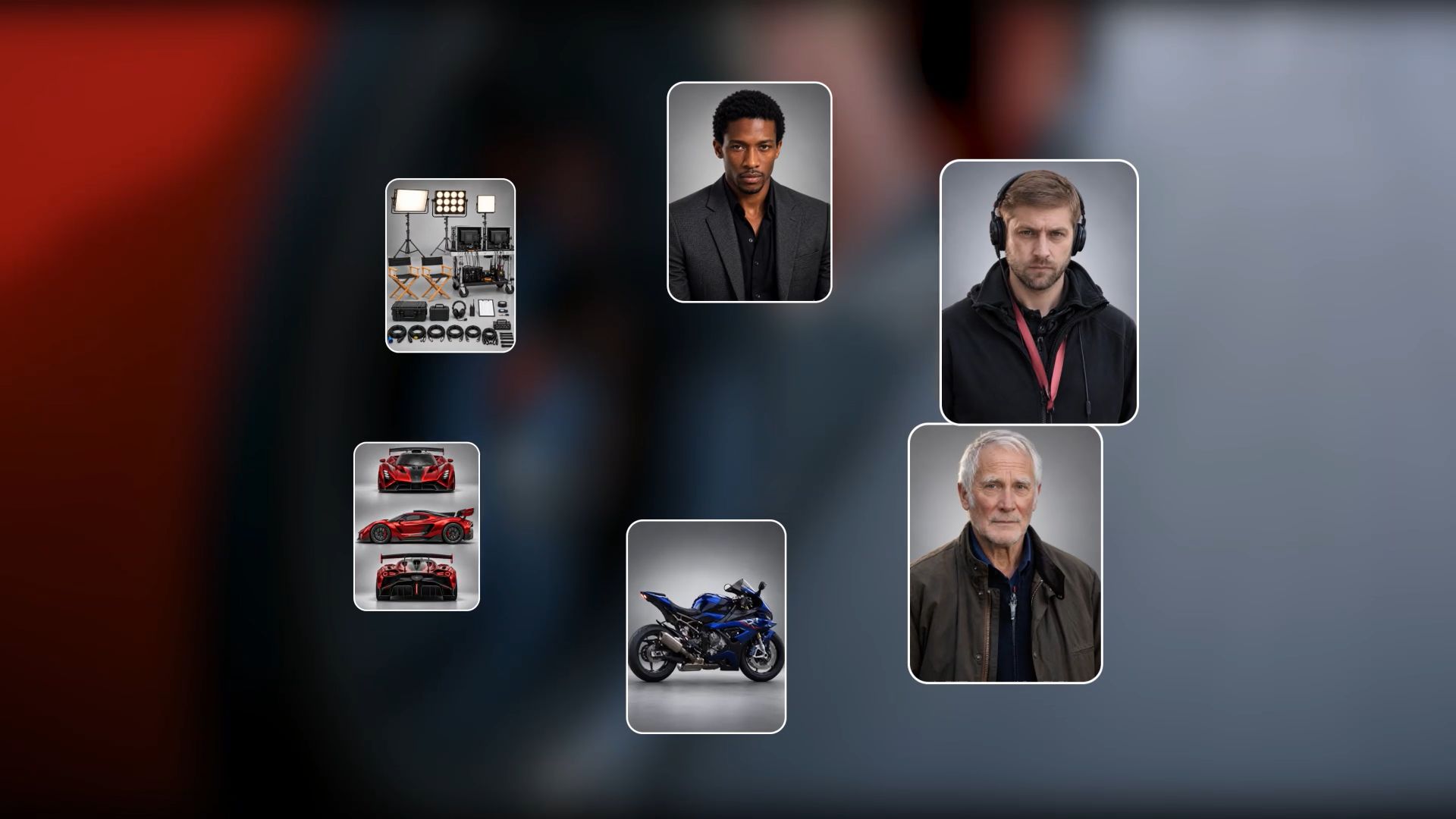
Благодаря Omni Reference Kling 4.0 может объединять до 15 референсных ресурсов в одной задаче генерации, включая до 10 изображений, 5 видео (в сумме до 30 секунд, включая видеокомпоненты) и 7 элементов (включая элементы, определяемые несколькими изображениями или видео). Используйте изображения, чтобы сохранить лицо персонажа, одежду или детали продукта, а видео направляют траектории действий, движение камеры и темп. Сочетание референсов с четкими ролями дает создателям больший контроль и помогает повторяющимся объектам оставаться последовательными между сценами.
Назначьте каждому референсу четкую задачу, чтобы модель понимала, что переносить в сцену. Статичное изображение тоже может быть достаточным, чтобы начать с преобразования изображения в видео, добавив действие и направление камеры в своем запросе. Для Creative Recreation используйте темп или композицию референсного видео в качестве ориентира, при этом уточняя собственных персонажей и окружение. Проверьте единообразие во всем результате, особенно обращая внимание на повторяющиеся лица, детали продукта и фоны.
Референсное изображение + референсное видео движения | Сгенерированный результат |
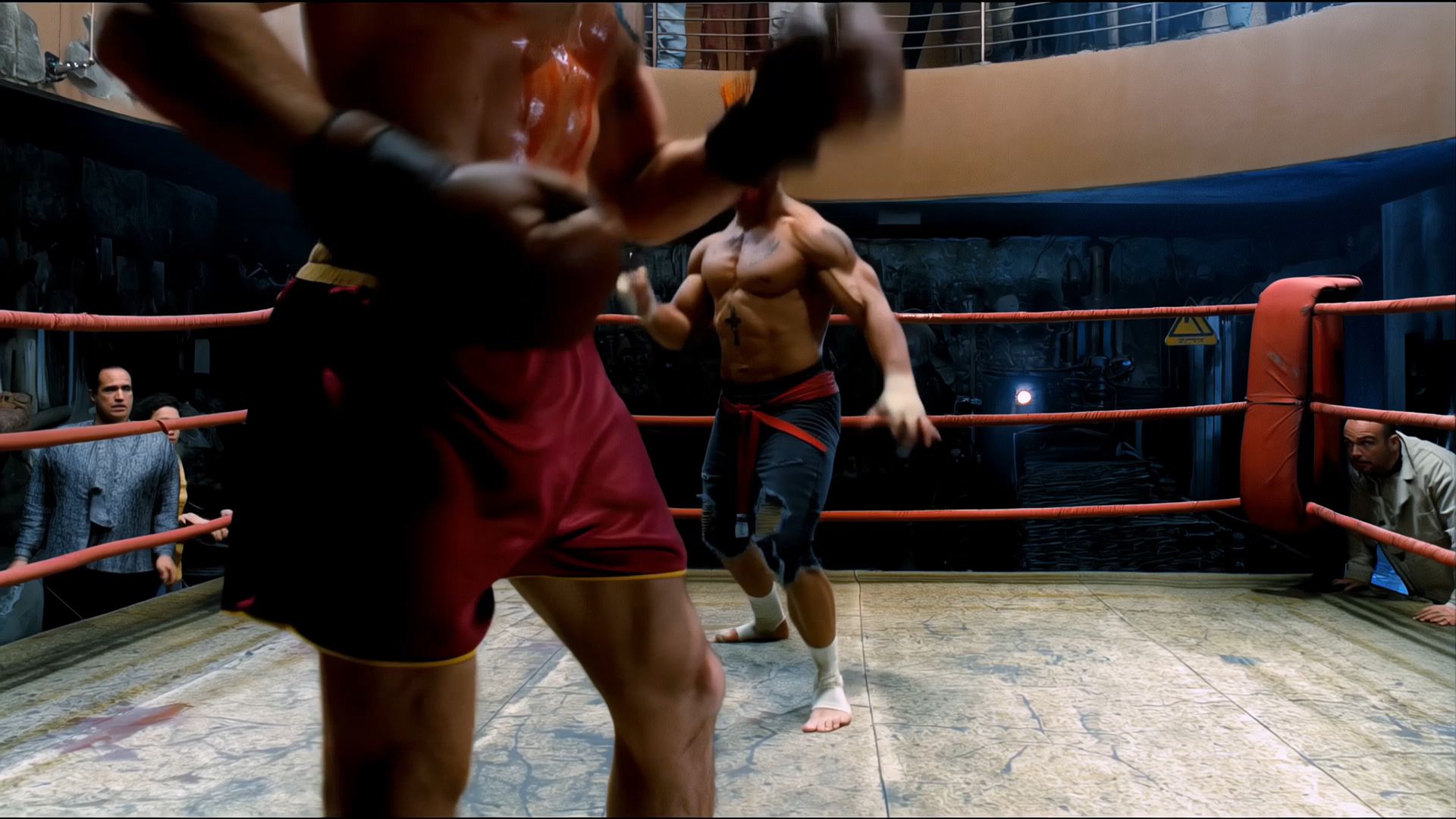  | 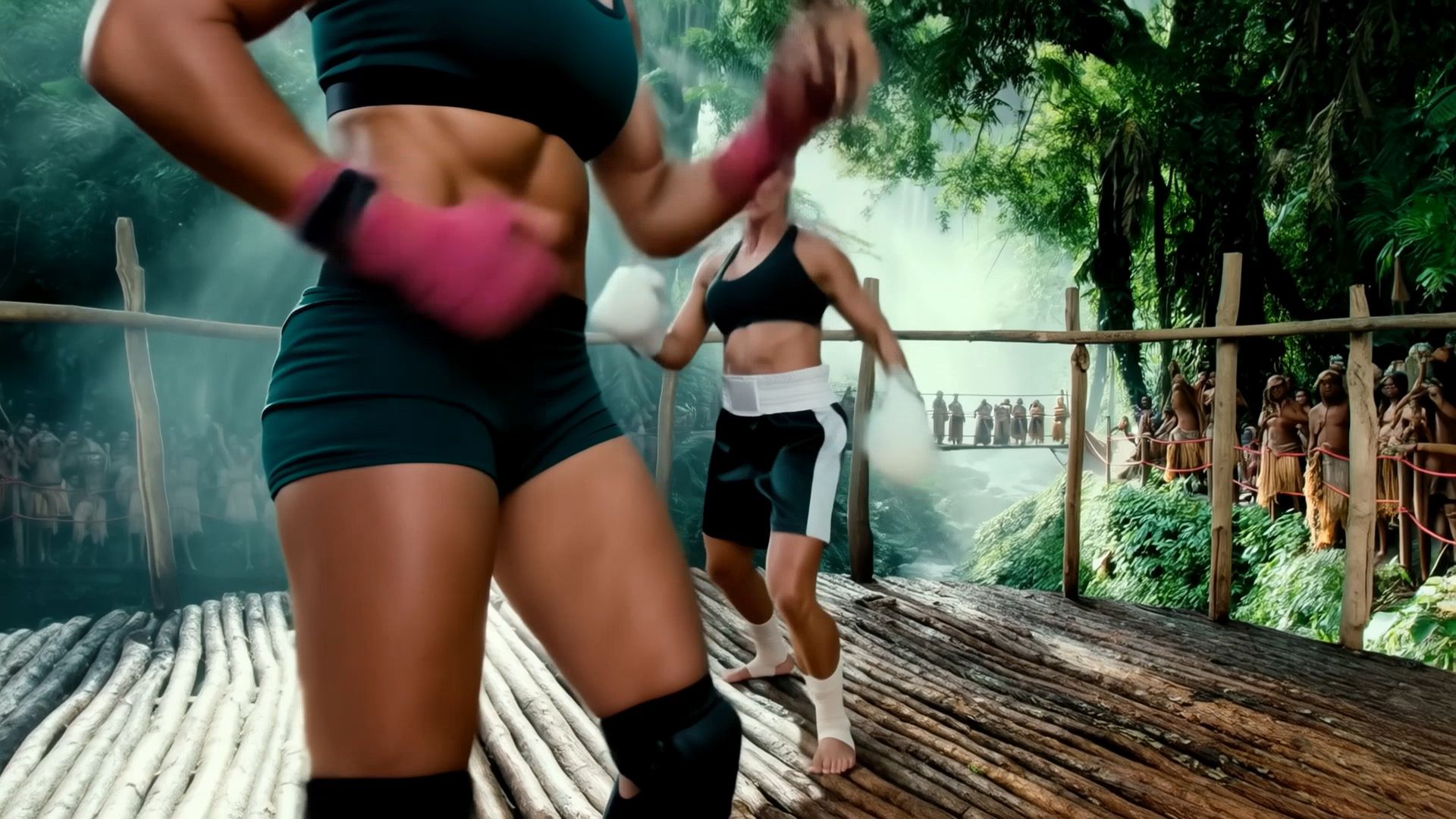 |
| Запрос: Помогите мне создать видео с участием двух женских персонажей из двух референсных изображений, участвующих в боевом соревновании в тропическом дождевом лесу. Движения обеих девушек должны повторять движения двух персонажей из референсных видео. | |
Поддерживайте действие и движение камеры более согласованными
Проездная съемка может потерять свою выразительность, если объект меняет форму или движение прерывается на середине. Kling 4.0 повышает стабильность при быстрых действиях, непрерывных перемещениях и сложной операторской работе, включая проезды и орбитальные движения. Более надежная непрерывность в структуре тела и пространственных отношениях дает создателям больше возможностей планировать динамичные сцены без необходимости превращать каждый кадр в статичный.
Постановщик сцены должен описать, куда перемещается объект и как камера должна его сопровождать. Видеореференс поможет донести желаемую траекторию, темп и кадрирование. После этого просмотрите всю сцену целиком, обращая внимание на контакт между объектами и то, как движение продолжается при смене размера кадра.
Пересмотрите детали в существующих кадрах
Precise Video Editing поддерживает точечные изменения объектов, выражений, движения, фонов и направления камеры. Сложные изменения внутри движущегося кадра могут подразумевать маски, трекинг и композитинг в традиционном рабочем процессе. В Kling 4.0 подсказки и референсы описывают изменение, одновременно определяя детали, которые нужно сохранить, предоставляя вам ещё один способ создать полезный кадр.
Если материал работает, но окружение нет, вы можете удалить фон из видео и описать замену вокруг объекта. Сформулируйте инструкцию конкретно, затем проверьте весь ролик на предмет непреднамеренных изменений. Изучите освещение и контур объекта так же внимательно, как и новый фон, чтобы обновление по-прежнему вписывалось в монтаж.
Направляйте свою историю и собирайте её на таймлайне
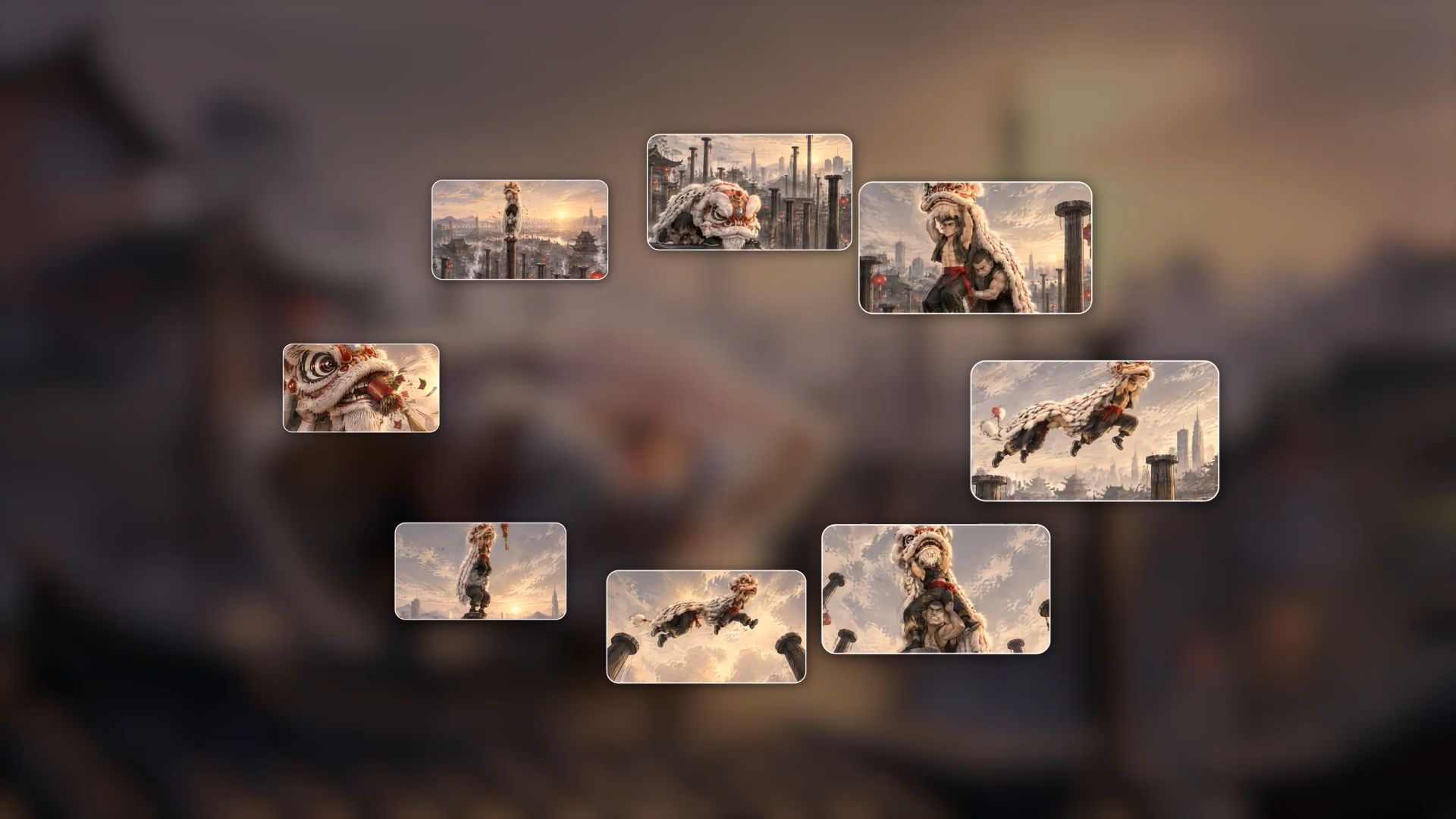
Думайте как режиссёр: задайте сцену, спланируйте действия и реакции и решите, когда камера должна двигаться или когда стоит изменить композицию кадра. Kling 4.0 поддерживает подсказки длиной до 8 000 токенов и создаёт видео продолжительностью от 3 до 30 секунд, давая создателям больше свободы для планирования сюжетных акцентов и связанных многокадровых последовательностей. Для большей точности вы можете загрузить до 10 эталонных изображений через Omni Reference и указать их роль как ключевых кадров в своей подсказке, определяя состояния персонажей, переходы между сценами и движение к финалу.
Помимо создания новых видео, функция Continuous Timeline Creation от Kling AI позволяет собирать из отдельных клипов более длинные, полноценно рассказанные истории. Добавляйте ваши сгенерированные видео на таймлайн, обрезайте ненужные фрагменты, вставляйте новые кадры или редактируйте и заменяйте существующие клипы. Затем вы сможете просмотреть всю последовательность целиком и скачать готовое видео, объединяя отдельные сцены в более цельный рассказ.
Как создавать и редактировать видео с помощью Kling 4.0
Шаг 1. Перейдите в Video Generation и выберите Kling 4.0
Откройте Kling AI, перейдите в Video Generation и выберите Kling 4.0. В Omni Reference загрузите полезные изображения, видео и объекты. Если вы редактируете существующий материал, добавьте основной клип, который хотите изменить. Вы также можете оставить поля референсов пустыми и использовать ИИ для преобразования текста в видео, чтобы начать с описания сцены в тексте; перейдите к шагу 2, чтобы написать подсказку.
Шаг 2. Сопоставьте подсказку с вашими референсами
Опишите объект, действие, окружающую среду, движение камеры и визуальный стиль, которые должны присутствовать в результате. Назначьте каждому ассету понятную роль, например @Image1 для внешности персонажа или @Video1 для темпа действия. При редактировании загруженного материала начните с «Edit @Video1», подробно опишите, что именно следует изменить, и укажите, что должно остаться без изменений. Если вы создаёте новую сцену без референсов, напрямую опишите объект, действие, окружение и направление камеры.
Шаг 3: Создайте, просмотрите и продолжайте редактирование
Выберите параметры вывода, доступные для вашей задачи, проверьте требование по кредитам и создайте результат. Просмотрите итог целиком, обращая внимание на движение объекта, визуальную согласованность и направление камеры, включая кадрирование и переходы между кадрами. Уточните соответствующие детали запроса, если чему-то требуется еще один проход. Добавьте выбранный результат на таймлайн рабочей области, чтобы обрезать, расположить или объединить его с другими кадрами, затем просмотрите последовательность перед загрузкой.
Конец
Подходящая альтернатива CapCut дает вам возможности создать видео, которое вы задумали, от редактирования записанного материала до создания собственной сцены. С Kling AI эталонное изображение, короткий клип или записанная идея могут стать началом чего-то достойного публикации. Следуйте за движением, которое вас интересует, наблюдайте, как разворачивается сцена, и оставьте себе пространство для еще одной версии. Выберите момент, который хотите оживить, затем откройте Kling и начните его воплощать.
Часто задаваемые вопросы
Какова лучшая альтернатива CapCut?
Лучший альтернативный вариант CapCut зависит от той части вашего рабочего процесса, которую вы хотите изменить. Kling AI стоит рассмотреть для создания оригинальных сцен и правок с опорой на эталон, тогда как остальные инструменты в этом сравнении охватывают финальную обработку на настольном компьютере, проекты в браузере и привычный монтаж на таймлайне.
Есть ли бесплатная альтернатива CapCut?
Да. Некоторые альтернативы предлагают бесплатные тарифы для редактирования, тогда как Kling AI предоставляет новым пользователям пробные кредиты, чтобы попробовать генерацию видео. Перед началом проверьте доступную модель и требования по кредитам. Уровень бесплатного доступа различается в зависимости от инструмента и может ограничивать экспорт, ассеты или использование ИИ, поэтому сопоставьте условия с видео, которое хотите завершить.
Какую альтернативу CapCut я могу использовать на ПК?
Kling AI работает в браузере на ПК, поэтому вы можете создавать и редактировать видео в Windows без установки отдельного настольного редактора. Его онлайн-рабочее пространство для создания поддерживает генерацию, управляемую референсами, точечные изменения сцен и сборку клипов. Откройте Video Generation, выберите Kling 4.0 и начните с запроса или поддерживаемого референсного материала. Веб-рабочее пространство также можно использовать на Mac.
Может ли Kling AI заменить мой рабочий процесс в CapCut?
Kling AI может охватить процессы, включающие оригинальную генерацию видео, точечные изменения сцен и сборку клипов в своем рабочем пространстве. То, покрывает ли оно весь ваш рабочий процесс CapCut, зависит от конкретных инструментов управления, которые вы используете. Сравните ваши требования к субтитрам, шаблонам и детальному редактированию с возможностями, доступными в рабочем пространстве, прежде чем переносить весь проект.
Могу ли я использовать собственные видеоматериалы и референсы в Kling 4.0?
Да. Omni Reference принимает поддерживаемые исходные материалы, чтобы задать такие параметры, как внешний вид, окружение, действие и движение камеры. Вы также можете загрузить отснятый материал для точечных правок. Укажите, что дает каждый референс и какие детали следует сохранить неизменными, затем просмотрите сгенерированное видео, чтобы убедиться, что эти инструкции выдержаны во всей сцене.