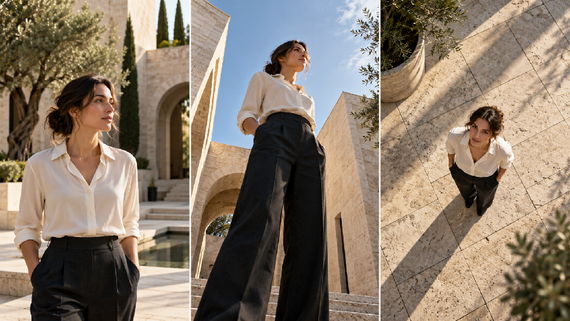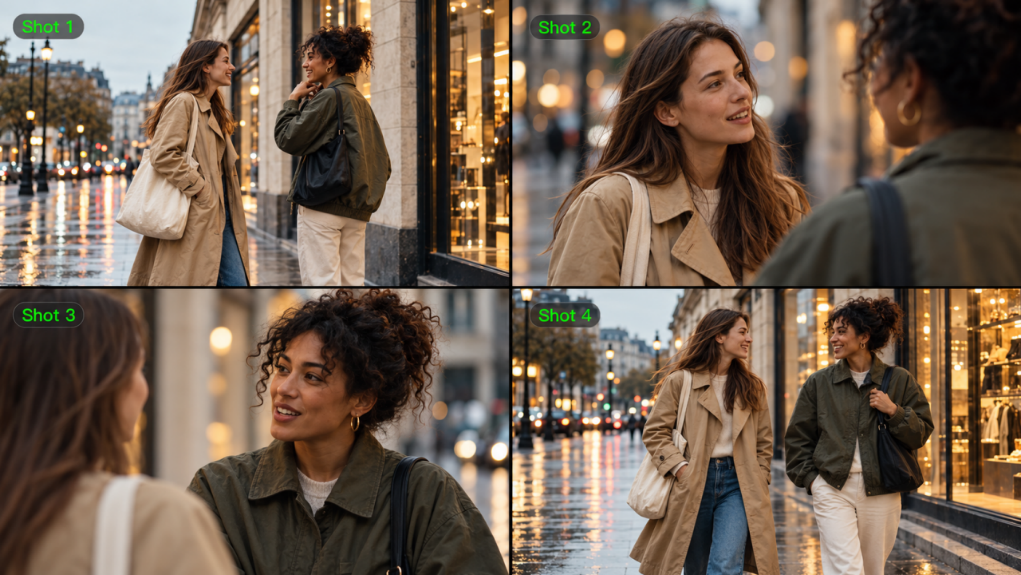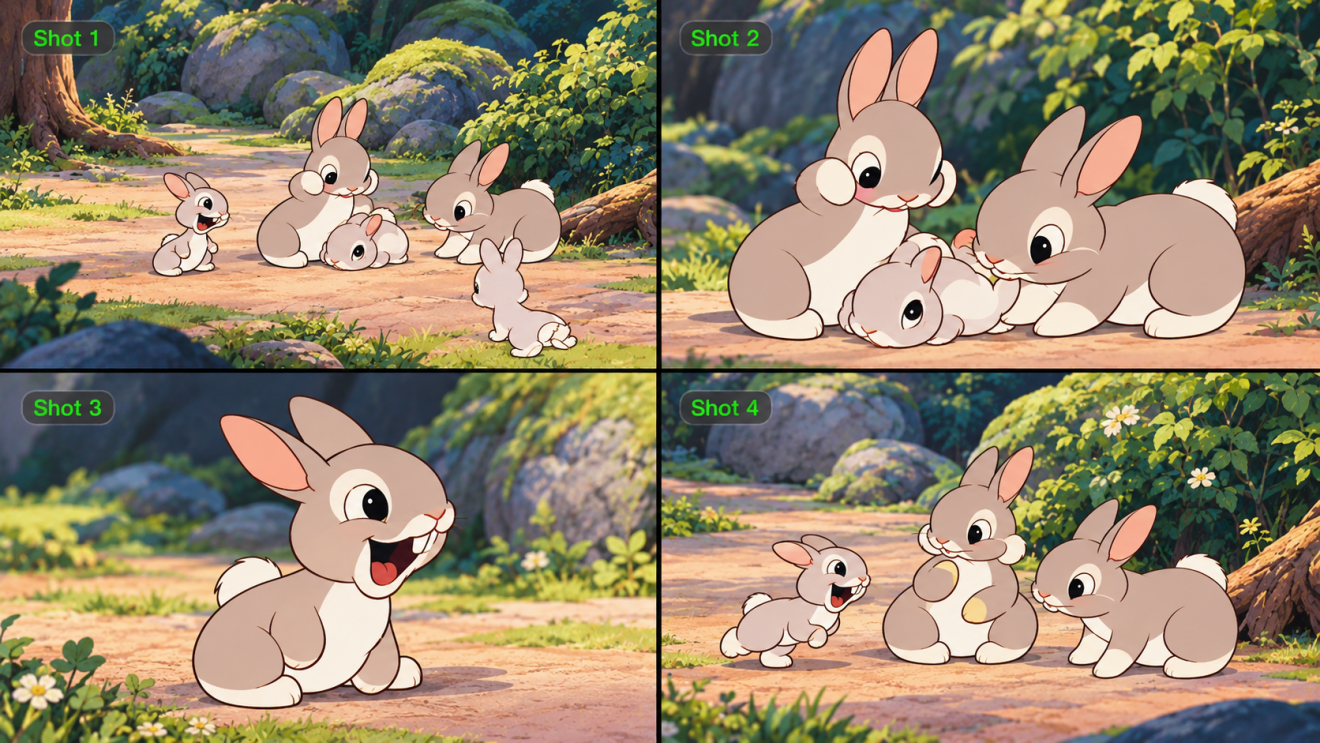
Посторонний проходит за вашим героем, штатив попадает в кадр или припаркованный автомобиль перекрывает часть сцены. Вы можете заметить отвлекающий элемент только при просмотре материала, когда пересъемка уже невозможна. Если вы задаётесь вопросом, как легко удалить объект из видео, Kling 4.0 позволяет убрать ненужные элементы по текстовой инструкции. Это руководство охватывает доступные методы редактирования, трёхэтапный процесс удаления и способы проверить готовый клип.
Способы удалить нежелательные объекты из видео
Вы можете удалить объект из видео несколькими способами — от ручного маскирования и интеллектуального заполнения до редактирования на основе подсказок в ИИ. Каждый подход по-своему справляется с нежелательными элементами, и лучший выбор зависит от того, как движется объект, от окружающего фон и от того, насколько точный контроль над результатом вам нужен.
Метод | Как это работает | Лучше всего подходит для |
Ручное маскирование и патчинг | Отслеживает объект и заменяет область, которую он закрывает | Сложные кадры, требующие точного контроля |
Контентно-зависимое заполнение | Заполняет выбранные области, используя окружающие визуальные детали | Маленькие объекты на простых фонах |
Редактирование ИИ на основе подсказок | Использует текстовые инструкции для обнаружения и удаления объектов | Быстрая очистка от нежелательных людей или объектов |
Для повседневных видеоматериалов удаление объектов из видео с помощью ИИ может стать практичной отправной точкой. Редактор видео на базе ИИ позволяет описать, что должно исчезнуть, и оценить результат, хотя в переполненных сценах и при быстром движении могут потребоваться дополнительные корректировки.
Как удалить нежелательные объекты из видео с помощью ИИ
С помощью Kling 4.0 можно удалять нежелательные объекты из видеоматериала с помощью инструкций на естественном языке вместо маскировки каждого кадра. Его возможности точного видеомонтажа позволяют нацеливаться на конкретные элементы в сцене и описывать, что должно остаться. Если важному персонажу, продукту или окружению требуется более наглядное руководство, вы также можете предоставить поддерживаемые ссылки через Omni Reference.
Вам не нужно вручную создавать маску для каждого кадра. Начните с исходных видеоматериалов, определите, что должно исчезнуть, и убедитесь, что сгенерированный клип сохраняет целостность окружающей сцены.
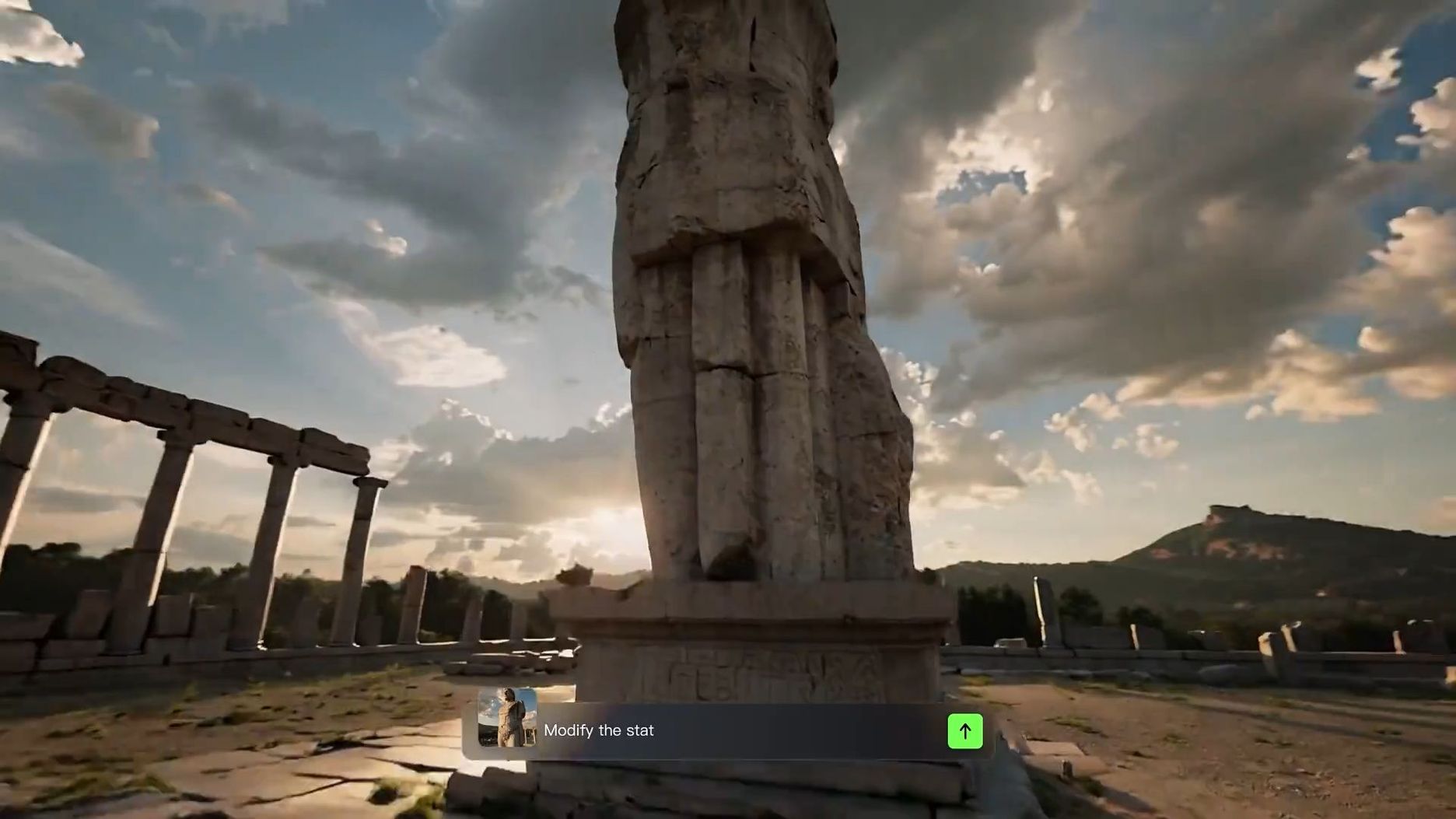

Шаг 1: Загрузите видео, которое хотите отредактировать.
Откройте рабочее пространство создания видео Kling AI и выберите Kling 4.0. Загрузите видеоматериал с нежелательным объектом как основной ролик.
Полная модель Kling 4.0 поддерживает до пяти входных видеоклипов, включая один основной ролик, в поддерживаемой задаче редактирования. Каждый клип должен длиться 3–30 секунд, а суммарная продолжительность всех входных видео не должна превышать 30 секунд.
Вы также можете добавить эталонное изображение или поддерживаемый референс объекта, когда важно, чтобы человек, продукт или визуальная деталь оставались узнаваемыми. Например, четкое изображение продукта может помочь задать внешний вид упаковки и логотипов, а референс персонажа может предоставить дополнительную визуальную информацию о том, кто должен остаться в кадре.
Референсы являются необязательными для простых запросов на удаление. Добавляйте их, только если они делают цель редактирования более понятной, а не вносят лишние данные.
Шаг 2: Опишите, что вы хотите удалить
Напишите ясную инструкцию, сообщающую Kling 4.0, какой именно объект или человек должен исчезнуть.
Определите нежелательный элемент, объясните, где он находится, и опишите важные окружающие детали, которые должны остаться неизменными.
Чтобы улучшить удаление объектов из видео с помощью ИИ, по возможности включайте следующие детали:
- Определите цель: Назовите нежелательный объект или человека, например пешехода, штатив, кабель или припаркованный автомобиль.
- Уточните его расположение: Опишите, где появляется целевой объект или как он движется, особенно когда присутствуют похожие объекты.
- Опишите фон: Если удаление объекта открывает скрытую область, объясните, какая поверхность или обстановка должна появиться за ним.
- Уточните, что должно остаться: Укажите людей, продукты, действия, освещение или движение камеры, которые нужно сохранить.
Например, вместо того чтобы написать «Удалите человека», попробуйте «Удалите человека в серой куртке, идущего позади ведущего. Сохраните ведущего, исходное движение камеры и окружающую улицу без изменений».
Шаг 3: Создайте и доработайте видео
Создайте отредактированный клип и просмотрите его от начала до конца. Проверьте, исчезли ли нежелательные объекты и выглядят ли окружающие объекты, освещение и фон естественно. Если что-то меняется неожиданно, уточните инструкцию и создайте другую версию.
Kling 4.0 также может выполнять инструкции, которые требуют удаления нескольких объектов в одной сцене. При удалении нескольких элементов четко обозначайте каждую цель и указывайте части сцены, которые нужно сохранить.
| Промпты | Референсное видео | Сгенерированный результат |
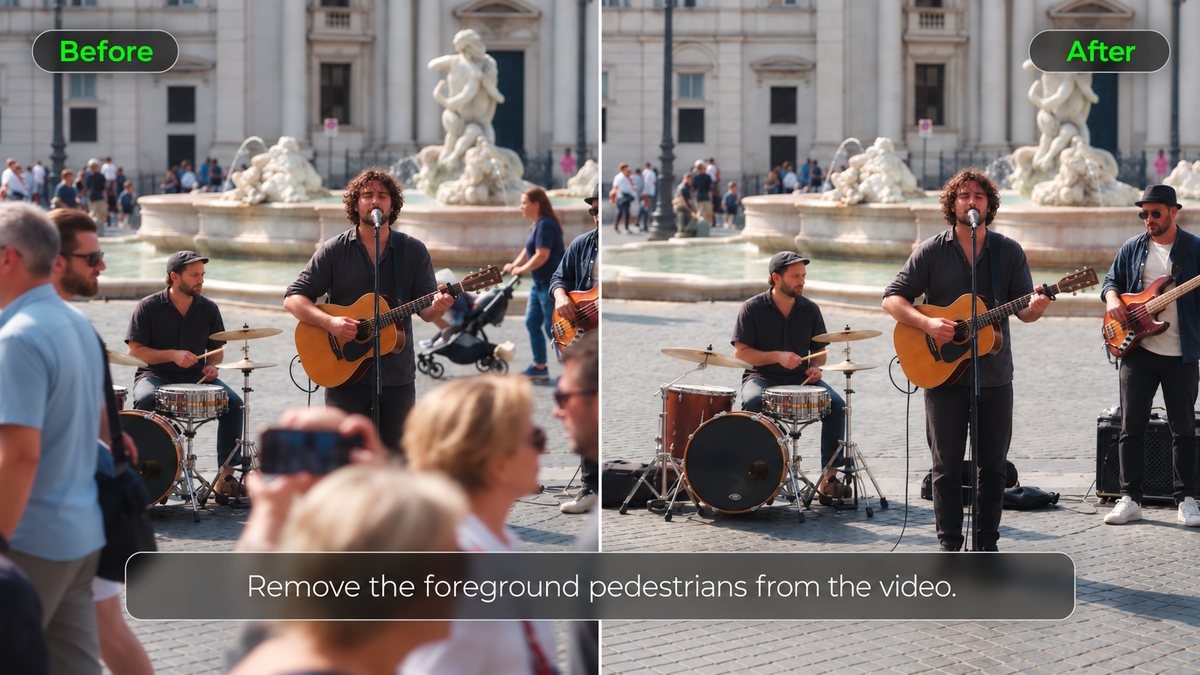
| Отредактируйте @Video 1, чтобы удалить человека на переднем плане. Оставьте все остальное без изменений, включая фон, других субъектов, движение камеры, освещение, композицию и длительность видео. Плавно восстановите области, ранее закрытые человеком, обеспечив естественные, согласованные детали без видимых артефактов. |
Промпты для удаления объектов в распространённых видеосценах
Подходящий промпт для удаления зависит от того, что видно в кадре и как это движется. Неподвижный реквизит может закрывать лишь небольшую часть фона, тогда как движущийся человек может пересечь несколько объектов на протяжении всего клипа. Следующие примеры охватывают типичные сценарии очистки видео и детали, которые стоит проверить после каждого редактирования.
Удаление неподвижных объектов и фонового мусора
Штативы, кабели, мусорные баки и случайный реквизит часто остаются в одной части кадра. Если появляется несколько похожих объектов, опишите ненужный по отношению к фиксированной детали — например, дверному проёму, краю стола или окну.
Окружающая поверхность тоже важна. Кабель, проходящий по узорному полу, может потребовать более тщательной реконструкции фона, чем микрофон на фоне ровной стены. Включение поверхности в промпт поможет уточнить задуманную сцену.
| Запрос: Удалите чёрную ножку штатива вдоль нижнего правого края @Video. Восстановите деревянный пол позади неё и сохраните исходное кадрирование камеры. |
Удаление людей и движущихся объектов
Люди и проезжающие транспортные средства могут закрывать разные части сцены, перемещаясь. Пешеход, идущий позади вашего основного объекта, может оставить большую часть фона видимой в соседних кадрах, однако тот, кто пересекает сцену прямо перед объектом, способен скрыть важные детали.
Это делает перекрывающееся движение особенно сложным. Модели может понадобиться сгенерировать фрагменты лица, одежды или фона, которые исходные кадры никогда чётко не запечатлели.
| Запрос: Удалите мужчину в сером худи, который идёт за парой в @Video. Сохраните пару и их движения без изменений. |
Наведение порядка в продуктовых кадрах и крупноплановых видео
Мелкие отвлекающие детали выделяются в крупном продуктовом плане, особенно когда они находятся рядом с упаковкой, логотипами или отражающими поверхностями. Свободный кабель или лишний реквизит может отвлечь внимание от продукта, который вы хотите показать.
Для таких кадров опишите нежелательный предмет и любые особенности продукта, важные для итоговой композиции. Это помогает сделать инструкцию более точной, когда ненужный объект находится рядом с демонстрируемым продуктом.
| Запрос: Удалите белый зарядный кабель рядом с синей колонкой в @Video. Сохраните форму колонки, логотип и отражение на столе неизменными. |
Если нежелательный объект исчез, но продуктовым кадрам всё ещё требуются коррекции освещения или цвета, video enhancer может помочь улучшить общий вид.
Как исправить распространённые проблемы при удалении объектов
Даже при чётком запросе удаление объектов на видео с помощью ИИ может оставить видимые следы или изменить части сцены, которые вы хотели сохранить. Сложный фон, быстрое движение и перекрывающиеся объекты могут повлиять на результат.
Исчезает не тот объект
Когда в кадре присутствует несколько похожих объектов, расплывчатая инструкция может заставить ИИ удалить не тот. Например, просьба удалить «стул на заднем плане» оставляет цель неопределённой, если в комнате несколько стульев.
- Слишком расплывчато: Удалите стул на заднем плане из @Video.
- Более точная формулировка: Удалите деревянный стул у окна из @Video. Сохраните синее кресло рядом со столом.
Если первое редактирование удаляет неверный объект, уточните инструкцию, чтобы отличить нужную цель от соседних предметов, а затем создайте ещё одну версию.
Часть объекта остается видимой
Иногда объект исчезает, но его тень, отражение или небольшой фрагмент остаются. Это может происходить, когда объект движется быстро или перекрывает другие части сцены.
Проверьте эти детали, прежде чем пробовать другую правку:
- Точки входа и выхода: Обратите внимание на моменты, когда объект впервые появляется и покидает кадр.
- Тени и отражения: Проверьте соседние поверхности на наличие визуальных следов, которые все еще повторяют удаленный объект.
- Оставшиеся фрагменты: Определите любые видимые части объекта и опишите их более точно в обновленной инструкции.
Если проблема проявляется лишь на короткое мгновение, попробуйте работать с более коротким фрагментом исходных съемок.
Фон мерцает или выглядит искажённым
Рисунок тротуара может смещаться между кадрами после того, как вы уберёте припаркованный автомобиль, или край дверного проёма может выглядеть изогнутым при движении камеры. Эти несоответствия могут бросаться в глаза даже после полного исчезновения нежелательного объекта.
Воспроизведите отредактированный фрагмент в обычной скорости, затем поставьте на паузу в месте, где начинается искажение. Если проблема следует за движением камеры, попробуйте более короткий или более стабильный участок исходных съемок. Чёткое опорное изображение также может помочь сориентировать окружающую сцену.
Если модель по-прежнему испытывает трудности с реконструкцией отсутствующей области, AI video generator может помочь создать заменяющий кадр по новому запросу или визуальному референсу.
Главный объект меняется после редактирования.
Редактирование может удалить нежелательный объект, но внести изменения в расположенного рядом человека или продукт. Сравните отредактированные кадры с оригиналом, обращая внимание на лица, одежду, упаковку и другие узнаваемые детали. Если что-то изменилось неожиданно, уточните характеристики, которые необходимо сохранить в следующей инструкции.
Функция Kling 4.0 Omni Reference может предоставить дополнительные рекомендации для важных персонажей, продуктов и визуальных деталей. Например, при удалении отвлекающего реквизита из продуктового видео четкая справочная информация о продукте помогает передать внешний вид, который вы хотите сохранить, включая цвет, форму, материалы и брендинг.
| Запрос: Удалите маленькую кисть для макияжа рядом с @Kling Lipstick в @Video. Оставьте @Kling Lipstick без изменений, включая цвет, форму, текстуру и отражения. Естественным образом восстановите область за удаленной кистью, сохранив исходное освещение, компоновку кадра и движение камеры. |
Конец
Знание того, как легко удалить объект из видео, поможет спасти кадры с отвлекающими реквизитом, случайными прохожими или нежелательными деталями заднего плана. Лучшие результаты зависят от сцены, движения объекта и деталей, которые нужно сохранить. С помощью точного видеомонтажа Kling 4.0 вы можете использовать инструкции и подсказки на естественном языке, чтобы устранять нежелательные элементы без ручного маскирования каждого кадра.
Начните с четкого запроса на удаление, опишите части сцены, которые должны остаться, и просмотрите отредактированное видео, чтобы оценить восстановление фона, согласованность объекта и отсутствие неожиданных изменений.
Часто задаваемые вопросы
Можно ли удалить объект из видео на iPhone?
Да. Вы можете воспользоваться совместимым с iPhone инструментом для редактирования видео на основе ИИ, который поддерживает удаление объектов. Загрузите клип, укажите нежелательный элемент, просмотрите результат и сохраните отредактированное видео на телефон. Приложение Apple «Фотографии» включает функцию Clean Up для удаления отвлекающих элементов с неподвижных снимков, но аналогичной функции удаления объектов для видео в нем нет. Убедитесь, что выбранный вами инструмент редактирования поддерживает загрузку видео и ИИ-редактирование на iPhone.
Какой может быть длина видео для удаления объектов с помощью ИИ?
Ограничения по длительности зависят от инструмента ИИ-редактирования. Kling 4.0 поддерживает до пяти входных видеоклипов в одной задаче редактирования, включая одно основное видео. Каждый клип должен длиться от 3 до 30 секунд, а суммарная продолжительность всех входных видео не должна превышать 30 секунд.
Является ли удаление объекта тем же самым, что и удаление фона в видео?
Нет. Удаление объекта нацелено на конкретного человека, реквизит или другой элемент внутри сцены. Когда вы удаляете фон из видео, процесс редактирования сосредотачивается на более широкой обстановке позади основного объекта. Лучший подход зависит от того, какие части исходных кадров вы хотите сохранить.
Удаляет ли ИИ при удалении объектов и исходный звук?
Не обязательно. Удаление видимого человека или объекта не гарантирует, что связанные с ними звуки исчезнут. Если в исходной записи присутствуют шаги, речь или шум автомобиля от удалённого объекта, прослушайте звуковую дорожку отдельно и внесите необходимые корректировки с помощью подходящего инструмента для аудиомонтажа.
Как мне удалить что-то из видео, не маскируя каждый кадр?
Если вы задаётесь вопросом, как удалить что-то из видео, не маскируя каждый кадр, попробуйте основанный на подсказках ИИ-редактор видео, такой как Kling 4.0. Загрузите отснятый материал, определите нежелательный объект или человека и объясните, какие визуальные детали должны остаться без изменений. Тщательно просмотрите результат, особенно когда движущиеся объекты перекрывают важные элементы или сложный фон.
Может ли ИИ удалить человека из видео, не изменяя главный объект?
Да. С помощью Kling 4.0 вы можете определить нежелательного человека с помощью текстовой подсказки и указать, какие люди или детали фона должны остаться без изменений. Опишите одежду, положение или движение цели, чтобы отличить её от других объектов. Тщательно проверьте результат, особенно когда удаляемый человек перекрывает важные визуальные элементы.