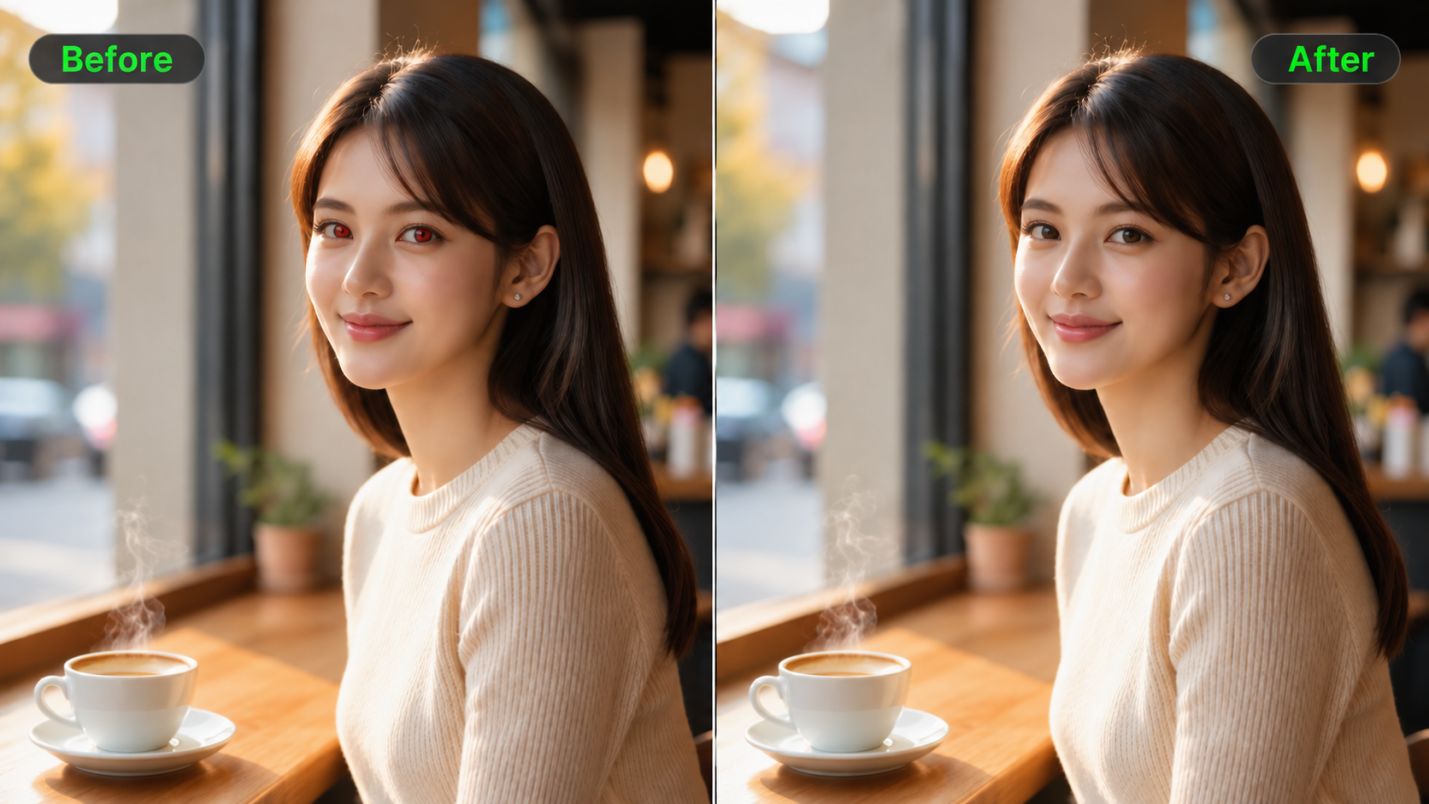
Эффект красных глаз может испортить хорошую фотографию со вспышкой, особенно когда все выглядят наилучшим образом. Если вы хотите убрать красные глаза без повторного снимка, можно воспользоваться специализированным инструментом коррекции или описать желаемые изменения в Kling IMAGE 3.0 Omni. Это руководство объясняет, как удалить красные глаза на фото, выбрать подходящий метод и сохранить естественный вид глаз.
Почему глаза на фотографиях выглядят красными?
Красные глаза появляются, когда вспышка камеры попадает в глаз и отражается от богатой кровью сетчатки обратно в объектив. Это отражение может сделать зрачки красно светящимися на фото, хотя в реальности они выглядят нормально. Эффект чаще возникает при слабом освещении, потому что зрачки шире, а также когда вспышка расположена близко к объективу камеры, как это часто бывает у телефонов.
Красное отражение обычно является нормальным фотографическим эффектом. Однако белое или желтоватое свечение, особенно в одном глазу, иногда может указывать на заболевание глаз. Американская академия офтальмологии рекомендует показывать такие фотографии врачу, особенно когда необычное отражение появляется у ребенка.
Удалитель эффекта красных глаз на базе ИИ против традиционных инструментов
Традиционные инструменты устранения эффекта красных глаз нацелены на пораженный зрачок с помощью встроенных коррекций, тогда как основанные на подсказках редакторы изображений на базе ИИ используют ваши инструкции для создания обновленной фотографии. Сравните методы ниже, чтобы выбрать подход, соответствующий вашему изображению и потребностям в редактировании.
Инструмент | Как применить коррекцию | Что проверить |
«Фото» на Mac | Откройте «Правка» → «Регулировать» → «Красные глаза» → «Авто». При необходимости щёлкните по оставшимся красным зрачкам. | Проверьте, не остались ли зрачки или участки, требующие ручной коррекции. |
Adobe Photoshop | Выберите инструмент Red Eye и при необходимости настройте параметры Pupil Size и Darken Amount. | Держите коррекцию в пределах зрачка и избегайте слишком сильного затемнения. |
| Загрузите фотографию, опишите коррекцию эффекта красных глаз и создайте отредактированную версию. | Сравните глаза и близлежащие детали лица с исходной фотографией. |
Как убрать эффект красных глаз на фотографиях с помощью Kling IMAGE 3.0 Omni
В отличие от традиционного инструмента с одним нажатием, Kling IMAGE 3.0 Omni предлагает более гибкое редактирование на основе подсказок через редактор фотографий на основе ИИ. Загрузите снимок со вспышкой, укажите, какой зрачок нужно исправить, и опишите детали, которые следует сохранить, такие как естественный цвет радужки, форма глаза, блики и выражение. Для группового портрета определите затронутого человека по одежде или расположению. Вы также можете предоставить более четкую фотографию того же человека в качестве дополнительной ссылки, если исходный цвет глаз трудно разглядеть. IMAGE 3.0 Omni поддерживает до 10 ссылок на изображения и прямой вывод 2K или 4K. Поскольку Kling создает новое изображение, а не применяет фиксированную корректировку зрачков, внимательно сравните результат с оригиналом. Следуйте этим трем шагам, чтобы начать.
Шаг 1. Загрузите фотографию с красными глазами
Откройте рабочее пространство Kling AI и выберите IMAGE 3.0 Omni. Загрузите фотографию со вспышкой, которую хотите исправить, предпочтительно оригинальный файл, а не скриншот или сжатую копию. Затронутый зрачок должен быть достаточно четким, чтобы его можно было рассмотреть, при этом лицо вокруг должно оставаться видимым. Для группового фото выберите версию, где глаза человека достаточно крупные, чтобы их можно было проверить после редактирования. Размытое лицо дает меньше деталей при проверке исправления.
Если сложно определить исходный цвет радужки, вы также можете загрузить четкий портрет того же человека в качестве дополнительного ориентира.
Шаг 2. Опишите устранение эффекта красных глаз
Сообщите Kling, какой зрачок на снимке выглядит красным, и попросите удалить отражение красной вспышки. Если коррекция требуется только одному глазу, укажите его по расположению на фото. На групповом снимке используйте одежду человека или его положение, чтобы сделать цель очевидной. Попросите сохранить исходный цвет радужки, форму глаза и окружающие черты лица без изменений, а изменения освещения или выражения оставьте для отдельного редактирования.
При использовании нескольких изображений сообщите Kling, какое фото нужно редактировать и какое должно служить ориентиром для цвета глаз и деталей лица.
Шаг 3. Сгенерируйте и просмотрите результат
Выберите доступный вариант вывода 2K HD или 4K Ultra HD, создайте отредактированное изображение и сравните его с оригиналом перед загрузкой. Проверьте, не остались ли красные блики, не изменился ли цвет радужки и не пропали ли блики в глазах. Рассмотрите глаза крупным планом и оцените весь портрет в обычном масштабе, где может бросаться в глаза слишком темная коррекция. Если изменились несвязанные детали лица, вернитесь к исходному фото и уточните свою инструкцию, прежде чем генерировать очередную версию. Скачайте результат, когда будете довольны.
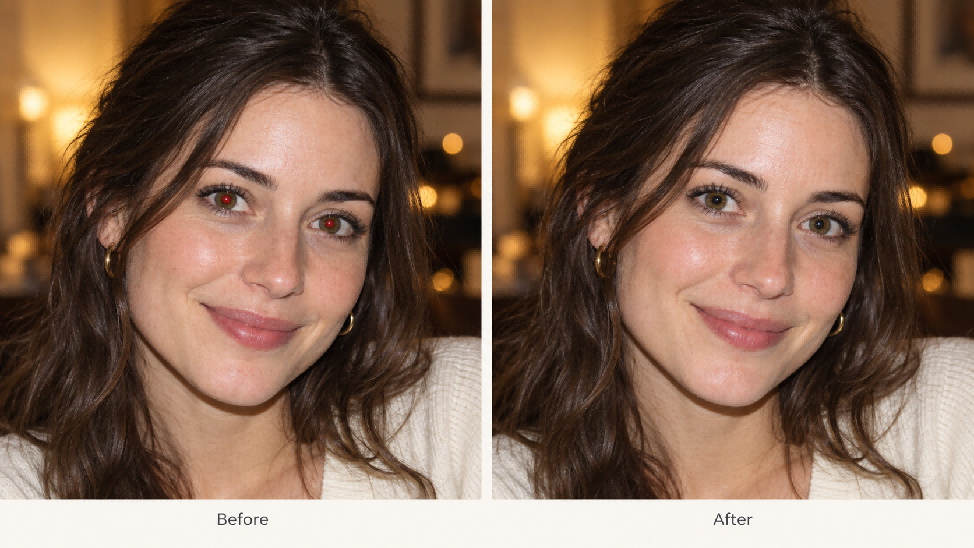
Как написать более эффективный запрос к ИИ для удаления эффекта красных глаз?
В рабочем процессе ИИ преобразования изображения в изображение от Kling ваше фото служит референсом. Опишите, какой глаз нужно исправить, и попросите удалить красный блик от вспышки. Затем укажите, что должно остаться без изменений, например цвет радужки, форму глаза и окружающие детали лица.
Для обоих глаз
Удалите эффект красных глаз, вызванный вспышкой камеры, с обоих зрачков. Сохраните исходные цвета радужки, форму глаз, блики и окружающие детали лица без изменений.
Для одного глаза
Удалите красное отражение вспышки в зрачке на левой стороне фотографии. Оставьте другой глаз и окружающие лицо детали без изменений.
Для фотографии с двумя референсами
Используйте Изображение 1 как фото для редактирования. Используйте Изображение 2 только как референс естественного цвета радужки человека. Удалите красное отражение из затронутого зрачка на Изображении 1. Сохраните черты лица, освещение, позу и фон в соответствии с Изображением 1.
Для группового фото
Удалите эффект красных глаз с обоих зрачков у мужчины, стоящего крайним слева и одетого в темно-синюю рубашку. Восстановите естественный вид глаз, сохранив его исходную форму глаз, цвет радужки и блики. Оставьте остальных трех человек, выражения лиц, освещение и фон без изменений.
Приведенное ниже сравнение применяет ту же структуру к редактированию цвета стены: оно называет запрошенное изменение и просит оставить персонажа без изменений.
До | После |
|
|
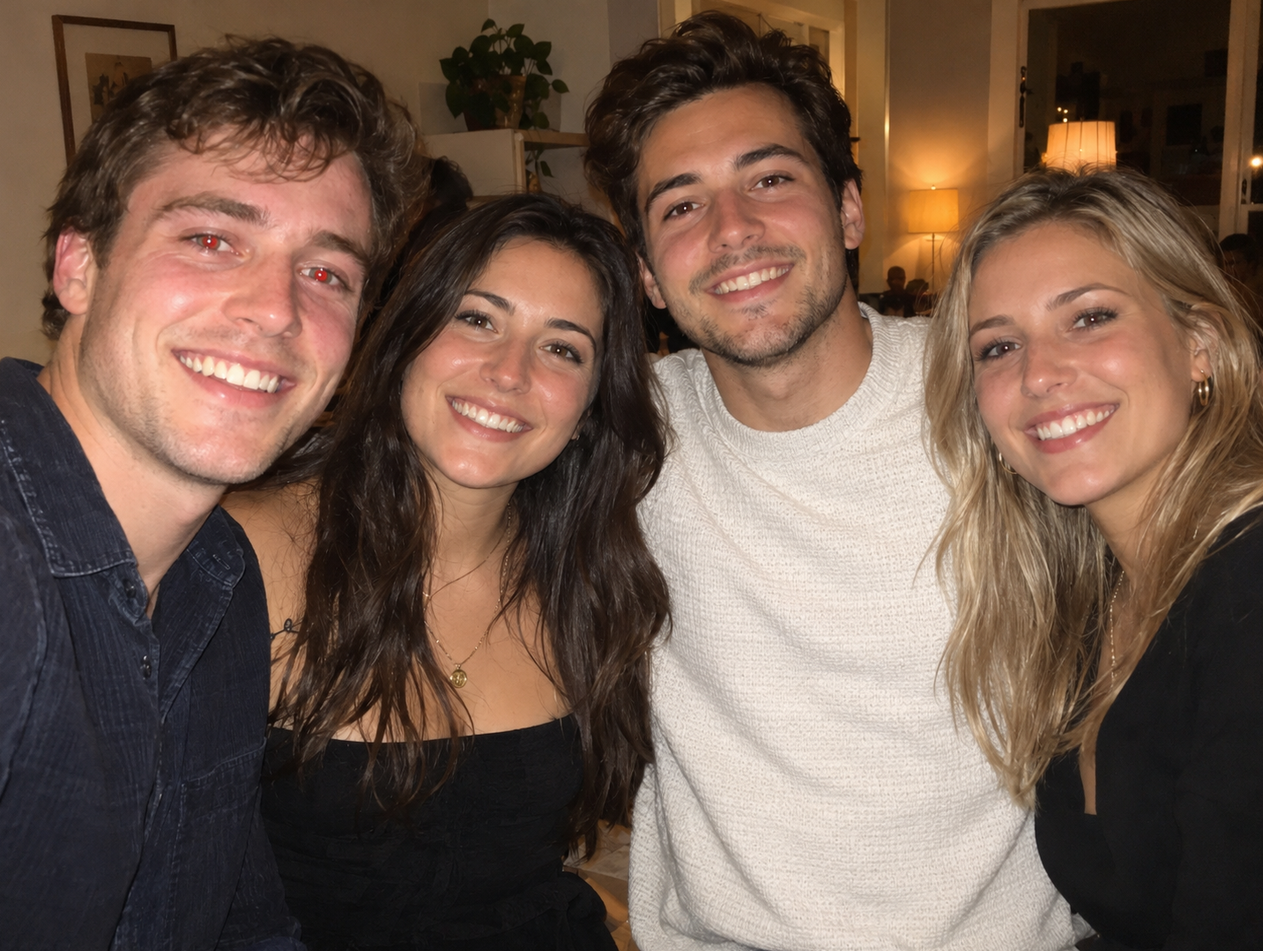
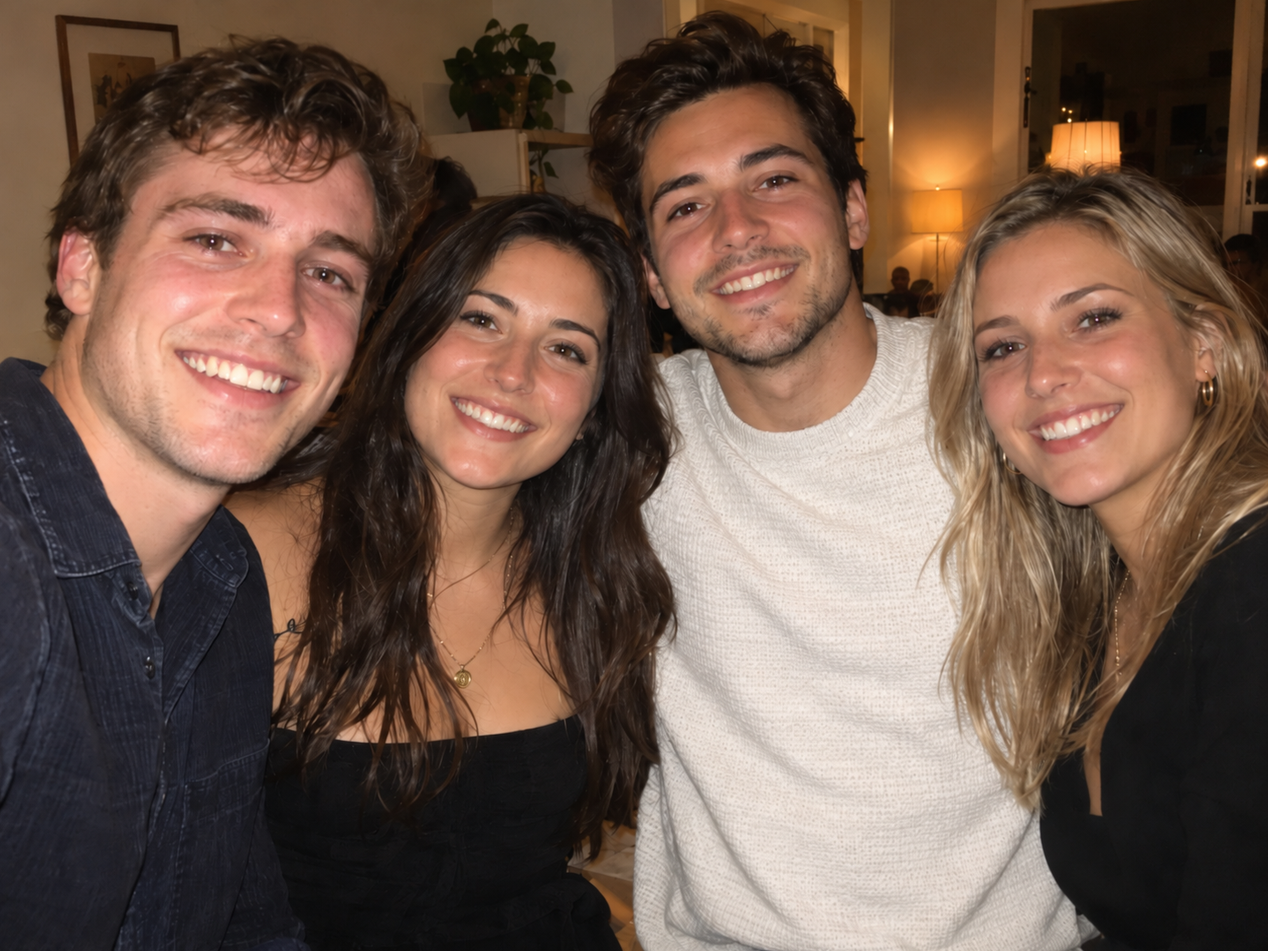
Для коррекции эффекта красных глаз примените эту структуру к затронутому зрачку и определите близлежащие детали глаза, которые хотите сохранить.
Что должна сохранять качественная коррекция эффекта красных глаз?
Сравните каждый отредактированный глаз с оригинальной фотографией. Цвет радужки, форма глаза и имеющиеся бликовые отражения — небольшие яркие блики на глазах — должны соответствовать исходному снимку. Используйте таблицу ниже, чтобы проверить детали.
Деталь | Что должно выглядеть естественно |
Цвет радужки | Исходный цвет глаз |
Зрачок | Форма и расположение |
Форма глаз | Исходные пропорции |
Блики | Естественные отражения |
Тон кожи | Веки и окружающая часть лица |
Черты лица | Никаких несвязанных изменений |
Рассмотрите глаза вблизи, затем просмотрите весь портрет в нормальном масштабе, чтобы проверить, не выглядит ли коррекция слишком тёмной или заметной.
Распространённые проблемы при устранении эффекта красных глаз и быстрые решения
Если правка выглядит неправильно, определите, что изменилось, прежде чем создавать новую версию. Возвращайтесь к оригинальному фото, когда результат уже изменил лицо, вместо того чтобы продолжать редактировать эту версию.
Проблема | Что изменить |
Радужка или блик выглядят слишком тёмными | Повторите на основе оригинала и укажите, что радужка и существующий блик должны остаться без изменений. |
Изменения цвета глаз | Укажите исходный цвет радужки и попросите скорректировать только красный блик зрачка. |
Изменения кожи вокруг глаза | Уберите общие запросы на редактирование портрета и более четко обозначьте затронутый зрачок. |
Часть красного блика остается | Опишите оставшийся блик и укажите глаз по его расположению на фотографии. |
Глаза выглядят неестественно вместе | Сравнивайте каждый глаз с исходным, вместо того чтобы заставлять оба зрачка или блики выглядеть идентичными. |
Лицо меняется неожиданно | Вернитесь к исходной фотографии и попросите убрать эффект красных глаз без изменений выражения, освещения или формы лица. |
Можно ли предотвратить эффект красных глаз до съемки?
Эффект красных глаз часто можно уменьшить еще до съемки. Несколько простых изменений освещения, положения вспышки и размещения объекта могут заметно повлиять:
- Увеличьте уровень окружающего освещения: Включите свет в комнате или снимайте у окна, чтобы зрачки оставались меньше.
- Измените положение вспышки: Если оборудование позволяет, отодвиньте внешнюю вспышку от объектива камеры.
- Используйте режим уменьшения эффекта красных глаз: При наличии включите эту настройку, чтобы сработала предварительная вспышка, которая помогает уменьшить размер зрачков.
- Скорректируйте взгляд модели: Попросите человека смотреть немного в сторону от вспышки, а не прямо на неё.
Когда стоит использовать более универсальный AI-редактор фотографий?
После устранения эффекта красных глаз решите, нужны ли фотографии другие изменения. Формулируйте такие запросы отдельно, чтобы оценить каждый результат по сравнению с оригиналом.
- Коррекция освещения: ИИ-фоторедактор Kling может с помощью подсказок корректировать тусклое освещение или смягчать резкие тени от вспышки.
- Артистические стили: Используйте генератор искусства на базе ИИ от Kling, чтобы превратить портрет в акварель, карандашный рисунок или иллюстрацию.
- Смена фона: Заменяйте нежелательный или загроможденный фон, сохраняя основные объекты неизменными.
- Уточнение деталей лица: Kling IMAGE 3.0 Omni поддерживает портретные правки на основе референсов, например изменение выражения. Рассматривайте это как отдельное творческое изменение после проверки коррекции эффекта красных глаз.
- Улучшение изображения: Используйте рабочий процесс улучшения изображения, чтобы сгенерировать версию с более высоким разрешением с нативными опциями 2K и 4K. Сравните любые заново созданные детали лица с оригиналом.
Если эффект красных глаз устранён, но портрет всё ещё кажется слишком тёмным или резким, выполните отдельную корректировку освещения. В сравнении ниже показан вариант с более мягким светом. Перед тем как сохранить новый результат, снова проверьте лицо и глаза.
Оригинал | Более мягкое освещение |
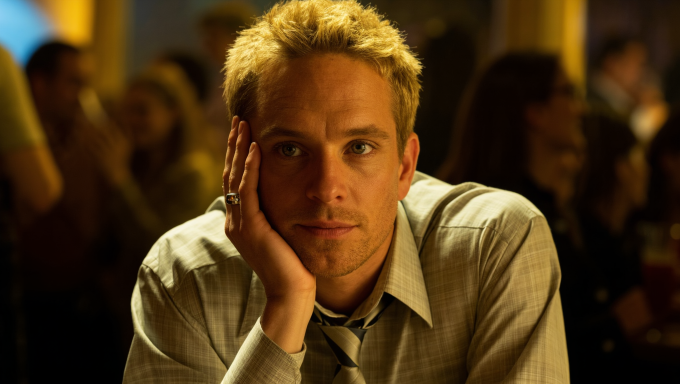
|
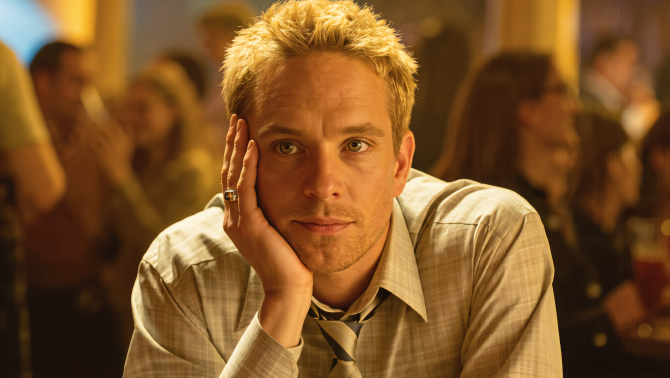
|
| Запрос: Осветите портрет мягким рассеянным светом. Аккуратно приподнимите тени на лице, сохранив тёплый тон. Сохраните индивидуальность человека, выражение, позу, причёску, одежду и фон. | |
Конец
Изучение того, как убрать эффект красных глаз на фотографиях, главным образом сводится к выбору адресной коррекции и проверке деталей, которые делают портрет естественным. Специализированный инструмент устранения красных глаз может быть удобен при простом отражении вспышки. Если вы предпочитаете управление на основе подсказок, загрузите свою фотографию в Kling IMAGE 3.0 Omni, определите затронутый зрачок и укажите, какие детали лица должны остаться неизменными. Сравните сгенерированное изображение с оригиналом, особенно цвет радужки и блики, прежде чем скачивать предпочитаемый результат.
Частые вопросы
Предоставляет ли Kling AI бесплатные кредиты для редактирования фотографий?
Новые пользователи получают бесплатные кредиты при регистрации в Kling AI, а зарегистрированные пользователи могут получать дополнительные кредиты за ежемесячные входы. Ими можно воспользоваться для соответствующих задач по редактированию фотографий, в зависимости от доступных в вашей учетной записи моделей и остатка кредитов. Поскольку стоимость кредитов зависит от модели и настроек генерации, перед созданием изображения проверьте, доступна ли IMAGE 3.0 Omni и сколько кредитов потребуют выбранные вами параметры.
Как удалить эффект красных глаз на фото?
Чтобы удалить красные глаза на фото, можно использовать специальный инструмент для коррекции или редактор на основе подсказок, такой как Kling IMAGE 3.0 Omni. Загрузите исходный снимок со вспышкой, определите пораженный зрачок и попросите удалить красное отражение, сохранив цвет радужки, форму глаза и блики. Сравните сгенерированное изображение с оригиналом перед скачиванием.
Может ли ИИ автоматически удалить эффект красных глаз?
Некоторые фоторедакторы могут автоматически обнаруживать и исправлять красные зрачки. В Kling же вы используете основанный на подсказках генератор изображений на базе ИИ: загрузите изображение, опишите пострадавший глаз и укажите, какие детали нужно сохранить. Kling затем создаёт обновлённое изображение вместо того, чтобы применять фиксированную автоматическую коррекцию эффекта красных глаз. Перед загрузкой сравните новый цвет глаз, блики в глазах и окружающие черты лица с оригиналом.
Как удалить эффект красных глаз онлайн?
Чтобы исправить красные глаза онлайн, откройте браузерный редактор и загрузите исходное изображение. Вы можете воспользоваться специализированным инструментом коррекции красных глаз или Kling IMAGE 3.0 Omni, если предпочитаете редактирование по подсказкам. В Kling определите, какой человек и какой зрачок затронут, опишите, что должно остаться без изменений, и сгенерируйте отредактированное фото. Перед загрузкой проверьте цвет радужки и черты лица, а также заранее уточните стоимость выбранной модели в кредитах.
Почему мои глаза выглядят чёрными после удаления эффекта красных глаз?
При редактировании результат может выглядеть слишком темным, если правка перекрывает радужку или удаляет существующий блик. В ручном инструменте отмените правку и уменьшите область коррекции, чтобы она соответствовала зрачку. В Kling повторите попытку с исходной фотографией, указав: «Remove only the red reflection. Keep the iris color and existing catchlights unchanged.»
Изменит ли удаление эффекта красных глаз цвет моих глаз?
Он не должен менять цвет радужки. Ограничьте запрос красным отражением в зрачке и сравните результат с оригиналом. Если радужка изменилась, отклоните эту версию и скорректируйте инструкцию.