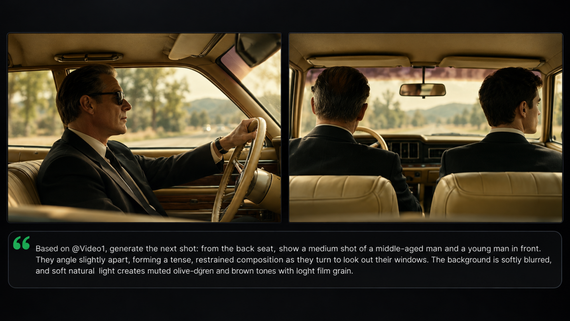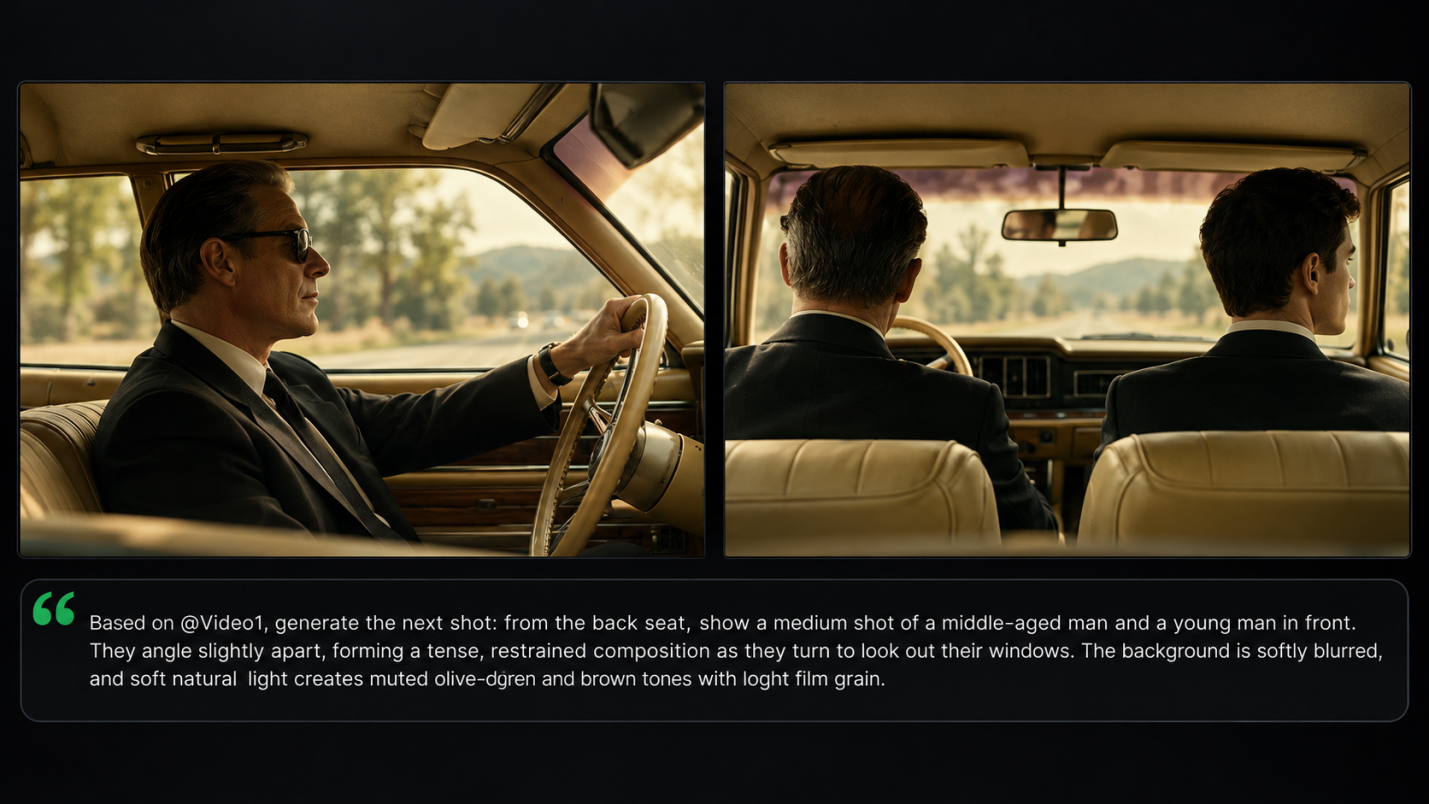
ซอฟต์แวร์สำหรับผู้เริ่มต้น ตัดต่อวิดีโอที่เหมาะสมขึ้นอยู่กับสิ่งที่คุณต้องการสร้างและวิธีการทำงานที่คุณถนัด Kling AI เป็นจุดเริ่มต้นที่ดีหากคุณต้องการสร้างฉากหรือเปลี่ยนฟุตเทจด้วยพรอมต์และข้อมูลอ้างอิง คู่มือนี้เปรียบเทียบ 6 ตัวเลือก อธิบายว่าสิ่งใดช่วยคุณได้บ้าง และแนะนำวิธีเริ่มต้นกับ Kling 4.0
เปรียบเทียบซอฟต์แวร์ตัดต่อวิดีโอสำหรับผู้เริ่มต้นเพื่อความต้องการที่แตกต่างกัน
วิดีโอครอบครัวสั้น ๆ และฉากที่คุณยังไม่ได้ถ่ายต้องการการควบคุมที่แตกต่างกัน เริ่มจากฟุตเทจที่คุณมี อุปกรณ์ที่คุณใช้ และการเปลี่ยนแปลงที่คุณต้องการทำ ตารางด้านล่างเปรียบเทียบ 6 ตัวเลือกเพื่อช่วยให้คุณค้นหาซอฟต์แวร์ตัดต่อวิดีโอสำหรับผู้เริ่มต้นที่เหมาะที่สุด รวมถึงโปรแกรมตัดต่อแบบไทม์ไลน์ดั้งเดิมและแนวทางของ Kling AI ในการสร้างและปรับแก้ฉาก
เครื่องมือ | แพลตฟอร์ม | การเข้าถึงฟรี / ค่าใช้จ่าย | เวิร์กโฟลว์หลัก |
Kling AI | เว็บ; iOS, Android; แอปเดสก์ท็อป Windows และ macOS | เครดิตฟรีสำหรับผู้ใช้ใหม่; แผนชำระเงินและค่าใช้เครดิตแตกต่างกันไปตามโมเดลและการตั้งค่า | การสร้างวิดีโอ AI และการตัดต่ออย่างแม่นยำด้วยพรอมป์และ Omni Reference; ประกอบและปรับแต่งคลิปโดยใช้ Continuous Timeline Creation |
Clipchamp | Windows; เว็บ | ระดับฟรี; คุณสมบัติระดับพรีเมียมผ่าน Microsoft 365 | ตัดและจัดเรียงฟุตเทจบนไทม์ไลน์ |
iMovie | Mac, iPhone, iPad | ฟรี | ประกอบฟุตเทจพร้อมชื่อเรื่อง ดนตรี และการเปลี่ยนฉาก |
Filmora | Windows, Mac; แอปบนอุปกรณ์พกพา | ทดลองใช้ฟรีพร้อมลายน้ำ; แผนแบบชำระเงิน | การตัดต่อแบบไทม์ไลน์พร้อมเทมเพลตและความช่วยเหลือจาก AI |
CapCut | Windows, Mac, iOS, Android; เว็บ | เครื่องมือฟรี; คุณสมบัติและแอสเซ็ตแบบเสียค่าบริการ | แก้ไขวิดีโอโซเชียลด้วยคำบรรยาย เอฟเฟ็กต์ และเทมเพลต |
DaVinci Resolve | Windows, Mac, Linux | เวอร์ชันฟรี; รุ่น Studio แบบเสียค่าบริการ | การตัดต่อโดยละเอียด การปรับสี เอฟเฟกต์ และงานเสียง |
Kling AI
Kling AI มอบวิธีที่ง่ายขึ้นสำหรับผู้เริ่มต้นในการสร้างและตัดต่อวิดีโอ ในฐานะ โปรแกรมตัดต่อวิดีโอด้วย AI มันสามารถสร้างช็อตที่ขาดหายจากข้อความหรือรูปภาพ และปรับเปลี่ยนฟุตเทจที่มีอยู่ให้ตรงจุดด้วยพรอมป์ต์และการอ้างอิงแบบภาพ ลดความจำเป็นในการตัดต่อด้วยมือที่ซับซ้อน
Kling 4.0 มอบแอ็กชันที่รวดเร็วลื่นไหลยิ่งขึ้นและการเคลื่อนไหวของกล้องที่มั่นคงกว่าเดิม รวมถึงช็อตแบบติดตามและโคจร ด้วย Omni Reference คุณสามารถผสานทรัพยากรอ้างอิงได้สูงสุด 15 รายการเพื่อรักษาความสอดคล้องของตัวละคร รูปลักษณ์ และสไตล์ภาพ Precise Video Editing ช่วยขัดเกลาฟุตเทจที่มีอยู่ ในขณะที่ Continuous Timeline Creation ให้คุณประกอบคลิปเป็นลำดับที่ยาวขึ้น Kling 4.0 รองรับการสร้างวิดีโอความยาว 3–30 วินาที และผลลัพธ์สูงสุด 4K (การส่งออก 4K จะพร้อมใช้งานเร็วๆ นี้)
Clipchamp
Clipchamp มีซอฟต์แวร์ตัดต่อวิดีโอที่ใช้งานง่ายสำหรับฟุตเทจที่บันทึกในชีวิตประจำวัน พร้อมการตัดแต่ง ชื่อเรื่อง และเสียงบนไทม์ไลน์ที่เข้าใจได้ง่าย ชั้นบริการฟรีมีการส่งออก 1080p เมื่อคุณใช้แอสเซ็ตฟรีที่เข้าเกณฑ์ สต็อกระดับพรีเมียมและตัวเลือกการส่งออกความละเอียดสูงกว่าต้องใช้การสมัครสมาชิกที่เกี่ยวข้อง การเข้าถึงผ่านเบราว์เซอร์มีประโยชน์เมื่อคุณต้องการตัดต่อโดยไม่ต้องติดตั้งแอปพลิเคชันเดสก์ท็อปเพิ่มเติม
iMovie
iMovie ให้บริการฟรีบน Mac, iPhone และ iPad ที่รองรับ คุณสามารถจัดเรียงคลิปที่บันทึกไว้ เพิ่มเพลงและชื่อเรื่อง และปรับจังหวะของภาพยนตร์สั้นได้โดยไม่ต้องเริ่มจากเลย์เอาต์การตัดต่อที่ซับซ้อน เหมาะกับผู้ที่ใช้เครื่อง Apple อยู่แล้วและต้องการการควบคุมที่คุ้นเคย แม้ว่าจะไม่มีเวอร์ชันสำหรับ Windows หรือ Android แบบเนทีฟก็ตาม
Filmora
Filmora เหมาะกับผู้ที่มองหาซอฟต์แวร์ตัดต่อวิดีโอที่ใช้งานง่ายแต่ยังมีพื้นที่สำหรับการทำงานที่ละเอียดขึ้น ไทม์ไลน์แบบหลายแทร็กของมันผสานรวมฟุตเทจ เสียง แม่แบบ เอฟเฟ็กต์ และความช่วยเหลือจาก AI เวอร์ชันเดสก์ท็อปทำงานบน Windows และ Mac และยังมีแอปมือถือให้ใช้งาน ช่วงทดลองใช้งานฟรีช่วยให้คุณสำรวจตัวแก้ไขได้ แต่การส่งออกจากรุ่นทดลองมักจะมีลายน้ำ แพลนแบบชำระเงินจะลบออก
CapCut
CapCut นำคำบรรยาย เอฟเฟ็กต์ และเทมเพลตเข้ามาในเวิร์กโฟลว์ที่เหมาะกับวิดีโอสั้นบนโซเชียล ตัวเลือกเดสก์ท็อป มือถือ และเว็บช่วยให้คุณเลือกได้ว่าจะตัดต่อที่ไหน เครื่องมือพื้นฐานมีให้ใช้ฟรี ขณะที่บางแอสเซ็ตและฟีเจอร์ต้องชำระเงิน ตรวจสอบตัวเลือกที่โปรเจ็กต์ของคุณใช้ก่อนส่งออก โดยเฉพาะเมื่อเทมเพลตรวมถึงวัสดุแบบพรีเมียม
DaVinci
DaVinci Resolve รวมการตัดต่อ การปรับสี เอฟเฟ็กต์ภาพ และงานโพสต์โปรดักชันเสียงไว้บน Windows, Mac และ Linux เวอร์ชันฟรีมอบเครื่องมือควบคุมการตัดต่ออย่างครอบคลุม โดยมีฟีเจอร์เพิ่มเติมใน Studio มันมีประโยชน์เมื่อคุณต้องการพัฒนาทักษะการเก็บงานในรายละเอียด แม้ว่าจำนวนตัวควบคุมจะทำให้คุณต้องใช้เวลาเรียนรู้ส่วนติดต่อผู้ใช้นานขึ้น
เหตุใด Kling 4.0 จึงเป็นโปรแกรมตัดต่อวิดีโอที่ใช้งานง่ายสำหรับผู้เริ่มต้น
การตัดต่อวิดีโอมีอะไรมากกว่าการนำคลิปมาต่อกัน คุณอาจต้องเปลี่ยนตัวละคร, ปรับพื้นหลัง, สร้างช็อตที่ขาดหาย หรือเชื่อมต่อหลายฉาก Kling 4.0 ทำให้ภารกิจเหล่านี้เข้าถึงได้ง่ายขึ้นสำหรับผู้เริ่มต้น ด้วยการผสานการตัดต่อแบบสั่งงานด้วยข้อความ การอ้างอิงภาพ การสร้างวิดีโอด้วย AI และการควบคุมไทม์ไลน์ไว้ในพื้นที่ทำงานเดียว
ปรับแต่งรายละเอียดเฉพาะโดยไม่ต้องใช้ขั้นตอนมือละเอียดซับซ้อน
อยากแทนที่ ตัวละคร ปรับปรุงผลิตภัณฑ์ หรือเปลี่ยนฉากโดยไม่ต้องสร้างวิดีโอใหม่ทั้งเรื่องหรือไม่? ฟีเจอร์ Precise Video Editing ของ Kling 4.0 ช่วยให้คุณอธิบายการเปลี่ยนแปลงเฉพาะเจาะจงด้วยพรอมต์ข้อความและข้อมูลอ้างอิงแบบภาพ ลดความจำเป็นในการมาสก์ การติดตาม และการคอมโพสิตแบบแมนนวล
คุณสามารถปรับหัวข้อหลัก สีหน้า การเคลื่อนไหว ฉากหลัง และทิศทางของกล้อง พร้อมระบุรายละเอียดที่ต้องคงไว้ไม่ให้เปลี่ยนแปลงได้ ตัวอย่างเช่น แทนที่คนหลายคนในคลิปเดียวด้วยภาพอ้างอิงตัวละครแยกกัน แล้วตรวจสอบผลลัพธ์เพื่อให้มั่นใจถึงความสอดคล้อง คุณยังสามารถใช้ Kling เป็น เครื่องมือกำจัดฉากหลังวิดีโอ เพื่อเปลี่ยนฉากที่รบกวนสายตาโดยยังคงรายละเอียดสำคัญของตัวแบบ
แทนที่ตัวละครหลายตัวด้วยภาพอ้างอิง | ||
ภาพอ้างอิง | วิดีโออ้างอิง | ผลลัพธ์ที่สร้างขึ้น |
| ||
กำหนดผลลัพธ์ด้วยตัวอ้างอิงภาพหลายรายการ
การได้ผลลัพธ์ที่ต้องการนั้นง่ายขึ้นเมื่อคุณสามารถแสดงสิ่งที่ต้องการแทนการเริ่มอธิบายทุกอย่างตั้งแต่ต้น ด้วย Omni Reference ของ Kling 4.0 คุณสามารถผสานทรัพยากรอ้างอิงได้สูงสุด 15 รายการระหว่างการสร้างวิดีโอ รวมถึงภาพนิ่ง วิดีโอ และตัวอ้างอิงของตัวแบบ ใช้ภาพตัวละครเพื่อกำหนดรูปลักษณ์ ภาพผลิตภัณฑ์เพื่อรายละเอียดด้านภาพ และวิดีโออ้างอิงเพื่อกำกับการเคลื่อนไหว องค์ประกอบ หรือทิศทางกล้อง
คุณยังสามารถใส่ภาพตัวละครจากมุมต่าง ๆ หรือใช้วิดีโออ้างอิงแบบไวท์โมเดลเพื่อกำหนดการเคลื่อนไหวและเส้นทางกล้อง กำหนดบทบาทที่ชัดเจนให้กับแต่ละตัวอ้างอิงเพื่อช่วยให้ Kling รักษาใบหน้าที่สม่ำเสมอ ผิวที่ดูเป็นธรรมชาติ วัตถุที่จดจำได้ และสไตล์ภาพที่คงที่ท่ามกลางช็อตที่เปลี่ยนไป
ภาพอ้างอิง | การอ้างอิงการเคลื่อนกล้อง | วิดีโอเอาต์พุต |
| Prompt: ใช้ @Video 1 เป็นข้อมูลอ้างอิงสำหรับการเคลื่อนไหวของกล้องและจังหวะการตัดต่อ แทนที่ Element ด้วยรถจาก @Image 1 และเปลี่ยนพื้นหลังเป็น @Image 2. | ||
มอบจุดประสงค์ใหม่ให้กับฟุตเทจที่มีอยู่
มีวิดีโอที่มีการเคลื่อนไหวและมุมกล้องตรงตามต้องการอยู่แล้ว แต่ต้องการผลิตภัณฑ์ ตัวละคร หรือฉากที่แตกต่างออกไปใช่ไหม? แทนที่จะถ่ายทำใหม่ทั้งหมด ใช้ Kling 4.0 ปรับฟุตเทจที่มีอยู่ให้เข้ากับไอเดียสร้างสรรค์ชุดใหม่ วิธีนี้ช่วยให้เตรียมเวอร์ชันต่าง ๆ ของวิดีโอสำหรับโซเชียล โปรโมชันสินค้า หรือแคมเปญตามฤดูกาลได้ง่ายขึ้น.
คุณยังสามารถหยิบแรงบันดาลใจจากจังหวะการเล่าเรื่อง องค์ประกอบภาพ และการเคลื่อนไหวของกล้องของวิดีโอที่มีอยู่ แล้วใส่อ้างอิงภาพของคุณเองเพื่อสร้างเวอร์ชันใหม่ที่สดขึ้น การนำฟุตเทจและทิศทางด้านครีเอทีฟที่เหมาะสมกลับมาใช้ซ้ำช่วยลดการตัดต่อที่ซ้ำซากและการถ่ายทำเพิ่มเติม พร้อมเปิดพื้นที่ให้มือใหม่ได้ทดลองมากขึ้น.
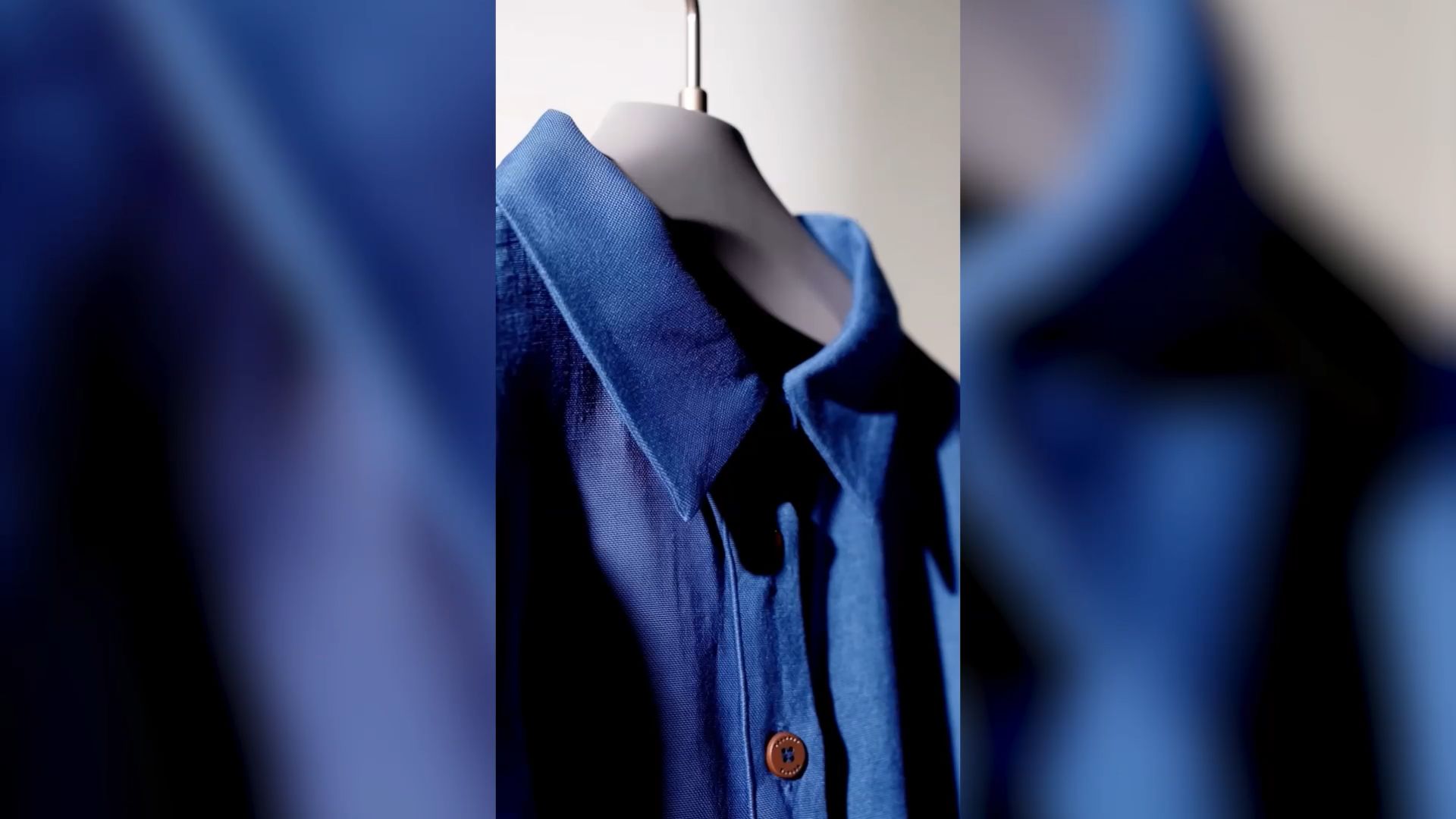

สร้างช็อตที่ขาดหายไปด้วยการเคลื่อนไหวที่เป็นธรรมชาติยิ่งขึ้น.
บางครั้งวิดีโอของคุณอาจต้องการฉากที่คุณยังไม่ได้ถ่าย เช่น ฉากเปิดสุดดรามาติก การไล่ล่าที่เร็วจัด หรือมุมกล้องใหม่ Kling 4.0 ช่วยให้คุณสร้างฟุตเทจเพิ่มเติมจากข้อความหรือภาพ โดยแต่ละการสร้างใช้เวลายาว 3–30 วินาที
Kling 4.0 ปรับปรุงความเสถียรระหว่างการเคลื่อนไหวรวดเร็ว การกระทำต่อเนื่อง และงานกล้องที่ซับซ้อน การวิ่ง การต่อสู้ ช็อตติดตาม และการเคลื่อนแบบโคจรจะดูราบรื่นและสอดคล้องกับหลักฟิสิกส์มากขึ้น ความเข้าใจทิศทางการถ่ายทำที่ดีขึ้นยังช่วยให้คุณกำหนดการติดตามตัวแบบของกล้องและการเคลื่อนระหว่างฉาก ทำให้การสร้างวิดีโอแบบไดนามิกเข้าถึงได้ง่ายขึ้นสำหรับผู้เริ่มต้น
ภาพอ้างอิง | การอ้างอิงการเคลื่อนกล้อง | วิดีโอผลลัพธ์ |
| พรอมต์: นำบุคคลจากภาพอ้างอิง @Image 1 และผสานการเคลื่อนไหวบาสเกตบอลที่เห็นในวิดีโออ้างอิง @video ใส่เข้าไปในฉากสนามบาสเกตบอลจากภาพอ้างอิง @Image2. | ||
นำคลิปของคุณมารวมไว้ในไทม์ไลน์เดียว
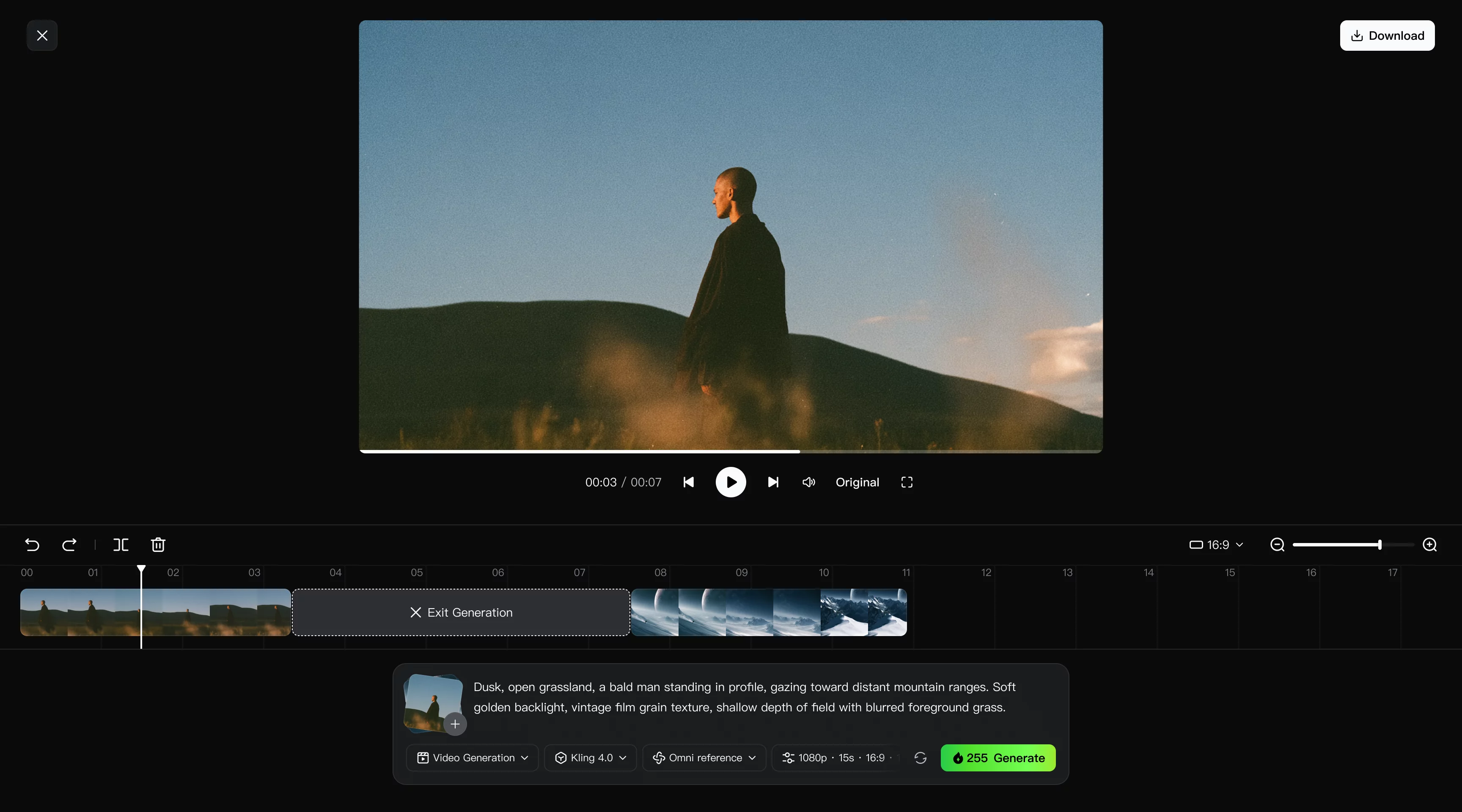
เมื่อคุณสร้างหรือแก้ไขฉากเสร็จแล้ว Continuous Timeline Creation จะช่วยให้คุณเปลี่ยนคลิปเดี่ยว ๆ ให้กลายเป็นวิดีโอฉบับสมบูรณ์ เพิ่มคลิปที่สร้างขึ้นไปยัง Timeline จัดเรียงให้ไปกับฟุตเทจที่มีอยู่ ตัดส่วนที่ไม่จำเป็นออก และแทรกช็อตใหม่ตรงจุดที่เรื่องราวของคุณต้องการ
หากฉากใดต้องการการปรับปรุง ให้ใช้ Edit Asset เพื่อแก้ไขหรือสร้างคลิปนั้นขึ้นใหม่โดยไม่ต้องสร้างลำดับทั้งหมดตั้งแต่ต้น ดูตัวอย่างวิดีโอที่เสร็จสมบูรณ์ ปรับจังหวะโดยรวม และดาวน์โหลดผลลัพธ์สุดท้าย สำหรับผู้เริ่มต้น การรักษาการสร้างวิดีโอ การตัดต่อ และการประกอบไว้ในพื้นที่ทำงานเดียวช่วยให้ง่ายต่อการจัดการ
วิธีสร้างวิดีโอแรกของคุณด้วย Kling 4.0
เริ่มต้นด้วยฉากเดียวที่คุณต้องการสร้างหรือคลิปสั้นที่คุณอยากปรับเปลี่ยน เวิร์กโฟลว์ AI นี้เริ่มจากความตั้งใจและข้อมูลอ้างอิงของคุณ แทนที่จะต้องใช้เอฟเฟ็กต์แบบแมนนวลหลายขั้นตอน
ขั้นตอนที่ 1: เข้าสู่ Video Generation และเลือก Kling 4.0
เปิด Kling AI ไปที่ Video Generation และเลือก Kling 4.0 คุณสามารถเริ่มจากพรอมต์ข้อความหรืออัปโหลดภาพและวิดีโอใน Omni Reference เพื่อกำหนดทิศทางของฉาก หากต้องการแก้ไขฟุตเทจที่มีอยู่ ให้อัปโหลดวิดีโอต้นฉบับเป็นคลิปหลักและเพิ่มข้อมูลอ้างอิงที่เป็นประโยชน์ สำหรับการตัดต่อวิดีโอ Kling 4.0 รองรับคลิปอินพุตได้สูงสุดห้าคลิป รวมถึงวิดีโอหลักหนึ่งคลิป โดยมีระยะเวลารวมสูงสุด 30 วินาที
ขั้นตอนที่ 2: เขียนพรอมต์ที่ทำงานร่วมกับข้อมูลอ้างอิงของคุณ
อธิบายการกระทำของตัวแบบ สภาพแวดล้อม การเคลื่อนไหวของกล้อง และสไตล์ภาพ ใช้ป้ายกำกับแอสเซ็ต เช่น @Image1 และ @Video1 เพื่ออธิบายว่าแต่ละเรเฟอเรนซ์มีส่วนช่วยอะไร หากคุณกำลังตัดต่อฟุตเทจที่มีอยู่ ให้เริ่มต้นด้วย "Edit @Video1," ระบุการเปลี่ยนแปลงที่ร้องขอ และใส่ "Keep everything else unchanged" สำหรับรายละเอียดที่คุณต้องการเก็บไว้ หากคุณไม่ได้อัปโหลดเรเฟอเรนซ์ ให้บรรยายฉากของคุณโดยตรงในพรอมป์ต์
ขั้นตอนที่ 3: สร้างผลลัพธ์และนำเข้าสู่ซีเควนซ์ของคุณ
เลือกความยาว อัตราส่วนภาพ และความละเอียดที่มีให้ แล้วตรวจสอบเครดิตที่ต้องใช้ก่อนสร้าง ตรวจทบทวนการเคลื่อนไหว ความต่อเนื่องของกล้อง รายละเอียดใบหน้า และความสอดคล้องกับเรเฟอเรนซ์ของคุณ ปรับแต่งพรอมป์ต์หากจำเป็น เมื่อคุณพอใจแล้ว ให้นำคลิปที่เลือกไปไว้ใน Timeline จัดเรียงหรือปรับความยาวให้เหมาะกับฟุตเทจอื่น ๆ จากนั้นพรีวิวและดาวน์โหลดวิดีโอที่เสร็จสมบูรณ์ของคุณ
เคล็ดลับซอฟต์แวร์ตัดต่อวิดีโอสำหรับผู้เริ่มต้นเพื่อผลลัพธ์ที่ดียิ่งขึ้น
มอบหน้าที่ที่ชัดเจนหนึ่งอย่างให้คลิปแรกของคุณ
ตัดสินใจว่าช็อตนี้ควรมีส่วนช่วยอย่างไรก่อนที่จะเพิ่มคำสั่งเพิ่มเติม หากคุณมีไอเดียแต่ไม่มีฟุตเทจ text to video AI จะช่วยให้คุณเริ่มต้นด้วยคำบรรยายฉากสั้น ๆ รักษาฉากแรกให้จัดการได้ง่าย แล้วจึงประเมินว่าการเคลื่อนไหวและจังหวะของมันสื่อสิ่งที่คุณตั้งใจไว้หรือไม่ ก่อนจะขยายลำดับต่อไป
รักษาข้อมูลอ้างอิงและพรอมต์ของคุณให้สอดคล้องกัน
ตรวจสอบเนื้อหาที่คุณอัปโหลดอย่างพิถีพิถันเช่นเดียวกับคำที่คุณเขียน เมื่อข้อมูลอ้างอิงแสดงรูปลักษณ์ สถานที่ หรือพฤติกรรมกล้องที่แตกต่างกัน ให้ชี้แจงว่ารายละเอียดใดควรอยู่ในผลลัพธ์ ลบแอสเซ็ตที่ไม่จำเป็นออกหากทำให้คำแนะนำของคุณทำตามได้ยาก การกำหนดบทบาทที่ชัดเจนให้กับแต่ละข้อมูลอ้างอิงจะช่วยให้คุณมีพื้นฐานที่ดีกว่าในการตัดสินใจว่าจะปรับอะไรหลังการสร้าง
ดูทั้งลำดับให้จบก่อนดาวน์โหลด
เฟรมแรกที่ดีไม่ได้บอกคุณว่าการเคลื่อนไหวหรือการตัดต่อได้ผลหรือไม่ ดูคลิปแต่ละคลิปจนจบ แล้วพรีวิวมันข้างช็อตที่อยู่รอบๆ ตรวจสอบว่าหัวข้อยังดูออก ทิศทางกล้องสมเหตุสมผล และการตัดต่อให้เวลาผู้ชมทำความเข้าใจการเคลื่อนไหว ย้อนกลับไปทำงานกับช็อตที่ต้องปรับ โดยยังคงส่วนที่ประสบความสำเร็จของลำดับภาพไว้
สรุป
ซอฟต์แวร์ตัดต่อวิดีโอสำหรับมือใหม่ที่ดีที่สุดช่วยให้คุณจัดรูปฟุตเทจที่มีอยู่และสร้างฉากที่ยังขาดอยู่ ด้วย Kling AI ภาพถ่าย คลิปสั้น หรือคำไม่กี่คำก็เพียงพอสำหรับการเริ่มต้น ติดตามช่วงเวลาที่สะดุดตาคุณ เปิดพื้นที่ให้มันเคลื่อนไหว และดูว่ามันจะพาคุณไปไหน วิดีโอแรกของคุณอาจมีขนาดเล็กแต่ยังคงให้ความรู้สึกว่าเป็นของคุณ เลือกฉากที่คุณอยากแบ่งปัน เปิด Kling แล้วเริ่มทำให้มันมีชีวิตขึ้นมา
คำถามที่พบบ่อย
ซอฟต์แวร์ตัดต่อวิดีโอสำหรับมือใหม่ที่ดีที่สุดคืออะไร?
ตัวเลือกที่ดีที่สุดขึ้นอยู่กับฟุตเทจและเป้าหมายการตัดต่อของคุณ Kling AI เหมาะกับมือใหม่ที่ต้องการสร้างฉากหรือเปลี่ยนเนื้อหาภาพด้วยพรอมต์และข้อมูลอ้างอิง จากนั้นประกอบคลิปของตน ตัวแก้ไขแบบไทม์ไลน์ที่เรียบง่ายช่วยให้คุณตัดคลิป เพิ่มไตเติล และจัดเรียงลำดับได้
ฉันควรเลือกซอฟต์แวร์ตัดต่อที่ดีที่สุดสำหรับผู้เริ่มต้นอย่างไร?
เริ่มจากการพิจารณาเป้าหมายการตัดต่อ อุปกรณ์ งบประมาณ และฟุตเทจที่มีอยู่ มองหาเครื่องมือที่มีการควบคุมที่ชัดเจน ตัวเลือกการส่งออกที่เหมาะสม และเวิร์กโฟลว์ที่คุณเรียนรู้ได้อย่างสบาย โปรแกรมตัดต่อแบบดั้งเดิมมีประโยชน์สำหรับการตัดแต่งและจัดเรียงคลิปที่บันทึกไว้ ขณะที่เครื่องมือ AI เช่น Kling 4.0 ช่วยสร้างฉากที่ขาดและปรับภาพด้วยพรอมต์ได้ ซอฟต์แวร์ตัดต่อที่ดีที่สุดสำหรับมือใหม่คือโปรแกรมที่ทำให้ภารกิจที่คุณทำบ่อยที่สุดทำได้ง่ายขึ้น
ผู้เริ่มต้นสามารถตัดต่อวิดีโอที่มีอยู่แล้วด้วย Kling 4.0 ได้หรือไม่?
ใช่ Kling 4.0 รองรับการปรับเปลี่ยนเฉพาะจุดของฟุตเทจที่มีอยู่ผ่าน Precise Video Editing อัปโหลดคลิปและข้อมูลอ้างอิงที่เป็นประโยชน์ จากนั้นอธิบายว่าควรเปลี่ยนอะไรและควรรักษารายละเอียดใดไว้ ตรวจทานผลงานที่แก้ไขทั้งหมดภายหลัง เพื่อให้แน่ใจว่าตัวแบบ การเคลื่อนไหว ฉาก และทิศทางกล้องยังทำงานร่วมกันได้ดี
ฉันสามารถลองใช้ Kling AI ได้โดยไม่ต้องจ่ายเงินหรือไม่?
ใช่ Kling AI มอบเครดิตฟรีเมื่อผู้ใช้ใหม่สมัครใช้งาน และผู้ใช้ที่ลงทะเบียนแล้วสามารถรับเครดิตเพิ่มเติมผ่านรางวัลการล็อกอินรายเดือน ข้อกำหนดเครดิตจะแตกต่างกันตามโมเดลและการตั้งค่าการสร้าง ดังนั้นเครดิตที่มีอยู่จึงอาจไม่ครอบคลุมการสร้างทุกประเภท ก่อนสร้างวิดีโอ ให้ตรวจสอบความพร้อมของโมเดลและค่าใช้จ่ายเครดิตที่แสดงในพื้นที่ทำงาน Kling AI ปัจจุบันของคุณ
ฉันสามารถผสานคลิปที่สร้างด้วย AI เข้ากับวิดีโอของฉันเองใน Kling AI ได้หรือไม่?
ใช่ Continuous Timeline Creation ของ Kling AI ช่วยให้คุณรวมคลิปที่สร้างโดย AI เข้ากับฟุตเทจที่มีอยู่ของคุณในเวิร์กสเปซเดียว คุณสามารถจัดเรียงคลิปตามลำดับที่ต้องการ ตัดส่วนที่ไม่จำเป็นออก และแทรกฉากใหม่ได้ตามต้องการ หากช็อตใดต้องปรับปรุง คุณสามารถแก้ไขหรือแทนที่ได้ เมื่อจัดลำดับเสร็จแล้ว ให้พรีวิววิดีโอเต็มและดาวน์โหลดผลลัพธ์สุดท้าย