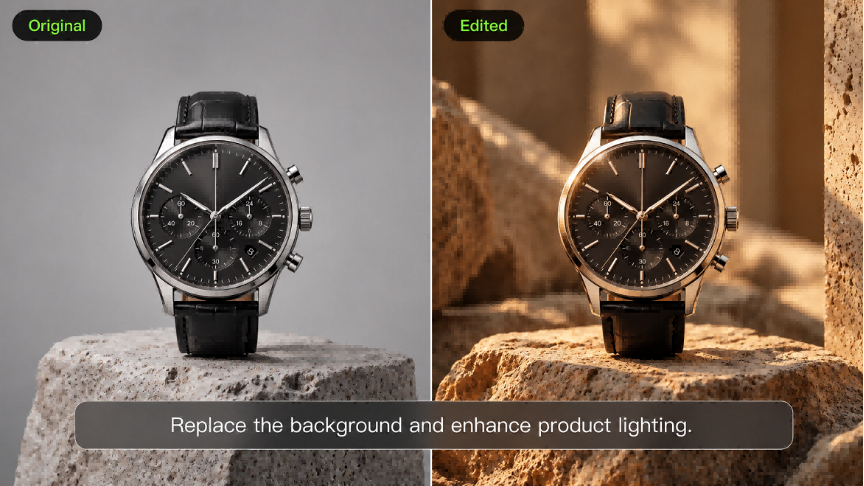
ภาพหนึ่งภาพอาจต้องการเพียงการเปลี่ยนแปลงเดียวก่อนจะพร้อมใช้งาน: พื้นหลังที่สะอาดขึ้น วัตถุที่แตกต่างออกไป หรือพื้นที่รอบตัวแบบที่มากขึ้น เครื่องมือแก้ไขด้วย AI มีหลายวิธีในการทำการเปลี่ยนแปลงเหล่านั้นผ่านคำสั่งข้อความ ภาพอ้างอิง และพื้นที่ที่เลือกไว้ คู่มือนี้สำรวจเครื่องมือแก้ไขภาพด้วย AI เจ็ดตัวที่ดีที่สุด โดยเน้นคุณสมบัติและการใช้งานจริง คุณยังจะได้เรียนรู้ว่า Kling IMAGE 3.0 Omni จัดการภาพอ้างอิง การแก้ไขอย่างแม่นยำ และการขยายภาพสำหรับโปรเจ็กต์สร้างสรรค์ที่หลากหลายอย่างไร
7 เครื่องมือแก้ไขภาพด้วย AI ที่ควรลอง
วิธีที่ เครื่องมือแก้ไขภาพด้วย AI จัดการการเปลี่ยนแปลงอาจแตกต่างกัน ตั้งแต่พรอมป์ต์ข้อความและการเลือกแบบภาพ ไปจนถึงการแก้ไขบนพื้นฐานของภาพอ้างอิง เครื่องมือทั้งเจ็ดนี้นำเสนอการผสมผสานของตัวควบคุมการแก้ไขและคุณลักษณะของภาพที่แตกต่างกัน
เครื่องมือ | แพลตฟอร์ม | ตัวควบคุมการแก้ไข | อินพุตภาพและการอ้างอิง | คุณสมบัติการแก้ไขหลัก |
Kling AI | เว็บ, แอปบนมือถือ | พรอมต์ภาษาธรรมชาติ, การอ้างอิงภาพที่อัปโหลด | รองรับภาพอ้างอิงได้สูงสุด 10 ภาพ | การแก้ไขหลายวัตถุ, การรักษาคุณสมบัติ, การถ่ายโอนสไตล์, การเปลี่ยนมุมกล้อง |
Adobe Firefly | เว็บ, แอปบนมือถือ | พรอมต์ข้อความ, การเลือกด้วยแปรง | ภาพอ้างอิงสำหรับการแก้ไขที่เลือก | Generative Fill, การลบวัตถุ, การแก้ไขพื้นหลัง |
Leonardo.Ai | เว็บ, แอปบนมือถือ | พรอมต์ข้อความ, การเลือกบนผืนผ้าใบ | รูปภาพที่อัปโหลด, การกำกับภาพ | การเติมแต่ง, การแก้ไขวัตถุ, ความหลากหลายของภาพ |
OpenArt | เว็บ | พรอมต์ข้อความ, เครื่องมือเลือก | ภาพที่อัปโหลด, แหล่งอ้างอิงภาพ | การวาดเติม, การแทนที่วัตถุ, การแก้ไขพื้นหลัง |
Dreamina | เว็บ | พรอมต์ข้อความ, การเลือกด้วยแปรง | การอ้างอิงภาพหลายรายการ | การซ่อมเติมภาพ (Inpainting), การลบวัตถุ, การแก้ไขพื้นหลัง |
Canva | เว็บ, เดสก์ท็อป, แอปบนมือถือ | พรอมต์ข้อความ, การเลือกแบบภาพ, การลากแล้ววาง | ภาพต้นฉบับที่อัปโหลด | Magic Edit, การลบพื้นหลัง, การปรับแต่งภาพ |
Picsart | เว็บ, แอปบนมือถือ | พรอมต์ข้อความ, การเลือก, เครื่องมือด้วยตนเอง | ภาพต้นฉบับที่อัปโหลด | การแทนที่ด้วย AI, การลบวัตถุ, การแก้ไขฉากหลัง |
Kling AI
Kling IMAGE 3.0 Omni นำ การสร้างภาพ และการแก้ไขมารวมกัน ช่วยให้ครีเอเตอร์ปรับปรุงงานภาพที่มีอยู่ผ่านพรอมต์ภาษาธรรมชาติ สามารถอ้างอิงภาพตัวอย่างได้สูงสุด 10 ภาพเพื่อช่วยรักษาตัวแบบ ผลิตภัณฑ์ และสไตล์ที่จดจำได้ คุณสามารถแทนที่วัตถุ ปรับสีหรือวัสดุ เปลี่ยนฉากหลัง และทำการแก้ไขหลายรายการในครั้งเดียว โมเดลใช้เบาะแสด้านแสงและพื้นผิวจากภาพต้นฉบับเพื่อให้รายละเอียดใหม่ดูกลมกลืนอย่างเป็นธรรมชาติ พร้อมเอาต์พุตความละเอียดสูงแบบ native 2K และ 4K Ultra HD สำหรับโปรเจ็กต์สร้างสรรค์ความละเอียดสูง
Adobe Firefly
Adobe Firefly มีการแก้ไขภาพเชิงสร้างสรรค์ผ่านพรอมต์ข้อความและการเลือกองค์ประกอบด้วยสายตา เครื่องมือประกอบด้วย Generative Fill การลบวัตถุ การเปลี่ยนฉากหลัง และการขยายภาพ ขณะเดียวกัน Firefly ยังเชื่อมต่อกับระบบนิเวศสร้างสรรค์ที่กว้างขึ้นของ Adobe ด้วย
Leonardo.Ai
Leonardo.Ai รวมเครื่องมือสร้างและแก้ไขภาพไว้ในแพลตฟอร์มเดียว สนับสนุนการปรับแก้โดยใช้พรอมต์ การนำทางด้วยภาพ การแก้ไขบนผ้าใบ และการเพิ่มความละเอียด พร้อมตัวเลือกสำหรับปรับภาพที่มีอยู่และพัฒนาความแปรผันของภาพใหม่ๆ.
OpenArt
OpenArt มอบการเข้าถึงโมเดล AI หลายแบบและเครื่องมือแก้ไขภาพ คุณสมบัติของมันประกอบด้วยการเติมภาพ (inpainting), การแทนที่วัตถุ, การปรับพื้นหลัง, และการขยายภาพ พร้อมทั้งตัวเลือกสำหรับสำรวจสไตล์ภาพที่หลากหลาย.
Dreamina
Dreamina ผสานการสร้างภาพด้วย AI เข้ากับเครื่องมือแก้ไขสำหรับปรับเปลี่ยนภาพที่มีอยู่ รองรับคำสั่งจากข้อความ ภาพอ้างอิง การปรับแบบเฉพาะจุด และการขยายผ้าใบ พร้อมทั้งตัวควบคุมสำหรับเปลี่ยนพื้นหลังและองค์ประกอบรายส่วน.
Canva
Canva ผสานการแก้ไขภาพด้วย AI เข้ากับแพลตฟอร์มออกแบบออนไลน์ของตน Magic Edit รองรับการเปลี่ยนแปลงในพื้นที่ที่เลือก และเครื่องมือเพิ่มเติมครอบคลุมการลบพื้นหลัง การปรับแต่งภาพ และการแก้ไขเลย์เอาต์ภายในพื้นที่ทำงานเดียวกัน
Picsart
Picsart ผสานการแก้ไขภาพด้วย AI เข้ากับเครื่องมือปรับแต่งภาพแบบดั้งเดิม คุณสมบัติของแพลตฟอร์มประกอบด้วย AI Replace การลบวัตถุ การแก้ไขพื้นหลัง การเพิ่มประสิทธิภาพของภาพ และคอลเลกชันเอฟเฟ็กต์สร้างสรรค์สำหรับการปรับแต่งต่อยอด
ทำไมควรเลือก Kling IMAGE 3.0 Omni สำหรับการแก้ไขภาพด้วย AI?
การเลือกจาก เครื่องมือแก้ไขภาพด้วย AI นั้นมีอะไรมากกว่าการตัดสินใจว่าเครื่องมือใดสามารถลบวัตถุหรือแทนที่พื้นหลังได้ คุณยังต้องรักษารายละเอียดสำคัญไว้ ทำให้ภาพที่แก้ไขแล้วมีความกลมกลืน และสำรวจทิศทางสร้างสรรค์ใหม่ๆ เมื่อจำเป็น Kling IMAGE 3.0 Omni ผสานการแก้ไขด้วยภาษาธรรมชาติเข้ากับการอ้างอิงภาพหลายชุด มอบวิธีเพิ่มเติมในการปรับแต่งภาพถ่ายที่มีอยู่หรือจินตนาการองค์ประกอบขึ้นใหม่
รักษารายละเอียดสำคัญให้สอดคล้องด้วยภาพอ้างอิงได้สูงสุด 10 ภาพ
ลองนึกถึงการปรับภาพถ่ายผลิตภัณฑ์สำหรับแคมเปญใหม่ คุณต้องการฉากและสไตล์สร้างสรรค์ที่แตกต่าง แต่รูปทรงของสินค้า โทนสีเอกลักษณ์ และการออกแบบที่จดจำได้ควรยังคงเหมือนเดิม สิ่งนี้ยิ่งสำคัญเมื่อมีภาพอ้างอิงหลายภาพที่ต้องทำงานร่วมกัน
Kling IMAGE 3.0 Omni สามารถผสานคุณลักษณะจากภาพอ้างอิงได้สูงสุด 10 ภาพ ใช้เพื่อกำหนดหัวเรื่อง ผลิตภัณฑ์ ฉากหลัง และสไตล์ศิลป์ คุณอาจใช้ภาพหนึ่งสำหรับวัตถุหลัก อีกภาพสำหรับฉาก และภาพที่สามสำหรับบรรยากาศโดยรวม การกำหนดบทบาทที่ชัดเจนให้กับแต่ละภาพอ้างอิงช่วยให้โมเดลผสานองค์ประกอบหลากหลายได้โดยยังรักษารายละเอียดที่จดจำได้ซึ่งสำคัญต่อโปรเจกต์ของคุณ
ภาพอ้างอิง | ผลลัพธ์ |
| พรอมต์: นางแบบกำลังสวมแว่นกันแดดแบรนด์ นั่งอยู่บนเก้าอี้สีขาว โดยมีฉากหลังเป็นภาพที่ 4 | |
ทำการเปลี่ยนแปลงที่แม่นยำหลายรายการด้วยพรอมต์เดียว
บางครั้งรูปภาพเพียงภาพเดียวต้องมีการเปลี่ยนแปลงหลายอย่างก่อนจะพร้อมใช้งาน คุณอาจต้องการเปลี่ยนพื้นหลัง ปรับขนาดวัตถุ เปลี่ยนวัสดุ และลบรายละเอียดที่ไม่ต้องการ การจัดการการเปลี่ยนแปลงเหล่านี้พร้อมกันช่วยให้คุณสำรวจองค์ประกอบโดยรวมได้ดียิ่งขึ้น แทนที่จะมองว่าการปรับแต่ละอย่างเป็นงานแยกกัน
ด้วย Kling IMAGE 3.0 Omni คุณสามารถรวมคำสั่งภาษาธรรมชาติหลายรายการไว้ในการสร้างครั้งเดียว พร้อมระบุได้ว่ารายละเอียดใดควรคงเดิม โมเดลจะตีความการแก้ไขของคุณในบริบทของภาพต้นฉบับ โดยอ้างอิงจากแสง เนื้อสัมผัส และสไตล์ของภาพ เพื่อช่วยให้การเปลี่ยนแปลงกลมกลืนอย่างเป็นธรรมชาติ วิธีนี้ทำให้คุณทดลองการแก้ไขที่ซับซ้อนได้ง่ายขึ้น และปรับแต่งผลลัพธ์เพิ่มเติมภายหลังเมื่อต้องการ
ภาพอ้างอิง | ผลลัพธ์ |
| พรอมต์: เปลี่ยนพื้นหลังให้เป็นภายในยานอวกาศ โดยให้โต๊ะกลายเป็นแผงควบคุม ให้ลูกแมวสวมชุดอวกาศ และเอากระถางดอกไม้กับหนังสือออก เหลือไว้เพียงถ้วยและชามคุกกี้ใบเล็ก. | |
ปรับสไตล์ภาพถ่ายพร้อมคงความกลมกลืน
โครงการใหม่อาจต้องการทิศทางด้านภาพที่แตกต่างออกไป ไม่ว่าจะเป็นบรรยากาศแบบภาพยนตร์ ภาพประกอบที่มีสไตล์ หรือชุดสีที่นุ่มนวลกว่า ความท้าทายคือการเปลี่ยนรูปลักษณ์โดยรวมโดยไม่ทำให้องค์ประกอบแต่ละชิ้นรู้สึกแยกขาดจากส่วนอื่นของภาพ.
Kling IMAGE 3.0 Omni รองรับการแก้ไขภาพโดยมีสไตล์เป็นตัวกำกับผ่านพรอมต์ข้อความและข้อมูลอ้างอิงแบบภาพ ระบบสามารถตีความสี พื้นผิว ลายแปรง และลักษณะเชิงสไตล์อื่น ๆ เพื่อกำหนดทิศทางการปรับเปลี่ยนได้ คุณสามารถสำรวจสไตล์การ์ตูน 3D, cyberpunk, steampunk และลุคสร้างสรรค์อื่น ๆ พร้อมรักษาบรรยากาศให้กลมกลืนทั่วทั้งภาพ ฟีเจอร์นี้เหมาะสำหรับพัฒนาวิชวลของแบรนด์ ภาพประกอบ และคอนเทนต์โซเชียลมีเดียให้มีเอกลักษณ์
ภาพที่ 1 | ภาพที่ 2 | ผลลัพธ์ |
| พรอมต์: เปลี่ยนสไตล์ของภาพที่ 1 ให้เหมือนภาพที่ 2 | ||
สำรวจมุมกล้องใหม่และองค์ประกอบที่กว้างขึ้น
ภาพถ่ายที่มีอยู่แล้วอาจมีตัวแบบที่ใช่ แต่ไม่ใช่กรอบภาพที่ลงตัว คุณอาจต้องการภาพโคลสอัปของสินค้า มุมกล้องที่สูงขึ้นเพื่อมุมมองที่แตกต่าง หรือพื้นที่พื้นหลังเพิ่มเติมเพื่อสร้างแบนเนอร์โปรโมชัน
Kling IMAGE 3.0 Omni สามารถสร้างมุมมองและขนาดช็อตทางเลือกตามภาพอ้างอิง ช่วยให้คุณสำรวจองค์ประกอบที่หลากหลายได้โดยไม่ต้องถ่ายภาพใหม่ มุมมองใหม่นี้เป็นการตีความที่สร้างโดย AI ไม่ใช่รายละเอียดที่กู้คืนจากนอกภาพต้นฉบับ สำหรับองค์ประกอบที่ต้องการพื้นที่มากขึ้น เวิร์กโฟลว์การขยายภาพของ Kling สามารถขยายฉากรอบข้างในขณะที่คงแสง สี และพื้นผิวตามต้นฉบับไว้ นี่มอบวิธีเพิ่มเติมในการปรับภาพที่มีอยู่ให้เข้ากับความต้องการสร้างสรรค์ที่แตกต่างกัน
ภาพอ้างอิง | ช็อตเปิดเรื่อง | ผลลัพธ์ |
| พรอมต์: เปลี่ยนขนาดช็อตเป็น [ ] | ||
วิธีแก้ไขภาพด้วย Kling IMAGE 3.0 Omni
พร้อมจะเปลี่ยนแปลงรูปถ่ายที่มีอยู่แล้วหรือยัง? Kling IMAGE 3.0 Omni ช่วยให้คุณทำงานจากภาพต้นฉบับ อธิบายการแก้ไขที่คุณต้องการ และปรับแต่งผลลัพธ์ด้วยคำสั่งภาษาธรรมชาติ ทำตามสามขั้นตอนนี้เพื่อเริ่มต้นใช้งาน
ขั้นตอนที่ 1: อัปโหลดภาพของคุณ
เปิด Kling AI ไปที่ Image Generation แล้วเลือก Kling IMAGE 3.0 Omni อัปโหลดรูปถ่ายหรือผลงานศิลป์ที่คุณต้องการแก้ไข คุณยังสามารถเพิ่มภาพอ้างอิงที่แสดงตัวแบบ ผลิตภัณฑ์ เครื่องแต่งกาย ฉากหลัง หรือสไตล์ภาพที่คุณต้องการรักษาหรือเพิ่มเข้าไปได้ IMAGE 3.0 Omni สามารถผสานคุณลักษณะด้านภาพจากภาพอ้างอิงได้สูงสุด 10 ภาพ ดังนั้นโปรดเลือกภาพอ้างอิงที่คมชัดและกำหนดบทบาทเฉพาะให้แต่ละภาพ
ขั้นตอนที่ 2: อธิบายการเปลี่ยนแปลงที่คุณต้องการ
เขียนคำสั่งให้ชัดเจน ระบุว่าคุณต้องการเปลี่ยนอะไร พื้นที่ที่แก้ไขแล้วควรมีลักษณะอย่างไร และรายละเอียดใดควรคงเดิม ใช้คุณลักษณะที่มองเห็นได้หรือสัญญาณบอกตำแหน่งเพื่อระบุเป้าหมาย เช่น "ถ้วยสีน้ำเงินทางซ้าย" หรือ "ป้ายถนนด้านหลังนักปั่นจักรยาน" คุณยังสามารถรวมการเปลี่ยนแปลงที่เข้ากันได้หลายรายการไว้ในคำสั่งเดียว ช่วยให้ Kling เข้าใจว่าองค์ประกอบที่แก้ไขควรทำงานร่วมกันอย่างไร
ตัวอย่างเช่น หากต้องการลบวัตถุที่ไม่ต้องการออกจากภาพ ให้ลอง:
| Prompt: ลบป้ายถนนด้านหลังนักปั่นจักรยานและเติมพื้นที่ว่างให้เป็นผนังกำแพงอิฐโดยรอบ คงนักปั่นจักรยาน แสง และมุมกล้องไว้เหมือนเดิม |
เพื่อขยายภาพด้วย AI ให้ระบุอัตราส่วนกว้างยาวใหม่และอธิบายว่าพื้นหลังควรต่อเนื่องอย่างไร ตัวอย่างเช่น:
| Prompt: ขยายภาพออกไปเป็น 16:9 ให้ภูมิทัศน์รอบข้างต่อเนื่องอย่างเป็นธรรมชาติ คงตัวแบบหลักไว้เหมือนเดิม |
ขั้นตอนที่ 3: สร้างและปรับแต่งภาพที่แก้ไขแล้วของคุณ
เลือกการตั้งค่าการส่งออกของคุณ รวมไปถึงสัดส่วนภาพ จำนวนภาพ และความละเอียด Kling IMAGE 3.0 Omni รองรับการส่งออก 2K และ 4K Ultra HD แบบ native ช่วยเผยรายละเอียดพื้นผิวที่ละเอียดขึ้นและการไล่เฉดสีที่เป็นธรรมชาติมากขึ้นในภาพความละเอียดสูง คลิก Generate จากนั้นตรวจทานบริเวณที่แก้ไขแล้วรวมถึงรายละเอียดสำคัญที่คุณต้องการรักษาไว้
วัตถุที่วางผิดตำแหน่งหรือพื้นผิวพื้นหลังที่ไม่สม่ำเสมออาจต้องการคำสั่งที่เจาะจงมากขึ้น ปรับส่วนของพรอมต์ที่เกี่ยวข้อง สร้างเวอร์ชันใหม่ แล้วตรวจสอบผลลัพธ์ เมื่อคุณพอใจกับการแก้ไขแล้ว ให้ดาวน์โหลดภาพของคุณ
การแต่งภาพด้วย AI กับการสร้างภาพด้วย AI: คุณต้องการแบบไหน?
สมมติว่าคุณมีภาพสินค้าพร้อมสำหรับร้านค้าออนไลน์ของคุณ แต่พื้นหลังไม่เข้ากับแคมเปญอีกต่อไปแล้ว คุณสามารถ ลบพื้นหลังออกจากภาพ แล้วแทนที่ด้วยฉากที่เหมาะกับลุคใหม่ การสร้างภาพจึงมีประโยชน์เมื่อคุณต้องการสำรวจคอนเซ็ปต์ภาพแบบใหม่ทั้งหมด
แนวทางที่เหมาะสมขึ้นอยู่กับสิ่งที่คุณมีอยู่แล้วและว่าคุณต้องการเปลี่ยนแปลงมากน้อยเพียงใด
สิ่งที่คุณต้องการทำ | แนวทางที่แนะนำ | ตัวอย่าง |
แก้ไขหรืออัปเดตภาพถ่ายที่มีอยู่ | การแก้ไขภาพด้วย AI | ลบสิ่งรบกวน เปลี่ยนฉากหลังของสินค้า หรือปรับแสง |
สร้างภาพใหม่ทั้งหมด | การสร้างภาพด้วย AI | ออกแบบฉากแคมเปญต้นฉบับจากคำบรรยายข้อความ |
สำรวจเวอร์ชันใหม่ของแนวคิดที่มีอยู่ | การสร้างและแก้ไขโดยอ้างอิงต้นแบบ | ใช้รูปภาพสินค้าเพื่อพัฒนาองค์ประกอบหรือสไตล์ภาพใหม่ ๆ |
ทั้งสองแนวทางสามารถทำงานร่วมกันได้ คุณอาจใช้ AI image generator เพื่อสำรวจแนวคิดแคมเปญที่หลากหลาย จากนั้นปรับรายละเอียดเฉพาะในภาพที่เลือกของคุณให้ละเอียดขึ้น หากภาพต้นฉบับของคุณมีตัวแบบและองค์ประกอบที่ต้องการอยู่แล้ว การปรับแต่งแบบเจาะจงเพียงไม่กี่จุดก็อาจเพียงพอสำหรับการนำไปใช้งาน
จบ
การเลือก AI image editor ที่ดีที่สุดขึ้นอยู่กับการเปลี่ยนแปลงที่คุณต้องการทำและระดับการควบคุมเชิงสร้างสรรค์ที่คุณต้องการ Kling IMAGE 3.0 Omni ผสานการอ้างอิงจากหลายภาพ คำสั่งแบบละเอียด และการควบคุมสไตล์ เพื่อช่วยให้คุณรักษาตัวแบบที่จดจำได้ ในขณะที่ปรับเปลี่ยนส่วนต่าง ๆ ของภาพ คุณยังสามารถสำรวจมุมมองกล้องใหม่ ๆ และองค์ประกอบที่กว้างขึ้น เมื่อภาพเดียวต้องรองรับวัตถุประสงค์เชิงสร้างสรรค์หลายแบบ ลองแก้ไขภาพถ่ายของคุณเองด้วย Kling AI และปรับแต่งคำสั่งจนกว่าผลลัพธ์จะสอดคล้องกับเป้าหมายของคุณ
คำถามที่พบบ่อย
โปรแกรมตัดต่อภาพ AI แบบไหนดีที่สุดสำหรับผู้เริ่มต้น?
โปรแกรมแก้ไขภาพด้วย AI ที่ดีที่สุดสำหรับผู้เริ่มต้นขึ้นอยู่กับสิ่งที่คุณต้องการเปลี่ยนแปลง Kling IMAGE 3.0 Omni เป็นจุดเริ่มต้นที่เป็นประโยชน์สำหรับการแก้ไขภาพถ่ายด้วยคำสั่งข้อความและภาพอ้างอิง คุณสามารถลบวัตถุที่ไม่ต้องการ ปรับพื้นหลัง หรือแก้ไขรายละเอียดเฉพาะ จากนั้นตรวจสอบผลลัพธ์และปรับแต่งการแก้ไขของคุณ
โปรแกรมแก้ไขภาพด้วย AI สามารถกู้คืนภาพถ่ายเก่าหรือที่เสียหายได้หรือไม่?
ได้ บางโปรแกรมแก้ไขภาพด้วย AI สามารถช่วยกู้คืนสีที่ซีดจาง ลดรอยขีดข่วน และปรับปรุงรายละเอียดในภาพถ่ายเก่า ผลลัพธ์ขึ้นอยู่กับภาพต้นฉบับและความสามารถในการกู้คืนของเครื่องมือ AI อาจสร้างรายละเอียดที่หายไปขึ้นมาใหม่ได้ไม่แม่นยำ ดังนั้นควรตรวจสอบลักษณะใบหน้าที่สำคัญและองค์ประกอบอื่น ๆ ที่จดจำได้ก่อนบันทึกผลลัพธ์
โปรแกรมแก้ไขภาพด้วย AI สามารถรักษาข้อความและโลโก้ไว้ได้หรือไม่?
ใช่ แม้ว่าผลลัพธ์จะขึ้นอยู่กับความซับซ้อนของงานออกแบบและการแก้ไขที่เกี่ยวข้อง Kling IMAGE 3.0 Omni รองรับการรักษาคุณลักษณะและการแก้ไขโดยอ้างอิง ซึ่งช่วยคงโลโก้ที่จดจำได้และรายละเอียดภาพอื่น ๆ เมื่อปรับแต่งภาพ ตรวจสอบการสะกด สัดส่วน และรายละเอียดปลีกย่อยทุกครั้งก่อนใช้ผลลัพธ์ในสื่อของแบรนด์
การแก้ไขภาพด้วย AI ทำให้คุณภาพของภาพถ่ายลดลงหรือไม่?
ไม่จำเป็นต้องเป็นเช่นนั้น คุณภาพของภาพขึ้นอยู่กับภาพต้นฉบับ ความซับซ้อนของการแก้ไข และการตั้งค่าการส่งออก Kling IMAGE 3.0 Omni รองรับการรักษาคุณลักษณะและการปรับรายละเอียดอย่างแม่นยำ ช่วยคงตัวแบบ พื้นผิว และสไตล์ภาพที่คุ้นเคย อีกทั้งยังรองรับการส่งออกแบบ native ระดับ 2K และ 4K Ultra HD เพื่อให้ได้รายละเอียดที่ละเอียดขึ้นและการไล่สีที่นุ่มนวลยิ่งขึ้น เพื่อผลลัพธ์ที่ดีที่สุด ควรตรวจทานบริเวณที่แก้ไขและปรับคำสั่งของคุณตามความจำเป็น
ฉันสามารถใช้ภาพที่แก้ไขด้วย AI สำหรับโครงการเชิงพาณิชย์ได้หรือไม่?
การใช้งานเชิงพาณิชย์ขึ้นอยู่กับข้อกำหนดของแพลตฟอร์มและสิทธิ์ของคุณต่อเนื้อหาต้นฉบับ บริการแก้ไขภาพด้วย AI บางรายอนุญาตให้ใช้งานเชิงพาณิชย์ได้ภายใต้เงื่อนไขบางประการ ก่อนเผยแพร่ภาพที่แก้ไขแล้วในโฆษณา รายการสินค้า หรือสื่อทางธุรกิจอื่น ๆ โปรดตรวจสอบข้อกำหนดที่เกี่ยวข้องและยืนยันว่าคุณได้รับอนุญาตให้ใช้ภาพ โลโก้ หรือเนื้อหาที่ได้รับการคุ้มครองอื่น ๆ จากบุคคลที่สามแล้ว.



