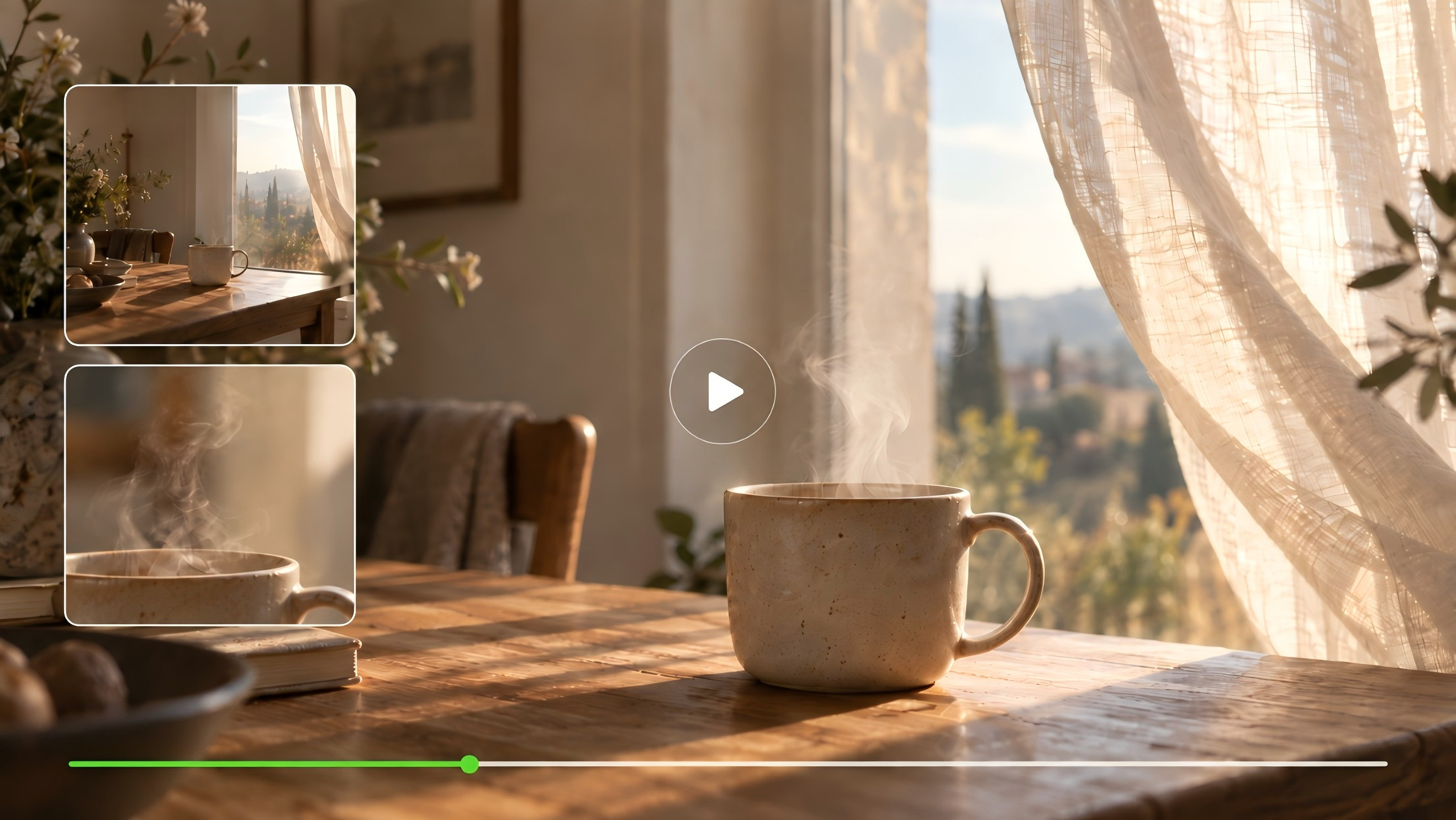
ภาพถ่ายจับช่วงเวลาไว้ได้ วิดีโอช่วยให้คุณเห็นสิ่งที่จะเกิดขึ้นต่อไป บางทีตัวละครอาจหันไปทางหน้าต่าง หรือไอน้ำลอยขึ้นจากถ้วยในแสงยามเช้า ตัวสร้างวิดีโอ AI ที่ดีที่สุดให้คุณกำหนดการเคลื่อนไหวนั้นได้ ที่นี่เราจะเปรียบเทียบเครื่องมือหกตัวและสำรวจวิธีเริ่มต้นกับ Kling AI.
อะไรคือคุณสมบัติของตัวสร้างวิดีโอ AI ที่ดีที่สุดสำหรับคุณ?
จินตนาการถึงวิดีโอเรื่องถัดไปของคุณ บางทีคุณอาจอยากเผยให้เห็นพื้นผิวของถ้วยทำมือ ติดตามตัวละครไปตามถนนสายเงียบ หรือเล่าเรื่องราวผ่านหลายช็อต เมื่อเลือกตัวสร้างวิดีโอ AI ให้พิจารณาว่าคุณต้องการควบคุมการเคลื่อนไหว การจัดกรอบ และรายละเอียดที่อยากเก็บไว้มากเพียงใด.
เมื่อเปรียบเทียบ เครื่องมือสร้างวิดีโอที่ขับเคลื่อนด้วย AI ให้พิจารณาอย่างละเอียดในสี่ด้าน:
- จุดเริ่มต้นของคุณ. คุณอาจมีแนวคิดที่เขียนไว้ ภาพประกอบที่เสร็จแล้ว หรือ ภาพถ่ายที่คุณอยากทำให้เคลื่อนไหว เครื่องมือควรรองรับเนื้อหาที่คุณมีอยู่แล้ว.
- สิ่งที่ยังคงจดจำได้ สังเกตใบหน้า เสื้อผ้า และวัตถุขณะเคลื่อนไหว กรอบภาพเปิดที่งดงามควรยังให้ความรู้สึกว่าเป็นฉากเดียวกันในไม่กี่วินาทีถัดมา.
- วิธีที่คุณกำกับฉาก พิจารณาว่าคุณสามารถชี้นำการเคลื่อนไหวของกล้อง วางแผนการเปลี่ยนช็อต และเผื่อเวลาเพียงพอสำหรับสีหน้าอารมณ์หรือการกระทำได้หรือไม่.
- สิ่งที่ต้องมีเพื่อให้จบงาน ตรวจสอบเสียง การตั้งค่าการส่งออก และค่าใช้จ่ายเครดิต ควรเผื่อการปรับแก้ไม่กี่รอบเมื่อวางแผนโปรเจกต์ของคุณ.
ลองเริ่มจากหัวข้อที่คุ้นเคยก่อน คุณจะสังเกตเห็นรายละเอียดมากกว่าในวิดีโอของผลิตภัณฑ์หรือคาแรกเตอร์ของคุณเอง มากกว่าฉากที่น่าประทับใจซึ่งไม่มีอะไรให้เทียบเคียง.
การเปรียบเทียบตัวสร้างวิดีโอ AI ที่ดีที่สุด ปี 2026: รีวิว 6 เครื่องมือ
เครื่องมือด้านล่างนี้มีแนวทางสร้างวิดีโอแตกต่างกันไป บางเครื่องมือเน้นสร้างฉาก ขณะที่บางเครื่องมือมีเครื่องมือตัดต่อหรือการเข้าถึงโมเดลหลายแบบ การเปรียบเทียบนี้พิจารณาจากขั้นตอนการทำงานที่มีเอกสารระบุไว้ มากกว่าการจัดอันดับคุณภาพของภาพ.
เครื่องมือ | อินพุตเริ่มต้น | ความสามารถหลัก | มีประโยชน์สำหรับ |
Kling | ข้อความหรือภาพ; เพิ่มตัวเลือกการอ้างอิงที่ล้ำหน้ามากขึ้น รวมถึง Elements และวิดีโออ้างอิงแบบสั้น
| Multi-Shot และ Custom Multi-Shot, ความสอดคล้องของตัวแบบด้วยภาพอ้างอิง, Native Audio หลายภาษา และการสร้างความยาวสูงสุด 15 วินาที | การเล่าเรื่องแบบ Multi-shot, ตัวละครที่กลับมาอย่างต่อเนื่อง, วิดีโอสินค้า และการสร้างสรรค์สื่อภาพและเสียงตามอ้างอิง |
Runway | ข้อความหรือภาพ | การกำกับการเคลื่อนไหวและกล้องที่อิงตามพรอมต์ พร้อมเครื่องมือแยกต่างหากสำหรับการแก้ไขเพิ่มเติม | พัฒนาช็อตแต่ละช็อตและปรับแต่งผ่านการตัดต่อ |
Adobe Firefly | ข้อความ รูปภาพ และอินพุตอ้างอิงที่ขึ้นอยู่กับโมเดล | Firefly Video รวมถึงโมเดลของพาร์ตเนอร์หลายราย การควบคุมเฟรมแรก/เฟรมสุดท้ายบนโมเดลที่รองรับ ภาพอ้างอิง และเวิร์กโฟลว์สร้างสรรค์แบบบูรณาการ | การสร้างแอสเซ็ตวิดีโอภายในเวิร์กโฟลว์การออกแบบของ Adobe |
Higgsfield | พรอมต์และอินพุตเชิงภาพ ขึ้นอยู่กับโมเดลที่เลือก | กล้อง เลนส์ การควบคุมระยะโฟกัสและรูรับแสง การเคลื่อนกล้องแบบกำกับ ความสม่ำเสมอที่อ้างอิงเป็นฐาน และเครื่องมือหลายช็อต | สำรวจการจัดเฟรมเชิงภาพยนตร์และสไตล์กล้อง |
Luma AI | ข้อความ ภาพ หรือฟุตเทจ ขึ้นอยู่กับเวิร์กโฟลว์ | การทรานซิชันที่ขับเคลื่อนด้วยคีย์เฟรมและการปรับแต่งวิดีโอ | เชื่อมต่อจุดเริ่มต้นด้านภาพหรือปรับรูปฟุตเทจที่มีอยู่ใหม่ |
Hailuo AI | ข้อความหรือภาพ ขึ้นอยู่กับโมเดล | การแปลงข้อความเป็นวิดีโอและภาพเป็นวิดีโอ พร้อมตัวเลือกการสร้างที่เฉพาะสำหรับแต่ละโมเดล | สร้างคลิปสั้นจากไอเดียที่เขียนไว้หรือจากภาพนิ่ง |
Kling Video 3.0: จากไอเดียแรกสู่ฉากที่เคลื่อนไหว
Kling AI มอบจุดเริ่มต้นที่คุ้นเคยให้คุณสองแบบ: คำและภาพ อธิบายฉากหรือใช้ภาพที่คุณชื่นชอบอยู่แล้ว จากนั้นกำหนดการเคลื่อนไหว การเปลี่ยนช็อต และเสียงใน VIDEO 3.0
สำหรับภาพยนตร์ผลิตภัณฑ์แบบสั้น คุณสามารถเริ่มจากมุมมองกว้าง ค่อยๆ เข้าใกล้รายละเอียดบนพื้นผิว และจบด้วยการแสดงวัตถุเต็มชิ้น Multi-Shot ช่วยจัดระเบียบลำดับ ส่วน Subject Consistency ช่วยรักษารูปลักษณ์ให้คงที่ และ Native Audio ทำให้ฉากมีชีวิตชีวาด้วยเสียงบรรยากาศ เพลงประกอบ และเสียงบรรยาย เมื่อรวมกัน การควบคุมเหล่านี้เปิดพื้นที่ให้คุณพัฒนาฉากที่สมบูรณ์จากไอเดียแรก
วิดีโอผลลัพธ์ |
| Prompt: ริมหน้าต่างของอพาร์ตเมนต์ในปารีส โดยมีดนตรีเปียโนฝรั่งเศสที่นุ่มนวลเป็นฉากหลัง แสงแดดยามบ่ายสีทองลอดผ่านบานเกล็ดมาถึงขวดน้ำหอม ก่อให้เกิดลวดลายแสงและเงา กล้องค่อยๆ แพนเข้ามาจากกลีบกุหลาบที่โปรยอยู่ เปลี่ยนโฟกัสไปยังเหลี่ยมมุมของขวดน้ำหอม Kling เสียงบรรยาย (เสียงหญิงชาวฝรั่งเศสแบบสบายๆ สำเนียงอังกฤษ จังหวะช้า): อาบแสงแห่งโกลเดน อาวร์ กล้องโคจรรอบขวดน้ำหอมแบบสโลว์โมชั่น เก็บภาพการเล่นของแสงและเงาบนตัวอักษรสีทองและลำขวด เสียงบรรยาย: Kling เสียงกระซิบแห่งความสง่างามแบบปารีเซียง กล้องถอยออกและหยุดนิ่งบนฉากทั้งหมด—ขวดน้ำหอม Kling ตั้งอยู่บนแท่นกำมะหยี่ โดยมีอาคารปารีสให้เห็นเลือนๆ นอกหน้าต่าง เสียงบรรยาย: โอบกอดความหรูหราในทุกลมหายใจ |
Runway: พัฒนาช็อต แล้วทำงานต่อ
Gen-4.5 ของ Runway รองรับการสร้างจากข้อความเป็นวิดีโอและจากภาพเป็นวิดีโอ พรอมต์สามารถอธิบายการกระทำ องค์ประกอบ และการเคลื่อนไหวของกล้องได้ ขณะที่แพลตฟอร์มที่ครอบคลุมกว่านี้มีเครื่องมือให้ทำงานต่อกับผลลัพธ์ได้
สำหรับโปรเจ็กต์ที่มีการสร้างและการตัดต่อหลายรอบ ให้พิจารณาว่าขั้นตอนเหล่านั้นเชื่อมโยงกันอย่างไร ตรวจสอบว่าการควบคุมใดเป็นของโมเดลที่เลือกและการควบคุมใดต้องใช้เครื่องมือแยกต่างหาก
Adobe Firefly: วิดีโอภายในโปรเจ็กต์การออกแบบ
Adobe Firefly ช่วยให้คุณสร้างคลิปจากข้อความหรือภาพโดยใช้ Firefly Video Model และโมเดลพาร์ทเนอร์ที่มีอยู่ มันสามารถเป็นส่วนหนึ่งของโปรเจ็กต์ที่รวมทั้งการออกแบบและการตัดต่อในแอปพลิเคชันของ Adobe ได้
โมเดลที่เลือกจะเป็นตัวกำหนดความสามารถในการสร้าง หากคุณเปรียบเทียบผลลัพธ์ภายใน Firefly ให้ติดตามว่าแต่ละคลิปใช้โมเดลใดและพรอมต์ใดที่คุณใช้
Higgsfield: สำรวจมุมมองของกล้อง
Cinema Studio ของ Higgsfield มีชุดควบคุมสำหรับการเคลื่อนกล้องและการเลือกเลนส์ แพลตฟอร์มของบริการนี้ยังเปิดให้เข้าถึงโมเดลวิดีโอได้หลายแบบ
สิ่งนั้นทำให้การเปรียบเทียบเปลี่ยนจุดเน้น: วิธีที่คุณเลือกโทนภาพและกำกับช็อตผ่านอินเทอร์เฟซ การตั้งค่ากล้องแตกต่างกันไปตามเครื่องมือและโมเดล ดังนั้นควรตรวจสอบตัวเลือกที่มีอยู่ในเวิร์กโฟลว์ที่คุณตั้งใจจะใช้
Luma AI: ทำงานระหว่างเฟรม
Dream Machine ของ Luma มีเวิร์กโฟลว์แบบคีย์เฟรมและเครื่องมือปรับแต่งวิดีโอ คุณสามารถกำหนดทิศทางการทรานซิชันด้วยจุดเริ่มและจุดสิ้นสุดที่เป็นภาพ หรือทำงานกับฟุตเทจผ่านฟีเจอร์การปรับแต่งที่รองรับ
สำหรับการทรานซิชัน ให้สังเกตการเคลื่อนไหวระหว่างสองเฟรม สำหรับการตัดต่อ ให้ดูว่าการเปลี่ยนแปลงนั้นสอดคล้องกับการแสดงและองค์ประกอบต้นฉบับเพียงใด
Hailuo AI: เริ่มจากข้อความหรือภาพนิ่ง
Hailuo มีบริการ text-to-video และ image-to-video ผ่านโมเดลที่รองรับ Hailuo 2.3 รองรับอินพุตทั้งสองแบบ ขณะที่รุ่น Fast ของมันเน้นไปที่ image-to-video.
เลือกโมเดลให้เหมาะกับวัสดุเริ่มต้นและการตั้งค่าที่มี การทดสอบสั้นๆ จะช่วยให้คุณเห็นว่ามันจัดการการเคลื่อนไหว หัวข้อ หรือสไตล์ภาพเฉพาะที่คุณคิดไว้อย่างไร.
นำไอเดียของคุณให้ชัดเจนด้วย Kling AI Video Generator
ฉากหนึ่งเริ่มต้นจากตัวเลือกไม่กี่อย่าง: เราเห็นอะไร อะไรเคลื่อนไหว และกล้องพาเราไปที่ใด Kling Video 3.0 มอบวิธีให้คุณสร้างตัวเลือกเหล่านั้นผ่านข้อความ ภาพ และคำสั่งช็อต.
เริ่มต้นด้วยคำ
ด้วย ข้อความเป็นวิดีโอ, คุณสามารถอธิบายฉากได้ก่อนที่คุณจะมีภาพของมัน.
เริ่มจากสิ่งที่มองเห็นได้ ตั้งชื่อวัตถุ วางมันไว้ที่ใดสักแห่ง และให้มันมีการกระทำ จากนั้นเติมแสงหรือการเคลื่อนกล้องที่ช่วยสร้างอารมณ์
“ถ้วยเซรามิกบนโต๊ะไม้” ช่วยกำหนดฉาก “ไอน้ำลอยขึ้นเมื่อแสงเช้าทอดผ่านขอบถ้วย” เติมการเคลื่อนไหวและบรรยากาศ การเคลื่อนกล้องเข้าช้า ๆ บอกเราว่าควรมองไปที่ไหน
คุณไม่จำเป็นต้องอธิบายทุกอย่าง เลือกรายละเอียดที่คุณจะรู้สึกขาดหายหากมันไม่อยู่
ให้ภาพนิ่งมีจุดหมายที่จะไป
ภาพที่มีอยู่แล้วมีการตัดสินใจหลายอย่างของคุณอยู่แล้ว: ใบหน้า สีสัน องค์ประกอบ Image to video ช่วยให้คุณต่อยอดจากจุดเริ่มต้นนั้น
ใช้พรอมต์เพื่ออธิบายสิ่งที่จะเกิดขึ้นต่อไป ตัวละครอาจเหลือบตามองกล้อง ม่านอาจพลิ้วไหวในสายลมอ่อน ๆ ผลิตภัณฑ์อาจอยู่นิ่งในขณะที่กล้องเผยให้เห็นอีกด้านหนึ่ง
วางต้นฉบับไว้ใกล้ตัวขณะคุณตรวจดูคลิป มองหารายละเอียดที่ทำให้คุณเลือกภาพนั้นตั้งแต่แรก
ภาพต้นฉบับ |
วิดีโอ |
| พรอมต์: ลูกสุนัขโกลเดนรีทรีฟเวอร์มองกล้องโดยตรงและขยับปากเปิดปิดอย่างเป็นธรรมชาติราวกับกำลังพูดกับผู้ชม หูตั้งขึ้น ศีรษะเอียงเล็กน้อย ดวงตาเป็นประกายแสดงอารมณ์ เป็นมิตรและมีชีวิตชีวา พื้นหลังนิ่งสนิทตลอดเวลา |
เล่าเรื่องราวให้ต่อเนื่องทุกช็อต
บางครั้งมุมมองที่กว้างกว่าช่วยตั้งฉาก แต่ภาพระยะใกล้คือสิ่งที่ถ่ายทอดความรู้สึก ด้วย Multi-Shot, Kling VIDEO 3.0 ช่วยให้คุณวางแผนการเปลี่ยนกรอบภาพจากคำสั่งของคุณอย่างชาญฉลาด ขณะที่ Custom Multi-Shot เปิดโอกาสให้คุณกำหนดงานกล้องในแต่ละช่วงได้โดยตรงมากขึ้น
คู่มือผู้ใช้ VIDEO 3.0 อธิบายวิธีใช้ทั้งสองโหมด เริ่มจากลำดับสั้น ๆ และให้พื้นที่แก่แต่ละการกระทำเพื่อให้จบลงได้
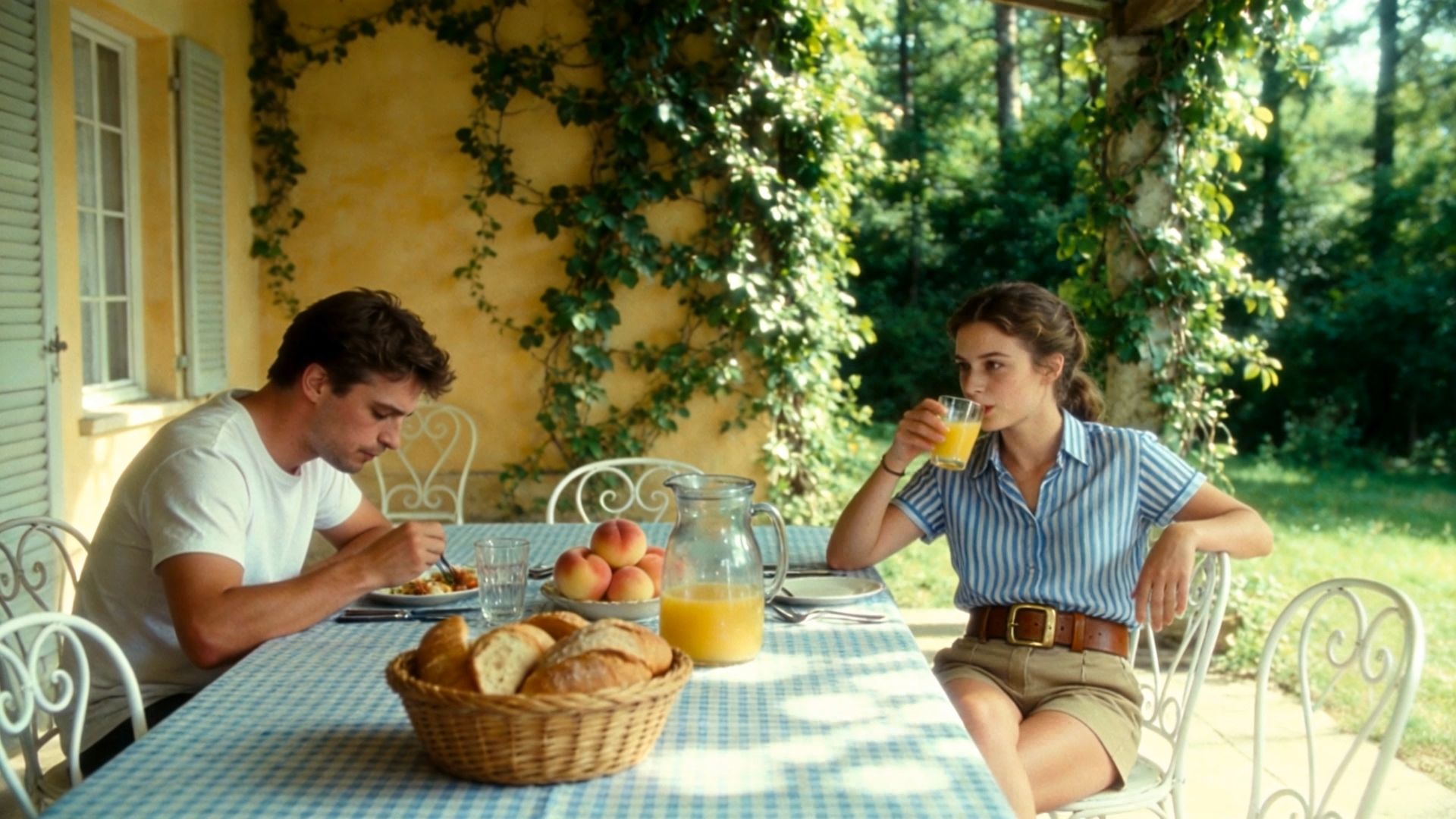

ให้ใบหน้าที่คุ้นเคยอยู่ในเฟรมเสมอ
เมื่อตัวละครหันหรือกล้องขยับเข้ามาใกล้ คุณก็ยังอยากจดจำพวกเขาได้ Kling VIDEO 3.0 ช่วยให้คุณใช้ภาพอ้างอิงเพื่อคงความสม่ำเสมอของตัวละครหรือวัตถุ แม้ฉากและมุมกล้องจะเปลี่ยนไป นี่ช่วยประหยัดเวลาได้มากเมื่อคุณต้องการความต่อเนื่องด้านภาพที่มั่นคงโดยไม่ต้องสร้างตัวแบบใหม่ตั้งแต่ต้น สำหรับการตั้งค่าที่ล้ำขึ้น Kling VIDEO 3.0 Omni นำเสนอ Element binding ฟีเจอร์นี้ทำให้คุณสามารถสร้างและนำองค์ประกอบของตัวละครกลับมาใช้ซ้ำ เพื่อรักษาตัวแบบเดียวกันในหลายฉาก พร้อมเครื่องมืออ้างอิงเพิ่มเติมสำหรับโปรเจกต์ที่ซับซ้อนขึ้น
วิธีสร้างวิดีโอแรกของคุณด้วย Kling VIDEO 3.0
ขั้นตอนที่ 1: อัปโหลดหรือบรรยายวิสัยทัศน์ของคุณ
เปิดพื้นที่ทำงานวิดีโอของ Kling AI แล้วเลือก VIDEO 3.0 เริ่มด้วยพรอมป์ข้อความหรืออัปโหลดภาพเพื่อกำหนดหัวข้อ ฉาก สไตล์ และแอ็กชันของคุณ โฟกัสไอเดียแรกให้ชัดเจนและอธิบายการเคลื่อนไหวหลักหรือทิศทางภาพที่คุณต้องการให้โมเดลทำตาม หากโครงการของคุณต้องการ Element binding สำหรับตัวละคร สินค้า หรือหัวข้ออื่นที่เกิดซ้ำโดยเฉพาะ ให้สลับไปใช้ VIDEO 3.0 Omni ซึ่งรองรับเวิร์กโฟลว์ Element Reference
ขั้นตอนที่ 2: ปรับการตั้งค่าวิดีโอของคุณ
เลือกความยาว อัตราส่วนภาพ ความละเอียด และการตั้งค่าการสร้างอื่น ๆ ที่มีสำหรับโปรเจ็กต์ของคุณ คุณยังสามารถใช้ Native Audio เพื่อสร้างเสียงพร้อมกับภาพ และเลือก Multi-Shot เมื่อไอเดียของคุณต้องการช็อตที่เชื่อมโยงกันหลายช็อต
ขั้นตอนที่ 3: สร้าง แสดงตัวอย่าง และปรับแต่ง
คลิกปุ่ม Generate เพื่อ เปลี่ยนพรอมต์หรือภาพของคุณให้เป็นวิดีโอ AI. ตรวจสอบผลลัพธ์และทบทวนการเคลื่อนไหว ลักษณะของตัวแบบ ทิศทางกล้อง เสียง และการเปลี่ยนฉาก หากจำเป็น ให้ปรับแต่งพรอมต์หรือการตั้งค่าของคุณแล้วสร้างอีกครั้งจนกว่าวิดีโอจะสอดคล้องกับแนวทางสร้างสรรค์ของคุณมากขึ้น
นี่คือพรอมต์ให้ลองใช้:
พรอมต์: ถ้วยเซรามิกสีครีมเรียบ ๆ วางอยู่บนโต๊ะไม้โอ๊กอุ่นข้างหน้าต่าง แสงเช้าอ่อนนุ่มส่องลงบนพื้นผิวของมัน สายไอร้อนบาง ๆ ลอยขึ้นจากถ้วยขณะที่กล้องค่อย ๆ เคลื่อนเข้าใกล้ รักษารูปทรงของถ้วยและการจัดวางบนโต๊ะไว้ บรรยากาศห้องที่เงียบสงบพร้อมเสียงนกไกล ๆ นอกหน้าต่าง ไม่มีบทสนทนา ฉากนี้มีตัวแบบชัดเจน การเคลื่อนไหวละมุน และทิศทางกล้องเดียว คุณสามารถเปลี่ยนฉากหรือแสงได้โดยยังคงให้การดำเนินเรื่องติดตามได้ง่าย |
จบ
เครื่องสร้างวิดีโอ AI ที่ดีที่สุดควรให้คุณทำงานกับไอเดียได้อย่างสบายใจ ไม่ว่าคุณจะเริ่มจากประโยคหรือรูปภาพ ด้วย Kling VIDEO 3.0 คุณสามารถกำหนดการเคลื่อนไหวของฉาก สำรวจมุมกล้องที่แตกต่าง และปรับรายละเอียดให้ฉากรู้สึกว่าเป็นของคุณ เลือกช่วงเวลาที่คุณอยากให้มีชีวิต แล้วสร้างคลิปแรกของคุณ
คำถามที่พบบ่อย
เครื่องสร้างวิดีโอ AI แบบไหนเหมาะที่สุดสำหรับผู้เริ่มต้น?
ตัวเลือกที่ดีที่สุดคือเครื่องมือที่ให้คุณเริ่มจากวัสดุที่มีอยู่แล้วและเข้าใจว่าจะต้องปรับอะไรต่อไป Kling VIDEO 3.0 รองรับการป้อนข้อมูลทั้งข้อความและภาพ เริ่มจากฉากสั้น ๆ ที่เรียบง่าย แล้วปรับส่วนหนึ่งของพรอมต์ทีละส่วนขณะตรวจสอบผลลัพธ์
ฉันสามารถเปลี่ยนภาพถ่ายให้เป็นวิดีโอด้วย Kling AI ได้ไหม?
ได้ คุณสามารถอัปโหลดภาพถ่ายและอธิบายว่าต้องการให้ฉากเคลื่อนไหวอย่างไร ภาพที่คมชัดช่วยให้โมเดลมีจุดเริ่มต้นที่เป็นประโยชน์ ควบคุมการเคลื่อนไหวให้อยู่ในขอบเขต แล้วเปรียบเทียบวิดีโอกับต้นฉบับเพื่อดูว่าใบหน้า วัตถุ และองค์ประกอบยังคงจดจำได้หรือไม่
Kling VIDEO 3.0 สามารถสร้างหลายช็อตได้หรือไม่?
ใช่ Kling VIDEO 3.0 รองรับ Multi-Shot และ Custom Multi-Shot ช่วยให้คุณอธิบายแต่ละช็อตและระยะเวลาของมันได้ เริ่มต้นด้วยลำดับสั้นๆ เช่น มุมมองกว้างตามด้วยการซูมใกล้ กำหนดเป้าหมายของแต่ละช็อตให้ชัดเจนและตรวจสอบว่าการเคลื่อนไหวดำเนินต่อระหว่างช็อตต่างๆ ได้เป็นธรรมชาติแค่ไหน
AI สามารถรักษาความสม่ำเสมอของตัวละครเดิมได้หรือไม่?
ใช่ AI สามารถช่วยรักษารูปลักษณ์ของตัวละครได้ แม้ว่าคุณควรตรวจสอบผลลัพธ์แต่ละครั้ง Kling VIDEO 3.0 รองรับความสม่ำเสมอของวัตถุที่ดีขึ้นโดยใช้การกำกับด้วยภาพ คุณสามารถใช้ภาพหลายภาพของตัวละครหรือฉากจากหลายมุมเพื่อช่วยให้ Kling ระบุข้อมูลหลักและรักษาความสอดคล้องขององค์ประกอบหลักตลอดทั้งวิดีโอ
ฉันจะเปรียบเทียบเครื่องมือสร้างวิดีโอ AI ก่อนชำระเงินได้อย่างไร?
ใช้บทสรุปสร้างสรรค์ฉบับย่อเดียวกันกับทุกเครื่องมือที่คุณกำลังพิจารณา หากรองรับ เปรียบเทียบเครื่องมือสร้างวิดีโอ AI โดยดูจากผลลัพธ์ที่คุณสามารถใช้งานได้ จำนวนการแก้ไขที่ต้องการ และเครดิตที่ใช้ไป ตรวจสอบการเข้าถึงโมเดลและตัวเลือกการส่งออกก่อนตัดสินใจว่าแผนใดเหมาะกับโครงการของคุณ



