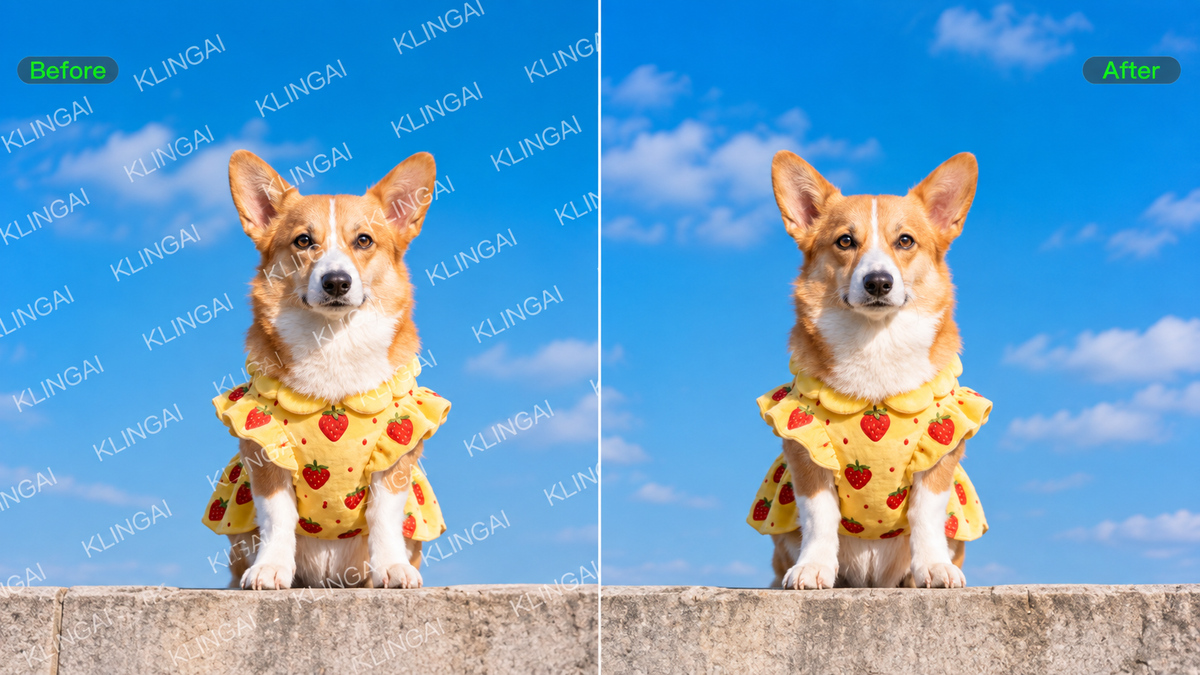
การเลือกเครื่องมือกำจัดลายน้ำที่ดีที่สุดขึ้นอยู่กับสิ่งที่ลายน้ำปกคลุมและปริมาณการควบคุมที่คุณต้องการในการแก้ไข โลโก้ขนาดเล็กตรงมุมเรียบง่ายต้องใช้วิธีที่ต่างจากข้อความที่พาดผ่านเส้นผม ผ้า หรือวัตถุที่มีรายละเอียด คู่มือนี้เปรียบเทียบตัวเลือกที่ใช้ได้จริงหกแบบ อธิบายสิ่งที่อาจส่งผลต่อคุณภาพการลบ และแสดงให้เห็นว่าคุณจะได้ผลลัพธ์ที่แม่นยำยิ่งขึ้นด้วย Kling AI ได้อย่างไรเมื่อภาพต้องการการดูแลอย่างใกล้ชิด
อะไรทำให้ AI สำหรับกำจัดลายน้ำดี?
ประเภทของเครื่องมือบอกได้เพียงบางส่วนเท่านั้น เพื่อดูว่า AI เครื่องมือกำจัดลายน้ำ ทำงานได้ดีเพียงใด ให้เปรียบเทียบ 6 ข้อด้านล่างนี้:
- การลบอย่างสะอาด: ลายน้ำควรหายไปโดยไม่เหลือร่องรอยที่มองเห็นหรือเงาที่ค้างอยู่.
- การกลืนกับพื้นหลัง: พื้นที่ที่ซ่อมแซมแล้วควรกลมกลืนกับภาพรอบๆ อย่างเป็นธรรมชาติ.
- การรักษารายละเอียด: เส้นผม ผ้า ใบไม้ ลวดลาย และขอบคมควรยังดูสมจริง.
- วิธีการลบ: เครื่องมือนี้ควรมีวิธีการลบที่เหมาะกับลำดับงานของคุณ ไม่ว่าจะเป็นแบบอัตโนมัติ แบบแมนนวล หรือแบบอาศัย prompt.
- ความละเอียดของภาพ: ภาพสุดท้ายควรรักษาความละเอียดไว้เพียงพอสำหรับการใช้งานที่ตั้งใจไว้.
- ความง่ายในการใช้งาน: ขั้นตอนควรเรียบง่ายพอที่จะทำจนเสร็จโดยไม่ต้องแก้ไขเพิ่มเติมที่ไม่จำเป็น.
6 เครื่องมือกำจัดลายน้ำที่ดีที่สุด
เครื่องมือกำจัดลายน้ำที่ดีที่สุดสำหรับคุณมักขึ้นอยู่กับตำแหน่งของลายน้ำ สิ่งที่มันปกปิด และระดับการควบคุมที่คุณต้องการในการแก้ไข บางเครื่องมือทำให้กระบวนการรวดเร็วด้วยแปรงหรือการเลือกพื้นที่ ในขณะที่เครื่องมืออื่นมอบ prompt การแก้ไขเชิงกำเนิด หรือชุดเครื่องมือปรับแต่งครบถ้วน ต่อไปนี้คือภาพรวมอย่างรวดเร็วของการใช้งานที่เหมาะกับแต่ละตัวเลือก.
เครื่องมือ | เหมาะสำหรับ | วิธีการลบ | ขอบเขตการแก้ไข |
Kling AI | การลบลายน้ำที่มีรายละเอียดหรือยากที่ต้องการการสร้างบริบทขึ้นใหม่และการปรับแต่งติดตามผล | พรอมต์ภาษาธรรมชาติ การแก้ไขด้วยลูกศร/การเลือก/การขีดเขียน และปากกายางลบ | การลบลายน้ำ, การสร้างใหม่ตามบริบท, การปรับแต่งเฉพาะจุด, การแก้ไขภาพที่ครอบคลุมยิ่งขึ้น และเอาต์พุต 2K/4K แบบ native ด้วย IMAGE 3.0 Omni |
HitPaw Watermark Remover | การลบลายน้ำเฉพาะทางสำหรับลายน้ำหลากหลายประเภท | การเลือกพื้นที่พร้อมโหมดการลบหลายรูปแบบ | การลบเฉพาะจุดสำหรับภาพและวิดีโอ |
Picsart | การลบลายน้ำและทำความสะอาดวัตถุในโปรแกรมแก้ไขรูปภาพสำหรับงานประจำวัน | เครื่องมือกำจัดวัตถุพร้อมการเลือกแบบเจาะจงและการเติมที่สร้างด้วย AI | ลายน้ำ ข้อความ โลโก้ วัตถุ และการปรับแต่งภาพทั่วไป |
Adobe Photoshop | การแก้ไขที่แม่นยำซึ่งอาจต้องปรับแต่งเพิ่มเติม | เครื่องมือลบ เครื่องมือเลือก เครื่องมือเติม และเครื่องมือรีทัช | การปรับแต่งภาพถ่ายระดับมืออาชีพแบบครบถ้วน |
Fotor | การล้างภาพออนไลน์และการปรับแต่งภาพแบบเป็นชุด | การตรวจจับอัตโนมัติและการแปรงด้วยตนเอง | การปรับแต่งภาพถ่ายบนเบราว์เซอร์ |
Cleanup.pictures | รอยเฉพาะจุดขนาดเล็กและวัตถุที่ไม่ต้องการ | การเติมภาพด้วย AI แบบใช้แปรง | การทำความสะอาดเบราว์เซอร์แบบเน้นจุด |
1. Kling AI
ด้วย Kling IMAGE 3.0 คุณสามารถอธิบายลายน้ำ โลโก้ ข้อความ หรือองค์ประกอบที่ไม่ต้องการอื่น ๆ ที่คุณต้องการลบออกได้ด้วยภาษาธรรมชาติ IMAGE 3.0 ยังรองรับการสร้าง text to image และการปรับแต่งภาพในวงกว้าง เพื่อให้คุณทำงานกับพรอมต์สำหรับงานภาพต่าง ๆ ได้ เมื่อการจัดวางมีความสำคัญ คุณสามารถทำเครื่องหมายบริเวณเป้าหมายด้วยลูกศร วงกลม หรือคำอธิบายภาพอื่น ๆ ด้วยเครื่องมือแก้ไขอีกตัวหนึ่งก่อน แล้วอัปโหลดภาพที่ใส่คำอธิบายประกอบไปยัง Kling IMAGE 3.0 เพื่อใช้เป็นแนวทางในการแก้ไข
IMAGE 3.0 สามารถสร้างพื้นที่นั้นขึ้นมาใหม่ในบริบทเดียวกันและตามสภาพแสง พื้นผิว และสไตล์ภาพรอบข้างได้ สิ่งนี้ทำให้คุณควบคุมทั้งด้านความหมายและตำแหน่ง เมื่อมีลายน้ำทับกับผ้า ส่วนหนึ่งของตัวแบบ หรือพื้นที่ที่มีรายละเอียดภาพมาก
ภาพอ้างอิง | ผลลัพธ์ |
สำหรับการแก้ไขที่ต้องการความซับซ้อนมากขึ้น Kling IMAGE 3.0 Omni จะขยายเวิร์กโฟลว์นี้ด้วยการปรับแต่งภาพต่อภาพที่เฉพาะเจาะจงมากขึ้นและการส่งออกแบบ 2K/4K ดั้งเดิม หลังจากทำความสะอาดลายน้ำหลักแล้ว คุณสามารถปรับแต่งพื้นที่เล็ก ๆ ที่ยังดูนุ่ม เป็นลาย หรือไม่สอดคล้องกันเล็กน้อยต่อไปได้ โดยคงส่วนที่เหลือของภาพไว้ไม่เปลี่ยนแปลง สิ่งนี้มีประโยชน์เป็นพิเศษเมื่อมีลายน้ำพาดผ่านรายละเอียดของผลิตภัณฑ์ เนื้อผ้า เส้นผม หรือพื้นที่ที่ไวต่อการมองเห็นอื่น ๆ ซึ่งผลลัพธ์สุดท้ายที่สะอาดกว่าจะมีความสำคัญ.
2. HitPaw Watermark Remover
HitPaw มอบวิธีการหลายรูปแบบในการจัดการลายน้ำหลังจากที่คุณระบุพื้นที่เป้าหมาย คุณสามารถใช้เครื่องมือกรอบสี่เหลี่ยม เครื่องมือลาซูหลายเหลี่ยม หรือแปรง จากนั้นเลือกตัวเลือกต่าง ๆ เช่น โหมด AI, การซ่อมพื้นผิว, การเติมขอบ และการเติมให้เรียบสำหรับภาพ คุณสามารถดูตัวอย่างผลลัพธ์ก่อนการส่งออก เพื่อให้มีโอกาสตรวจสอบพื้นที่ที่ซ่อมแซมก่อนบันทึกภาพ
3. Picsart
Picsart มีเครื่องมือลบลายน้ำรวมอยู่ในชุดเครื่องมือแก้ไขภาพที่ครอบคลุมมากขึ้น ด้วยเครื่องมือ Object Remover คุณสามารถปัดทับลายน้ำ ข้อความ โลโก้ หรือวัตถุอื่นที่ไม่ต้องการ และให้เนื้อหาที่สร้างด้วย AI เติมเต็มพื้นที่ที่ลบออกไป เครื่องมือนี้เหมาะสำหรับผู้ใช้ที่ต้องการทำความสะอาดลายน้ำไปพร้อมกับเครื่องมือแก้ไขภาพทั่วไปอื่น ๆ ในเวิร์กโฟลว์เดียวกัน
4. Adobe Photoshop
Photoshop มอบวิธีการหลายรูปแบบในการลบเนื้อหาที่ไม่ต้องการภายในโปรแกรมแก้ไขภาพเต็มรูปแบบ คุณสามารถใช้เครื่องมือ Remove ปัดทับรอย กำหนดการเลือกสำหรับ Content-Aware Fill หรือใช้ Generative Fill เมื่อคุณต้องการให้ Photoshop สร้างเนื้อหาใหม่ในบริเวณที่เลือก จากนั้นคุณสามารถปรับแต่งขอบ เลเยอร์ หรือส่วนอื่น ๆ ของภาพต่อไปได้ในเอกสารเดียวกัน
5. Fotor
Fotor มอบตัวเลือกทั้งแบบอัตโนมัติและแบบปรับเองในเบราว์เซอร์ Smart Detection สามารถตรวจหาลายน้ำ ข้อความซ้อน วันที่ประทับ และลวดลายที่ซ้ำซ้อนทั่วไป แล้วคุณสามารถใช้แปรงเมื่ออยากปรับพื้นที่เป้าหมายด้วยตัวเอง Fotor ยังมีการลบลายน้ำแบบกลุ่ม ซึ่งช่วยประหยัดเวลาเมื่อมีรูปหลายภาพต้องทำความสะอาดในลักษณะคล้ายกัน
6. Cleanup.pictures
Cleanup.pictures ทำให้การโต้ตอบโฟกัสอยู่ที่บริเวณที่คุณต้องการลบ คุณเพียงแค่ระบายทับลายน้ำ ข้อความ โลโก้ หรือวัตถุที่ไม่ต้องการ แล้วเครื่องมือจะใช้ inpainting เติมพื้นที่ที่ทำเครื่องหมายไว้ การตั้งค่าบนเบราว์เซอร์ที่เรียบง่ายนี้ใช้งานได้ดีเมื่อคุณรู้ล่วงหน้าแล้วว่าส่วนเล็ก ๆ ใดของภาพที่ต้องการทำความสะอาด
วิธีลบลายน้ำออกจากภาพถ่ายด้วย Kling AI
การลบลายน้ำด้วย Kling AI ใช้เพียงไม่กี่ขั้นตอน เริ่มจากภาพที่คุณเป็นเจ้าของหรือได้รับอนุญาตให้แก้ไข แล้วใช้ IMAGE 3.0 เพื่ออธิบายรอยที่ไม่ต้องการและชี้นำการแก้ไข หากพื้นที่ที่ทำความสะอาดแล้วยังต้องการการเก็บรายละเอียดเพิ่มเติม คุณสามารถปรับผลลัพธ์ต่อด้วย IMAGE 3.0 Omni
ขั้นตอนที่ 1: อัปโหลดภาพที่คุณต้องการแก้ไข
อัปโหลดเวอร์ชันที่คมชัดที่สุดของภาพที่มีอยู่ แหล่งต้นฉบับที่มีคุณภาพสูงจะให้ข้อมูลที่มองเห็นได้รอบลายน้ำมากขึ้นแก่ Kling AI ซึ่งมีประโยชน์อย่างยิ่งเมื่อรอยนั้นทับซ้อนกับเส้นผม ผ้า รายละเอียดสินค้า หรือพื้นหลังที่มีพื้นผิว
ขั้นตอนที่ 2: อธิบายสิ่งที่คุณต้องการลบ
บอกให้ Kling IMAGE 3.0 ทราบอย่างชัดเจนว่าควรลบอะไร เช่น ลายน้ำ โลโก้ ข้อความซ้อน ป้ายกำกับ หรือแสตมป์ ให้นำคำสั่งสั้นกระชับและระบุรายละเอียดสำคัญที่ควรคงไว้ไม่เปลี่ยนแปลง หากพื้นที่ที่ต้องการลบนั้นอธิบายด้วยข้อความเพียงอย่างเดียวได้ยาก คุณสามารถทำเครื่องหมายไว้ก่อนด้วยลูกศร วงกลม หรือคำอธิบายภาพอื่น ๆ โดยใช้เครื่องมือแก้ไขอีกตัวหนึ่ง แล้วอัปโหลดภาพที่ทำเครื่องหมายแล้วขึ้น Kling IMAGE 3.0 พร้อมกับพรอมต์ของคุณ เวิร์กโฟลว์ Eraser Pen แยกต่างหากของ Kling AI ช่วยให้คุณทำเครื่องหมายพื้นที่ที่ต้องการลบได้ด้วยตนเอง
ขั้นตอนที่ 3: สร้าง ตรวจสอบ และปรับแต่ง
สร้างภาพที่แก้ไขแล้วและตรวจสอบว่าบริเวณที่ซ่อมแซมผสานเข้ากับแสง เนื้อผิว และองค์ประกอบรอบข้างได้อย่างเป็นธรรมชาติแค่ไหน หากขอบ ลวดลาย หรือรายละเอียดเล็ก ๆ อื่นยังต้องการการดูแล ให้ดำเนินการแก้ไขแบบเจาะจงแทนที่จะเปลี่ยนทั้งภาพ สำหรับโปรเจ็กต์ที่ต้องการการปรับแต่งเพิ่มเติมหรือผลลัพธ์สุดท้ายความละเอียดสูงกว่า Kling IMAGE 3.0 Omni รองรับการแก้ไขภาพต่อเนื่องด้วยเอาต์พุต native 2K/4K
.webp?x-oss-process=image/resize,w_1872)
การลบลายน้ำด้วย AI ทำงานอย่างไรบนพื้นหลังที่แตกต่างกัน
เมื่อคุณลบลายน้ำออกจากภาพถ่าย สิ่งที่อยู่ด้านล่างลายน้ำสามารถสร้างความแตกต่างที่เห็นได้ชัดต่อผลลัพธ์ ตัวลบลายน้ำด้วย AI มักต้องสร้างรายละเอียดใหม่น้อยกว่าเมื่ออยู่บนผนังเรียบ ท้องฟ้าโล่ง หรือไล่เฉดสีที่นุ่มนวล เส้นผม ข้อความ ผ้าลวดลาย และพื้นที่ที่มีรายละเอียดอื่น ๆ มอบข้อมูลภาพให้โมเดลตีความและสร้างขึ้นใหม่มากกว่า
พื้นหลัง | ระดับความยากที่คาดหวัง |
ท้องฟ้าหรือผนังเรียบ | ต่ำ |
ไล่ระดับนุ่มนวล | ตั้งแต่ต่ำถึงปานกลาง |
เสื้อผ้าหรือพื้นผิวที่มีเนื้อสัมผัส | ปานกลาง |
เส้นผมหรือวัตถุที่มีรายละเอียด | สูงกว่า |
ลวดลายที่ซ้ำกัน | สูงกว่า |
เครื่องหมายที่ปกปิดรายละเอียดสำคัญของตัวแบบ | สูงกว่า |
เมื่อเครื่องมือ AI สร้างพื้นที่ที่ถูกปกปิดด้วยลายน้ำขึ้นมาใหม่ มันไม่สามารถเผยพิกเซลต้นฉบับที่ซ่อนอยู่ข้างใต้ได้ มันจะสร้างเนื้อหาใหม่ที่เข้ากับบริบทที่มองเห็นได้รอบพื้นที่ที่ถูกแก้ไข โดยปกติคุณจะได้ผลลัพธ์ที่สม่ำเสมอกว่าเมื่อสีและพื้นผิวโดยรอบเรียบง่าย ขณะที่ใบหน้า ตัวอักษรเล็ก เส้นผม และลวดลายซับซ้อนจะทิ้งรายละเอียดให้โมเดลต้องสร้างขึ้นใหม่มากกว่า
วิธีปรับปรุงผลลัพธ์การลบลายน้ำให้ดียิ่งขึ้น
แม้จะมีเครื่องมือแก้ไขที่มีประสิทธิภาพ วิธีที่คุณเตรียมและกำกับการแก้ไขก็สามารถส่งผลต่อผลลัพธ์สุดท้ายได้ เมื่อคุณลบลายน้ำออกจากภาพถ่าย ให้เริ่มจากแหล่งที่มาที่สะอาดที่สุดที่คุณมี และรักษาพื้นที่เป้าหมายหรือคำสั่งให้เฉพาะเจาะจงที่สุด การปรับเล็กน้อยไม่กี่อย่างสามารถช่วยให้คุณหลีกเลี่ยงความเบลอ ลวดลายซ้ำ และการเปลี่ยนแปลงที่ไม่จำเป็นรอบลายน้ำได้
- ใช้แหล่งข้อมูลที่ดีที่สุดที่มี: เริ่มจากเวอร์ชันของภาพที่มีคุณภาพสูงที่สุดที่คุณมี รายละเอียดที่เห็นได้ชัดเจนมากขึ้นจะให้บริบทแก่โมเดลหรือเครื่องมือแก้ไขมากขึ้นในการทำงาน
- รักษาพื้นที่เป้าหมายให้กระชับ: หากคุณใช้แปรงหรือเครื่องมือเลือก ให้ครอบคลุมเฉพาะรอยที่ไม่ต้องการและหลีกเลี่ยงขอบ พื้นผิว หรือรายละเอียดของวัตถุที่อยู่ใกล้เคียง
- ระบุให้ชัดเจนว่าสิ่งใดควรอยู่ต่อ: สำหรับการแก้ไขที่ใช้พรอมต์ ให้บรรยายสิ่งที่คุณต้องการลบและระบุรายละเอียดใกล้เคียงที่คุณต้องการเก็บรักษาไว้
- ตรวจสอบในขนาดเต็ม: ทบทวนภาพที่เสร็จแล้วในความละเอียดเต็มเพื่อที่คุณจะได้จับขอบที่นุ่ม ลวดลายที่ซ้ำกัน ความไม่สอดคล้องของพื้นผิว หรืออาร์ติแฟกต์ที่มองเห็นได้อื่น ๆ หากยังมีรายละเอียดเล็ก ๆ ที่ต้องให้ความสนใจ เครื่องมือแก้ไขภาพด้วย AI สามารถช่วยให้คุณปรับตามจุดได้อย่างตรงจุดก่อนการส่งออก.
- ปรับละเอียดทีละอย่าง: หากผลลัพธ์แรกดูผิดเพี้ยน ให้ปรับพื้นที่ที่เลือกหรือคำสั่งก่อนที่คุณจะลองอีกครั้ง วิธีนี้ช่วยให้คุณเห็นได้ง่ายขึ้นว่าการเปลี่ยนแปลงใดช่วยให้การแก้ไขดีขึ้น.
- ใช้การควบคุมการแก้ไขแบบเฉพาะจุด: เครื่องสร้างภาพด้วย AI ที่มีตัวเลือกการแก้ไขในพื้นที่สามารถช่วยได้เมื่อรอยอยู่ใกล้รายละเอียดที่คุณต้องการรักษาไว้ให้สมบูรณ์.
การลบลายน้ำด้วย AI เทียบกับการแก้ไขแบบดั้งเดิม
แต่ละวิธีการลบจะให้การควบคุมภาพสุดท้ายที่แตกต่างกันออกไป เครื่องมือลบลายน้ำด้วย AI สามารถสร้างเนื้อหาที่ถูกปิดทับขึ้นใหม่ให้คุณได้ เครื่องมือแบบแมนนวลช่วยให้คุณกำหนดพื้นที่เป้าหมายได้แม่นยำยิ่งขึ้น วิธีที่เหมาะสมขึ้นอยู่กับตำแหน่งของลายน้ำ ปริมาณรายละเอียดที่ครอบคลุม และส่วนขององค์ประกอบต้นฉบับที่คุณต้องการเก็บไว้
วิธีการ | เหมาะที่สุดสำหรับ | วิธีที่คุณควบคุมการแก้ไข |
เครื่องมือลบลายน้ำ AI เฉพาะทาง | การลบลายน้ำอย่างรวดเร็วและตรงจุด | ระบุหรือเลือกจุดที่ไม่ต้องการ |
เครื่องมือแปรงหรือยางลบ | รอยขนาดเล็กที่มีขอบชัดเจน | ระบายทับเป้าหมายโดยตรง |
เครื่องมือ Clone และ Healing | การรีทัชอย่างแม่นยำในพื้นที่ขนาดเล็กกว่า | สุ่มตัวอย่างและซ่อมแซมพิกเซลบริเวณใกล้เคียงด้วยตนเอง |
การแก้ไขภาพเชิงกำเนิด | รอยเครื่องหมายที่ตัดผ่านเนื้อหาภาพที่ละเอียด | กำหนดการเปลี่ยนแปลงด้วยพรอมต์หรือการอ้างอิงด้วยภาพ |
การครอบตัด | เครื่องหมายที่ขอบซึ่งไม่กระทบกับวัตถุหลัก | จัดกรอบภาพใหม่ |
การครอบภาพสามารถได้ผลดีเมื่อวอเตอร์มาร์กอยู่ใกล้ขอบ และการจัดกรอบใหม่ยังคงดูสมดุล หากมาร์กปกคลุมส่วนสำคัญของภาพ การแก้ไขแบบสร้างสรรค์ช่วยให้คุณมีพื้นที่มากขึ้นในการสร้างรายละเอียดภาพที่ขาดหายไป
หากคุณรู้แน่ชัดแล้วว่าต้องการลบส่วนใด เครื่องมือ Eraser Pen ของ Kling AI จะให้คุณควบคุมแปรงได้โดยตรง คุณสามารถทำเครื่องหมายพื้นที่ที่ไม่ต้องการได้เอง จึงเป็นตัวเลือกที่ใช้งานได้จริงสำหรับการล้างเฉพาะจุดขนาดเล็กที่มีขอบเขตชัดเจน
เมื่อใดที่คุณไม่ควรลบลายน้ำ?
ก่อนที่คุณจะลบลายน้ำ ตรวจสอบก่อนว่าคุณเป็นเจ้าของภาพหรือได้รับอนุญาตให้แก้ไขหรือไม่ ลายน้ำอาจบ่งบอกถึงผู้สร้างหรือผู้ถือลิขสิทธิ์ ดังนั้นการตัดสินใจจึงอาจเกี่ยวข้องมากกว่ารูปลักษณ์ของภาพ ใช้สถานการณ์ทั่วไปเหล่านี้เป็นการตรวจสอบสิทธิ์อย่างรวดเร็วก่อนเริ่มลงมือ
ตรวจสอบให้รอบคอบก่อนลบ | คุณมีสิทธิ์ที่ชัดเจนกว่าเมื่อ |
คุณไม่ได้เป็นเจ้าของภาพและไม่ได้รับอนุญาตให้แก้ไขมัน | คุณสร้างภาพและเพิ่มลายน้ำด้วยตนเอง |
ใบอนุญาตหรือสิทธิ์การใช้งานไม่ชัดเจน | ใบอนุญาตอนุญาตอย่างชัดเจนให้คุณแก้ไขภาพ |
ลายน้ำระบุช่างภาพ สตูดิโอ ผู้สร้าง หรือผู้ถือสิทธิ์ | เจ้าของสิทธิ์ได้อนุญาตให้แก้ไขอย่างชัดเจนแล้ว |
มีเวอร์ชันที่ได้รับอนุญาตและไม่มีลายน้ำพร้อมสำหรับการใช้งานตามที่คุณตั้งใจ | ลูกค้าที่เป็นเจ้าของหรือควบคุมสิทธิ์ที่เกี่ยวข้องได้ขอให้คุณทำการเปลี่ยนแปลง |
ลายน้ำอาจประกอบด้วย ข้อมูลการจัดการลิขสิทธิ์ ซึ่งระบุผู้สร้างหรือผู้ถือลิขสิทธิ์ การลบข้อมูลนั้นอาจก่อให้เกิดปัญหาทางกฎหมายในบางสถานการณ์ ดังนั้นควรตรวจสอบใบอนุญาตและสิทธิ์ของคุณก่อนทำการแก้ไข กฎเกณฑ์ยังอาจแตกต่างกันไปตามแต่ละประเทศและตามเงื่อนไขที่แนบมากับภาพ
จบ
การเลือกเครื่องมือลบลายน้ำที่ดีที่สุดขึ้นอยู่กับตัวลายน้ำ พื้นหลัง และระดับการควบคุมที่คุณต้องการ พื้นที่ที่เรียบง่ายอาจต้องเพียงการทำความสะอาดอย่างรวดเร็ว แต่พื้นผิวที่มีรายละเอียดมักต้องการการสร้างขึ้นใหม่และการตรวจทานอย่างพิถีพิถันมากขึ้น สำหรับการแก้ไขที่ต้องการความละเอียดสูงเหล่านั้น Kling AI ช่วยให้คุณมีพื้นที่ในการกำหนดผลลัพธ์สุดท้ายมากขึ้น
คำถามที่พบบ่อย
ฉันสามารถลบลายน้ำโดยไม่ครอบตัดภาพได้หรือไม่?
ได้ หากการครอบตัดจะตัดเข้าไปในตัวแบบหรือทำให้การจัดองค์ประกอบภาพเปลี่ยนไปมาก การแก้ไขด้วย AI สามารถสร้างพื้นที่ที่ถูกลายน้ำปกปิดขึ้นมาใหม่ได้ วิธีนี้ใช้ได้ดีเมื่อคุณต้องการรักษากรอบภาพเดิมและจำกัดการเปลี่ยนแปลงไว้เฉพาะส่วนของภาพที่ได้รับผลกระทบ
ฉันจะลบลายน้ำออกจากภาพถ่ายได้อย่างไร?
เริ่มจากภาพที่คุณมีสิทธิ์ในการแก้ไข แล้วอัปโหลดไปยังเครื่องมือลบที่คุณเลือกใช้ คุณสามารถอธิบายลายน้ำหรือทำเครื่องหมายพื้นที่ที่ได้รับผลกระทบ ขึ้นอยู่กับตัวแก้ไขที่คุณใช้ หลังจากแก้ไขแล้ว ให้ตรวจสอบภาพในขนาดเต็มเพื่อหาขอบที่ฟุ้ง เนื้อสัมผัสที่ซ้ำกัน หรือรายละเอียดที่ไม่สอดคล้องกับพื้นที่รอบข้าง
AI สามารถลบลายน้ำได้หมดจดหรือไม่?
AI สามารถลบลายน้ำที่มองเห็นได้จำนวนมาก แต่ผลลัพธ์สุดท้ายขึ้นอยู่กับว่าส่วนที่ทำเครื่องหมายไว้นั้นครอบคลุมอะไรอยู่ ท้องฟ้าเรียบ ผนัง และพื้นผิวเรียบง่ายมักมอบบริบททางภาพที่ตรงไปตรงมาให้กับโมเดล เส้นผม ใบหน้า ผ้าลายลวดลาย ตัวอักษรขนาดเล็ก และขอบคมต้องการการสร้างซ้ำมากกว่า ดังนั้นคุณอาจต้องตรวจทานหรือปรับแต่งบริเวณเหล่านั้นหลังการแก้ไขครั้งแรก
จะรักษาคุณภาพของภาพหลังจากลบลายน้ำได้อย่างไร?
เริ่มต้นด้วยภาพต้นฉบับที่คมชัดและรักษาการแก้ไขให้เน้นเฉพาะบริเวณที่คุณต้องการเปลี่ยนแปลง ด้วย Kling IMAGE 3.0 คุณสามารถกำหนดทิศทางให้โมเดลด้วยคำสั่งข้อความและตัวอย่างภาพ เพื่อให้พื้นที่ที่ซ่อมแซมสอดคล้องกับแสง พื้นผิว และสไตล์รอบข้าง ตรวจสอบภาพสุดท้ายในขนาดเต็มและปรับแต่งขอบหรือลวดลายที่ยังดูไม่สม่ำเสมอ
การลบลายน้ำถูกกฎหมายหรือไม่?
นั่นขึ้นอยู่กับว่าใครเป็นเจ้าของภาพ คุณมีสิทธิ์อนุญาตอะไร และใบอนุญาตอนุญาตให้ทำอะไร หากคุณเป็นผู้สร้างภาพหรือผู้ถือลิขสิทธิ์ได้อนุมัติการเปลี่ยนแปลง สถานการณ์ก็จะชัดเจนขึ้น หากความเป็นเจ้าของหรือสิทธิการใช้งานยังไม่แน่ชัด ให้ตรวจสอบใบอนุญาตก่อนที่คุณจะแก้ไขหรือเอาข้อมูลเครดิตออก



