ทางเลือก CapCut ที่เหมาะสมขึ้นอยู่กับงานที่คุณต้องทำ เครื่องมือบางตัวมุ่งเน้นการตัดต่อไทม์ไลน์ที่คุ้นเคย ขณะที่เครื่องมืออื่นรองรับการสร้างวิดีโอที่มี AI ช่วยเหลือ คู่มือนี้เปรียบเทียบตัวเลือกหกรายตามแพลตฟอร์ม ค่าใช้จ่าย และเวิร์กโฟลว์ รวมถึง Kling AI เพื่อช่วยให้คุณเลือกแนวทางที่เหมาะกับโปรเจ็กต์ถัดไปของคุณ
คุณสมบัติใดสำคัญในทางเลือก CapCut?
เมื่อเปรียบเทียบทางเลือกต่างๆ ให้เริ่มจากความสะดวกที่คุณต้องการรักษาไว้จาก CapCut พิจารณาสี่ส่วนเหล่านี้ในเวิร์กโฟลว์ของคุณ:
การควบคุมการตัดต่อที่ง่าย ตัดแต่งคลิป จัดลำดับ และปรับเปลี่ยนพื้นฐานโดยไม่ต้องใช้เวลาศึกษานาน
เทมเพลตและเอฟเฟ็กต์ภาพ เตรียมฟอร์แมตโซเชียลที่คุ้นเคยและทำให้ฟุตเทจประจำวันดูสมบูรณ์
การเข้าถึงแพลตฟอร์มที่ยืดหยุ่น สร้างบนคอมพิวเตอร์หรืออุปกรณ์พกพาที่คุณใช้อยู่แล้ว
การสร้างสรรค์ที่มี AI ช่วยเหลือ. สร้างเนื้อหาใหม่หรือปรับแก้ฉากเมื่อการตัดต่อและเอฟเฟกต์ทั่วไปยังไม่เพียงพอ.
เปรียบเทียบทางเลือกอื่นของ CapCut สำหรับความต้องการสร้างสรรค์ที่หลากหลาย
ตัวเลือกหกแบบด้านล่างครอบคลุมการผสมผสานที่แตกต่างกันของความต้องการเหล่านั้น เปรียบเทียบการเข้าถึงแพลตฟอร์ม ค่าใช้จ่าย และขั้นตอนการทำงานหลักของแต่ละตัว แล้วพิจารณาว่าแต่ละตัวเหมาะกับวิดีโอที่คุณต้องการสร้างอย่างไร
เครื่องมือ | แพลตฟอร์ม | การเข้าถึงฟรี / ค่าใช้จ่าย | เวิร์กโฟลว์หลัก |
Kling AI | เว็บบน Windows และ Mac; iOS และ Android | เครดิตทดลองสำหรับผู้ใช้ใหม่; การเข้าถึงแบบชำระเงินและการใช้เครดิตอาจแตกต่างกัน | สร้างและแก้ไขฉากด้วยพรอมต์และข้อมูลอ้างอิง; ประกอบคลิป |
DaVinci Resolve | Windows, Mac, Linux; เวอร์ชัน iPad | เวอร์ชันฟรี; ฉบับ Studio แบบชำระเงิน | การตัดต่อไทม์ไลน์แบบละเอียด สี เสียง และเอฟเฟ็กต์ภาพ |
Clipchamp | Windows; เว็บ | ระดับฟรี; ฟีเจอร์พรีเมียมผ่าน Microsoft 365 | การตัดต่อไทม์ไลน์ การบันทึก การทำไตเติล และสต็อกมีเดีย |
Filmora | Windows, Mac; แอปมือถือ | ทดลองฟรีมีลายน้ำ; แผนแบบชำระเงิน | การตัดต่อไทม์ไลน์พร้อมเทมเพลต เอฟเฟ็กต์ และตัวช่วย AI |
VEED | เว็บ | ระดับใช้งานฟรี; การส่งออกแบบชำระเงินและฟีเจอร์สำหรับทีม | การตัดต่อบนเบราว์เซอร์ คำบรรยาย และเวิร์กโฟลว์การทำงานร่วมกัน |
VN Video Editor | iOS, Android; ดาวน์โหลดสำหรับเดสก์ท็อป | การตัดต่อฟรี; ตรวจสอบตัวเลือกแบบชำระเงินในแอป | การตัดต่อหลายแทร็ก การเปลี่ยนความเร็ว และวิดีโอรูปแบบสั้น |
Kling AI สำหรับการสร้างและปรับแก้ฉากต้นฉบับ
Kling AI ทำหน้าที่เป็นทั้ง ตัวสร้างวิดีโอ AI และ ตัวตัดต่อวิดีโอ AI ช่วยให้คุณสร้างฟุตเทจใหม่หรือปรับแก้เนื้อหาของวิดีโอที่มีอยู่แล้ว
ด้วย Kling 4.0 ฟีเจอร์ Omni Reference ให้คุณผสานสินทรัพย์อ้างอิงได้สูงสุด 15 แบบเพื่อกำหนดลักษณะตัวละคร การเคลื่อนไหว การขยับกล้อง และสไตล์ภาพขณะคงความสอดคล้องของตัวแบบ ความเสถียรที่ได้รับการปรับปรุงระหว่างฉากแอ็กชันความเร็วสูงและการเคลื่อนกล้องซับซ้อนช่วยให้ฉากที่มีการเคลื่อนไหวมากยังคงลื่นไหลและสอดประสาน
Kling 4.0 ยังเพิ่มพลังการเล่าเรื่องด้วยการสร้างวิดีโอยาว 3–30 วินาที การรองรับภาพอ้างอิงสูงสุด 10 ภาพที่สามารถกำหนดเป็นคีย์เฟรมผ่านพรอมต์ และความเข้าใจคำสั่งละเอียดที่ดียิ่งขึ้น ความสามารถเหล่านี้มอบการควบคุมทิศทางเรื่องราวได้มากขึ้น ช่วยให้คุณวางแผนเปิดเรื่อง จุดพลิกผัน และบทสรุปได้ดั่งมุมมองผู้กำกับ
Kling AI สามารถเข้าใช้งานได้ผ่านเบราว์เซอร์บน Windows และ Mac รวมถึงแอปบน iOS และ Android ความพร้อมใช้งานของโมเดลและข้อกำหนดด้านเครดิตอาจแตกต่างกันไปตามบัญชีและการตั้งค่า
เช่นเดียวกับ CapCut, Kling AI ยังรองรับ AI image generation ด้วย Kling IMAGE 3.0 Omni คุณสามารถแปลงพรอมต์ข้อความหรือภาพอ้างอิงให้เป็นภาพคุณภาพสูง รักษาความสม่ำเสมอของตัวละคร และสร้างภาพได้สูงสุดที่ความละเอียด 4K คุณยังสามารถนำภาพเหล่านี้ไปใช้ในโปรเจ็กต์วิดีโอของคุณได้
DaVinci Resolve สำหรับงานโพสต์โปรดักชันบนเดสก์ท็อปอย่างละเอียด
DaVinci Resolve รวมการตัดต่อบนไทม์ไลน์ การปรับสี เอฟเฟ็กต์ภาพด้วย Fusion และเครื่องมือเสียง Fairlight ไว้บน Windows, Mac และ Linux พร้อมเวอร์ชัน iPad ให้ใช้งาน มันเป็นทางเลือกแทน CapCut สำหรับผู้ใช้พีซีที่ต้องการการควบคุมการเก็บงานอย่างละเอียด เวอร์ชันฟรีครอบคลุมงานตัดต่อส่วนใหญ่ ในขณะที่ Studio เพิ่มฟีเจอร์เพิ่มเติม การเรียนรู้ส่วนติดต่อที่ครอบคลุมต้องใช้เวลา โดยเฉพาะเมื่อใช้งานเกินหน้า Cut และ Edit
Clipchamp สำหรับการตัดต่อบน Windows และผ่านเบราว์เซอร์
Clipchamp นำฟังก์ชันการตัดต่อ ข้อความ เสียง และการบันทึกมารวมไว้ในไทม์ไลน์ที่ตรงไปตรงมาบน Windows และในเบราว์เซอร์ที่รองรับ ระดับใช้ฟรีของมันอนุญาตให้ส่งออก 1080p พร้อมแอสเซ็ตฟรีที่เข้าเงื่อนไข ทำให้เป็นทางเลือก CapCut แบบฟรีที่ใช้งานได้จริงสำหรับวิดีโอที่บันทึกในทุกวัน คอนเทนต์สต็อกระดับพรีเมียม การส่งออก 4K และฟีเจอร์พรีเมียมอื่น ๆ ต้องมีการสมัครสมาชิก Microsoft 365 ที่เกี่ยวข้อง ตรวจสอบแอสเซ็ตที่ใช้ในโปรเจกต์ก่อนการส่งออก
Filmora สำหรับเทมเพลตและการตัดต่อไทม์ไลน์แบบมีคำแนะนำ
Filmora นำเสนอไทม์ไลน์หลายแทร็กพร้อมเทมเพลต เอฟเฟกต์ คำบรรยาย และการตัดต่อที่มี AI ช่วยเหลือ ในบรรดาทางเลือกแทน CapCut มันเหมาะสำหรับครีเอเตอร์ที่ต้องการการควบคุมที่เข้าถึงง่าย พร้อมพื้นที่ให้ปรับแต่งฟุตเทจ เสียง และการเคลื่อนไหวได้ละเอียดมากขึ้น มีทั้งรุ่นเดสก์ท็อปบน Windows และ Mac ควบคู่ไปกับแอปบนมือถือ รุ่นทดลองใช้งานฟรีจะส่งออกพร้อมลายน้ำ ส่วนแพ็กเกจแบบชำระเงินจะลบออก โดยฟีเจอร์ AI บางอย่างยังใช้เครดิตด้วย
VEED สำหรับโปรเจกต์บนเบราว์เซอร์และข้อเสนอแนะจากทีม
VEED ผสานการตัดต่อผ่านเบราว์เซอร์เข้ากับคำบรรยาย เครื่องมือ AI และเวิร์กโฟลว์สำหรับทีม คุณสามารถตัดคลิป เพิ่มข้อความ และเตรียมวิดีโอสำหรับโซเชียลหรือการตลาดโดยไม่ต้องติดตั้งโปรแกรมตัดต่อบนเดสก์ท็อป โครงการที่แชร์และฟีเจอร์การตรวจทานมีประโยชน์เมื่อคนอื่นต้องเข้ามามีส่วนร่วม ข้อจำกัดการส่งออก เครื่องมือสร้างแบรนด์ และสิทธิ์การทำงานร่วมกันขึ้นอยู่กับแพ็กเกจ ดังนั้นควรเปรียบเทียบความต้องการเหล่านั้นก่อนเลือกสมัครสมาชิก
VN Video Editor สำหรับการตัดต่อวิดีโอสั้นที่คุ้นเคย
VN Video Editor มอบการตัดต่อแบบหลายแทร็ก เส้นโค้งความเร็ว การควบคุมคีย์เฟรม และฟิลเตอร์สำหรับครีเอเตอร์ที่มองหาแอปอย่าง CapCut เวิร์กโฟลว์บนมือถือเหมาะกับวิดีโอสั้นสำหรับโซเชียล ขณะเดียวกันเว็บไซต์ยังระบุให้ดาวน์โหลดบนเดสก์ท็อปด้วย คุณสามารถทำงานกับคลิปหลายเลเยอร์ เพลง และข้อความด้วยการควบคุมไทม์ไลน์ที่คุ้นเคย ตรวจสอบตัวเลือกใช้งานฟรีและแบบชำระเงินของแอปเวอร์ชันปัจจุบันเทียบกับฟีเจอร์ที่โปรเจกต์ของคุณต้องใช้
เหตุใดจึงเลือก Kling 4.0 เป็นทางเลือกแทน CapCut?
ทั้ง CapCut และ Kling AI ต่างก็เสนอการสร้างสรรค์ที่มี AI ช่วยเหลือ เหตุผลที่ควรพิจารณา Kling 4.0 คือระดับการควบคุมที่คุณมีเหนือฉากที่สร้างขึ้นหรือแก้ไข: วิธีที่ผู้คนเคลื่อนไหว วิธีที่กล้องติดตามพวกเขา และวิธีที่เรเฟอเรนซ์ส่งต่อไปยังผลลัพธ์ การอัปเกรดด้านการเคลื่อนไหว เรเฟอเรนซ์ และการเล่าเรื่องช่วยให้คุณพัฒนาฟุตเทจที่สอดคล้องกับทิศทางเชิงสร้างสรรค์ จากนั้นทำงานต่อกับลำดับเดียวกันในเวิร์กสเปซเดียว
กำกับฉากด้วย Omni Reference
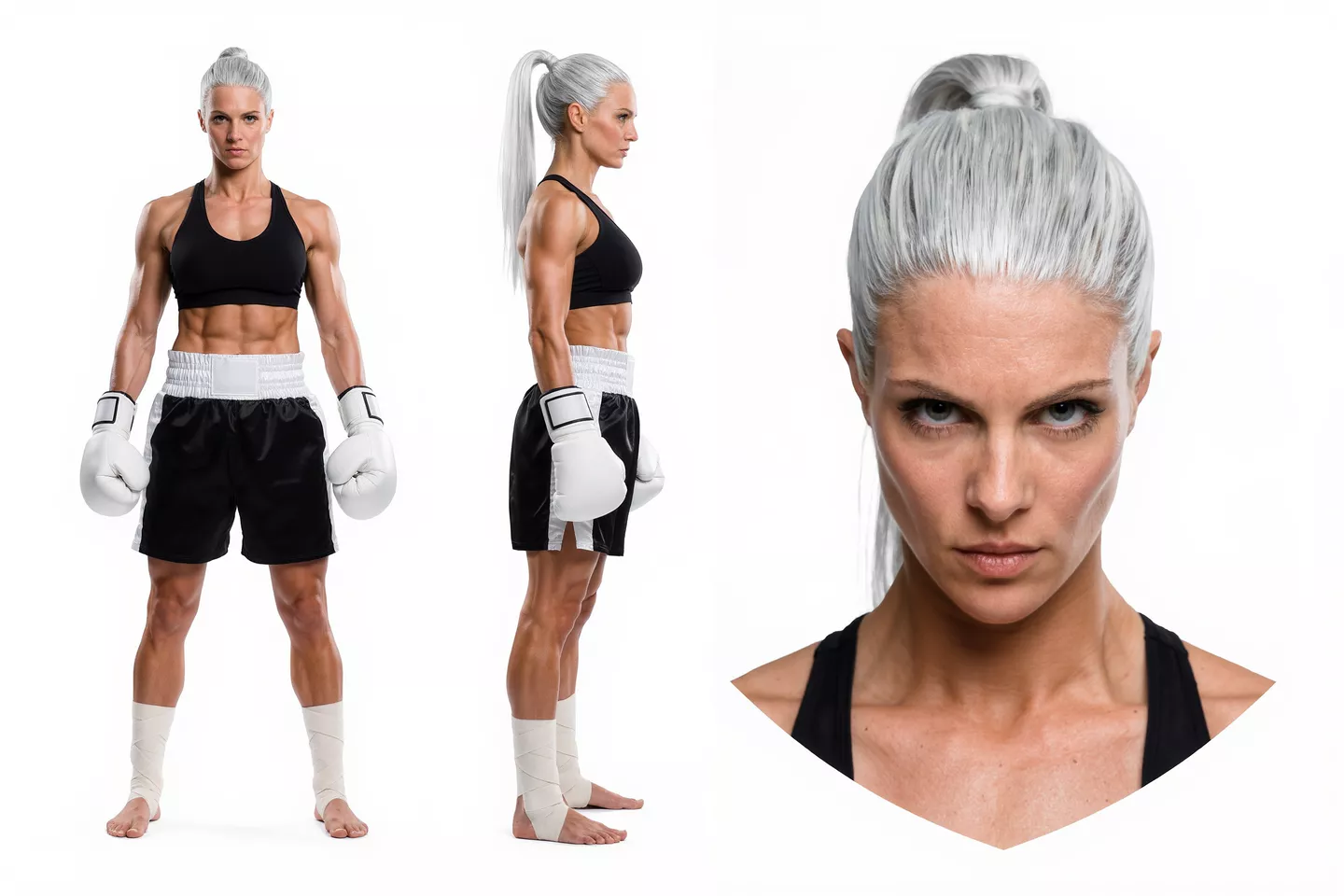
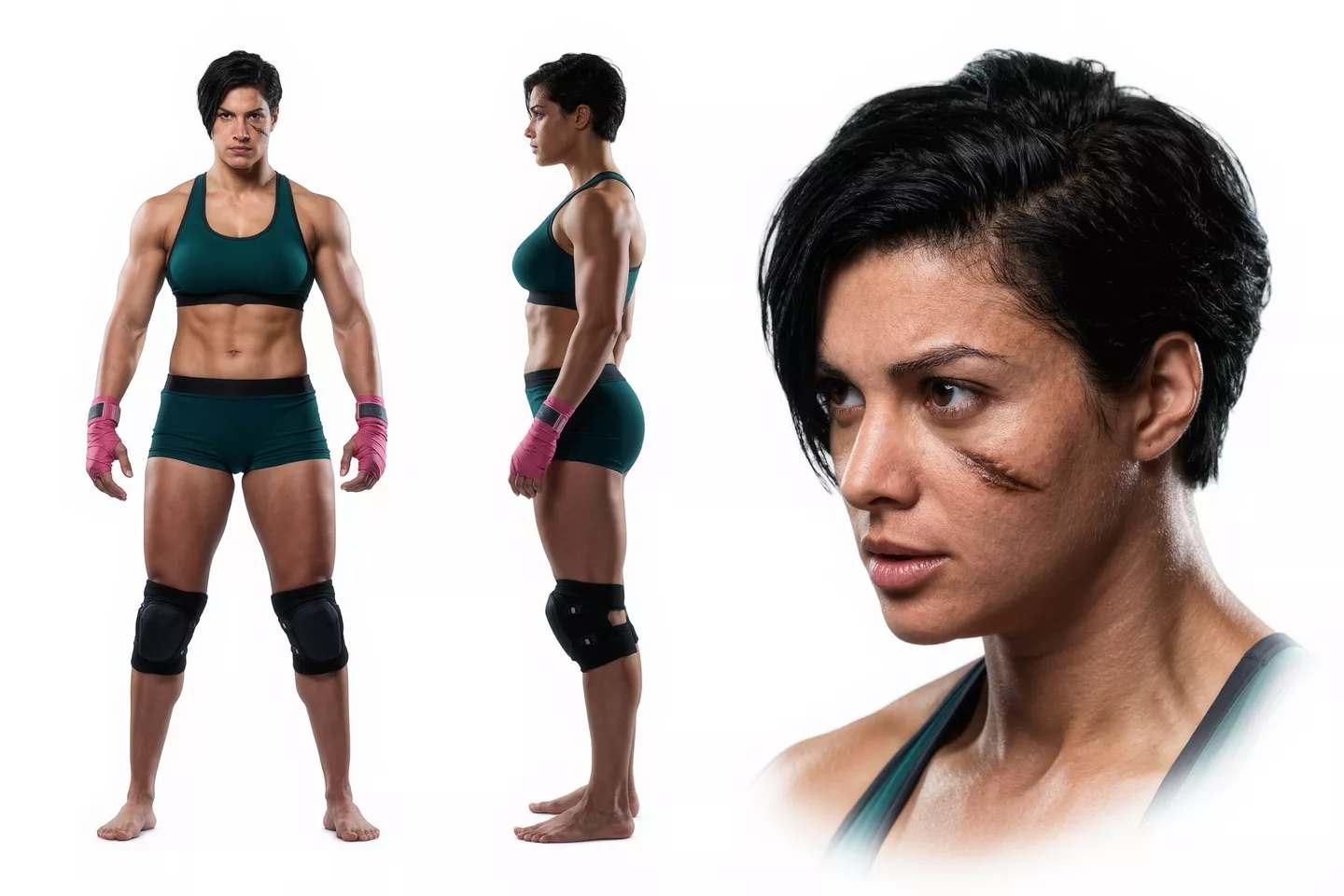
ด้วย Omni Reference, Kling 4.0 สามารถผสานสินทรัพย์อ้างอิงได้สูงสุด 15 รายการในงานสร้างหนึ่งครั้ง ซึ่งรวมถึงภาพสูงสุด 10 ภาพ วิดีโอ 5 รายการ (รวมเวลาทั้งหมดไม่เกิน 30 วินาที รวมองค์ประกอบวิดีโอ) และองค์ประกอบ 7 รายการ (รวมถึงองค์ประกอบที่กำหนดจากหลายภาพหรือหลายวิดีโอ) ใช้ภาพเพื่อคงไว้ซึ่งรายละเอียดใบหน้า เสื้อผ้า หรือสินค้า ในขณะที่วิดีโอช่วยกำหนดเส้นทางการเคลื่อนไหว การเคลื่อนไหวของกล้อง และจังหวะ การผสานอ้างอิงที่มีบทบาทชัดเจนช่วยให้ผู้สร้างควบคุมได้มากขึ้น และช่วยให้ตัวแบบที่เกิดซ้ำยังคงสอดคล้องกันในแต่ละฉาก
กำหนดบทบาทที่ชัดเจนให้กับแต่ละแหล่งอ้างอิงเพื่อให้โมเดลรู้ว่าจะนำอะไรเข้าไปในฉาก ภาพนิ่งก็เพียงพอสำหรับเริ่มต้นด้วย image to video โดยเพิ่มการเคลื่อนไหวและทิศทางของกล้องลงในพรอมต์ของคุณ สำหรับ Creative Recreation ให้ใช้จังหวะหรือองค์ประกอบของวิดีโออ้างอิงเป็นแนวทางพร้อมระบุหัวเรื่องและฉากของคุณเอง ตรวจสอบความสอดคล้องของผลลัพธ์ โดยเฉพาะใบหน้าที่ปรากฏซ้ำ รายละเอียดผลิตภัณฑ์ และฉากหลัง
ภาพอ้างอิง + วิดีโออ้างอิงการเคลื่อนไหว | ผลลัพธ์ที่สร้างขึ้น |
  |  |
| พรอมต์: ช่วยฉันสร้างวิดีโอที่มีตัวละครผู้หญิงสองคนจากภาพอ้างอิงทั้งสอง กำลังแข่งขันต่อสู้กันในฉากป่าฝนเขตร้อน การเคลื่อนไหวของผู้หญิงทั้งสองควรเลียนแบบตัวละครสองตัวในวิดีโออ้างอิง | |
ทำให้การเคลื่อนไหวของแอ็กชันและกล้องสม่ำเสมอยิ่งขึ้น
ช็อตติดตามอาจสูญเสียความน่าประทับใจได้หากตัวแบบเปลี่ยนรูปทรงหรือการเคลื่อนไหวสะดุดกลางคัน Kling 4.0 ช่วยเพิ่มความเสถียรระหว่างแอ็กชันที่รวดเร็ว การเคลื่อนไหวต่อเนื่อง และการทำงานของกล้องที่ซับซ้อน รวมถึงการติดตามและการโคจร ความต่อเนื่องที่แข็งแรงขึ้นของโครงสร้างร่างกายและความสัมพันธ์เชิงพื้นที่ทำให้ครีเอเตอร์มีพื้นที่ในการวางแผนฉากที่มีการเคลื่อนไหวมากขึ้นโดยไม่ต้องให้ทุกช็อตหยุดนิ่ง
เมื่อกำกับฉาก ให้ระบุว่าตัวแบบเคลื่อนไปที่ไหนและกล้องควรติดตามอย่างไร การอ้างอิงจากวิดีโอช่วยสื่อสารเส้นทาง จังหวะ และการจัดกรอบที่คุณต้องการได้ ตรวจทานการเคลื่อนไหวทั้งหมดในภายหลัง โดยสังเกตการสัมผัสระหว่างตัวแบบและวิธีที่การเคลื่อนไหวยังคงต่อเนื่องแม้เปลี่ยนขนาดช็อต
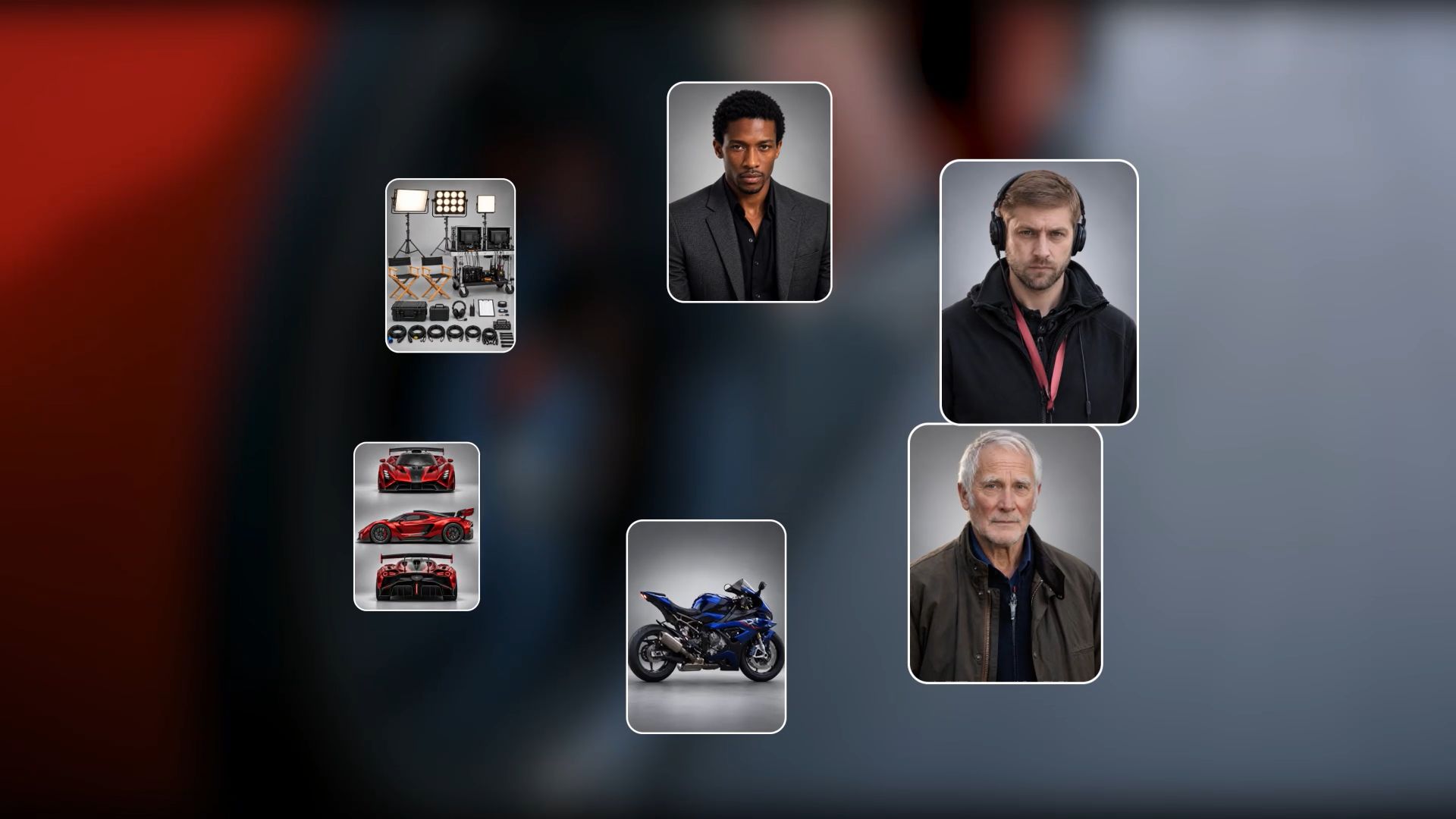
ปรับรายละเอียดในฟุตเทจที่มีอยู่
การตัดต่อวิดีโออย่างแม่นยำรองรับการเปลี่ยนแปลงเฉพาะจุดต่อวัตถุ สีหน้า การเคลื่อนไหว พื้นหลัง และทิศทางของกล้อง การปรับแก้ที่ซับซ้อนภายในการถ่ายที่มีการเคลื่อนไหวอาจต้องใช้มาสก์ การติดตาม และการคอมโพสิตในเวิร์กโฟลว์แบบดั้งเดิม ด้วย Kling 4.0 คำสั่งและตัวอ้างอิงจะบรรยายการเปลี่ยนแปลงพร้อมระบุรายละเอียดที่ต้องรักษาไว้ ช่วยให้คุณมีวิธีอีกแบบในการพัฒนาช็อตที่มีประโยชน์
หากฟุตเทจใช้ได้แต่สภาพแวดล้อมไม่ตอบโจทย์ คุณสามารถ นำพื้นหลังออกจากวิดีโอ และบรรยายสิ่งที่จะนำมาแทนที่รอบตัวแบบได้ รักษาคำสั่งให้ตรงประเด็น แล้วตรวจสอบทั้งคลิปว่ามีการเปลี่ยนแปลงที่ไม่ตั้งใจหรือไม่ ตรวจทานแสงและเส้นขอบของตัวแบบให้ละเอียดพอ ๆ กับพื้นหลังใหม่ เพื่อให้การแก้ไขยังคงสอดรับกับการตัดต่อส่วนอื่น
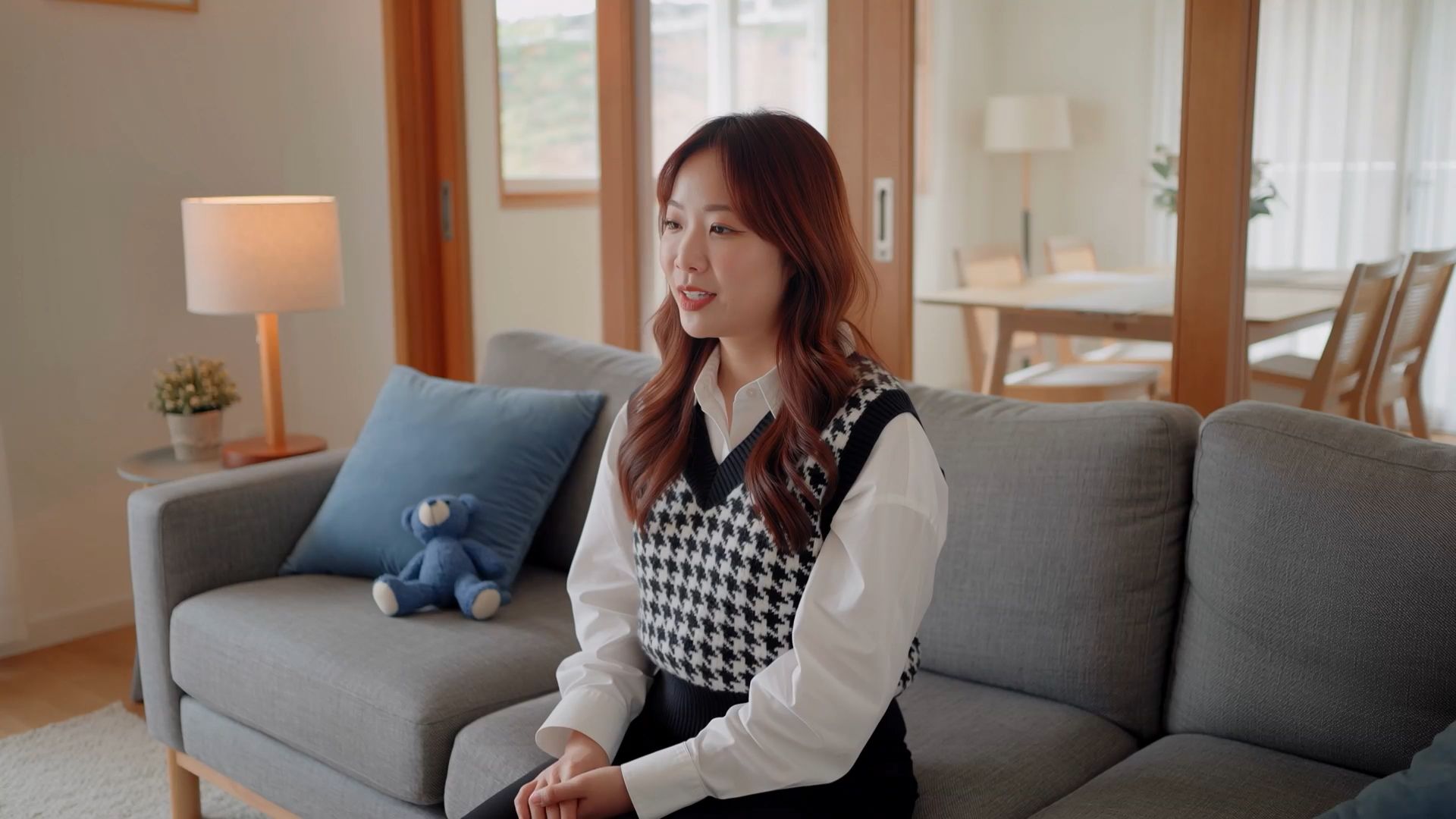
กำกับเรื่องราวของคุณและสร้างมันบนไทม์ไลน์
คิดแบบผู้กำกับ: กำหนดฉาก วางแผนการกระทำและปฏิกิริยา และตัดสินใจว่าเมื่อไรควรขยับกล้องหรือเปลี่ยนมุมภาพ Kling 4.0 รองรับพรอมต์ได้สูงสุด 8,000 โทเคน และสร้างวิดีโอความยาว 3–30 วินาที เพิ่มพื้นที่ให้ครีเอเตอร์วางจังหวะการเล่าเรื่องและลำดับช็อตที่เชื่อมโยงกันได้มากขึ้น เพื่อความแม่นยำยิ่งขึ้น คุณสามารถอัปโหลดภาพอ้างอิงได้สูงสุด 10 ภาพผ่าน Omni Reference และกำหนดบทบาทของแต่ละภาพเป็นคีย์เฟรมในพรอมต์ของคุณ เพื่อระบุสถานะตัวละคร การเปลี่ยนฉาก และการดำเนินเรื่องไปสู่ตอนจบ
นอกจากการสร้างวิดีโอใหม่แล้ว ฟีเจอร์ Continuous Timeline Creation ของ Kling AI ช่วยให้คุณสร้างเรื่องราวที่ยาวและสมบูรณ์ยิ่งขึ้นจากคลิปแต่ละชิ้น เพิ่มวิดีโอที่สร้างขึ้นของคุณลงในไทม์ไลน์ ตัดส่วนที่ไม่จำเป็น แทรกฟุตเทจใหม่ หรือแก้ไขและแทนที่คลิปที่มีอยู่ จากนั้นคุณสามารถพรีวิวลำดับฉบับสมบูรณ์และดาวน์โหลดวิดีโอที่เสร็จแล้ว เพื่อเชื่อมฉากที่แยกกันให้กลายเป็นเรื่องราวที่กลมกลืนยิ่งขึ้น

วิธีสร้างและแก้ไขวิดีโอด้วย Kling 4.0
ขั้นตอนที่ 1: เข้าสู่การสร้างวิดีโอและเลือก Kling 4.0
เปิด Kling AI เข้าสู่ Video Generation และเลือก Kling 4.0 ที่ Omni Reference ให้อัปโหลดภาพ วิดีโอ และหัวข้อที่เป็นประโยชน์ หากคุณกำลังแก้ไขฟุตเทจที่มีอยู่แล้ว ให้แนบคลิปหลักที่คุณต้องการปรับ คุณยังสามารถปล่อยช่องใส่ข้อมูลอ้างอิงให้ว่าง และใช้ AI แปลงข้อความเป็นวิดีโอ เพื่อเริ่มจากคำบรรยายฉากที่เป็นลายลักษณ์อักษร จากนั้นไปยังขั้นตอนที่ 2 เพื่อเขียนพรอมต์ของคุณ.
ขั้นตอนที่ 2: ปรับข้อความกำกับให้สอดคล้องกับข้อมูลอ้างอิง
อธิบายหัวเรื่อง การกระทำ ฉาก การเคลื่อนไหวของกล้อง และสไตล์ภาพที่ควรอยู่ในผลลัพธ์ กำหนดบทบาทให้แต่ละแอสเซ็ตอย่างชัดเจน เช่น @Image1 สำหรับรูปลักษณ์ของตัวละคร หรือ @Video1 สำหรับจังหวะของการเคลื่อนไหว เมื่อแก้ไขฟุตเทจที่อัปโหลดไว้ ให้ขึ้นต้นด้วย "Edit @Video1" อธิบายให้ชัดเจนว่าส่วนใดต้องเปลี่ยน และระบุว่าส่วนใดต้องคงไว้ หากคุณกำลังสร้างฉากใหม่โดยไม่มีข้อมูลอ้างอิง ให้บรรยายหัวเรื่อง การกระทำ ฉาก และทิศทางกล้องโดยตรง.
ขั้นตอนที่ 3: สร้าง ตรวจทาน และแก้ไขต่อ
เลือกการตั้งค่าการส่งออกที่พร้อมใช้งานสำหรับงานของคุณ ตรวจสอบข้อกำหนดเครดิต แล้วจึงสร้างผลลัพธ์ ดูผลลัพธ์ทั้งหมดเพื่อติดตามการเคลื่อนไหวของวัตถุ ความสม่ำเสมอของภาพ และทิศทางกล้อง รวมถึงการจัดองค์ประกอบภาพและการเปลี่ยนช็อต ปรับปรุงรายละเอียดพรอมต์ที่เกี่ยวข้องหากต้องการลองอีกครั้ง เพิ่มผลลัพธ์ที่เลือกลงในไทม์ไลน์ของพื้นที่ทำงานเพื่อการตัด จัดเรียง หรือผสานกับฟุตเทจอื่น จากนั้นลองเล่นตัวอย่างลำดับก่อนดาวน์โหลด
จบ
ทางเลือก CapCut ที่เหมาะสมจะมอบการควบคุมให้คุณสร้างวิดีโอที่คุณต้องการ ตั้งแต่การตัดต่อฟุตเทจที่บันทึกไว้ไปจนถึงการสร้างฉากของคุณเอง ด้วย Kling AI ภาพอ้างอิง คลิปสั้น ๆ หรือไอเดียที่เขียนไว้สามารถกลายเป็นจุดเริ่มต้นของบางสิ่งที่ควรแบ่งปัน ติดตามการเคลื่อนไหวที่คุณสนใจ ดูว่าเหตุการณ์ในฉากพัฒนาอย่างไร และเว้นพื้นที่ไว้ให้ตัวเองลองเวอร์ชันอื่น เลือกโมเมนต์หนึ่งที่คุณอยากทำให้มีชีวิต แล้วเปิด Kling และเริ่มสร้างสรรค์มัน
คำถามที่พบบ่อย
ทางเลือกที่ดีที่สุดของ CapCut คืออะไร?
ทางเลือก CapCut ที่ดีที่สุดขึ้นอยู่กับส่วนของเวิร์กโฟลว์ที่คุณต้องการปรับเปลี่ยน Kling AI ควรค่าแก่การพิจารณาสำหรับการสร้างฉากต้นฉบับและการแก้ไขตามเอกสารอ้างอิง ขณะที่เครื่องมืออื่น ๆ ในการเปรียบเทียบนี้รองรับการปิดงานบนเดสก์ท็อป โปรเจ็กต์บนเบราว์เซอร์ และการตัดต่อแบบไทม์ไลน์ที่คุ้นเคย
มีทางเลือก CapCut แบบใช้ฟรีหรือไม่?
มี บางทางเลือกมีระดับการตัดต่อฟรี ในขณะที่ Kling AI มอบเครดิตทดลองให้ผู้ใช้ใหม่ลองสร้างวิดีโอ ตรวจสอบโมเดลที่มีและข้อกำหนดด้านเครดิตก่อนเริ่ม การเข้าถึงฟรีแตกต่างกันไปตามแต่ละเครื่องมือและอาจจำกัดการส่งออก ทรัพยากร หรือการใช้งาน AI ดังนั้นให้เปรียบเทียบเงื่อนไขกับวิดีโอที่คุณต้องการทำให้เสร็จ
ฉันสามารถใช้ทางเลือก CapCut ใดบนพีซีได้บ้าง?
Kling AI ทำงานในเบราว์เซอร์บนพีซี คุณจึงสามารถสร้างและแก้ไขวิดีโอบน Windows ได้โดยไม่ต้องติดตั้งโปรแกรมตัดต่อบนเดสก์ท็อปแยกต่างหาก พื้นที่ทำงานสร้างสรรค์แบบออนไลน์รองรับการสร้างวิดีโอตามข้อมูลอ้างอิง การเปลี่ยนฉากแบบเจาะจง และการประกอบคลิป เปิด Video Generation เลือก Kling 4.0 และเริ่มต้นด้วยพรอมต์หรือสื่ออ้างอิงที่รองรับ คุณยังสามารถใช้พื้นที่ทำงานบนเว็บใน Mac ได้ด้วย
Kling AI สามารถแทนที่เวิร์กโฟลว์ CapCut ของฉันได้หรือไม่?
Kling AI สามารถครอบคลุมเวิร์กโฟลว์ที่เกี่ยวข้องกับการสร้างวิดีโอต้นฉบับ การเปลี่ยนฉากแบบเจาะจง และการประกอบคลิปภายในพื้นที่ทำงานสร้างสรรค์ของมันได้ ว่าจะครอบคลุมเวิร์กโฟลว์ CapCut ทั้งหมดของคุณหรือไม่นั้นขึ้นอยู่กับการควบคุมเฉพาะที่คุณใช้ เปรียบเทียบความต้องการของคุณสำหรับคำบรรยาย เทมเพลต และการแก้ไขรายละเอียดกับตัวเลือกที่มีอยู่ในพื้นที่ทำงานก่อนย้ายโปรเจกต์ทั้งชุด
ฉันสามารถใช้ฟุตเทจและข้อมูลอ้างอิงของตัวเองใน Kling 4.0 ได้หรือไม่?
ใช่ Omni Reference รองรับสินทรัพย์ต้นฉบับที่รองรับเพื่อใช้กำหนดรายละเอียด เช่น รูปลักษณ์ ฉาก การกระทำ และการเคลื่อนไหวของกล้อง คุณยังสามารถอัปโหลดฟุตเทจเพื่อการปรับแก้เฉพาะจุดได้ อธิบายว่าการอ้างอิงแต่ละรายการมีส่วนช่วยอะไรและรายละเอียดใดควรคงไว้ให้สอดคล้อง จากนั้นตรวจสอบวิดีโอที่สร้างขึ้นเพื่อดูว่าคำสั่งเหล่านั้นถูกนำไปใช้ตลอดทั้งฉากหรือไม่