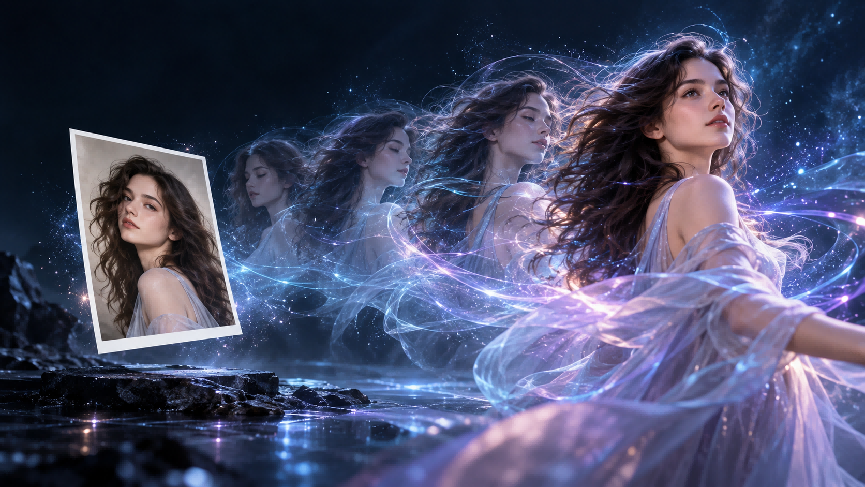
ภาพนิ่งบันทึกช่วงเวลาเดียว แอนิเมชันช่วยให้คุณจินตนาการช่วงต่อไป: คนหนึ่งหันมาทางกล้อง ไอน้ำลอยขึ้นจากถ้วย หรือเมฆลอยผ่านภูมิทัศน์ เรียนรู้วิธีทำให้ภาพนิ่งขยับด้วย AI โดยอัปโหลดภาพและอธิบายการเคลื่อนไหวที่คุณต้องการ ผลลัพธ์คือคลิปวิดีโอสั้น ๆ ก่อนเริ่ม ให้ตัดสินใจว่าอะไรควรขยับและอะไรควรยังคงจำได้ การเลือกนั้นจะทำให้การเขียนพรอมต์ของคุณง่ายขึ้นมาก.
คุณทำให้สิ่งใดเคลื่อนไหวในภาพได้บ้าง?
การเรียนรู้วิธีทำให้ภาพเคลื่อนไหวเริ่มจากการเลือกว่าอะไรควรขยับ: ตัวแบบ สิ่งแวดล้อม หรือกล้อง คนหรือรายละเอียดในฉากหลังสามารถขยับภายในฉากได้ ส่วนการเคลื่อนกล้องจะเปลี่ยนมุมมองของคุณ คุณสามารถเน้นการเคลื่อนไหวแบบใดแบบหนึ่งหรือผสมผสานเพื่อดึงความสนใจไปยังส่วนต่าง ๆ ของภาพ ตัวอย่างด้านล่างจะแสดงให้เห็นว่าทางเลือกแต่ละแบบอาจมีลักษณะอย่างไร.
ประเภทของการเคลื่อนไหว | หน้าตาเป็นอย่างไร | ตัวอย่าง |
การเคลื่อนไหวของตัวแบบ | บุคคลหรือวัตถุในภาพเคลื่อนไหว | บุคคลยิ้มหรือพูด |
การเคลื่อนไหวของสภาพแวดล้อม | สิ่งที่อยู่รอบตัวแบบเปลี่ยนแปลง | น้ำเป็นระลอกคลื่นรอบผลิตภัณฑ์ หรือดอกไม้เริ่มบาน |
การเคลื่อนไหวของกล้อง | มุมมองเลื่อนข้ามหรือเข้าใกล้ฉาก | กล้องหมุนวนรอบตัวแบบหรือเคลื่อนจากมุมกว้างเข้าสู่ภาพระยะใกล้ |
เริ่มจากสิ่งที่เห็นได้ในภาพของคุณ หากมีคนอยู่เต็มเกือบทั้งเฟรม การเปลี่ยนแปลงสีหน้าหรือท่าทางเพียงเล็กน้อยสามารถทำให้คลิปมีจุดโฟกัสที่ชัดเจน ฉากที่กว้างขึ้นเปิดพื้นที่ให้การเคลื่อนไหวของสภาพแวดล้อม เช่น น้ำที่เป็นระลอกหรือพืชที่แกว่งไหว ก่อนจะเขียนพรอมป์ ให้ระบุว่าสิ่งใดควรยังคงจดจำได้ เช่น ใบหน้า รูปทรงของสินค้า หรือส่วนที่โดดเด่นของฉาก
จากนั้นตัดสินใจว่ากล้องควรเคลื่อนไหวหรือไม่ การเคลื่อนเข้าอย่างช้าๆ สามารถดึงความสนใจไปยังอารมณ์หรือรายละเอียดของสินค้า ในขณะที่มุมมองที่กว้างขึ้นช่วยเผยให้เห็นบริบทของฉากมากขึ้น เลือกการเคลื่อนไหวหลักหนึ่งอย่าง และถ้ามีประโยชน์ ให้เพิ่มการเคลื่อนไหวเสริมอีกหนึ่งอย่าง การเลือกเหล่านี้จะให้จุดเริ่มต้นที่ชัดเจนเมื่อคุณสร้างวิดีโอ AI จากภาพนั้น
ตัวอย่างเช่น ให้ลองนึกถึงฉากลิปสติก สายธารของสีเคลื่อนผ่านพื้นหลังสีเข้มและรวมตัวเป็นลิปสติกที่ลอยอยู่บนน้ำ ดอกไม้เบ่งบานและระลอกคลื่นแผ่ขยายไปรอบตัว สีสันและสภาพแวดล้อมสร้างการเคลื่อนไหว ขณะที่ลิปสติกยังคงเป็นจุดโฟกัสของภาพ
ภาพอ้างอิง @Image | ภาพอ้างอิง @Kling Lipstick | |||
วิดีโอผลลัพธ์
| ||||
พรอมต์: พื้นหลังสีดำสนิท ท่ามกลางความมืด สายน้ำแห่งสีสัน—ที่เข้ากับเฉดสีของ @Kling Lipstick—พุ่งพาด ทิ้งร่องรอยที่เข้มข้นไร้ที่ติไว้ จากนั้นร่องรอยนั้นก็ "มีชีวิตขึ้นมา" ไหลราวกับของเหลว แผ่กระจายและผสานอย่างงดงามบนพื้นผิว ก่อร่างลวดลาย @Image จากนั้นสายน้ำแห่งสีนั้นรวมตัวเป็นลิปสติกทรงแท่งของ @Kling Lipstick ที่วางอยู่บนผิวน้ำ ผิวน้ำอ่อนนุ่มโอบล้อมไว้ด้วยดอกไม้ตูมที่ค่อยๆ เบ่งบาน เกิดระลอกคลื่นอ่อนโยนบนผิวน้ำ | ||||
วิธีทำให้ภาพนิ่งเคลื่อนไหว
ในเวิร์กโฟลว์ การแปลงภาพเป็นวิดีโอ ภาพของคุณทำหน้าที่เป็นจุดเริ่มต้นทางภาพ ส่วนพรอมต์ของคุณจะอธิบายว่าเกิดอะไรขึ้นต่อไป พื้นที่ทำงานวิดีโอช่วยให้คุณสลับระหว่างโมเดลที่มีสำหรับโปรเจ็กต์ต่างๆ ได้; บทแนะนำนี้ใช้ Kling VIDEO 3.0 Omni การอ้างอิงองค์ประกอบของมันช่วยให้รักษาความคุ้นหน้าของตัวละครที่ปรากฏซ้ำได้ ในขณะที่พรอมต์หลายช็อตช่วยให้คุณวางแผนการเปลี่ยนมุมกล้อง ขั้นตอนด้านล่างเริ่มจากภาพเดียวก่อน แล้วจึงไปยังตัวอย่างที่มีตัวละครสองตัวที่ละเอียดมากขึ้น
1. อัปโหลดภาพของคุณ
เปิดพื้นที่ทำงาน Kling VIDEO 3.0 Omni และอัปโหลดภาพที่คุณต้องการทำให้เคลื่อนไหว ใช้มันเป็น Start Frame เมื่อคุณต้องการให้วิดีโอเริ่มจากภาพนั้นโดยตรง และเพิ่ม End Frame หากคุณต้องการกำหนดจุดจบของคลิปด้วย
หากคุณต้องการให้บุคคลหรือวัตถุยังคงจดจำได้ตลอดหลายช็อต คุณยังสามารถเพิ่มสิ่งนั้นเป็นการอ้างอิง Element ได้อีกด้วย ใน VIDEO 3.0 Omni, Elements ช่วยรักษาอัตลักษณ์และลักษณะภาพของตัวแบบที่ปรากฏซ้ำเมื่อฉาก การกระทำ หรือมุมกล้องเปลี่ยนไป.
2. อธิบายการเคลื่อนไหว
เขียนพรอมต์ที่อธิบายการกระทำที่คุณอยากเห็น ด้วย text-to-video, พรอมต์จะกำหนดฉากโดยไม่ต้องมีภาพตั้งต้น ส่วนภาพหรือการอ้างอิง Element ของคุณจะให้รายละเอียดภาพ คุณสามารถรวมได้ว่า:
- การกระทำของตัวแบบ: ใครหรืออะไรที่เคลื่อนไหว และพวกเขาทำอะไร?
- ฉาก: รายละเอียดใดที่สำคัญต่อฉาก?
- การเคลื่อนไหวของกล้อง: ควรอยู่กับที่ แพน หรือเคลื่อนเข้าไปใกล้?
- รายละเอียดที่ต้องคงไว้: เสื้อผ้า สี วัตถุ หรือคุณลักษณะของฉากหลังใดที่สำคัญ?
สำหรับภาพบุคคลเดี่ยวที่ใช้เป็นเฟรมเริ่มต้น คุณอาจเริ่มต้นด้วย: “บุคคลหันมาทางกล้องและยิ้ม กล้องค่อย ๆ เคลื่อนเข้าใกล้ คงให้ใบหน้า เสื้อผ้า และฉากหลังของพวกเขาจดจำได้”
ตัวอย่างถนนยามค่ำคืนด้านล่างมีรายละเอียดมากกว่า องค์ประกอบของตัวละครสองจุดช่วยกำหนดรูปลักษณ์ของผู้ชายและผู้หญิง ขณะที่พรอมป์แบบกำหนดเวลาระบุการกระทำ บทสนทนา และการเปลี่ยนระหว่างช็อต
3. กำหนดระยะเวลาและสร้าง
เลือกความยาวที่ทำให้การเคลื่อนไหวมีเวลาพอที่จะคลี่คลาย Kling VIDEO 3.0 Omni รองรับได้สูงสุด 15 วินาทีต่อการสร้างหนึ่งครั้ง หากคุณใช้ Custom Multi-Shot ให้กำหนดความยาวของแต่ละช็อตและอธิบายการกระทำกับการจัดเฟรมของมัน เวลาแต่ละส่วนควรรวมกันได้ตามความยาวคลิปที่คุณเลือก พรอมป์แบบกำหนดเวลาเป็นช็อตต่อช็อตได้รับการรองรับใน Kling Video 3.0. การกระทำเดียวไม่จำเป็นต้องมีการแจกแจงแบบช็อตต่อช็อต
กำหนดคำสั่งให้แต่ละช็อตในพรอมป์ต์ จากนั้นสร้างคลิป หากคุณเปิดใช้เสียงต้นฉบับ ให้เพิ่มบทพูดและสัญญาณเสียงพื้นหลังตามต้องการ หากเป็นแอนิเมชันเงียบ คุณสามารถปิดเสียงไว้ได้
ตัวอย่างต่อไปนี้ใช้ character สององค์ประกอบเป็นการอ้างอิงรูปลักษณ์ ตามด้วยพรอมป์ต์ห้าช็อตและวิดีโอที่สร้างขึ้น เวลาของแต่ละช็อตรวมกันเป็น 15 วินาที:
4. ตรวจสอบและปรับปรุงผลลัพธ์
ดูคลิปตั้งแต่ต้นจนจบ ตรวจสอบว่าแบบที่ต้องการเคลื่อนไหวหรือไม่ รายละเอียดสำคัญยังคงมองออกหรือไม่ และกล้องทำตามคำสั่งของคุณหรือไม่ ในตัวอย่างถนนไฟนีออน ให้ตรวจสอบว่าภาพระยะใกล้ของผู้หญิงปรากฏหลังจากของผู้ชายหรือไม่ และทั้งสองใบหน้ายังคงจดจำได้เมื่อช็อตเปลี่ยนหรือไม่ หากขาดช็อตใด ให้ระบุส่วนนั้นในพรอมป์ต์ให้ชัดเจนยิ่งขึ้น
หากช็อตเปิดต้องตรงกับภาพต้นฉบับของคุณ ให้ตรวจสอบว่าคุณใช้ภาพนั้นเป็นเฟรมเริ่มต้น เมื่อการเคลื่อนไหวตอบโจทย์แล้ว ให้ดาวน์โหลดวิดีโอ
องค์ประกอบ/ภาพอ้างอิง | |||
@image | องค์ประกอบ 1 | องค์ประกอบ 2 | |
พรอมต์: ช็อตที่ 1 (1 วินาที): Mike และ Cindy นั่งหันหน้าเข้าหากันบนที่นั่งของรถไฟสีเขียวเก่า รถไฟกำลังเคลื่อนที่ไปข้างหน้า. ช็อตที่ 2 (2 วินาที): ตัดไปที่ภาพระยะใกล้ด้านข้างของ Cindy เธอวางคางบนมือ มองออกไปนอกหน้าต่างและถามว่า "เรากำลังจะไปที่ไหนกัน?" ช็อตที่ 3 (3 วินาที): ตัดไปที่ภาพระยะใกล้ใบหน้าของ Mike เขามองไปที่ Cindy และพูดว่า "เรากำลังจะไปยังสถานที่ที่เป็นฤดูร้อนตลอดทั้งปี" ช็อตที่ 4 (2 วินาที): ตัดไปที่ Cindy หันกลับมามอง Mike ยิ้มและพยักหน้า พูดว่า "ฉันรักฤดูร้อน" ช็อตที่ 5 (2 วินาที): ตัดไปยังภาพมุมกว้างของทั้งสองคนที่หันหน้าหากัน ยิ้มให้กันและกัน. | |||
วิดีโอที่สร้างขึ้น | |||
วิธีแก้ไขปัญหาแอนิเมชันที่พบได้บ่อย
หากผลลัพธ์แรกดูไม่ตรง ให้มองหาส่วนของวิดีโอที่แตกต่างจากคำสั่งของคุณ จากนั้นทำการเปลี่ยนแปลงที่เจาะจงเพียงอย่างเดียว
สิ่งที่คุณสังเกตเห็น | สิ่งที่ควรลอง |
ตัวแบบหลักแทบไม่ขยับเลย | ระบุชื่อของตัวแบบและให้มันมีการกระทำที่เห็นได้ เช่น การหัน การเดิน หรือการเอื้อม |
ทั้งเฟรมขยับเมื่อคุณต้องการให้ขยับแค่รายละเอียดเดียว | ระบุว่ากล้องและพื้นหลังควรคงที่ อธิบายรายละเอียดเดียวที่ควรเปลี่ยน |
ใบหน้าหรือวัตถุเปลี่ยนรูปลักษณ์ | ลองใช้ภาพที่คมชัดขึ้นและระบุคุณลักษณะที่คุณต้องการรักษาไว้ |
ช็อตเปิดไม่ตรงกับภาพของคุณ | ตรวจสอบว่าคุณได้ให้ภาพเป็นเฟรมเริ่มต้นแทนที่จะเป็นเพียงข้อมูลอ้างอิงทางภาพหรือไม่ |
สำหรับการเคลื่อนไหวของตัวละครที่ต้องติดตามการแสดงที่เฉพาะเจาะจง AI motion control จะใช้ภาพตัวละครและวิดีโออ้างอิงการเคลื่อนไหวหรือท่าทางจากไลบรารีในเวิร์กโฟลว์ที่แยกต่างหาก
Kling VIDEO 3.0 Omni ยังรองรับการอ้างอิงองค์ประกอบสำหรับตัวแบบที่คุณต้องการใช้ซ้ำในหลายวิดีโอ สำหรับคลิปสั้นเพียงคลิปเดียว ให้เริ่มจากภาพและพรอมต์; เพิ่มข้อมูลอ้างอิงเพิ่มเติมหากฉากต้องการ
จบ
ตอนนี้คุณรู้วิธีทำให้ภาพเคลื่อนไหวแล้ว เริ่มจากภาพหนึ่งใบและการเคลื่อนไหวที่ชัดเจนหนึ่งแบบเพื่อทดสอบ สังเกตว่าตัวแบบและกล้องมีพฤติกรรมอย่างไรในคลิปแรก จากนั้นปรับแต่งพรอมต์ของคุณในจุดที่การเคลื่อนไหวไม่ตรงกับแนวคิดของคุณ
คำถามที่พบบ่อย
AI สามารถทำให้ภาพถ่ายเคลื่อนไหวได้หรือไม่?
ได้ AI สามารถใช้ภาพนิ่งเพื่อสร้างวิดีโอสั้นที่ทำให้บุคคล สภาพแวดล้อม หรือกล้องดูเหมือนกำลังเคลื่อนไหวได้ คุณอาจทำให้ใครสักคนหันมาทางกล้องหรือเพิ่มการเคลื่อนไหวเล็กน้อยให้กับฉากหลัง เนื่องจากวิดีโอมีเฟรมที่ไม่ได้อยู่ในภาพต้นฉบับ ให้ตรวจสอบผลลัพธ์ว่ารายละเอียดสำคัญยังดูเป็นที่จดจำหรือไม่
ฉันจะทำให้รูปภาพที่มีอยู่เคลื่อนไหวได้อย่างไร?
อัปโหลดรูปภาพของคุณและบรรยายสิ่งที่คุณต้องการให้เกิดขึ้นในวิดีโอ ใช้รูปนั้นเป็นเฟรมเริ่มต้นหากตอนเปิดต้องตรงกับภาพนั้น; ภาพอ้างอิงสามารถช่วยกำหนดหน้าตาของฉากโดยไม่จำเป็นต้องเป็นเฟรมแรก คุณสามารถเริ่มจากรูปภาพเดียวและการเคลื่อนไหวหนึ่งอย่างก่อนจะลองลำดับที่ยาวขึ้น
ฉันจะเปลี่ยนภาพให้เป็นแอนิเมชันได้อย่างไร?
ถ้าคุณหมายถึงวิดีโอที่มีการเคลื่อนไหว ให้คุณอัปโหลดภาพไปยังเครื่องมือแปลงภาพเป็นวิดีโอ อธิบายการเคลื่อนไหว แล้วสร้างคลิปขึ้นมา จากนั้นคุณสามารถดาวน์โหลดผลลัพธ์เพื่อใช้กับโพสต์หรือโปรเจกต์วิดีโออื่นได้ หากคุณต้องการไฟล์ GIF แบบเคลื่อนไหวโดยเฉพาะ ให้แปลงวิดีโอที่เสร็จแล้วเป็น GIF แยกต่างหาก เพราะคู่มือนี้จะสร้างเป็นวิดีโอคลิป
ฉันสามารถทำให้ภาพวาดหรือภาพประกอบเคลื่อนไหวได้หรือไม่?
ได้ คุณสามารถใช้ภาพสเก็ตช์ ภาพวาดเส้น หรือภาพประกอบเป็นภาพอินพุต อธิบายว่าส่วนไหนควรเคลื่อนไหวและระบุส่วนของสไตล์ที่คุณต้องการคงไว้ เช่น เส้นหมึก สีแบน หรือการแรเงา หลังจากสร้างวิดีโอแล้ว ให้ตรวจสอบว่ารายละเอียดเหล่านั้นยังคงดูออกเมื่อฉากเคลื่อนไหวหรือไม่
ฉันสามารถอัปโหลดภาพฟอร์แมตใดได้บ้าง?
Kling VIDEO 3.0 Omni รองรับไฟล์ภาพ JPG, JPEG และ PNG ตามคู่มือระบุว่าทุกภาพต้องมีความกว้างและความสูงอย่างน้อย 300 พิกเซล และมีขนาดไม่เกิน 10 MB หากอัปโหลดไม่สำเร็จ ให้ตรวจสอบรูปแบบไฟล์ ขนาดพิกเซล และขนาดไฟล์ก่อนที่จะเปลี่ยนพรอมต์ของคุณ
ฉันสามารถทำให้ภาพที่สร้างโดย AI เคลื่อนไหวได้ไหม?
ใช่ ภาพที่สร้างด้วย AI สามารถเป็นภาพเริ่มต้นสำหรับวิดีโอได้ ไม่ว่าคุณจะสร้างใน Kling หรือที่อื่น หากคุณต้องการให้คลิปเปิดด้วยองค์ประกอบนั้น ให้ใช้ภาพนั้นเป็นเฟรมเริ่มต้น สำหรับตัวละครหรือวัตถุที่สร้างขึ้น ให้บรรยายคุณลักษณะที่คุณต้องการให้ยังคงถูกจดจำเมื่อมันเคลื่อนไหว.



