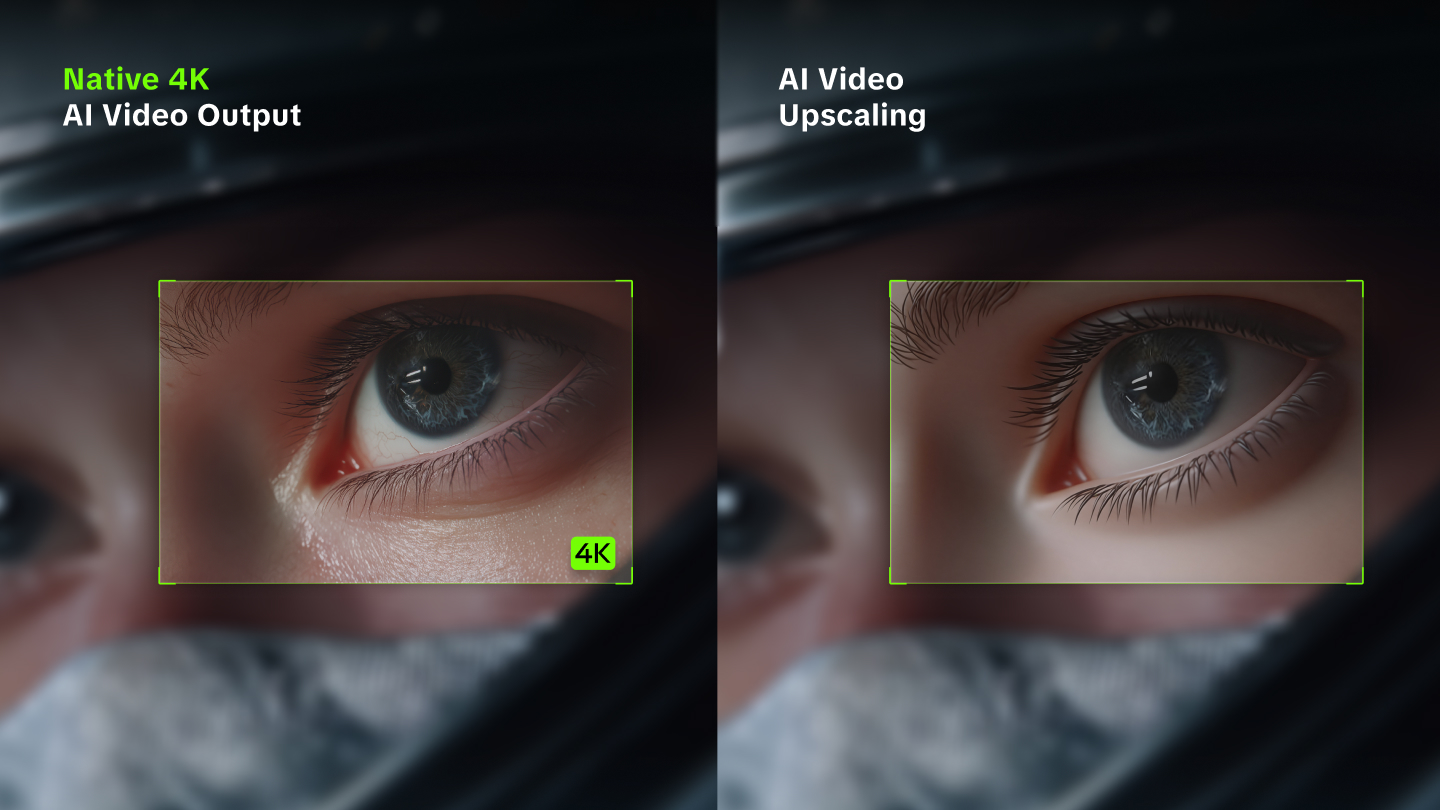
บทสัมภาษณ์ที่มืด คลิปท่องเที่ยวที่พร่ามัว และการบันทึกเก่าที่หม่นหมองอาจดูไม่ดีด้วยเหตุผลต่างกัน การเรียนรู้วิธีเพิ่มคุณภาพวิดีโอเริ่มจากการระบุปัญหา คู่มือนี้ครอบคลุมวิธีแก้ที่นำไปใช้ได้จริงและอธิบายว่า Kling AI สามารถช่วยยกระดับฟุตเทจของคุณผ่านการปรับภาพและเอาต์พุตความละเอียดสูงขึ้นได้อย่างไร
ปัญหาคุณภาพวิดีโอที่พบบ่อยและวิธีแก้ไข
ปัญหาคุณภาพวิดีโอแต่ละแบบต้องใช้วิธีแก้ต่างกัน ระบุปัญหาในฟุตเทจของคุณและใช้คู่มือด้านล่างเพื่อเลือกการปรับที่เหมาะสมเพื่อ สร้างวิดีโอ AI คุณภาพสูง.
ปัญหา | มีลักษณะอย่างไร | วิธีแก้ไขที่แนะนำ |
แสงไม่เพียงพอ | วัตถุที่มืดหรือบริเวณที่สว่างจ้าเกินไป | เพิ่มค่าแสงบริเวณรอบตัวแบบโดยไม่ทำให้คอนทราสต์แบนหรือเพิ่มสัญญาณรบกวนในเงา ปกป้องรายละเอียดส่วนไฮไลต์ที่ยังมองเห็นได้ |
สีซีดจาง | สีเรียบหรือสีผิวไม่เป็นธรรมชาติ | ปรับสมดุลแสงขาวให้ถูกต้องแล้วค่อยปรับความอิ่มสีอย่างระมัดระวัง ตรวจดูโทนสีผิวบนคลิปทดสอบสั้น ๆ |
สัญญาณรบกวนวิดีโอ | จุดขาวหรือเกรน โดยเฉพาะในบริเวณเงา | ใช้โปรแกรมตัดต่อที่มีเครื่องมือลดนอยส์โดยเฉพาะ ปรับเอฟเฟ็กต์อย่างเบามือเพื่อหลีกเลี่ยงการสูญเสียเนื้อสัมผัสละเอียดและรายละเอียดใบหน้า |
อาการเพี้ยนจากการบีบอัด | ขอบเป็นบล็อก เนื้อสัมผัสขุ่น หรือสีไม่สม่ำเสมอ | เริ่มจากไฟล์ต้นฉบับจากกล้องหากเป็นไปได้ และหลีกเลี่ยงการส่งออกแบบบีบอัดซ้ำ ๆ การส่งออกความละเอียดสูงขึ้นเพียงอย่างเดียวอาจไม่สามารถกำจัดอาการเพี้ยนที่มีอยู่แล้วได้ |
ฟุตเทจที่พร่ามัว | ใบหน้า วัตถุ หรือขอบที่ไม่คมชัด | ใช้การเพิ่มความคมแบบเลือกเฉพาะส่วนเพื่อแก้ความนุ่มฟุ้งเล็กน้อย สำหรับฟุตเทจความละเอียดต่ำ ให้เลือกความละเอียดเอาต์พุตที่สูงขึ้นเมื่อสร้างหรือส่งออก ข้อผิดพลาดด้านโฟกัสอย่างรุนแรงหรืออาการเบลอจากการเคลื่อนไหวอาจยังคงอยู่ |
องค์ประกอบภาพไม่แข็งแรง | การจัดเฟรมที่ไม่ลงตัวหรือฉากหลังที่รบกวนสายตา | ใช้ ตัวแก้ไขวิดีโอ AI เพื่อปรับองค์ประกอบทางภาพหรือทำให้พื้นหลังเรียบง่ายขึ้นผ่านพรอมต์ ตรวจสอบตำแหน่งของตัวแบบและความต่อเนื่องหลังจากสร้างเสร็จ |
การเคลื่อนไหวที่ไม่สมบูรณ์ | การกระทำรู้สึกเหมือนยังไม่สมบูรณ์หรือขาดช่วงเชื่อมต่อ | ใช้การสร้างด้วย AI เพื่อเพิ่มการกระทำขั้นกลางหรือช่วงเชื่อมต่อ โดยอ้างอิงจากวิดีโอที่มีอยู่ ภาพอ้างอิง หรือคำบรรยายข้อความ ตรวจสอบว่าการเคลื่อนไหวที่เพิ่มเข้ามาเข้ากับภาพวิดีโอโดยรอบ. |
เครื่องมือปรับปรุงคุณภาพวิดีโอด้วย AI สามารถทำได้มากกว่าการเพิ่มขนาดพิกเซล ด้วย Kling VIDEO 3.0 Omni คุณสามารถอัปโหลดคลิปที่มีอยู่และใช้การแก้ไขที่ขับเคลื่อนด้วยพรอมต์เพื่อปรับแต่งแสง สี ฉากหลัง และองค์ประกอบ โดยยังคงรักษาการเคลื่อนไหวดั้งเดิมไว้ ภาพอ้างอิงและ Elements ช่วยให้ใบหน้า ตัวละคร หรือสินค้าที่สำคัญยังดูคุ้นตาในฉากที่อัปเดต เมื่อเป้าหมายของคุณคือความละเอียดที่สูงขึ้น ให้เลือก 1080p หรือ 4K ในการตั้งค่าผลลัพธ์แทนการขอให้พรอมต์กำหนดความละเอียด การผสมผสานการเปลี่ยนแปลงภาพที่ยืดหยุ่น ความคงเส้นคงวาของตัวแบบ และการสร้างที่ความละเอียดสูงขึ้น ช่วยให้คุณผลิตวิดีโอที่ปรับแต่งอย่างประณีตยิ่งขึ้นโดยไม่ต้องสร้างแต่ละช็อตใหม่ด้วยตนเองทั้งหมด.
วิธีปรับปรุงคุณภาพวิดีโอออนไลน์ด้วยเครื่องมือ AI
ใช้ Kling VIDEO 3.0 Omni เป็นเครื่องมือเพิ่มคุณภาพวิดีโอออนไลน์เพื่อปรับแต่งรูปลักษณ์ของฟุตเทจที่มีอยู่ สร้างช่วงเชื่อมต่อ และสร้างผลลัพธ์ความละเอียดสูงขึ้น เริ่มจากวิดีโอต้นฉบับของคุณ อธิบายการเปลี่ยนแปลงที่คุณต้องการ และเลือกการตั้งค่าผลลัพธ์ของคุณ.
ขั้นตอนที่ 1. อัปโหลดวิดีโอของคุณ
เปิดพื้นที่ทำงาน Kling AI คลิก Video Generation และเลือก VIDEO 3.0 Omni อัปโหลดวิดีโอความยาว 3–10 วินาทีที่คุณต้องการปรับปรุง หากการบันทึกของคุณยาวกว่า ให้ตัดเฉพาะช่วงที่ต้องการ ใช้แหล่งต้นฉบับที่มีคุณภาพดีที่สุดที่หาได้ เพิ่มภาพอ้างอิงหรือ Elements เมื่อคุณต้องการกำหนดรูปลักษณ์ของตัวแบบ การเปลี่ยนแปลงภาพ หรือช่วงเวลาคั่นกลาง.
ขั้นตอนที่ 2. อธิบายการเปลี่ยนแปลงที่คุณต้องการ
อธิบายการปรับเปลี่ยนเนื้อหาของฉาก แสง สี หรือฉากหลัง และระบุสิ่งที่ต้องคงไว้ให้เหมือนเดิม เพื่อเติมเต็มช่องว่างของการเคลื่อนไหว ให้บรรยายการเคลื่อนไหวหรือช่วงต่อที่คุณต้องการให้ AI สร้าง โดยสามารถใช้ภาพอ้างอิงหากมีประโยชน์ สำหรับการอัปเกรดความละเอียดแบบง่าย ให้คงการเปลี่ยนแปลงด้านภาพให้น้อยที่สุดและมุ่งเน้นการตั้งค่าผลลัพธ์ในขั้นตอนถัดไป
Prompt: เพิ่มความสว่างของแสงรอบผลิตภัณฑ์และเปลี่ยนฉากหลังให้เป็นสีเบจอบอุ่นที่สะอาดตา รักษารูปทรงผลิตภัณฑ์ สีของบรรจุภัณฑ์ การออกแบบฉลาก การจัดเฟรมดั้งเดิม และการเคลื่อนไหวของมือไว้
ขั้นตอนที่ 3 เลือกความละเอียดของผลลัพธ์และสร้าง
เลือก 1080p หรือ 4K ในการตั้งค่าผลลัพธ์ แล้วจึงสร้างวิดีโอของคุณ หากคุณต้องการ ปรับสเกลวิดีโอ เป็น 4K ให้เลือก 4K ที่นี่แทนที่จะพึ่งพรอมต์ในการกำหนดความละเอียด เปรียบเทียบผลลัพธ์กับต้นฉบับ โดยตรวจสอบใบหน้า รายละเอียดผลิตภัณฑ์ ข้อความ และการเคลื่อนไหว หากคุณร้องขอการดำเนินการเพิ่มเติม ให้ตรวจสอบว่ามันเชื่อมต่อกับฟุตเทจโดยรอบได้อย่างเป็นธรรมชาติหรือไม่ ตรวจทานเสียง แล้วดาวน์โหลดผลลัพธ์
| Prompt: รักษาลักษณะเดิมของนกแก้ว สีขน การจัดเฟรม และการเคลื่อนไหวไว้ รักษาพื้นผิวและแสงที่เป็นธรรมชาติ โดยไม่ใส่วัตถุใหม่หรือเปลี่ยนแปลงฉาก |
เคล็ดลับคุณภาพวิดีโอสำหรับฟุตเทจประเภทต่างๆ
ไม่ว่าคุณจะใช้วิธีใด วิธีที่ดีที่สุดในการยกระดับคุณภาพวิดีโอขึ้นอยู่กับว่ามันจะถูกนำไปแสดงที่ไหน คลิปสั้นบนโซเชียล วิดีโอสอนบน YouTube และบันทึกเก่าของครอบครัวมีความต้องการที่แตกต่างกัน
1. วิดีโอโซเชียลมีเดีย
สำหรับ Reels และคลิปแบบสั้น ให้เลือกการจัดเฟรมที่อ่านได้บนโทรศัพท์ จัดวางใบหน้าและสินค้าให้อยู่ห่างจากส่วนซ้อนทับของอินเทอร์เฟซ ตรวจสอบความชัดเจนเมื่อมีขนาดเล็ก และพรีวิวไฟล์ที่ส่งออกหลังจากแพลตฟอร์มบีบอัดแล้ว การครอบแบบสะอาดมักช่วยได้มากกว่าการเพิ่มความคมอย่างหนัก จับคู่อัตราส่วนภาพและการตั้งค่าการส่งมอบให้ตรงกับแพลตฟอร์มแทนที่จะบังคับให้ทุกไฟล์เป็น 4K
2. วิดีโอ YouTube
ในวิดีโอสอนและวิดีโอยาว การตัดระหว่างกล้องต่างกันอาจเผยให้เห็นความเปลี่ยนแปลงของการรับแสงและสมดุลแสงขาว จับคู่ช็อตที่อยู่ติดกันโดยใช้เฟรมอ้างอิงเดียวกันและตรวจสอบการเปลี่ยนผ่านในจังหวะการเคลื่อนไหว โดยเฉพาะเมื่อผู้พูดเคลื่อนที่ระหว่างสถานที่
ส่งออกด้วยบิตเรตและความละเอียดที่เหมาะกับโปรเจ็กต์ของคุณ เนื่องจาก YouTube จะประมวลผลไฟล์ที่อัปโหลดอีกครั้ง ให้ทำงานจากไฟล์มาสเตอร์คุณภาพสูงแทนการบันทึกสำเนาที่บีบอัดซ้ำแล้วซ้ำเล่า
3. ฟุตเทจเก่าหรือเก็บถาวร
ตรวจสอบต้นฉบับก่อนสร้างไฟล์ใหม่ วิดีโอที่ถูกแปลงเป็นดิจิทัลและการบันทึกการออกอากาศเก่าอาจใช้ฟิลด์สลับเส้น พิกเซลที่ไม่เป็นสี่เหลี่ยม หรืออัตราเฟรมที่ผิดปกติ หากขอบที่เคลื่อนไหวมี "รอยหวี" แนวนอน ให้ใช้ลำดับฟิลด์ที่ถูกต้องและลบการสลับเส้นก่อนปรับขนาด อย่าปฏิบัติต่อเส้นเหล่านั้นเหมือนเป็นการเบลอทั่วไป รักษาอัตราส่วนภาพเดิมและไฟล์มาสเตอร์ที่ไม่ถูกแตะต้อง เก็บวันที่ คำบรรยาย เนื้อฟิล์ม และรายละเอียดทางประวัติศาสตร์อื่น ๆ ไว้เมื่อมีความหมาย และบันทึกการบูรณะที่เปลี่ยนแปลงสิ่งเหล่านั้น
เคล็ดลับเพิ่มเติมสำหรับฟุตเทจที่สร้างด้วย AI
ไม่ว่าคุณจะกำลังสร้างคลิปสำหรับโซเชียล วิดีโอ YouTube หรือซีเควนซ์ที่ผสานเนื้อหาจากคลัง ภาพวิดีโอที่สร้างด้วย AI จำเป็นต้องมีการตรวจสอบเพิ่มเติมอีกเล็กน้อย ตรวจทบทวนใบหน้า มือ เสื้อผ้า รายละเอียดผลิตภัณฑ์ และฉากหลังตลอดทั้งคลิป แทนที่จะตัดสินคุณภาพจากเฟรมเดียว สังเกตการเปลี่ยนแปลงที่ไม่คาดคิดระหว่างช็อต แสงที่ไม่สม่ำเสมอ หรือการเคลื่อนไหวที่รู้สึกว่ายังไม่สมบูรณ์ ประเด็นเหล่านี้ส่งผลต่อความต่อเนื่องของภาพ และอาจยังคงอยู่แม้ในวิดีโอความละเอียดสูง
ด้วย Kling VIDEO 3.0 Omni ให้ใช้พรอมต์และภาพอ้างอิงหรือ Elements เพื่อกำกับรูปลักษณ์ของตัวแบบ แสง สี และฉากหลัง หากการเคลื่อนไหวรู้สึกว่ายังไม่สมบูรณ์ ให้บรรยายการเคลื่อนไหวช่วงกลางหรือช่วงเชื่อมต่อที่คุณต้องการสร้าง เลือก 1080p หรือ 4K แยกกันเมื่อคุณต้องการผลลัพธ์ความละเอียดสูงกว่า ตัวอย่างด้านล่างแสดงให้เห็นว่าการอ้างอิงตัวละครและฉากช่วยกำกับให้เกิดซีเควนซ์ที่เชื่อมโยงกันได้อย่างไร โดยแสดงถึงความสม่ำเสมอและการเล่าเรื่องที่ขับเคลื่อนด้วยการอ้างอิง
ภาพอ้างอิง @Shirt Boy | วิดีโออ้างอิง @Shirt Boy | ผลลัพธ์ที่สร้างขึ้น |
| พรอมต์: ใช้ @Shirt Boy เป็นตัวอ้างอิงของตัวละคร และใช้ @Image1 เป็นฉากกลางแจ้งที่มีหญ้า เริ่มด้วยช็อตกลางข้างเสา ขยับเข้าใกล้เมื่อเขาเอนพิงมัน จากนั้นตัดไปยังช็อตใกล้ด้านข้างในแสงแดด และภาพมุมสูงของเขาบนพื้นหญ้า ให้รูปลักษณ์ ตำแหน่ง และทิศทางของแสงของเขาในแต่ละช็อตสอดคล้องกัน เพื่อให้การเปลี่ยนมุมกล้องรู้สึกลื่นไหล. | ||
สร้างวิดีโอคุณภาพสูงตั้งแต่เริ่มต้นด้วย Kling VIDEO 3.0 Omni
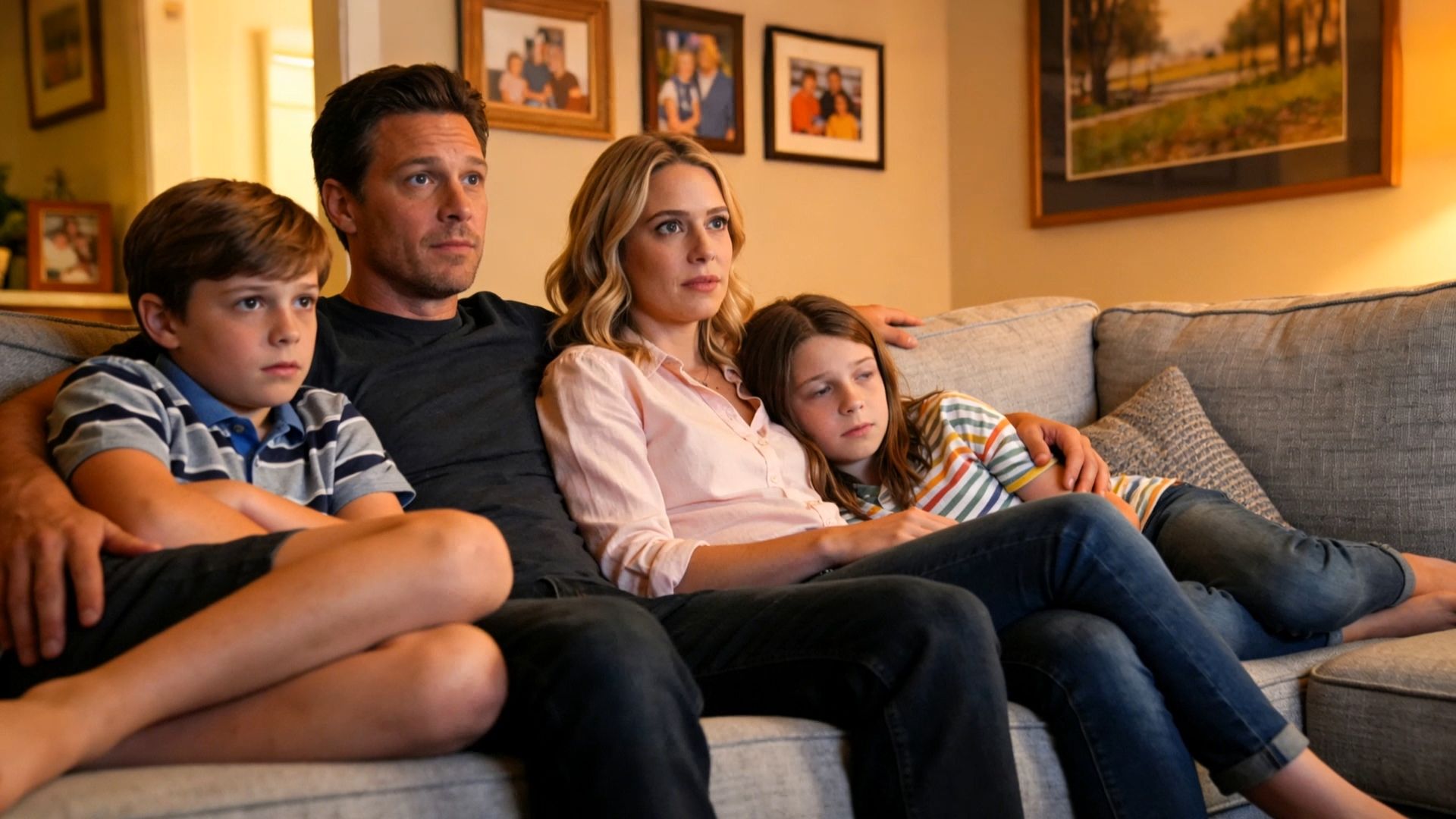
การปรับปรุงวิดีโอที่มีอยู่แล้วเป็นวิธีหนึ่งในการเพิ่มคุณภาพ แต่การสร้างผลลัพธ์ที่เนียนตาสามารถเริ่มได้เร็วกว่านั้น เมื่อสร้างฟุตเทจใหม่ การเลือกความละเอียด รูปลักษณ์ของตัวแบบ และการจัดวางช็อตล้วนกำหนดรูปลักษณ์ของวิดีโอสุดท้าย Kling VIDEO 3.0 Omni นำการตัดสินใจเหล่านี้เข้ามาอยู่ในกระบวนการสร้างสรรค์ผ่าน native 4K output ความสม่ำเสมอของตัวแบบที่อ้างอิงจาก reference และการวางแผน Custom Multi-Shot ช่วยให้คุณสร้างฉากที่มีรายละเอียดและสอดคล้องทางภาพตั้งแต่เริ่มต้น
สร้างฉากที่ละเอียดใน Native 4K
เลือก native 4K output เพื่อให้วิดีโอของคุณมีพื้นที่สำหรับรายละเอียดภาพที่ประณีตมากขึ้น ตั้งแต่ลักษณะใบหน้าและพื้นผิวของเสื้อผ้า ไปจนถึงพื้นผิวผลิตภัณฑ์และองค์ประกอบพื้นหลัง สิ่งนี้มีประโยชน์อย่างยิ่งสำหรับการถ่ายระยะใกล้ของผลิตภัณฑ์ ทิวทัศน์เชิงภาพยนตร์ และวิดีโอที่ตั้งใจให้แสดงบนหน้าจอขนาดใหญ่ ซึ่งรายละเอียดเล็กๆ จะมองเห็นได้ชัดเจนยิ่งขึ้น
จับคู่การเลือกความละเอียดของคุณกับคำอธิบายที่ชัดเจนเกี่ยวกับแสง วัสดุ และบรรยากาศของฉาก ตัวอย่างเช่น อธิบายแสงอ่อนจากด้านข้างบนผลิตภัณฑ์ เงาสะท้อนบางเบาบนพื้นผิว และพื้นหลังสะอาดที่รักษาจุดสนใจไว้ที่วัตถุ การตั้งค่าการส่งออกเป็นตัวกำหนดความละเอียด ในขณะที่คำสั่งสร้างสรรค์ของคุณเป็นตัวกำหนดรูปลักษณ์ของฉาก
รักษาความสอดคล้องทางภาพของตัวละครและผลิตภัณฑ์
วิดีโอความละเอียดสูงยังคงรู้สึกเหมือนยังไม่สมบูรณ์ได้ หากรูปลักษณ์ของตัวละครหรือรูปทรงของผลิตภัณฑ์เปลี่ยนไปในแต่ละช็อต ด้วยภาพอ้างอิงและ Elements นั้น Kling VIDEO 3.0 Omni ช่วยคุณกำกับรายละเอียดทางภาพที่ทำให้วัตถุเป็นที่จดจำ รวมถึงลักษณะใบหน้า เสื้อผ้า การออกแบบผลิตภัณฑ์ และลักษณะเด่นอื่น ๆ
ใช้ข้อมูลอ้างอิงที่ชัดเจนซึ่งแสดงรายละเอียดที่คุณต้องการเก็บไว้ และอธิบายว่าข้อมูลอ้างอิงแต่ละรายการควรส่งผลต่อผลลัพธ์อย่างไร สำหรับลำดับผลิตภัณฑ์ ภาพอ้างอิงสามารถกำหนดรูปร่างและบรรจุภัณฑ์ ในขณะที่พรอมป์ของคุณอธิบายฉากรอบข้าง สำหรับตัวละครที่ปรากฏซ้ำ Elements ช่วยรักษารูปลักษณ์ที่จดจำได้ในมุมและสภาพแวดล้อมที่แตกต่างกัน ตรวจทานผลลัพธ์เพื่อให้แน่ใจว่ารายละเอียดเหล่านี้ยังคงสอดคล้องตลอดทั้งงาน
กำหนดทิศทางภาพให้ชัดเจนในแต่ละช็อต
คุณภาพวิดีโอยังขึ้นอยู่กับว่าช็อตต่าง ๆ ทำงานร่วมกันได้ดีเพียงใด ด้วย Custom Multi-Shot คุณสามารถอธิบายระยะเวลาของแต่ละช็อต การจัดเฟรม การเคลื่อนไหวของกล้อง และการกระทำภายในลำดับที่ยาวได้ถึง 15 วินาที สิ่งนี้ช่วยให้คุณวางแผนว่าผู้ชมจะเปลี่ยนจากช็อตเปิดเรื่องไปสู่มุมมองระยะใกล้หรือรายละเอียดสำคัญอย่างไร
ตัวอย่างเช่น เปิดด้วยช็อตมุมกว้างที่แนะนำผลิตภัณฑ์ในบริบทของมัน ต่อไปสู่ช็อตระยะกลางที่แสดงการใช้งาน และจบด้วยช็อตระยะใกล้ของคุณสมบัติหลัก รักษาทิศทางของแสงและสไตล์ภาพให้สอดคล้องกันในคำแนะนำของคุณ เพื่อให้ลำดับรู้สึกเชื่อมโยงกัน การผสานการวางแผนช็อตอย่างรอบคอบเข้ากับผลลัพธ์ความละเอียดสูงช่วยให้คุณสร้างวิดีโอที่ดูประณีตกว่าได้ตั้งแต่เริ่มต้น

จบ
การยกระดับคุณภาพวิดีโอเริ่มต้นจากการทำความเข้าใจว่าฟุตเทจของคุณต้องการอะไรและเลือกแนวทางที่เหมาะสม ด้วย Kling VIDEO 3.0 Omni คุณสามารถทำให้คลิปที่มีอยู่ดูปราณีตยิ่งขึ้นผ่านเวิร์กโฟลว์ AI ที่มีประสิทธิภาพ ทำให้ง่ายต่อการสร้างวิดีโอคุณภาพสูงยิ่งขึ้นสำหรับโปรเจ็กต์ถัดไปของคุณ
คำถามที่พบบ่อย
คุณสามารถอัปสเกลวิดีโอ 720p เป็น 1080p ได้หรือไม่?
ใช่ อัปโหลดคลิป 720p ที่รองรับไปยัง Kling VIDEO 3.0 Omni และเลือก 1080p ในการตั้งค่าผลลัพธ์ก่อนสร้าง คุณยังสามารถเลือก 4K เพื่อให้ได้ผลลัพธ์ที่มีความละเอียดสูงขึ้น ใช้พรอมต์สำหรับการเปลี่ยนแปลงใด ๆ ของแสง สี พื้นหลัง หรือเนื้อหาฉาก จากนั้นเปรียบเทียบผลลัพธ์กับต้นฉบับเพื่อเช็กความคมชัด ลักษณะของตัวแบบ และการเคลื่อนไหว
ทำไมวิดีโอ 1080p ของฉันถึงเบลอ?
วิดีโออาจมีความละเอียด 1080p แต่ยังดูเบลอได้ เพราะความละเอียดไม่ใช่ปัจจัยเดียวที่ส่งผลต่อความคมชัด การโฟกัสพลาด การสั่นของกล้อง บิตเรตต่ำ และการบีบอัด ล้วนลดรายละเอียดที่มองเห็นได้ หากวิดีโอดูคมชัดก่อนอัปโหลด ให้ตรวจสอบว่าแพลตฟอร์มบีบอัดหรือไม่ หรือคุณกำลังดูเวอร์ชันเล่นกลับที่มีคุณภาพต่ำกว่า
ฉันสามารถปรับปรุงคุณภาพวิดีโอบนโทรศัพท์ได้ไหม?
ใช่ คุณสามารถปรับปรุงคุณภาพวิดีโอบนสมาร์ตโฟนได้โดยใช้แอปตัดต่อบนมือถือหรือเครื่องมือบนเบราว์เซอร์ที่รองรับ เริ่มจากไฟล์บันทึกต้นฉบับแทนที่จะใช้สำเนาที่ถูกบีบอัดจากแอปส่งข้อความ โทรศัพท์สะดวกสำหรับการปรับอย่างรวดเร็ว แต่อย่าลืมตรวจสอบผลลัพธ์บนหน้าจอที่ใหญ่กว่าจะช่วยให้คุณมองเห็นรายละเอียดเล็ก ๆ ที่ยากจะสังเกตบนมือถือได้ชัดเจนขึ้น
การปรับปรุงวิดีโอด้วย AI ส่งผลต่อเสียงต้นฉบับหรือไม่?
การจัดการเสียงขึ้นอยู่กับเครื่องมือและเวิร์กโฟลว์ ดังนั้นควรตรวจสอบผลลัพธ์ที่สร้างขึ้นก่อนเผยแพร่ เวิร์กโฟลว์การปรับปรุงวิดีโอของ Kling ไม่มีการลบเสียงรบกวนพื้นหลังหรือการลดสัญญาณรบกวนของเสียงโดยเฉพาะ เก็บสำเนาเสียงต้นฉบับไว้เมื่อบทสนทนา ดนตรี หรือเสียงบรรยากาศมีความสำคัญ และใช้เครื่องมือเสียงเฉพาะทางหากการบันทึกต้องการการลดเสียงรบกวน
การปรับปรุงวิดีโอด้วย AI ใช้เวลานานแค่ไหน?
ระยะเวลาประมวลผลจะแตกต่างกันไปตามความยาวของวิดีโอ ความละเอียดผลลัพธ์ที่เลือก และความต้องการใช้บริการในปัจจุบัน ตรวจสอบความคืบหน้าที่แสดงในพื้นที่ทำงานของ Kling AI สำหรับการสร้างของคุณ เริ่มต้นด้วยคลิปสั้นเพื่อประเมินผลลัพธ์ และเผื่อเวลาไว้สำหรับตรวจสอบรายละเอียดภาพ การเคลื่อนไหว และเสียงก่อนดาวน์โหลดหรือเผยแพร่วิดีโอที่เสร็จสมบูรณ์



