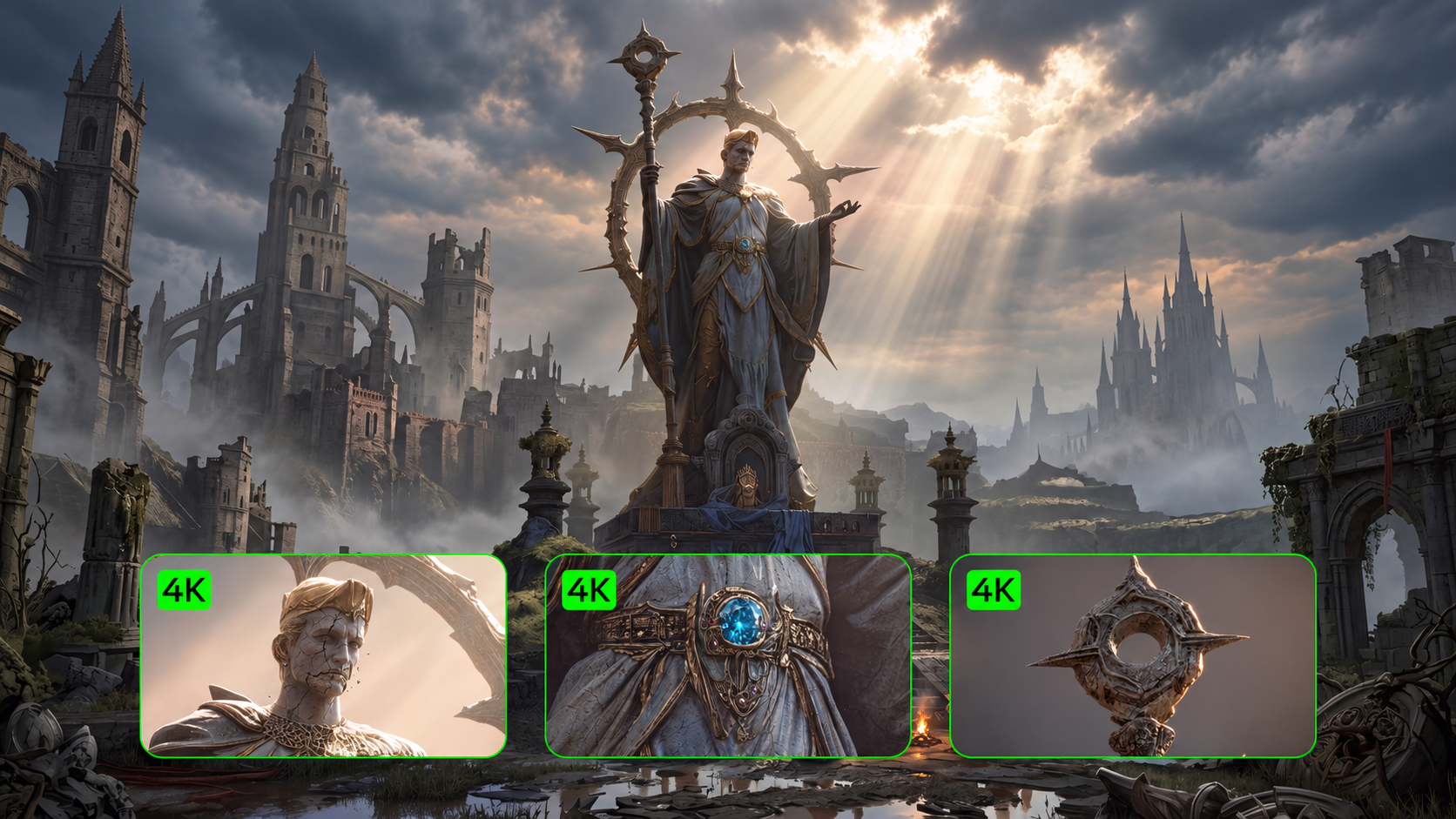
มีไอเดียงานศิลป์แต่ไม่รู้จะเริ่มตรงไหนใช่ไหม? คู่มือนี้จะแสดงวิธีสร้างงานศิลป์ด้วย AI ตั้งแต่ทำความเข้าใจวิธีสร้างรูปแบบต่าง ๆ ไปจนถึงทำตามบทเรียนทีละสามขั้นอย่างง่ายด้วยเครื่องสร้างภาพ Kling AI คุณยังจะพบเคล็ดลับเชิงปฏิบัติสำหรับแก้ปัญหาที่พบบ่อยระหว่างทางด้วย
ต้องมีอะไรบ้างในการสร้างงานศิลป์ด้วย AI?
คุณไม่จำเป็นต้องมีทักษะการวาดหรือซอฟต์แวร์ออกแบบระดับมืออาชีพเพื่อเริ่มต้น เพียงเตรียมสิ่งเหล่านี้ให้พร้อมสามอย่าง:
- ไอเดียหรือภาพ: เลือกสิ่งที่คุณอยากสร้าง เช่น ปราสาทแฟนตาซีหรือภาพเหมือนตัวละคร หากคุณมีภาพถ่ายหรือสเก็ตช์ที่อยากใช้เป็นต้นแบบ ก็เก็บไว้ใกล้มือ หากไม่มีก็ใช้แค่ไอเดียก็เพียงพอ
- เครื่องสร้างงานศิลป์ด้วย AI: คุณจะต้องมีเครื่องมือที่เปลี่ยนไอเดียให้เป็นภาพ Kling AI ให้คุณสร้างงานศิลป์จากพรอมต์ข้อความ ภาพถ่าย สเก็ตช์ และข้อมูลอ้างอิงทางภาพได้ภายในเวิร์กโฟลว์สร้างภาพเดียว
- เป้าหมายเชิงสร้างสรรค์: ลองคิดดูว่าคุณอยากทำอะไรกับงานศิลปะของคุณ อาจเป็นภาพประกอบส่วนตัว ของขวัญ หรือโปสเตอร์ คุณยังไม่จำเป็นต้องตัดสินใจในทุกรายละเอียดในตอนนี้ก็ได้
หากคุณยังเปรียบเทียบเครื่องมืออยู่ AI art generator ที่ดีที่สุดคือสิ่งที่ตอบโจทย์ความต้องการเชิงสร้างสรรค์ของคุณและเปิดโอกาสให้ทดลองได้
มีวิธีสร้างงานศิลปะด้วย AI แบบใดบ้าง?
งานศิลปะด้วย AI ไม่ได้จำกัดอยู่เพียงการสร้างภาพจากข้อความ คุณยังสามารถต่อยอดจากภาพถ่าย ใช้ภาพร่างเป็นจุดเริ่มต้น หรือปรับภาพที่มีอยู่ให้มีสไตล์ศิลป์ใหม่ วิธีที่เหมาะสมขึ้นอยู่กับสิ่งที่คุณต้องการสร้าง
วิธีการสร้างงานศิลปะด้วย AI | เมื่อควรใช้ |
สร้างงานศิลปะต้นฉบับจากคำบรรยายที่เขียนไว้เมื่อคุณมีไอเดียแต่ยังไม่มีภาพตั้งต้น | |
ใช้ภาพถ่าย ภาพร่าง หรือผลงานศิลปะที่มีอยู่เป็นข้อมูลอ้างอิงในการสร้างภาพใหม่โดยยังคงรายละเอียดภาพสำคัญไว้ | |
การถ่ายทอดสไตล์ | มอบสไตล์ศิลปะใหม่ให้กับภาพที่มีอยู่ เช่น เปลี่ยนภาพถ่ายให้เป็นภาพสีน้ำโดยยังคงให้เห็นวัตถุหลักได้ชัดเจน |
แนวทางเหล่านี้ยังสามารถทำงานร่วมกันได้ คุณอาจเริ่มจากพรอมต์ข้อความ จากนั้นใช้ภาพที่สร้างขึ้นเป็นข้อมูลอ้างอิงเพื่อสำรวจความแปรผันใหม่หรือ สไตล์ศิลปะ AI แบบอื่นๆ.
เหตุใดจึงควรใช้ Kling IMAGE 3.0 สำหรับงานศิลปะ AI?
Kling IMAGE 3.0 นำการสร้างภาพจากข้อความ การสร้างโดยใช้ภาพอ้างอิง การควบคุมสไตล์ และการปรับแต่งภาพอย่างแม่นยำมารวมไว้ในเวิร์กโฟลว์ที่ยืดหยุ่นเดียว คุณสามารถเริ่มจากไอเดียที่เขียนไว้ ภาพถ่าย สเก็ตช์ หรือผลงานศิลปะที่มีอยู่ แล้วกำกับผลลัพธ์ผ่านพรอมต์ที่ชัดเจนและภาพอ้างอิง IMAGE 3.0 สามารถดึงคุณลักษณะจากภาพอ้างอิงได้สูงสุด 10 ภาพ ช่วยรักษาหัวข้อหลัก วัตถุ สไตล์ และรายละเอียดภาพไว้ ในขณะที่คุณเปลี่ยนฉาก องค์ประกอบ หรือการตีความทางศิลปะ สิ่งนี้ทำให้มีประโยชน์สำหรับทุกอย่างตั้งแต่งานศิลป์ตัวละครและภาพประกอบ ไปจนถึงโปสเตอร์และการแปลงภาพถ่ายแบบมีสไตล์ สำหรับโปรเจกต์ที่ต้องการชุดภาพที่เชื่อมโยงกัน IMAGE 3.0 Omni ขยายเวิร์กโฟลว์ด้วยการสร้าง Image Series และการส่งออกแบบเนทีฟ 2K/4K ทำให้สร้างงานเล่าเรื่องด้วยภาพที่สอดคล้องและละเอียดในหลายภาพได้ง่ายขึ้น
.png?x-oss-process=image/resize,w_1872)
วิธีสร้างงานศิลป์ AI ด้วย Kling IMAGE 3.0
ไม่ว่าจะมีรูปถ่ายพร้อมอยู่แล้วหรือแค่ไอเดียในหัว Kling IMAGE 3.0 ช่วยเปลี่ยนมันให้เป็นงานศิลป์ได้ในสามขั้นตอนง่ายๆ
ขั้นตอนที่ 1. เตรียมภาพอ้างอิงของคุณ (ไม่บังคับ)
หากคุณทำงานจากภาพถ่าย ภาพสเก็ตช์ หรือผลงานศิลปะที่มีอยู่ ให้เลือกภาพที่แสดงหัวข้อที่คุณต้องการคงไว้ได้อย่างชัดเจน สำหรับภาพพอร์ตเทรต ให้มั่นใจว่ารายละเอียดใบหน้าเห็นชัด; สำหรับภาพร่าง ให้รักษาเส้นและรูปทรงสำคัญให้อยู่ในเฟรม ตัดส่วนที่รบกวนออกหากจำเป็น จากนั้นอัปโหลดภาพของคุณเป็นภาพอ้างอิง คุณยังสามารถเพิ่มภาพอ้างอิงหลายภาพได้เมื่ออยากผสานองค์ประกอบภาพที่แตกต่างกัน IMAGE 3.0 สามารถดึงคุณลักษณะจากภาพอ้างอิงได้สูงสุด 10 ภาพ ช่วยให้คุณควบคุมหัวข้อ สไตล์ วัตถุ และรายละเอียดอื่นๆ ได้มากขึ้น
ขั้นตอนที่ 2. เขียนพรอมต์งานศิลป์ AI ของคุณ
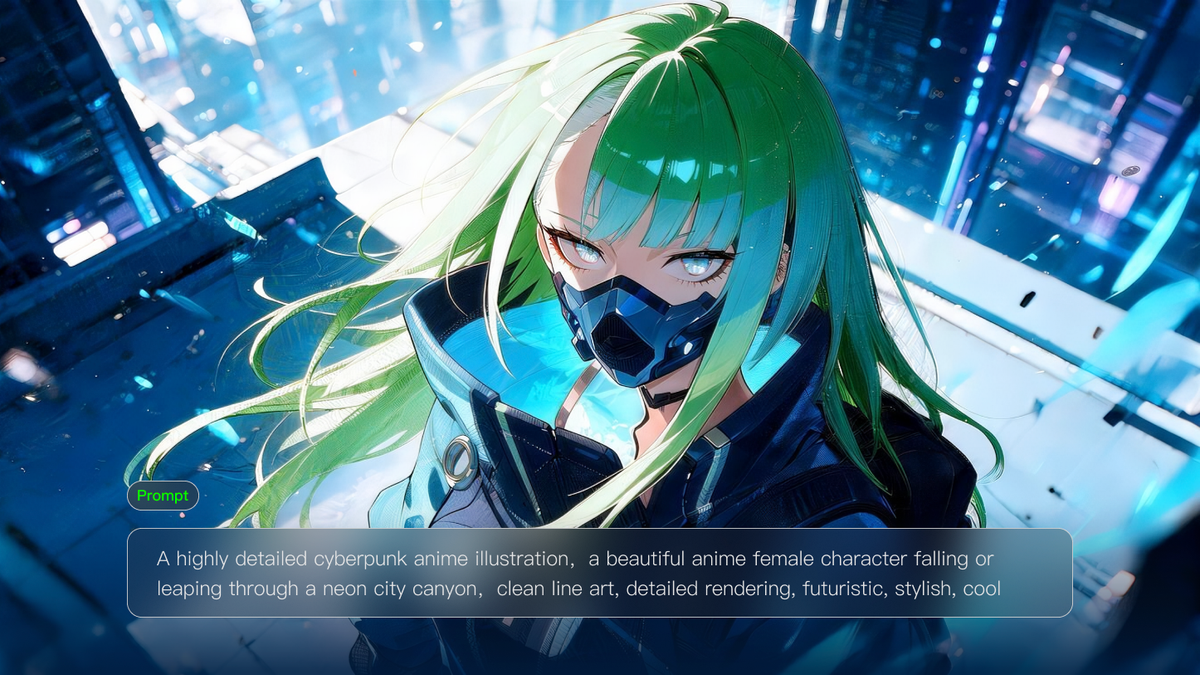
พรอมต์งานศิลป์ AI ที่ดีจะเน้นรายละเอียดที่กำหนดภาพสำเร็จของคุณ สิ่งที่คุณอธิบายจะขึ้นอยู่กับแนวทางการสร้างสรรค์ของคุณ:
| ตัวอย่างพรอมต์: ปราสาทลอยอยู่เหนือเมฆยามพระอาทิตย์ตก มีพื้นผิวสีน้ำที่นุ่มนวล เฉดสีพาสเทลที่อบอุ่น และองค์ประกอบภาพแบบกว้าง. |
· การแปลงข้อความเป็นภาพ: สร้างฉากของคุณด้วยหัวเรื่องที่ชัดเจน สถานที่ สไตล์ศิลปะ และรายละเอียดภาพบางอย่าง เช่น แสงหรือการจัดองค์ประกอบ สำหรับภาพประกอบแฟนตาซี คุณอาจเขียนว่า:
.png?x-oss-process=image/resize,w_1872)
· การสร้างจากภาพอ้างอิง: ระบุว่าคุณต้องการเก็บรักษาคุณลักษณะใดไว้ จากนั้นอธิบายชุด ท่าโพส พื้นหลัง หรือการเปลี่ยนแปลงอื่น ๆ ที่คุณต้องการ.
ภาพอ้างอิง | ภาพที่สร้างขึ้น |
| พรอมต์: เปลี่ยนพื้นหลังให้เป็นภายในยานอวกาศ โดยให้โต๊ะกลายเป็นโต๊ะควบคุม ลูกแมวสวมชุดอวกาศ และนำกระถางดอกไม้กับหนังสือออก เหลือไว้เพียงถ้วยและชามคุกกี้ใบเล็ก | |
· การถ่ายโอนสไตล์: ระบุสื่อนามศิลปะที่คุณต้องการและลักษณะเด่นของมัน เช่น การระบายสีน้ำหรือฝีแปรงสีน้ำมัน พร้อมยังคงหัวเรื่องและองค์ประกอบเดิมไว้
ยึดตามรายละเอียดที่กำหนดรูปงานศิลป์ของคุณ สำหรับข้อมูลเพิ่มเติมเกี่ยวกับโครงสร้างพรอมต์ โปรดดูที่ วิธีเขียนพรอมต์ AI.
ภาพอ้างอิง 1 | ภาพอ้างอิง 2 | ภาพที่สร้างขึ้น |
| พรอมต์: เปลี่ยนสไตล์ของภาพที่ 1 ให้เป็นแบบของภาพที่ 2 | ||
ขั้นตอนที่ 3. สร้างและปรับแต่งผลงานศิลปะของคุณ
เลือกอัตราส่วนภาพที่เหมาะกับโปรเจกต์ของคุณ เช่น ภาพสี่เหลี่ยมสำหรับโพสต์บนโซเชียล หรือรูปแบบแนวนอนสำหรับภาพประกอบทิวทัศน์ ปรับการตั้งค่าผลลัพธ์ที่มีและคลิก "Generate."
ตรวจดูว่าหัวเรื่อง องค์ประกอบ และสไตล์ศิลป์ตรงกับภาพที่คุณนึกไว้หรือไม่ หากผลลัพธ์โดยรวมรู้สึกว่าไม่ใช่ ปรับปรุงพรอมต์ของคุณแล้วลองอีกครั้ง สำหรับปัญหาเล็ก ๆ ให้ใช้เครื่องมือแก้ไขเพื่อปรับพื้นที่ที่ได้รับผลกระทบ เมื่อคุณพอใจกับงานศิลป์แล้ว ให้ดาวน์โหลดภาพที่เสร็จสมบูรณ์
วิธีสร้างงานศิลป์ AI ให้ดี: ปัญหาทั่วไปและวิธีแก้
ผลลัพธ์ AI ที่น่าผิดหวังจำนวนมากอาจมาจากคำอธิบายที่ไม่ชัดเจน คำสั่งที่ขัดแย้งกัน หรือข้อจำกัดในการตีความคำขอของโมเดล การปรับปรุงพรอมต์งานศิลป์ AI สามารถแก้ปัญหาทั่วไปเกี่ยวกับสไตล์ รายละเอียด และองค์ประกอบได้
อะไรบ้างที่อาจผิดพลาดกับงานศิลป์ AI ของคุณ?
ลองพิจารณาผลงานที่สร้างขึ้นอย่างละเอียด สิ่งเหล่านี้ฟังดูคุ้นบ้างไหม?
· ลักษณะทั่วไปหรือดูประดิษฐ์: ฉากให้ความรู้สึกธรรมดา หรือพื้นผิวดูเนียนและเงาอย่างไม่เป็นธรรมชาติ.
· สไตล์ไม่เข้ากัน: ภาพสีน้ำของคุณกลายเป็นเหมือนภาพถ่ายหรือภาพประกอบดิจิทัล.
· องค์ประกอบไม่ดี: ตัวแบบถูกตัดอย่างเก้ๆ กังๆ เล็กเกินไป หรือวางตำแหน่งผิด.
· ตัวละครไม่สอดคล้องกัน: ลักษณะใบหน้า ทรงผม หรือเครื่องแต่งกายเปลี่ยนไปอย่างไม่คาดคิดระหว่างภาพ.
· รายละเอียดหายไปหรือบิดเบี้ยว: วัตถุหายไป มือดูไม่เป็นธรรมชาติ หรือองค์ประกอบพื้นหลังผิดรูป.
คุณจะแก้ปัญหาศิลปะจาก AI เหล่านี้ได้อย่างไร?
เมื่อคุณระบุได้แล้วว่าสิ่งใดผิดปกติ ให้ลองปรับเฉพาะจุดเหล่านี้แทนที่จะเขียนทุกอย่างใหม่ทั้งหมด
ปัญหา | การแก้ไขด่วน |
ลักษณะที่ดูทั่วไปหรือไม่เป็นธรรมชาติ | เพิ่มฉากหรือชุดสีที่โดดเด่น ใช้พื้นผิวธรรมชาติหรือฝีแปรงที่มองเห็นได้ให้เหมาะกับสไตล์งานศิลป์ของคุณ |
สไตล์ไม่เข้ากัน | ระบุชนิดของสื่อและลักษณะสำคัญ เช่น "สีน้ำที่มีการไล่สีอย่างนุ่มนวลพร้อมเนื้อกระดาษ". |
องค์ประกอบไม่ดี | ระบุการจัดกรอบและตำแหน่ง: "ภาพเหมือนเต็มตัว อยู่กึ่งกลาง มีพื้นที่เหนือศีรษะ". |
ตัวละครไม่คงเส้นคงวา | ใช้ข้อมูลอ้างอิงตัวละครเดิมและระบุคุณลักษณะสำคัญที่ต้องคงไว้. |
รายละเอียดหายไปหรือบิดเบี้ยว | ตั้งชื่อและจัดตำแหน่งวัตถุที่หายไป สำหรับรายละเอียดที่บิดเบี้ยว ให้แก้ไขเฉพาะบริเวณที่ได้รับผลกระทบ |
จบ
ผลงานศิลปะ AI ที่เสร็จสมบูรณ์มีอะไรมากกว่าภาพแรกที่คุณสร้างขึ้น การเข้าใจวิธีสร้างศิลปะ AI ด้วย Kling IMAGE 3.0 จะช่วยให้คุณมีความยืดหยุ่นในการสำรวจแนวทางสร้างสรรค์ที่หลากหลายและปรับรูปแบบผลลัพธ์ให้สอดคล้องกับวิสัยทัศน์ของคุณ ตั้งแต่สไตล์ศิลป์ไปจนถึงรายละเอียดปลีกย่อย ทุกการเลือกสรรเชิงสร้างสรรค์ล้วนช่วยให้ผลงานสุดท้ายมีความเป็นส่วนตัวและตั้งใจมากขึ้น
คำถามที่พบบ่อย
ฉันสามารถแปลงภาพสเก็ตช์ให้เป็นศิลปะ AI ได้หรือไม่?
ได้เลย ถ่ายภาพหรือสแกนผลงานของคุณให้ชัดเจน จากนั้นอัปโหลดไปยัง เครื่องสร้างภาพ AI ของ Kling. คุณสามารถขอให้ IMAGE 3.0 "ลงสีภาพวาดเส้นนี้ให้เป็นภาพประกอบสไตล์หนังสือนิทาน โดยคงเส้นร่างและสัดส่วนเดิมไว้" วิธีนี้ช่วยให้คุณพัฒนาสเก็ตช์ไปเป็นงานศิลป์ที่เสร็จสมบูรณ์ได้โดยไม่ต้องวาดใหม่ทั้งหมด
ฉันจะเขียนพรอมต์ศิลปะ AI ที่ดีได้อย่างไร?
เริ่มจากกำหนดหัวข้อและฉากให้ชัดเจน แล้วเพิ่มรายละเอียดบางอย่างที่กำหนดรูปลักษณ์ทางศิลปะ แทนที่จะใช้ "a beautiful fox" ให้ลอง "A fox reading beside a cabin window, watercolor illustration, muted autumn colors, and visible paper texture." จดจ่อกับรายละเอียดที่ส่งผลต่อภาพ แทนที่จะเติมพรอมต์ของคุณด้วยคำบรรยายคุณภาพทั่วไป
สไตล์ศิลปะ AI แบบใดดีที่สุด?
ขึ้นอยู่กับสิ่งที่คุณต้องการสร้าง สีน้ำเหมาะสำหรับภาพประกอบที่นุ่มนวลเหมือนงานเพนต์ ในขณะที่อนิเมะโดดเด่นด้วยตัวละครที่แสดงอารมณ์ชัดเจนและเส้นรอบนอกที่สะอาดตา ภาพสีน้ำมันทำให้สีสันเข้มข้นขึ้นและเห็นลายแปรงชัดเจนสำหรับภูมิทัศน์หรือภาพเหมือน เลือกสไตล์ที่เหมาะกับหัวข้อของคุณและอธิบายลักษณะที่โดดเด่นเพื่อให้ได้ผลลัพธ์ที่ชัดเจนขึ้น
ฉันจะทำให้ศิลปะ AI ดูไม่เหมือนสร้างด้วย AI ได้อย่างไร?
ลองมองหารายละเอียดที่รู้สึกว่าไม่เข้าที่ สำหรับงานศิลป์สีน้ำ ลองเพิ่ม "การไล่สีที่ไม่สม่ำเสมอและเห็นเนื้อกระดาษชัด" แทนการทำให้ผิวเงา ภาพเหมือนสมจริงอาจได้ประโยชน์จากแสงธรรมชาติและพื้นผิวผิวหนังที่ดูน่าเชื่อถือ หากบริเวณใดดูผิดปกติ คุณสามารถใช้เครื่องมือแก้ไขของ Kling IMAGE 3.0 เพื่อปรับให้ละเอียดขึ้น.