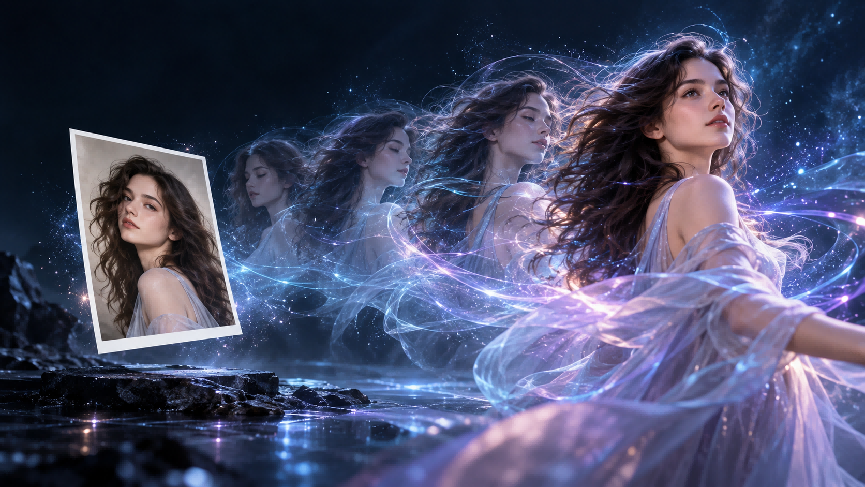
Durağan bir resim tek bir anı yakalar. Animasyon ise bir sonrakini hayal etmenizi sağlar: Bir kişi kameraya doğru döner, bir kupadan buhar yükselir ya da bulutlar bir manzara üzerinde süzülür. Bir görsel yükleyip istediğiniz hareketi tarif ederek bir resmi yapay zekâ ile nasıl canlandıracağınızı öğrenin. Ortaya kısa bir video klibi çıkar. Başlamadan önce, neyin hareket edeceğine ve neyin tanınabilir kalması gerektiğine karar verin. Bu seçim isteminizi yazmayı çok daha kolay hâle getirecektir.
Bir Resimde Neleri Hareket Ettirebilirsiniz?
Görüntüleri nasıl canlandıracağınızı öğrenmek, neyin hareket edeceğini seçmekle başlar: konu, çevre ya da kamera. Bir kişi ya da arka plandaki bir detay sahnenin içinde hareket edebilir; kamera hareketi ise onu nasıl gördüğünüzü değiştirir. Bir hareket türüne odaklanabilir veya görselin farklı bölümlerine dikkat çekmek için bunları birleştirebilirsiniz. Aşağıdaki örnekler her seçimin nasıl görünebileceğini gösterir.
Hareket türü | Nasıl görünür | Örnek |
Konu hareketi | Resimdeki bir kişi veya nesne hareket eder. | Bir kişi gülümser veya konuşur. |
Çevresel hareket | Konu etrafındaki bir şey değişir. | Bir ürünün etrafında su dalgalanır ya da çiçekler açmaya başlar. |
Kamera hareketi | Görüntü sahne boyunca ya da sahneye doğru kayar. | Kamera bir nesnenin etrafında döner veya geniş bir açıdan yakın plana geçer. |
Fotoğrafınızda görünen unsurlarla başlayın. Kareyi çoğunlukla bir kişi dolduruyorsa, ifadede veya duruşta küçük bir değişiklik klibe net bir odak kazandırabilir. Daha geniş bir sahne, dalgalanan su veya sallanan bitkiler gibi çevredeki hareketlere alan bırakır. Komutunuzu yazmadan önce, yüz, bir ürünün şekli ya da ortamın ayırt edici bir bölümü gibi nelerin tanınır kalması gerektiğini belirleyin.
Ardından kameranın hareket edip etmeyeceğine karar verin. Yavaşça yaklaşmak bir ifadeye veya ürün detayına dikkat çekebilir, daha geniş bir kadraj ise ortamın daha fazlasını ortaya çıkarabilir. Bir ana eylem ve gerekiyorsa bunu destekleyen bir hareket seçin. Bu seçimler, resimden bir yapay zekâ videosu oluştururken size belirli bir başlangıç noktası sağlar.
Örneğin, bir ruj sahnesini düşünün. Renkli bir akış karanlık bir arka plan üzerinde hareket eder ve su üzerinde duran bir ruja doğru toplanır. Çiçekler açılır ve etraflarında halkalar yayılır. Renk ve çevre hareketi sağlarken ruj görsel odak olarak kalır.
Referans Görsel @Image | Referans Görsel @Kling Lipstick | |||
Çıktı Videosu
| ||||
Komut: Saf siyah arka plan. Karanlıkta, @Kling Lipstick tonuyla eşleşen bir renk nehri—süzülerek geçer ve zengin, kusursuz bir iz bırakır. Sonra bu iz "hayat bulur", sıvı gibi akarak yüzeyde zarifçe yayılır ve karışarak @Image desenli tasarımlar oluşturur. Renk nehri ardından su üzerinde dinlenen @Kling Lipstick'in ruj gövdesinde toplanır. Yumuşak su, yavaşça açan tomurcuklu çiçeklerle onu sarar, yüzey boyunca nazik dalgacıklar oluşur. | ||||
Sabit Bir Görüntü Nasıl Canlandırılır
Bir image-to-video iş akışında, resminiz görsel başlangıç noktasını sağlar, isteminiz ise sonraki adımları açıklar. Video çalışma alanı, farklı projeler için mevcut modeller arasında geçiş yapmanıza olanak tanır; bu rehber Kling VIDEO 3.0 Omni kullanır. Öğe referansları, tekrar eden kişilerin tanınabilir kalmasına yardımcı olabilirken, çok çekimli istemler kamera açısından değişiklikleri planlamanıza imkan tanır. Aşağıdaki adımlar tek bir resimle başlar, ardından daha ayrıntılı iki karakterli bir örneğe geçer.
1. Resminizi Yükleyin
Kling VIDEO 3.0 Omni çalışma alanını açın ve canlandırmak istediğiniz resmi yükleyin. Videonun tam olarak o görüntüden başlamasını istediğinizde onu Başlangıç Karesi olarak kullanın ve klibin nasıl tamamlanacağını da yönlendirmek istiyorsanız bir Bitiş Karesi ekleyin.
Bir kişiyi veya nesneyi birden fazla çekimde tanınabilir halde tutmak istiyorsanız, onu bir Element referansı olarak da ekleyebilirsiniz. VIDEO 3.0 Omni’de, Elementler sahne, aksiyon veya kamera görünümü değiştikçe yinelenen konuların kimliğini ve görsel özelliklerini korumaya yardımcı olur.
2. Hareketi Açıklayın
Görmek istediğiniz eylemi tanımlayan bir komut yazın. text-to-video, komut başlangıç görseli olmadan sahneyi kurar; burada, görseliniz veya Element referanslarınız görsel ayrıntılar sağlar. Şunları ekleyebilirsiniz:
- Konunun eylemi: Kim veya ne hareket ediyor ve ne yapıyor?
- Ortam: Hangi ayrıntılar sahne için önemlidir?
- Kameranın hareketi: Sabit mi kalmalı, pan yapmalı mı yoksa yaklaşmalı mı?
- Korunacak ayrıntılar: Hangi kıyafetler, renkler, nesneler veya arka plan özellikleri önemlidir?
Tek bir portre başlangıç karesi olarak kullanıldığında, şöyle başlayabilirsiniz: "Kişi kameraya doğru döner ve gülümser. Kamera yavaşça yaklaşır. Yüzlerini, kıyafetlerini ve arka planı tanınabilir tut."
Aşağıdaki gece sokak sahnesi örneği daha ayrıntılıdır. İki karakter öğesi, erkeğin ve kadının görünüşlerini yönlendirirken, zamanlamalı bir komut onların eylemlerini, diyaloglarını ve çekimler arasındaki değişiklikleri belirler.
3. Süreyi Belirleyin ve Oluşturun
Eylemin açılması için yeterli zamanı tanıyan bir süre seçin. Kling VIDEO 3.0 Omni tek bir üretimde 15 saniyeye kadar destekler. Custom Multi-Shot kullanırsanız, her çekime bir süre atayın ve eylemini ve kadrajını açıklayın. Zamanlamalar seçtiğiniz klip uzunluğuyla toplamda eşleşmelidir. Zamanlamalı, çekim çekim komutlar Kling Video 3.0 içinde de desteklenir. Tek bir eylemin çekim çekim bir döküme ihtiyacı yoktur.
Her çekime istemde kendi talimatını verin, ardından klibi oluşturun. Yerel sesi etkinleştirirseniz, konuşulan replikleri ve arka plan ses ipuçlarını ekleyin. Sessiz bir animasyon için sesi kapalı bırakabilirsiniz.
Aşağıdaki örnek, görünüm referansları olarak iki karakter öğesini kullanır; ardından beş çekimlik bir istem ve oluşturulan video gelir. Çekim sürelerinin toplamı 15 saniyedir:
4. Sonucu Gözden Geçirin ve İyileştirin
Klibi baştan sona izleyin. Hedeflenen öznenin hareket edip etmediğini, önemli ayrıntıların tanınabilir kalıp kalmadığını ve kameranın talimatlarınızı takip edip etmediğini kontrol edin. Neon ışıklı sokak örneğinde, kadının yakın planının adamınkinden sonra görünüp görünmediğini ve çekimler değişirken her iki yüzün de tanınabilir kalıp kalmadığını kontrol edin. Bir çekim eksikse, istemin o bölümünü daha açık hale getirin.
Açılış çekimi orijinal resminizle eşleşmek zorundaysa, onu başlangıç karesi olarak kullandığınızdan emin olun. Hareket amacınız için işe yaradığında videoyu indirin.
Öğe/referans görseli | |||
@image | Öğe 1 | Öğe 2 | |
İstem: Çekim 1 (1 sn): Mike ve Cindy eski, yeşil bir trenin koltuklarında yüz yüze oturuyor; tren ilerliyor. Çekim 2 (2 sn): Cindy'nin profilinin yakın planına kes. Çenesini eline dayayarak pencereden dışarı bakıyor ve "Nereye gitmek üzereyiz?" diye soruyor. Çekim 3 (3 sn): Mike'in yüzünün yakın planına kes. Cindy'ye bakıp "Tüm yılın yaz olduğu bir yere gitmek üzereyiz." diyor. Çekim 4 (2 sn): Cindy'nin arkasını dönerek Mike'a bakmasına kes; gülümseyip başını sallıyor ve "Yazı seviyorum." diyor. Çekim 5 (2 sn): İki kişinin birbirlerine dönük, birbirlerine gülümserken geniş planına kes. | |||
Oluşturulan video | |||
Yaygın Animasyon Sorunları Nasıl Giderilir
İlk sonuç garip geliyorsa, talimatınızdan farklı olan video bölümünü arayın. Sonra tek bir hedeflenen değişiklik yapın.
Ne fark ediyorsunuz | Ne denemeli |
Ana konu neredeyse hiç hareket etmiyor. | Konuyu adlandırın ve ona dönme, yürüme veya uzanma gibi görünür bir eylem verin. |
Yalnızca tek bir ayrıntının hareket etmesini istediğinizde tüm kare hareket ediyor. | Kamera ve arka planın sabit kalması gerektiğini belirtin. Değişmesi gereken tek ayrıntıyı açıklayın. |
Bir yüz veya nesne görünüm değiştiriyor. | Daha net bir görsel deneyin ve korumak istediğiniz özellikleri adlandırın. |
Açılış sahnesi resminizle eşleşmiyor. | Görüntüyü yalnızca görsel referans olarak değil, başlangıç karesi olarak verdiğinizi kontrol edin. |
Belirli bir performansı takip etmesi gereken bir karakter hareketi için, Yapay zekâ hareket kontrolü ayrı bir iş akışında karakter görseli ve bir eylem referans videosu veya kitaplıktan bir hareket kullanır.
Kling VIDEO 3.0 Omni videolar arasında yeniden kullanmak istediğiniz özneler için öğe referanslarını da destekler. Tek bir kısa klip için, görsel ve komutla başlayın; sahne gerekiyorsa daha fazla referans ekleyin.
Son
Artık bir resmi nasıl canlandıracağınızı bildiğinize göre, denemek için bir görsel ve net bir hareketle başlayın. İlk klipte öznenin ve kameranın nasıl davrandığını izleyin, ardından hareket fikrinizle örtüşmeyen yerlerde komutunuzu ince ayar yapın.
Sıkça Sorulan Sorular
Yapay Zeka Bir Fotoğrafı Canlandırabilir mi?
Evet. Yapay zeka, bir kişinin, çevrenin veya kameranın hareket ediyor gibi göründüğü kısa bir video oluşturmak için durağan bir fotoğrafı kullanabilir. Birinin kameraya doğru dönmesini sağlayabilir veya arka plana hafif hareket ekleyebilirsiniz. Video, orijinal fotoğrafta bulunmayan kareler içerdiğinden, önemli ayrıntıların hâlâ tanınabilir görünüp görünmediğini görmek için sonucu gözden geçirin.
Mevcut Bir Görseli Nasıl Canlandırırım?
Görselinizi yükleyin ve videoda olmasını istediğiniz şeyi açıklayın. Açılış o fotoğrafla eşleşmek zorundaysa onu başlangıç karesi olarak kullanın; referans bir görsel, sahnenin görünümünü ilk karesi olmak zorunda kalmadan yönlendirebilir. Daha uzun bir sekansa geçmeden önce tek bir görsel ve tek bir eylemle başlayabilirsiniz.
Bir Görseli Nasıl Animasyona Dönüştürebilirim?
Eğer kastedilen hareketli bir video ise, görüntüyü bir görselden videoya aracına yükleyin, hareketi açıklayın ve bir klip oluşturun. Sonrasında sonucu bir gönderi ya da başka bir video projesi için indirebilirsiniz. Özellikle animasyonlu bir GIF'e ihtiyacınız varsa, tamamlanan videoyu ayrı olarak GIF'e dönüştürün; bu adım adım süreç bir video klibi üretir.
Bir Çizimi veya İllüstrasyonu Canlandırabilir miyim?
Evet. Girdi görseli olarak bir eskiz, çizgi çizim veya illüstrasyon kullanabilirsiniz. Nelerin hareket etmesi gerektiğini açıklayın ve mürekkep çizgileri, düz renkler veya gölgelendirme gibi korumak istediğiniz stil öğelerini belirtin. Videoyu oluşturduktan sonra, sahne hareket ederken bu detayların tanınabilir kalıp kalmadığını kontrol edin.
Hangi Görsel Formatlarını Yükleyebilirim?
Kling VIDEO 3.0 Omni JPG, JPEG ve PNG görsellerini kabul eder. Kılavuzuna göre, her görselin genişlik ve yükseklik açısından en az 300 piksel olması ve 10 MB'ı aşmaması gerekir. Bir yükleme başarısız olursa, isteminizi değiştirmeden önce dosya formatını, ölçülerini ve dosya boyutunu kontrol edin.
Yapay zeka tarafından oluşturulan bir görseli hareketlendirebilir miyim?
Evet. Bir yapay zeka tarafından oluşturulan görsel, videonun başlangıç görseli olabilir; onu Kling'de ya da başka bir yerde oluşturmuş olmanız fark etmez. Klibin o kompozisyonla açılmasını istiyorsanız, görseli başlangıç karesi olarak kullanın. Uydurma bir karakter veya nesne için, hareket ederken tanınır kalmasını istediğiniz özellikleri açıklayın.



