Loş bir röportaj, bulanık bir gezi klibi ve eski bir kayıt farklı nedenlerle kötü görünebilir. Video kalitesini nasıl artıracağınızı öğrenmek, sorunu belirlemekle başlar. Bu rehber, pratik çözümleri kapsar ve Kling AI ile görsel ayarlamalar ve daha yüksek çözünürlüklü çıktı sayesinde çekimlerinizi nasıl iyileştirebileceğinizi açıklar.
Yaygın Video Kalitesi Sorunları ve Çözümleri
Farklı video kalitesi sorunları farklı çözümler gerektirir. Çekimlerinizdeki sorunu belirleyin ve yüksek kaliteli yapay zekâ videoları oluşturmak. için uygun ayarı seçmek üzere aşağıdaki rehberi kullanın.
Sorun | Nasıl Görünür | Önerilen Çözüm |
Zayıf ışıklandırma | Karanlık konular veya aşırı parlak alanlar | Kontrastı düzleştirmeden veya gölge gürültüsünü artırmadan konu çevresindeki pozlamayı yükseltin. Görünür parlak bölge ayrıntılarını koruyun. |
Solgun renkler | Düz renkler veya doğal olmayan ten | Beyaz dengesini düzeltin ve ardından doygunluğu ölçülü biçimde ayarlayın. Kısa bir test klibinde ten tonlarını kontrol edin. |
Video gürültüsü | Benekler veya gren, özellikle gölgelerde | Özel gürültü giderme kontrollerine sahip bir düzenleyici kullanın. İnce dokuları ve yüz detaylarını kaybetmemek için efekti nazikçe uygulayın. |
Sıkıştırma artefaktları | Bloklu kenarlar, bulanık dokular veya eşit olmayan renk | Mümkün olduğunda orijinal kamera dosyasıyla başlayın ve tekrar tekrar sıkıştırılmış dışa aktarmalardan kaçının. Yalnızca daha yüksek çözünürlüklü çıktı mevcut artefaktları ortadan kaldırmayabilir. |
Bulanık çekim | Yumuşak yüzler, nesneler veya kenarlar | Hafif yumuşaklık için seçici keskinleştirme kullanın. Düşük çözünürlüklü görüntüler için, oluştururken veya dışa aktarırken daha yüksek bir çıktı çözünürlüğü seçin. Şiddetli odak hataları veya hareket bulanıklığı kalabilir. |
Zayıf kompozisyon | Garip kadrajlama veya dikkat dağıtan arka planlar | Görsel öğeleri ayarlamak veya arka planı istemler aracılığıyla basitleştirmek için bir yapay zeka video düzenleyicisi kullanın. Oluşturma sonrasında konu yerleşimini ve sürekliliğini gözden geçirin. |
Tamamlanmamış hareket | Bir eylem tamamlanmamış hissediliyor veya bağlayıcı bir an eksik | Mevcut video, referans görseller veya bir metin açıklaması tarafından yönlendirilerek araya bir eylem veya bağlayıcı an eklemek için yapay zekâ üretimini kullanın. Eklenen hareketin çevredeki görüntülerle uyumlu olduğundan emin olun. |
Bir Yapay zekâ video kalite artırıcısı , piksel boyutlarından fazlasını iyileştirebilir. Kling VIDEO 3.0 Omni ile mevcut bir klibi yükleyebilir ve orijinal hareketi korurken aydınlatmayı, rengi, arka planları ve kompozisyonu iyileştirmek için istem yönlendirmeli düzenlemeyi kullanabilirsiniz. Referans görseller ve Elements, önemli yüzlerin, karakterlerin veya ürünlerin güncellenen sahne boyunca tanınabilir kalmasına yardımcı olur. Daha yüksek çözünürlük hedefiniz olduğunda, çözünürlüğü bir istem ile ayarlamasını istemek yerine çıkış ayarlarında 1080p veya 4K seçin. Esnek görsel değişiklikleri, konu tutarlılığını ve daha yüksek çözünürlüklü üretimi birleştirmek, her çekimi tek tek yeniden inşa etmeden daha cilalı bir video üretmenize yardımcı olur.
Yapay Zeka Araçlarıyla Çevrimiçi Video Kalitesini Nasıl Artırırsınız
Mevcut görüntülerin görünümünü iyileştirmek, bağlantı anları oluşturmak ve daha yüksek çözünürlüklü bir sonuç elde etmek için Kling VIDEO 3.0 Omni 'yi çevrimiçi video kalite artırıcısı olarak kullanın. Kaynak videonuzla başlayın, istediğiniz değişiklikleri açıklayın ve çıktı ayarlarınızı seçin.
Adım 1. Videonuzu Yükleyin
Kling AI çalışma alanını açın, Video Generation'ı tıklayın ve VIDEO 3.0 Omni'yi seçin. Geliştirmek istediğiniz 3–10 saniyelik bir videoyu yükleyin. Kaydınız daha uzunsa, ihtiyaç duyduğunuz bölüme kırpın. Mevcut en yüksek kaliteli kaynağı kullanın. Bir konunun görünümünü, görsel bir değişimi veya ara bir anı yönlendirmek istediğinizde referans görüntüler veya Elements ekleyin.
Adım 2. İstediğiniz Değişiklikleri Açıklayın
Sahne içeriğinde, ışıklandırmada, renklerde veya arka planlarda yapılacak ayarlamaları açıklayın ve tutarlı kalması gerekenleri belirtin. Bir eylemdeki boşluğu doldurmak için, gerekirse referans görsel kullanarak, yapay zekânın üretmesini istediğiniz hareketi veya bağlayıcı anı açıklayın. Dümdüz bir çözünürlük yükseltmesi için görsel değişiklikleri minimumda tutun ve bir sonraki adımda çıktı ayarlarına odaklanın.
İstek: Ürünün etrafındaki ışığı parlaklaştırın ve arka planı temiz, sıcak bej bir tona değiştirin. Ürünün şeklini, ambalaj renklerini, etiket tasarımını, orijinal kadrajı ve el hareketini koruyun.
Adım 3. Çıktı Çözünürlüğünü Seçin ve Oluşturun
Çıkış ayarlarında 1080p veya 4K seçeneğini belirleyin ve ardından videonuzu oluşturun. Videoyu 4K'ya yükseltmek istiyorsanız, çözünürlüğü istemin ayarlamasına bel bağlamak yerine burada 4K'yı seçin. Yüzleri, ürün ayrıntılarını, metni ve hareketi kontrol ederek sonucu özgünüyle karşılaştırın. Ek bir eylem talep ettiyseniz, çevredeki görüntülerle ne kadar doğal bağlandığını kontrol edin. Sesi gözden geçirin ve ardından sonucu indirin.
| İstem: Papağanın özgün görünümünü, tüy renklerini, kadrajını ve hareketini koruyun. Yeni nesneler eklemeden veya sahneyi değiştirmeden doğal dokuları ve ışığı koruyun. |
Farklı Görüntü Türleri İçin Video Kalitesi İpuçları
Hangi yöntemi kullanırsanız kullanın, bir videonun kalitesini artırmanın en iyi yolu videonun nerede izleneceğine bağlıdır. Kısa bir sosyal medya klibi, YouTube eğitim videosu ve eski bir aile kaydının gereksinimleri farklıdır.
1. Sosyal Medya Videoları
Reels ve kısa biçimli klipler için, telefonda anlaşılır olan bir kadraj seçin. Yüzleri ve ürünleri arayüz bindirmelerinden uzak tutun, küçük boyutta okunabilirliği kontrol edin ve platform dosyayı sıkıştırdıktan sonra dışa aktarımı önizleyin. Temiz bir kırpma çoğu zaman yoğun bir keskinleştirme işleminden daha fazla yardımcı olur. Her dosyayı 4K'ya zorlamak yerine en-boy oranı ve teslim ayarlarını platforma göre eşleştirin.
2. YouTube Videoları
Öğretici ve uzun videolarda, farklı kameralar arasındaki kesmeler pozlama ve beyaz dengesi değişikliklerini ortaya çıkarabilir. Aynı referans kareyi kullanarak bitişik planları eşleştirin ve özellikle konuşmacı konumlar arasında hareket ediyorsa geçişleri hareket halinde kontrol edin.
Projeye uygun bit hızında ve çözünürlükte dışa aktarın. YouTube yüklemeyi yeniden işleyeceği için, sıkıştırılmış kopyaları defalarca kaydetmek yerine yüksek kaliteli bir master üzerinde çalışın.
3. Eski veya Arşivlenmiş Görüntüler
Yeni bir dosya oluşturmadan önce kaynağı kontrol edin. Sayısallaştırılmış video ve eski yayın kayıtları geçmeli alanlar, kare olmayan pikseller veya alışılmadık kare hızları kullanabilir. Hareketli kenarlar yatay 'combing' gösteriyorsa, doğru alan sırasını kullanın ve yeniden boyutlandırmadan önce geçme çözme işlemi uygulayın. Çizgileri sıradan bir bulanıklık gibi ele almayın. Orijinal en-boy oranını ve dokunulmamış bir ana dosyayı koruyun. Anlam taşıdıkları durumlarda tarihleri, altyazıları, film dokusunu ve diğer tarihî ayrıntıları muhafaza edin ve onları değiştiren her türlü restorasyonu belgeleyin.
Yapay zekâ üretimi çekimler için ek ipuçları
İster sosyal bir klip, ister YouTube videosu, ister arşiv materyalini içeren bir dizi oluşturuyor olun, yapay zekâ tarafından üretilen görüntüleri birkaç ek kontrolden geçirmelisiniz. Kaliteyi tek bir kareye bakarak değerlendirmek yerine, klip boyunca yüzleri, elleri, kıyafetleri, ürün detaylarını ve arka planları gözden geçirin. Planlar arasında beklenmedik değişiklikler, tutarsız aydınlatma veya tamamlanmamış gibi görünen hareketler arayın. Bu sorunlar görsel sürekliliği etkiler ve yüksek çözünürlüklü bir videoda bile varlığını sürdürebilir.
Kling VIDEO 3.0 Omni ile, konu görünümü, aydınlatma, renkler ve arka planları yönlendirmek için istemleri ve referans görselleri veya Elements'i kullanın. Bir eylem tamamlanmamış hissi veriyorsa, üretmek istediğiniz ara hareketi veya bağlayıcı anı tanımlayın. Daha yüksek çözünürlüklü çıktı gerektiğinde 1080p veya 4K seçeneklerini ayrı ayrı seçin. Aşağıdaki örnek, karakter ve sahne referanslarının bağlantılı bir diziyi nasıl yönlendirdiğini göstererek referans odaklı tutarlılığı ve hikâye anlatımını ortaya koyar.
Referans Görseli @Shirt Boy | Referans Video @Shirt Boy | Üretilen Sonuç |
| Komut: Karakter referansı olarak @Shirt Boy'u ve çimenli açık hava ortamı olarak @Image1'i kullanın. Direğin yanında orta planla açın, o ona yaslanırken yaklaşın, sonra güneş ışığında yandan bir yakın plana ve çimenlerin üzerindeki üstten görünüme kesin. Kamera açısı değişiminin kesintisiz hissedilmesi için çekimler arasında görünüşünü, konumunu ve ışığın yönünü eşleştirin. | ||
Kling VIDEO 3.0 Omni ile Baştan Yüksek Kaliteli Videolar Oluşturun
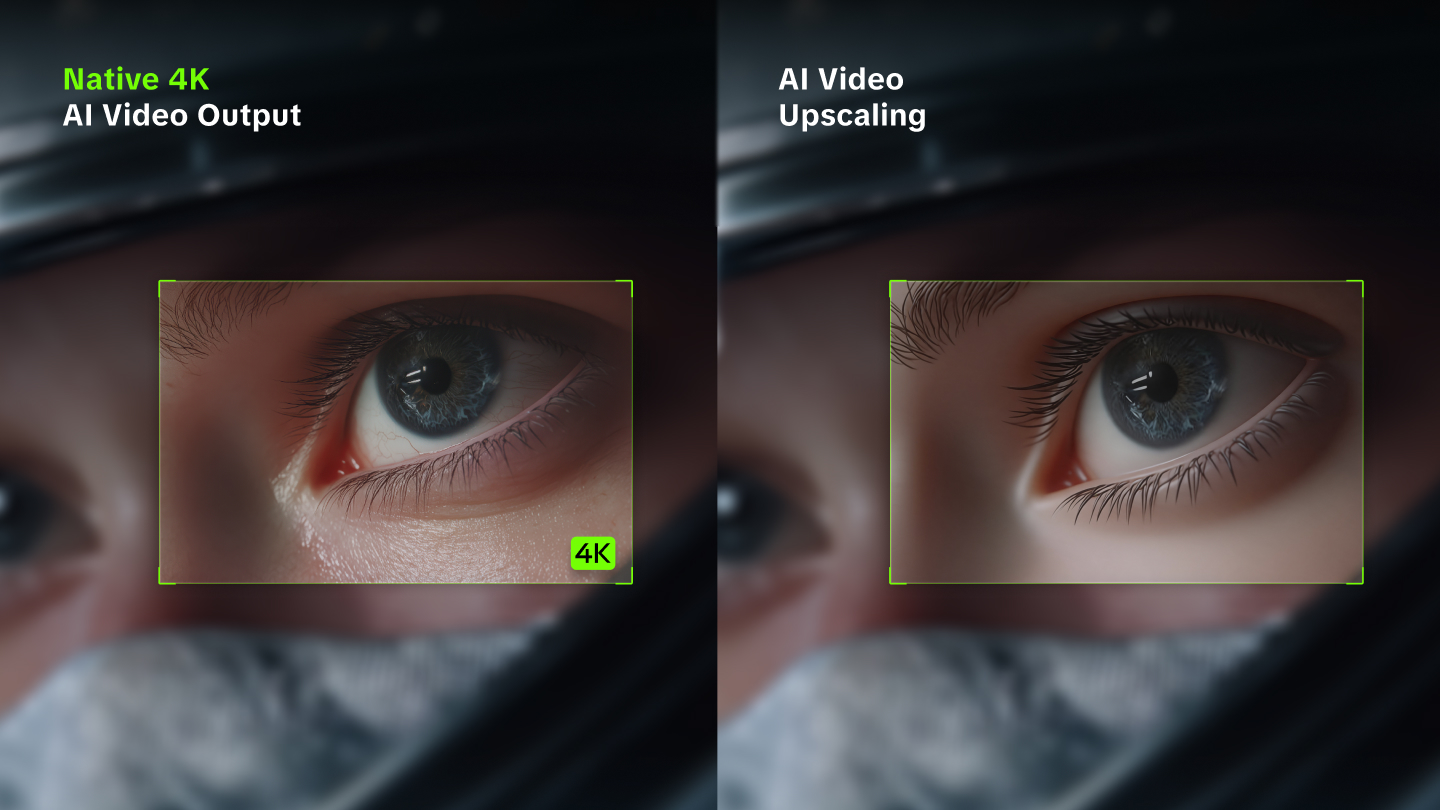
Mevcut bir videoyu iyileştirmek, kalitesini artırmanın bir yoludur, ancak cilalı bir sonuç oluşturmak daha da erken başlayabilir. Yeni görüntüler oluştururken, çözünürlük, konu görünümü ve çekim kompozisyonuna ilişkin seçimler, nihai videonun nasıl göründüğünü belirler. Kling VIDEO 3.0 Omni, yerel 4K çıkışı, referans yönlendirmeli konu tutarlılığı ve Custom Multi-Shot planlama aracılığıyla bu kararları yaratım sürecine dahil ederek baştan itibaren daha ayrıntılı ve görsel açıdan uyumlu sahneler oluşturmanıza yardımcı olur.
Yerel 4K'da Ayrıntılı Sahneler Oluşturun
Yüz hatları ve kıyafet dokularından ürün yüzeylerine ve arka plan öğelerine kadar ince görsel detaylara daha fazla alan tanımak için yerel 4K çıkışı seçin. Bu, küçük ayrıntıların daha belirgin hale geldiği ürün yakın çekimleri, sinematik manzaralar ve daha büyük ekranlar için hazırlanmış videolar söz konusu olduğunda özellikle kullanışlıdır.
Çözünürlük seçiminizi sahnenin ışıklandırması, malzemeleri ve atmosferine dair net bir açıklamayla eşleştirin. Örneğin, bir üründe yumuşak yan ışıklandırmayı, yüzeyindeki hafif yansımaları ve odağı konunun üzerinde tutan temiz bir arka planı betimleyin. Çıktı ayarı çözünürlüğü belirlerken, yaratıcı talimatlarınız sahnenin nasıl görüneceğini şekillendirir.
Karakterleri ve Ürünleri Görsel Olarak Tutarlı Tutun
Yüksek çözünürlüklü bir video, sahneler arasında bir karakterin görünümü veya bir ürünün şekli değişirse hâlâ tamamlanmamış hissedilebilir. Referans görselleri ve Elements ile, Kling VIDEO 3.0 Omni yüz özellikleri, giyim, ürün tasarımı ve diğer tanımlayıcı karakteristikler de dahil olmak üzere bir konuyu tanınabilir kılan görsel ayrıntılara rehberlik etmenize yardımcı olur.
Korunmasını istediğiniz ayrıntıları gösteren net referanslar kullanın ve her bir referansın sonucu nasıl etkilemesi gerektiğini açıklayın. Bir ürün sekansı için, referans görselleri şekline ve ambalajına yön verebilir; bu sırada isteminiz çevredeki sahneyi tanımlar. Tekrarlayan bir karakter için, Elements farklı açı ve ortamlarda tanınabilir bir görünümün korunmasına yardımcı olur. Bu ayrıntıların baştan sona tutarlı kaldığından emin olmak için sonucu gözden geçirin.
Her Çekime Açık Bir Görsel Yön Verin
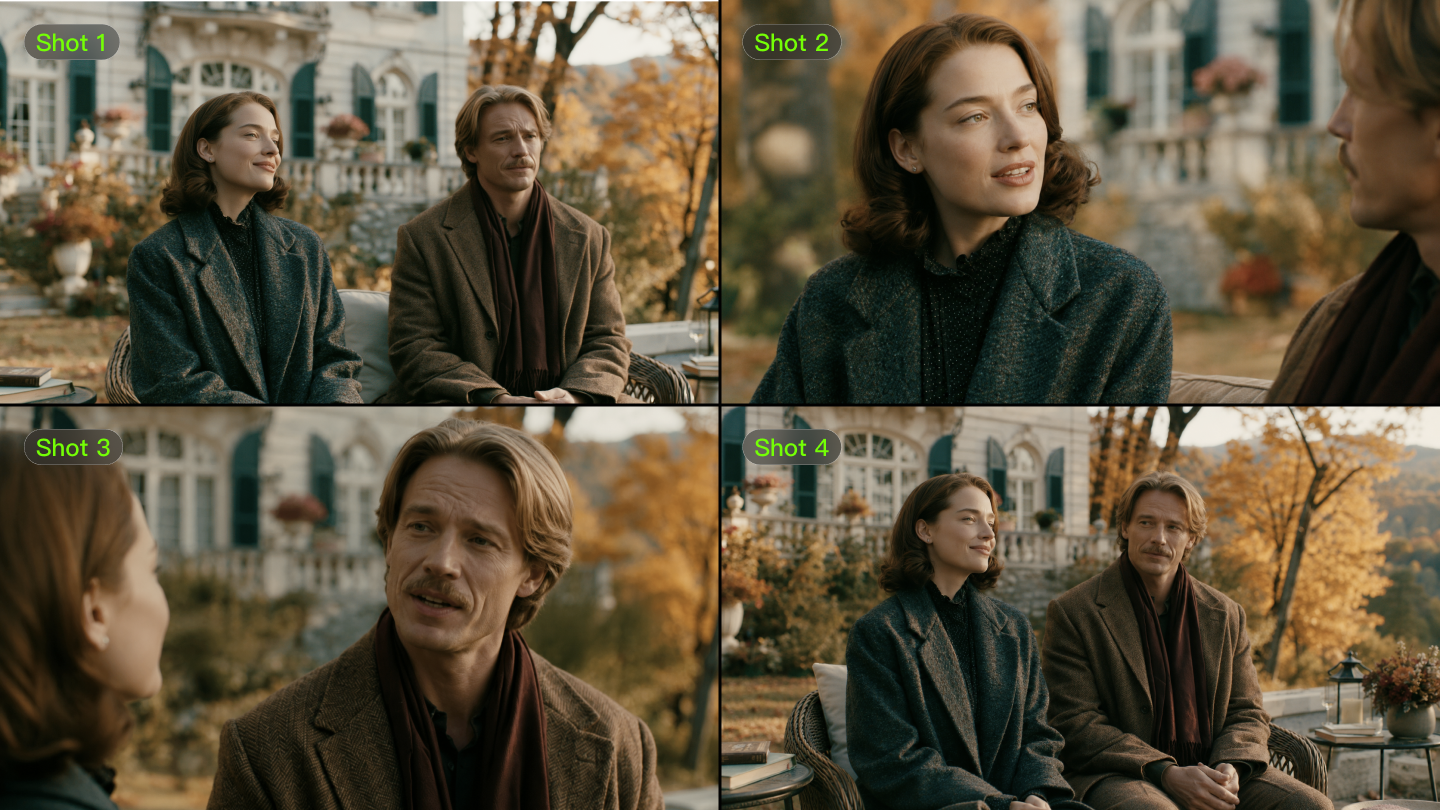
Video kalitesi ayrıca çekimlerin birlikte ne kadar iyi çalıştığına da bağlıdır. Custom Multi-Shot ile 15 saniyeye kadar bir sekans içinde her bir çekimin süresini, kadrajını, kamera hareketini ve aksiyonunu tanımlayabilirsiniz. Bu, izleyicinin genel planlardan yakın bir görünüme ya da önemli bir detaya nasıl geçeceğini planlamanıza yardımcı olur.
Örneğin, bir ürünü bulunduğu ortamda tanıtan geniş bir planla açın, kullanılırken gösteren orta bir plana geçin ve ana özelliğinin yakın planıyla bitirin. Talimatlarınız boyunca ışık yönünü ve görsel stili tutarlı tutun ki dizi birbirine bağlı hissettirsin. Bilinçli çekim planlamasını yüksek çözünürlüklü çıktı ile birleştirmek, videonuzu en baştan daha cilalı hale getirmenize yardımcı olur.

Son
Video kalitesini geliştirmek, çekimlerinizin neye ihtiyaç duyduğunu anlamak ve doğru yaklaşımı seçmekle başlar. Kling VIDEO 3.0 Omni ile mevcut kliplerinize verimli bir yapay zeka iş akışı sayesinde daha cilalı bir görünüm verebilir, böylece bir sonraki projeniz için daha yüksek kaliteli videolar oluşturmayı kolaylaştırabilirsiniz.
SSS
720p bir Videoyu 1080p'ye Yükseltebilir misiniz?
Evet. Desteklenen bir 720p klibi Kling VIDEO 3.0 Omni'ye yükleyin ve üretmeden önce çıkış ayarlarında 1080p'yi seçin. Daha yüksek çözünürlüklü bir sonuç için 4K'yı da tercih edebilirsiniz. Işıklandırma, renkler, arka planlar veya sahne içeriğindeki değişiklikler için komut istemleri kullanın, ardından netliği, konu görünümünü ve hareketi kontrol etmek için çıktıyı orijinalle karşılaştırın.
1080p Videom Neden Bulanık?
Bir video 1080p olabilir ve yine de bulanık görünebilir, çünkü keskinliği etkileyen tek faktör çözünürlük değildir. Kaçırılmış odak, kamera sarsıntısı, düşük bit hızı ve sıkıştırma, görünen ayrıntıyı azaltabilir. Video yüklemeden önce net görünüyorsa, platformun onu sıkıştırıp sıkıştırmadığını veya daha düşük kaliteli bir oynatma sürümü izleyip izlemediğinizi kontrol edin.
Telefonumda Video Kalitesini Artırabilir miyim?
Evet. Mobil düzenleme uygulamalarını veya uyumlu tarayıcı tabanlı araçları kullanarak bir akıllı telefonda video kalitesini iyileştirebilirsiniz. Mesajlaşma uygulamasından sıkıştırılmış bir kopya yerine orijinal kayıttan başlayın. Telefon hızlı düzenlemeler için kullanışlıdır, ancak sonucu daha büyük bir ekranda gözden geçirmek, mobilde görmesi daha zor olan küçük ayrıntıları fark etmenize yardımcı olabilir.
Yapay zekâ video iyileştirmesi orijinal sesi etkiler mi?
Sesin nasıl işlendiği kullanılan araca ve iş akışına bağlıdır, bu yüzden yayımlamadan önce oluşturulan sonucu kontrol edin. Kling'in video iyileştirme iş akışı, özel arka plan gürültüsü giderme veya ses gürültü azaltma sağlamaz. Diyalog, müzik ya da ortam sesinin önemli olduğu durumlarda orijinal ses parçasının bir kopyasını saklayın ve kayıt gürültü azaltmaya ihtiyaç duyuyorsa özel bir ses aracından yararlanın.
Yapay zekâ video iyileştirmesi ne kadar sürer?
İşleme süresi, video uzunluğuna, seçilen çıktı çözünürlüğüne ve mevcut hizmet talebine göre değişir. Üretiminiz için Kling AI çalışma alanında gösterilen ilerlemeyi kontrol edin. Sonucu değerlendirmek için kısa bir kliple başlayın ve bitmiş videoyu indirmeden veya yayımlamadan önce görsel detayları, hareketi ve sesi gözden geçirmek için zaman tanıyın.