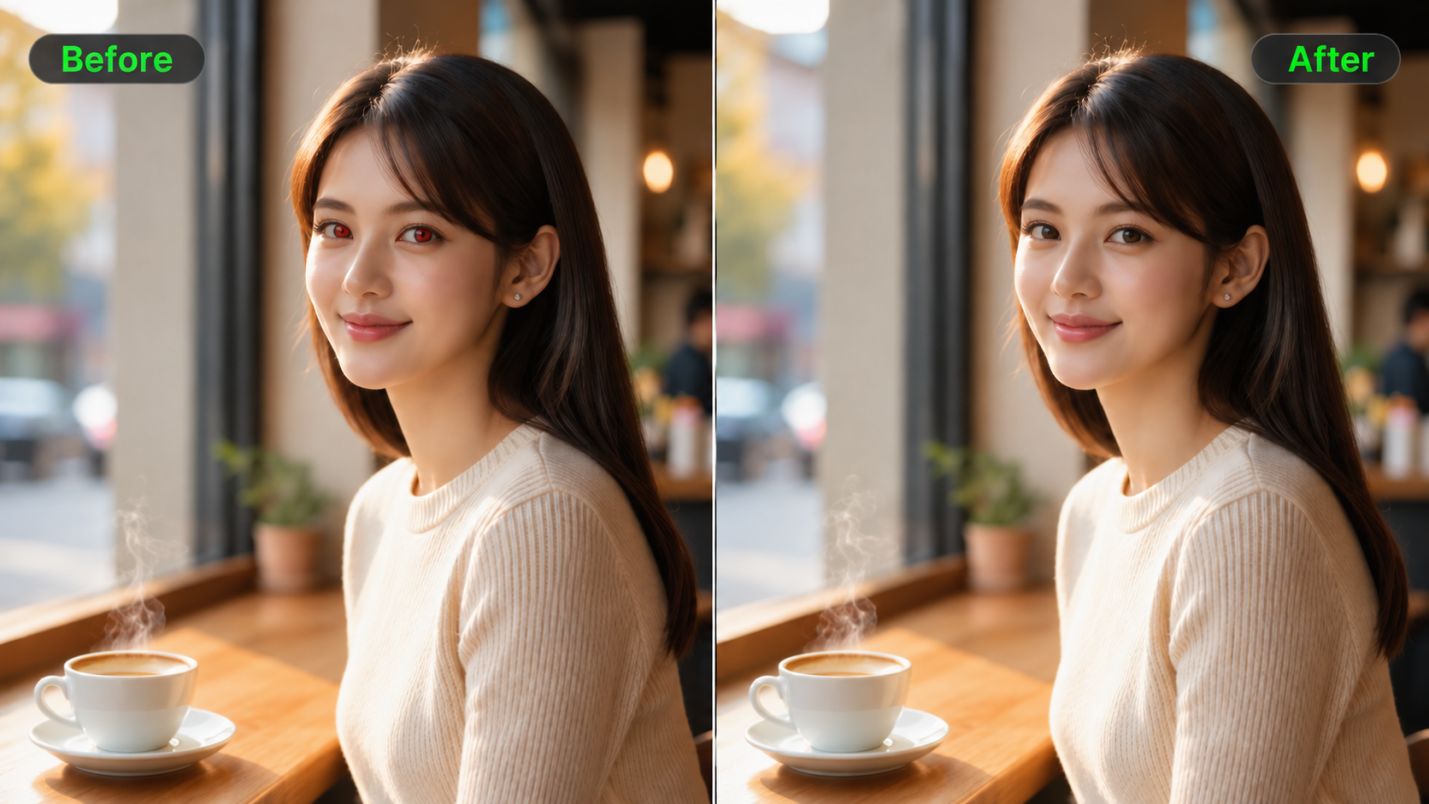
Kırmızı göz, herkes en iyi hâlinde görünürken bile, aksi hâlde güzel olan bir flaşlı fotoğrafı mahvedebilir. Fotoğrafı yeniden çekmeden kırmızı gözden nasıl kurtulacağınızı merak ediyorsanız, özel bir düzeltme aracı kullanabilir veya değişikliği Kling IMAGE 3.0 Omni içinde tarif edebilirsiniz. Bu rehber, fotoğraflarda kırmızı gözün nasıl giderileceğini, doğru yöntemin nasıl seçileceğini ve gözlerin doğal görünümünün nasıl korunacağını açıklar.
Fotoğraflarda Gözler Neden Kırmızı Çıkar?
Kırmızı göz, bir kamera flaşı göze girip kan açısından zengin retinadan objektife doğru yansıdığında ortaya çıkar. Bu yansıma, kişisel olarak normal göründükleri hâlde, fotoğrafta gözbebeklerinin kırmızı parlayan gözler gibi görünmesine neden olabilir. Etki, gözbebekleri daha geniş olduğu ve flaş genellikle telefonlarda olduğu gibi kamera lensine yakın konumlandığı için, loş ışıkta daha yaygındır.
Kırmızı bir yansıma genellikle normal bir fotoğrafik etkidir. Ancak, özellikle tek bir gözde görülen beyaz veya sarı bir parlama bazen bir göz rahatsızlığına işaret edebilir. Amerikan Oftalmoloji Akademisi, özellikle bu alışılmadık yansıma bir çocukta ortaya çıktığında, bu tür fotoğrafları bir doktora göstermenizi tavsiye ediyor.
Yapay Zekâ Kırmızı Göz Giderici vs. Geleneksel Kırmızı Göz Araçları
Geleneksel kırmızı göz araçları, yerleşik düzeltmeler aracılığıyla etkilenen gözbebeğini hedeflerken, komut tabanlı yapay zekâ görüntü düzenleyicileri, güncellenmiş bir fotoğraf üretmek için talimatlarınızı kullanır. Aşağıdaki yöntemleri karşılaştırarak görüntünüze ve düzenleme ihtiyaçlarınıza en uygun yaklaşımı seçin.
Araç | Düzeltme Nasıl Uygulanır | Kontrol Edilecek Noktalar |
Mac'teki Photos | Düzenle → Ayarla → Kırmızı Göz → Otomatik'i açın. Gerekirse kalan kırmızı gözbebeklerine tıklayın. | Atlanan gözbebeklerini ya da manuel düzeltme gerektiren alanları kontrol edin. |
Adobe Photoshop | Kırmızı Göz aracını seçin ve gerektiğinde Gözbebeği Boyutu ile Koyulaştırma Miktarını ayarlayın. | Düzeltmeyi gözbebeğinin içinde tutun ve aşırı koyulaştırmadan kaçının. |
| Fotoğrafı yükleyin, kırmızı göz düzeltmesini açıklayın ve düzenlenmiş bir versiyon oluşturun. | Gözleri ve yakınındaki yüz detaylarını kaynak fotoğrafla karşılaştırın. |
Kling IMAGE 3.0 Omni ile fotoğraflardaki kırmızı göz nasıl giderilir
Geleneksel tek tıklamalı bir araçtan farklı olarak, Kling IMAGE 3.0 Omni AI photo editor aracılığıyla daha esnek, prompt tabanlı düzenleme sunar. Flaşlı bir fotoğraf yükleyin, hangi göz bebeğinin düzeltmeye ihtiyaç duyduğunu belirtin ve doğal iris rengi, göz şekli, yansımalar ve ifade gibi korunmasını istediğiniz ayrıntıları tarif edin. Bir grup portresi için, etkilenen kişiyi kıyafeti veya konumuyla tanımlayın. Orijinal göz rengini görmek zor ise, aynı kişinin daha net bir fotoğrafını ek bir referans olarak da sağlayabilirsiniz. IMAGE 3.0 Omni 10 adede kadar görüntü referansını ve doğrudan 2K veya 4K çıkışı destekler. Kling sabit bir göz bebeği düzeltmesi uygulamak yerine yeni bir görüntü oluşturduğundan, sonucu orijinaliyle dikkatle karşılaştırın. Başlamak için şu üç adımı izleyin.
Adım 1. Kırmızı Gözlü Fotoğrafı Yükleyin
Kling AI çalışma alanını açın ve IMAGE 3.0 Omni'yi seçin. Düzeltmek istediğiniz flaş fotoğrafını yükleyin; tercihen ekran görüntüsü veya sıkıştırılmış kopya yerine orijinal dosyayı kullanın. Etkilenen göz bebeği, çevredeki yüzün görünür olmasıyla birlikte incelenebilecek kadar net olmalıdır. Bir grup fotoğrafı için, kişinin gözlerinin düzenlemeden sonra incelenebilecek kadar büyük olduğu bir versiyonu seçin. Bulanık bir yüz, düzeltmeyi kontrol ederken çalışabileceğiniz detay miktarını azaltır.
Orijinal iris rengini belirlemek zor ise, aynı kişinin net bir portresini ek referans olarak da yükleyebilirsiniz.
Adım 2. Kırmızı Göz Düzeltmesini Açıklayın
Kling’e hangi göz bebeğinde kırmızı göz göründüğünü söyleyin ve kırmızı flaş yansımasını kaldırmasını isteyin. Yalnızca bir göz düzeltme gerekiyorsa, fotoğraftaki konumuna göre belirtin. Grup çekiminde hedefi netleştirmek için kişinin kıyafetinden veya bulunduğu yerden yararlanın. Orijinal iris renginin, göz şeklinin ve çevresindeki yüzün değişmeden kalmasını, ışıklandırma veya ifade değişikliklerini ayrı bir düzenlemeye bırakmasını isteyin.
Birden fazla görüntü kullanırken, Kling’e hangi fotoğrafın düzenleneceğini ve hangisinin göz rengi ile yüz ayrıntılarına rehberlik edeceğini söyleyin.
Adım 3. Sonucu oluşturun ve gözden geçirin
Mevcut bir 2K HD veya 4K Ultra HD çıkış seçeneği seçin, düzenlenmiş görseli oluşturun ve indirmeden önce orijinaliyle karşılaştırın. Kalan kırmızı yansımayı, iris rengindeki değişiklikleri ya da kaybolan ışık yansımalarını arayın. Gözleri yakından kontrol edin ve normal görüntüleme boyutunda tüm portreyi gözden geçirin; aşırı karanlık bir düzeltme bu şekilde fark edilebilir. Alakasız yüz ayrıntıları değişirse, başka bir sürüm oluşturmadan önce orijinal fotoğrafa dönün ve talimatınızı gözden geçirin. Memnun kaldığınızda sonucu indirin.
Daha İyi Bir Yapay Zeka Kırmızı Göz Giderme Komutu Nasıl Yazabilirsiniz?
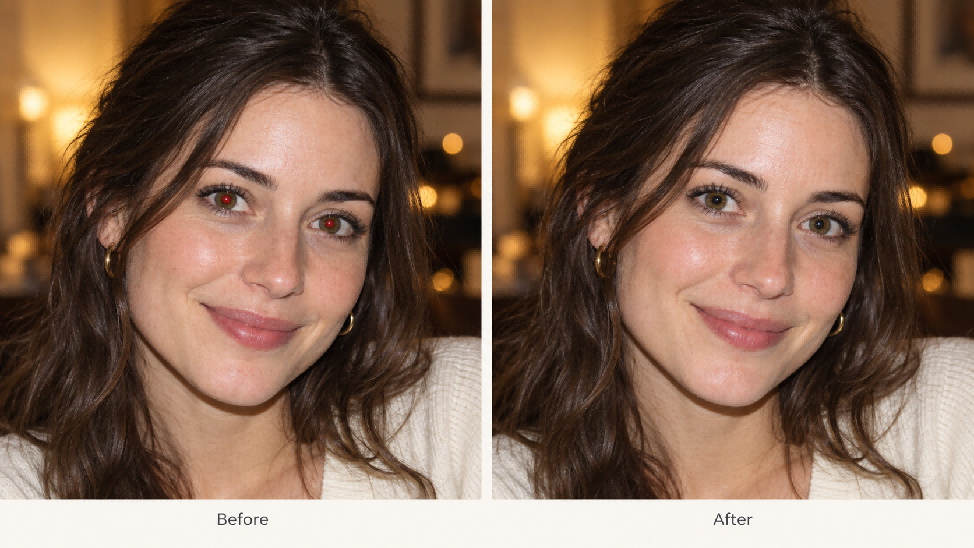
Kling’in Image-to-Image AI iş akışında, fotoğrafınız referans görevi görür. Hangi gözün düzeltmeye ihtiyaç duyduğunu açıklayın ve kırmızı flaş yansımasının kaldırılmasını isteyin. Ardından iris rengi, göz şekli ve çevredeki yüz ayrıntıları gibi değişmeden kalması gerekenleri belirtin.
Her İki Göz İçin
Her iki gözbebeğinden de kamera flaşının neden olduğu kırmızı göz etkisini kaldırın. Orijinal iris renklerini, göz şekillerini, gözdeki ışık yansımalarını ve çevredeki yüz ayrıntılarını değiştirmeden koruyun.
Tek Göz İçin
Fotoğrafın sol tarafındaki gözbebeğinden kırmızı flaş yansımasını kaldırın. Diğer gözü ve çevredeki yüzü değiştirmeden koruyun.
İki Referanslı Bir Fotoğraf İçin
Düzenlenecek fotoğraf olarak Görsel 1'i kullanın. Görsel 2'yi yalnızca kişinin doğal iris rengine referans olarak kullanın. Görsel 1'de etkilenen gözbebeğinden kırmızı yansımayı kaldırın. Yüz özelliklerini, ışığı, pozu ve arka planı Görsel 1 ile tutarlı tutun.
Bir Grup Fotoğrafı İçin
Soldaki koyu mavi gömlek giyen adamın her iki göz bebeğinden kırmızı göz efektini kaldırın. Orijinal göz şekli, iris rengi ve parlama noktalarını korurken doğal görünümlü gözleri geri kazandırın. Diğer üç kişiyi, yüz ifadelerini, ışığı ve arka planı değiştirmeyin.
Aşağıdaki karşılaştırma, bir duvar rengi düzenlemesine aynı yapıyı uygular: talep edilen değişikliği adlandırır ve karakterin değişmeden kalmasını ister.
Önce | Sonra |
Kırmızı göz düzeltmesi için bu yapıyı etkilenen göz bebeğine uygulayın ve korumak istediğiniz yakındaki göz ayrıntılarını belirleyin.
İyi bir kırmızı göz düzeltmesi neyi korumalıdır?
Düzenlenen her gözü orijinal fotoğrafla karşılaştırın. İris rengi, göz şekli ve mevcut catchlight'lar—gözlerdeki küçük parlak yansımalar—kaynakla tutarlı kalmalıdır. Ayrıntıları gözden geçirmek için aşağıdaki tabloyu kullanın.
Ayrıntı | Doğal Kalması Gerekenler |
İris Rengi | Orijinal göz rengi |
Göz bebeği | Şekil ve konum |
Göz şekli | Orijinal oranlar |
Vurgular | Doğal yansımalar |
Cilt Tonu | Çevredeki göz kapağı ve yüz |
Yüz Özellikleri | İlgisiz değişiklik yok |
Gözleri yakından inceleyin, ardından düzeltmenin çok karanlık veya fark edilir görünüp görünmediğini kontrol etmek için tüm portreyi normal izleme boyutunda gözden geçirin.
Yaygın Kırmızı Göz Giderme Sorunları ve Hızlı Çözümler
Düzenleme yanlış görünüyorsa, başka bir sürüm oluşturmadan önce neyin değiştiğini belirleyin. Bir sonuç yüzü zaten değiştirmişse, o sürümü düzenlemeye devam etmek yerine özgün fotoğrafa dönün.
Sorun | Ne Değiştirilmeli |
İris veya Göz Parıltısı Çok Karanlık Görünüyor | Orijinalden tekrar deneyin ve irisin ile mevcut göz parıltısının değişmeden kalması gerektiğini belirtin. |
Göz Rengi Değişiklikleri | Orijinal iris rengini belirtin ve yalnızca kırmızı gözbebeği yansımasının düzeltilmesini isteyin. |
Göz Çevresindeki Cilt Değişiklikleri | Geniş portre düzenleme isteklerini kaldırın ve etkilenen gözbebeğini daha net tanımlayın. |
Biraz Kırmızı Yansıma Kalıyor | Kalan yansımayı açıklayın ve fotoğraftaki konumuna göre gözü tanımlayın. |
Gözler Birlikte Doğal Görünmüyor | Her iki göz bebeğini ya da parlaklık yansımalarını aynı görünmeye zorlamak yerine, her bir gözü orijinaliyle karşılaştır. |
Yüz Beklenmedik Şekilde Değişiyor | Orijinal fotoğrafa dön ve ifadeye, ışığa veya yüz şekline değişiklik yapmadan kırmızı göz düzeltmesi iste. |
Fotoğraf çekmeden önce kırmızı gözü önleyebilir misiniz?
Kırmızı göz, fotoğrafı çekmeden önce çoğu zaman azaltılabilir. Aydınlatmada, flaş konumunda ve konunun yerleşiminde yapılacak birkaç basit değişiklik fark edilir bir etki yaratabilir:
- Ortam Işığını Artırın: Göz bebeklerinin daha küçük kalmasına yardımcı olmak için oda ışıklarını açın veya bir pencere yakınında çekim yapın.
- Flaş Pozisyonunu Değiştirin: Ekipmanınız izin veriyorsa, harici flaşı kamera merceğinden uzağa taşıyın.
- Kırmızı Göz Azaltma Modunu Kullanın: Göz bebeği boyutunu küçültmeye yardımcı olan bir ön flaşı tetiklemesi için bu ayarı etkinleştirin.
- Konunun Bakışını Ayarlayın: Kişiden flaşa doğrudan bakmak yerine biraz uzağa bakmasını isteyin.
Daha Kapsamlı bir Yapay Zekâ Fotoğraf Düzenleyicisini Ne Zaman Kullanmalısınız?
Kırmızı göz düzeltildikten sonra, fotoğrafın başka değişikliklere ihtiyaç duyup duymadığını belirleyin. Her sonuca orijinaliyle karşılaştırma yapabilmek için bu talepleri ayrı ayrı iletin.
- Aydınlatma Düzeltmesi: Kling'in yapay zekâ fotoğraf düzenleyicisi istemler aracılığıyla loş aydınlatmayı ayarlayabilir veya sert flaş gölgelerini azaltabilir.
- Sanatsal Tarzlar: Bir portreyi suluboya resme, karakalem çizimine veya ilüstrasyona dönüştürmek için Kling'in Yapay zekâ sanat üreticisi'ni kullanın.
- Arka Plan Değişiklikleri: Ana özneleri tutarlı tutarken istenmeyen veya dağınık bir arka planı değiştirin.
- Yüz Detayı İyileştirme: Kling IMAGE 3.0 Omni, ifadenin ayarlanması gibi referansa dayalı portre düzenlemelerini destekler. Kırmızı göz düzeltmesini kontrol ettikten sonra bunu ayrı bir yaratıcı değişiklik olarak ele alın.
- Görüntü İyileştirme: Yerel 2K ve 4K seçenekleriyle daha yüksek çözünürlüklü bir sürüm üretmek için görüntü iyileştirici iş akışını kullanın. Yeni oluşturulan yüz detaylarını orijinaliyle karşılaştırın.
Kırmızı göz düzeltildiyse ancak portre hâlâ çok karanlık ya da sert geliyorsa, ayrı bir ışıklandırma ayarı yapabilirsiniz. Aşağıdaki karşılaştırma daha yumuşak ışıklı bir versiyonu gösteriyor. Yeni sonucu saklamadan önce yüzü ve gözleri tekrar kontrol edin.
Orijinal | Daha Yumuşak Işıklandırma |
| İstem: Portreyi yumuşak, dağılmış bir ışıkla yeniden aydınlatın. Sıcak tonu korurken yüz üzerindeki gölgeleri nazikçe açın. Kişinin kimliğini, ifadesini, pozunu, saç stilini, kıyafetini ve arka planını koruyun. | |
Son
Fotoğraflardan kırmızı gözü nasıl gidereceğinizi öğrenmek, esas olarak hedefe yönelik bir düzeltme seçmek ve bir portreyi doğal gösteren ayrıntıları kontrol etmekle ilgilidir. Özel bir kırmızı göz aracı, basit bir flaş yansıması için kullanışlı olabilir. Prompt tabanlı kontrolü tercih ediyorsanız, fotoğrafınızı Kling IMAGE 3.0 Omni'ye yükleyin, etkilenen göz bebeğini belirleyin ve hangi yüz ayrıntılarının değişmeden kalması gerektiğini belirtin. Tercih ettiğiniz sonucu indirmeden önce oluşturulan görüntüyü orijinaliyle karşılaştırın; özellikle iris rengine ve ışık yansımalarına dikkat edin.
SSS
Kling AI fotoğraf düzenleme için ücretsiz kredi sunuyor mu?
Kling AI'ye kaydolan yeni kullanıcılar ücretsiz krediler alırken, kayıtlı kullanıcılar aylık oturum açışlarıyla ek krediler talep edebilir. Bunlar, hesabınızda mevcut olan modellere ve kredi bakiyenize tabi olarak uygun fotoğraf düzenleme görevlerinde kullanılabilir. Kredi maliyetleri modele ve oluşturma ayarlarına göre değiştiğinden, oluşturmadan önce IMAGE 3.0 Omni'nin kullanılabilir olup olmadığını ve seçtiğiniz ayarların kaç kredi tüketeceğini kontrol edin.
Bir Fotoğraftaki Kırmızı Göz Nasıl Giderilir?
Bir fotoğraftaki kırmızı gözü gidermek için, özel bir kırmızı göz düzeltme aracı veya Kling IMAGE 3.0 Omni gibi komut tabanlı bir düzenleyici kullanabilirsiniz. Orijinal flaşlı fotoğrafı yükleyin, etkilenen göz bebeğini belirleyin ve iris rengini, göz şeklini ve ışık yansımalarını koruyarak kırmızı yansımayı kaldırmasını isteyin. İndirmeden önce oluşturulan görseli orijinaliyle karşılaştırın.
Yapay Zeka Kırmızı Gözü Otomatik Olarak Giderebilir mi?
Bazı fotoğraf düzenleyicileri kırmızı gözbebeklerini otomatik olarak algılayıp düzeltebilir. Ancak Kling'de, komut tabanlı bir yapay zeka görüntü oluşturucu kullanırsınız: görüntüyü yükleyin, etkilenen gözü tanımlayın ve hangi detayların korunacağını belirtin. Ardından Kling, sabit bir otomatik kırmızı göz düzeltmesi uygulamak yerine revize edilmiş bir görüntü oluşturur. İndirmeden önce yeni göz rengini, ışık yansımalarını ve çevredeki yüz özelliklerini orijinaliyle karşılaştırın.
Çevrimiçi Kırmızı Göz Nasıl Giderilir?
Kırmızı gözleri çevrimiçi düzeltmek için tarayıcı tabanlı bir düzenleyici açın ve orijinal görüntüyü yükleyin. Komut tabanlı düzenlemeyi tercih ediyorsanız, özel bir kırmızı göz düzeltme aracı ya da Kling IMAGE 3.0 Omni kullanabilirsiniz. Kling'de etkilenen kişiyi ve gözbebeğini belirleyin, değişmeden kalması gerekenleri açıklayın ve düzenlenmiş fotoğrafı oluşturun. İndirmeden önce iris rengini ve yüz detaylarını gözden geçirin, ayrıca seçilen modelin kredi maliyetini önceden kontrol edin.
Kırmızı Göz Giderme Sonrasında Gözlerim Neden Siyah Görünüyor?
Bir düzenleme, iris bölgesini kapatır veya mevcut bir ışık yansımasını kaldırırsa fazla karanlık görünebilir. Manuel bir araçta düzenlemeyi geri alın ve düzeltme alanını göz bebeğine uyacak şekilde küçültün. Kling'de, orijinal fotoğraftan şu komutla yeniden deneyin: "Yalnızca kırmızı yansımayı kaldır. İris rengini ve mevcut ışık yansımalarını değiştirme."
Kırmızı Göz Giderme Göz Rengimi Değiştirir mi?
İris rengini değiştirmemelidir. İsteği göz bebeğindeki kırmızı yansımayla sınırlı tutun ve sonucu orijinaliyle karşılaştırın. İris değişirse, o sürümü reddedin ve talimatı gözden geçirin.