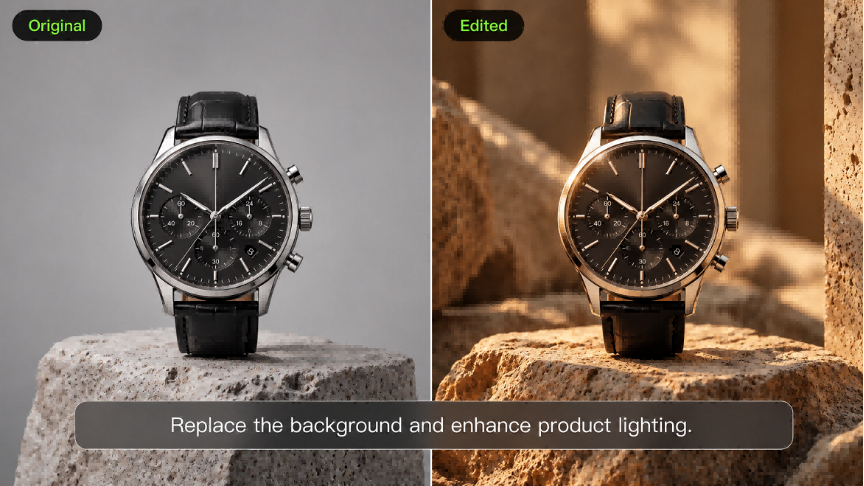
Зображенню може знадобитися лише одна зміна, перш ніж воно буде готове до використання: чистіший фон, інший об’єкт або більше простору довкола основного сюжету. Інструменти редагування на базі ШІ пропонують кілька способів внести такі зміни за допомогою текстових інструкцій, референсних зображень і вибраних областей. У цьому посібнику розглянуто сім найкращих інструментів ШІ для редагування зображень, висвітлено їхні можливості та практичні сценарії. Ви також дізнаєтеся, як Kling IMAGE 3.0 Omni працює з референсними зображеннями, точними правками та розширенням зображення для різних творчих проєктів.
7 редакторів зображень на базі ШІ, які варто спробувати
Те, як редактор зображень на базі ШІ обробляє зміни, може відрізнятися — від текстових підказок і візуальних виділень до редагування на основі референсів. Ці сім інструментів пропонують різні комбінації елементів керування редагуванням і можливостей зображень.
Інструмент | Платформа | Елементи керування редагуванням | Вхідні зображення та референси | Базові функції редагування |
Kling AI | Веб, мобільний додаток | Підказки природною мовою, завантажені візуальні референси | До 10 референсних зображень | Редагування кількох об'єктів, збереження характеристик, перенесення стилю, зміни ракурсу камери |
Adobe Firefly | Веб, мобільний додаток | Текстові підказки, виділення пензлем | Еталонні зображення для вибраних редагувань | Generative Fill, видалення об'єктів, редагування фону |
Leonardo.Ai | Веб, мобільний додаток | Текстові підказки, вибір на полотні | Завантажені зображення, керування зображенням | Інпейнтінг, редагування об’єктів, варіації зображень |
OpenArt | Веб | Текстові підказки, інструменти вибору | Завантажені зображення, візуальні референси | Інпейнтинг, заміна об'єктів, редагування фону |
Dreamina | Веб | Текстові підказки, вибір пензлем | Кілька посилань на зображення | Інпейнтинг, видалення об'єктів, редагування фону |
Canva | Веб, десктоп, мобільний застосунок | Текстові підказки, візуальні виділення, перетягування і скидання | Завантажені вихідні зображення | Magic Edit, видалення фону, корекція зображень |
Picsart | Веб, мобільний застосунок | Текстові підказки, виділення, ручні інструменти | Завантажені вихідні зображення | AI Replace, видалення об'єктів, редагування тла |
Kling AI
Kling IMAGE 3.0 Omni об'єднує створення зображень і редагування, допомагаючи творцям переробляти наявні візуальні матеріали за допомогою підказок природною мовою. Вона може використовувати до 10 референсних зображень, щоб зберегти впізнавані об'єкти, продукти та стилі. Ви можете замінювати об'єкти, регулювати кольори або матеріали, змінювати тла та робити кілька правок в одній генерації. Модель використовує підказки щодо освітлення й текстур з оригінального зображення, щоб нові деталі природно поєднувалися, а також забезпечує нативний вивід у 2K та 4K Ultra HD для високоякісних творчих проєктів.
Adobe Firefly
Adobe Firefly пропонує генеративне редагування зображень через текстові підказки та візуальні виділення. До його інструментів належать Generative Fill, видалення об'єктів, зміна тла та розширення зображення. Firefly також інтегрується з ширшою творчою екосистемою Adobe.
Leonardo.Ai
Leonardo.Ai об'єднує інструменти генерації та редагування зображень на одній платформі. Підтримує модифікації на основі підказок, керування зображеннями, редагування полотна та підвищення роздільності, пропонуючи можливості для налаштування наявних зображень і створення нових візуальних варіацій.
OpenArt
OpenArt надає доступ до кількох моделей ШІ та інструментів редагування зображень. До його можливостей входять інпейнтинг, заміна об'єктів, налаштування фону та розширення зображення, а також варіанти для дослідження різних візуальних стилів.
Dreamina
Dreamina поєднує генерацію зображень ШІ з інструментами редагування для модифікації наявних візуальних матеріалів. Вона підтримує текстові інструкції, референсні зображення, локалізовані налаштування та розширення полотна, а також керування зміною фону й окремих елементів.
Canva
Canva інтегрує редагування зображень на основі ШІ у свою онлайн-платформу дизайну. Magic Edit підтримує зміни у вибраних областях, а додаткові інструменти забезпечують видалення фону, корекцію зображення та редагування макета в межах того самого робочого простору.
Picsart
Picsart поєднує редагування зображень на основі ШІ з традиційними інструментами корекції фото. Серед його функцій — AI Replace, видалення об'єктів, редагування фону, покращення зображень і набір творчих ефектів для подальшого налаштування.
Чому варто обрати Kling IMAGE 3.0 Omni для редагування зображень на основі ШІ?
Вибір серед інструментів редагування фото на основі ШІ передбачає більше, ніж просто вирішити, який із них може видалити об'єкт або замінити фон. Також потрібно зберегти важливі деталі, підтримувати візуальну цілісність відредагованого зображення та досліджувати нові творчі напрямки за потреби. Kling IMAGE 3.0 Omni поєднує редагування природною мовою з кількома зразками зображень, надаючи вам більше способів удосконалити наявне фото або переосмислити його композицію.
Зберігайте ключові деталі узгодженими за допомогою до 10 референсів
Уявіть, що адаптуєте фото продукту для нової кампанії. Ви хочете інше оточення та креативний стиль, але форма продукту, фірмові кольори та впізнаваний дизайн мають залишатися узгодженими. Це стає особливо важливим, коли кілька візуальних референсів повинні працювати разом.
Kling IMAGE 3.0 Omni може залучати особливості з до 10 референсних зображень, використовуючи їх для керування об'єктами, продуктами, фонами та художніми стилями. Ви можете використати одне зображення для головного об'єкта, інше для оточення, а третє — для загального візуального настрою. Надавання кожному референсу чіткої ролі допомагає моделі поєднувати різні елементи, зберігаючи впізнавані деталі, що важливі для вашого проєкту.
Референсне зображення | Результат |
| Підказка: Модель-жінка у фірмових сонцезахисних окулярах сидить на білому стільці, фон — зображення 4. | |
Виконуйте кілька точних змін однією підказкою
Іноді одне фото потребує кількох змін, перш ніж буде готове до використання. Можливо, ви захочете замінити фон, змінити розмір об'єкта, змінити його матеріал і прибрати небажані деталі. Опрацьовувати ці зміни разом допомагає досліджувати всю композицію, а не розглядати кожне коригування як окреме завдання.
За допомогою Kling IMAGE 3.0 Omni ви можете поєднувати кілька інструкцій природною мовою в одному генеруванні, водночас зазначаючи, які деталі мають залишатися незмінними. Модель інтерпретує ваші правки в контексті оригінального зображення, спираючись на його освітлення, текстури та стиль, щоб допомогти змінам природно інтегруватися. Це полегшує експерименти зі складнішими правками та дозволяє за потреби доопрацьовувати результат згодом.
Еталонне зображення | Результат |
| Підказка: Змініть тло на інтер’єр космічного корабля, перетворивши стіл на пульт керування. Кошеня вдягнене у скафандр, а вазон з квіткою та книги приберіть, залишивши лише чашку та маленьку миску з печивом. | |
Змініть стиль фотографій, зберігаючи цілісний вигляд
Новий проєкт може вимагати іншого візуального напряму, чи то кінематографічна атмосфера, стилізована ілюстрація або м’якша колірна палітра. Завдання полягає в тому, щоб змінити загальний вигляд, не створюючи враження, що окремі елементи відірвані від решти зображення.
Kling IMAGE 3.0 Omni підтримує стилізоване редагування зображень за допомогою текстових підказок і візуальних референсів. Вона може інтерпретувати кольори, текстури, мазки пензля та інші стилістичні характеристики, щоб спрямовувати трансформацію. Ви можете досліджувати 3D мультяшні, кіберпанкові, стимпанкові та інші креативні образи, одночасно зберігаючи цілісну атмосферу по всьому зображенню. Це корисно для створення виразних брендових візуалів, ілюстрацій та контенту для соціальних мереж.
Зображення 1 | Зображення 2 | Результат |
| Запит: Змініть стиль Зображення 1 на стиль Зображення 2 | ||
Досліджуйте нові ракурси камери та ширші композиції
Існуюча фотографія може містити потрібний об'єкт, але не ідеальне кадрування. Можливо, вам потрібен крупний план продукту, вищий ракурс камери для іншої перспективи або більше простору на тлі, щоб створити промоційний банер.
Kling IMAGE 3.0 Omni може створювати альтернативні ракурси та розміри кадру на основі еталонного зображення, дозволяючи досліджувати різні композиції без необхідності робити нову фотографію. Ці нові види є інтерпретаціями, згенерованими ШІ, а не деталями, відновленими поза межами оригінального зображення. Для композицій, яким потрібно більше простору, робочий процес розширення зображення Kling може розтягнути навколишню сцену, зберігаючи початкове освітлення, кольори та текстури. Це дає вам більше способів адаптувати наявні візуальні матеріали до різних творчих потреб.
Еталонне зображення | Установчий кадр | Результат |
| Підказка: Змініть розмір кадру на [ ] | ||
Як редагувати зображення за допомогою Kling IMAGE 3.0 Omni
Готові внести зміни до наявного фото? Kling IMAGE 3.0 Omni дає змогу працювати з оригінальним зображенням, описувати потрібні зміни та уточнювати результат за допомогою інструкцій природною мовою. Щоб почати, виконайте ці три кроки.
Крок 1: завантажте своє зображення
Відкрийте Kling AI, перейдіть до Image Generation і виберіть Kling IMAGE 3.0 Omni. Завантажте фото або арт, який хочете відредагувати. Ви також можете додати референсні зображення, що демонструють об'єкти, продукти, одяг, тло або візуальні стилі, які бажаєте зберегти чи додати. IMAGE 3.0 Omni може інтегрувати візуальні елементи з до 10 референсних зображень, тож обирайте чіткі приклади і призначайте кожному конкретну роль.
Крок 2: опишіть бажані зміни
Напишіть чіткий запит, у якому визначте, що ви хочете змінити, як має виглядати відредагована область і які деталі мають залишитися незмінними. Використовуйте видимі характеристики або підказки щодо розташування, щоб уточнити ціль, наприклад «синя чашка зліва» або «дорожній знак за велосипедистом». Ви також можете поєднати декілька сумісних змін в одному запиті, допомагаючи Kling зрозуміти, як відредаговані елементи мають працювати разом.
Наприклад, щоб прибрати небажаний об’єкт з фото, спробуйте:
| Prompt: Видаліть дорожній знак за велосипедистом і заповніть порожню область навколишньою цегляною стіною. Залиште велосипедиста, освітлення та кут зйомки без змін. |
Щоб розширити зображення за допомогою ШІ, задайте нове співвідношення сторін і опишіть, як має продовжуватися фон. Наприклад:
| Prompt: Розширте зображення до 16:9, природно продовживши навколишній пейзаж. Залиште головний об’єкт без змін. |
Крок 3: Згенеруйте та вдоскональте відредаговане зображення
Виберіть параметри виведення, зокрема співвідношення сторін, кількість зображень і роздільну здатність. Kling IMAGE 3.0 Omni підтримує нативний вихід 2K та 4K Ultra HD, що забезпечує тонші текстури й природніші переходи кольорів у зображеннях високої роздільної здатності. Натисніть Generate, а потім перегляньте відредаговані ділянки та будь-які важливі деталі, які ви хотіли зберегти.
Неправильно розташований об’єкт або нерівномірна текстура фону можуть вимагати конкретнішої інструкції. Скоригуйте відповідну частину свого запиту, згенеруйте іншу версію та перевірте результат. Коли будете задоволені редагуванням, завантажте ваше зображення.
Редагування фотографій на основі ШІ проти генерації зображень на основі ШІ: що вам потрібно?
Припустімо, у вас уже є фотографія продукту для інтернет-магазину, але фон більше не відповідає вашій кампанії. Ви можете видалити фон із зображення і замінити його оформленням, що пасує новому образу. Генерація зображень стане у пригоді, коли ви хочете дослідити цілком нову візуальну концепцію.
Правильний підхід залежить від того, що у вас уже є, і від того, наскільки багато ви хочете змінити.
Що ви хочете зробити | Рекомендований підхід | Приклад |
Виправити або оновити наявне фото | Редагування зображень за допомогою ШІ | Приберіть відволікання, змініть фон продукту або відкоригуйте освітлення |
Створіть абсолютно новий візуал | Генерація зображень ШІ | Створіть оригінальну сцену кампанії з текстового опису |
Досліджуйте нові версії існуючої ідеї | Генерація та редагування на основі референсів | Використовуйте фотографію продукту, щоб створювати нові композиції або візуальні стилі |
Два підходи також можуть працювати разом. Ви можете скористатися генератором зображень ШІ, щоб дослідити різні концепції кампанії, а потім точно налаштувати окремі деталі у вибраному зображенні. Якщо на вашому оригінальному фото вже є потрібні об'єкт і композиція, кількох цільових правок може бути достатньо, щоб підготувати його до використання.
Кінець
Вибір найкращого редактора зображень ШІ залежить від змін, які ви хочете внести, і від того, скільки творчого контролю вам потрібно. Kling IMAGE 3.0 Omni поєднує посилання на кілька зображень, детальні підказки та контроль стилю, щоб допомогти зберегти впізнавані об'єкти, змінюючи при цьому різні частини фото. Ви також можете досліджувати нові ракурси та ширші композиції, коли одне зображення має виконувати кілька творчих завдань. Спробуйте відредагувати власні фото за допомогою Kling AI і уточнюйте свої інструкції, доки результати не відповідатимуть вашим цілям.
Поширені запитання
Який найкращий редактор фото на базі ШІ для початківців?
Найкращий AI-редактор фотографій для новачків залежить від того, що саме ви хочете змінити. Kling IMAGE 3.0 Omni є корисною відправною точкою для редагування фотографій за текстовими інструкціями та з референсними зображеннями. Ви можете видаляти небажані об’єкти, коригувати фони або змінювати окремі деталі, а потім переглядати результат і уточнювати правки.
Чи можуть AI-редактори зображень відновлювати старі або пошкоджені фотографії?
Так. Деякі AI-редактори зображень можуть допомогти відновити вицвілі кольори, зменшити подряпини та покращити деталізацію на старих фотографіях. Результати залежать від оригінального знімка та можливостей інструмента щодо відновлення. AI також може неточно реконструювати відсутні деталі, тож перед збереженням результату перевірте важливі риси обличчя та інші впізнавані елементи.
Чи можуть AI-редактори зображень зберігати текст і логотипи?
Так, хоча результати залежать від складності дизайну та внесених правок. Kling IMAGE 3.0 Omni підтримує збереження характеристик і редагування на основі референсів, що допомагає зберегти впізнавані логотипи та інші візуальні деталі під час модифікації зображення. Завжди перевіряйте правопис, пропорції та дрібні деталі, перш ніж використовувати результат у бренд-матеріалах.
Чи знижує редагування зображень за допомогою ШІ якість фото?
Не обов’язково. Якість зображення залежить від оригінального фото, складності ваших правок і параметрів виводу. Kling IMAGE 3.0 Omni підтримує збереження характеристик і точну модифікацію деталей, допомагаючи зберегти впізнавані об’єкти, текстури та візуальні стилі. Він також підтримує нативний вивід 2K і 4K Ultra HD, забезпечуючи більш дрібні деталі та плавніші переходи кольорів. Для найкращих результатів переглядайте відредаговані області та за потреби уточнюйте свої інструкції.
Чи можу я використовувати зображення, відредаговані ШІ, для комерційних проєктів?
Комерційне використання залежить від умов платформи та ваших прав на оригінальні матеріали. Деякі сервіси редагування зображень на базі ШІ дозволяють комерційне використання за певних умов. Перш ніж публікувати відредаговані зображення в рекламі, товарних позиціях чи інших бізнес-матеріалах, перегляньте застосовні умови й упевніться, що маєте дозвіл на використання будь-яких фотографій, логотипів чи іншого захищеного контенту сторонніх авторів.



