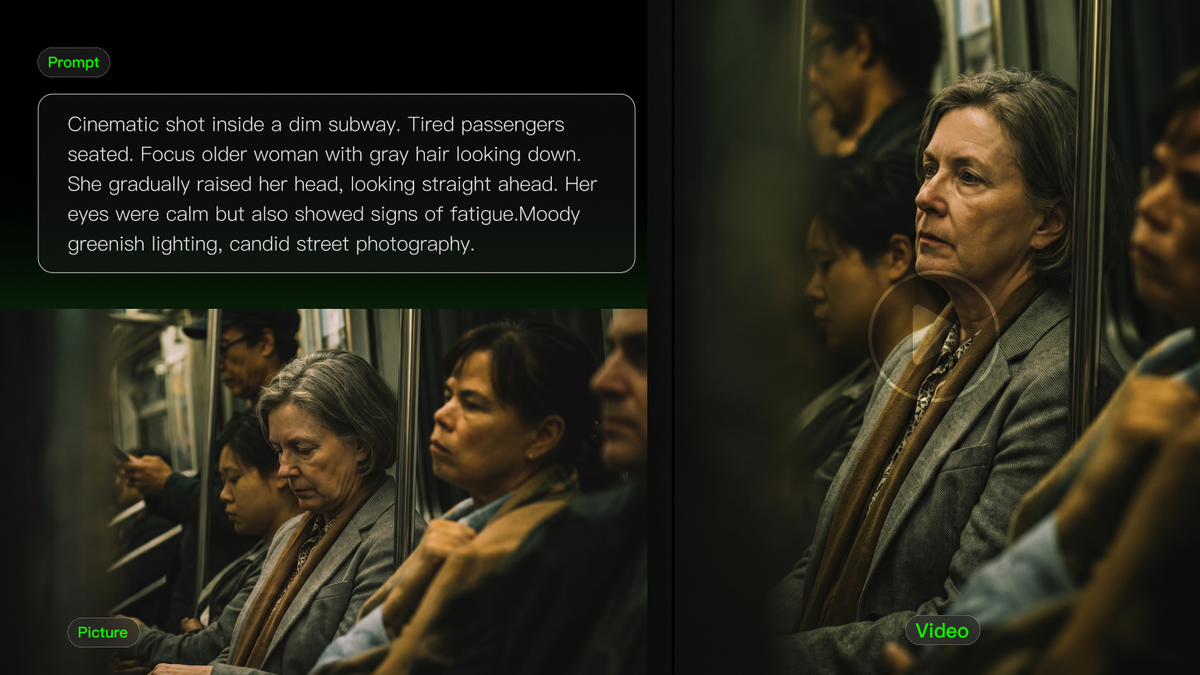
Навіть якісному відзнятому матеріалу потрібне редагування. Потрібно вирішити, які плани залишити, де робити склейки, як має звучати аудіо та чи узгоджуються візуальні елементи від сцени до сцени. Іноді кадру також потрібен новий фон або інший підхід до роботи з камерою. Цей посібник пояснює, як редагувати відео на традиційній монтажній шкалі часу та як відеогенератор Kling AI використовує референси, щоб змінювати наявний матеріал. Ви також дізнаєтеся, що потрібно перевірити перед публікацією фінального монтажу.
Як редагувати відео за допомогою традиційних інструментів
Редагувати відео можна за допомогою традиційних інструментів на основі таймлайну або інструментів ШІ, що використовують підказки та референси для зміни матеріалу. Для традиційного монтажу почніть із збирання відео, аудіо й графіки, а також сформуйте чітке уявлення про те, що має донести готовий ролик. Цей посібник із відеомонтажу проведе вас через чотири ключові кроки — від упорядкування кліпів до експорту фінального монтажу.
Крок 1: Імпортуйте та впорядкуйте свої відеоматеріали
Імпортуйте свої відеокліпи, діалоги, музику та графіку в редактор. Групуйте пов’язані файли за сценою або темою та позначайте найкращі дублі, щоб швидко їх знаходити. Перевіряйте співвідношення сторін і якість звуку вихідного матеріалу перед створенням таймлайну. Хороша організація також допомагає завчасно помітити відсутні кадри.
Крок 2: Обрізайте кліпи й створюйте таймлайн
Розмістіть найсильніші кадри на таймлайні в тому порядку, у якому хочете, щоб їх бачили глядачі. Зробіть чернетковий монтаж, потім видаліть паузи, повторені моменти й матеріал, що не підтримує історію. Налаштуйте тривалість кожного кліпу, щоб контролювати темп, і використовуйте переходи там, де вони допомагають поєднувати сцени або показувати зміну часу чи місця.
Крок 3: Налаштуйте звук, колір і візуальні деталі
Коли чорновий монтаж здається вдалим, зосередьтеся на фінальних деталях:
- Звук: Збалансуйте діалоги та музику, зменшіть відволікаючий фоновий шум і згладьте зміни гучності між кліпами.
- Візуальні матеріали: Виправляйте експозицію та колір, узгоджуйте вигляд із сусідніми кадрами та зберігайте читабельність підписів, титрів і логотипів.
Крок 4: експортуйте та поділіться фінальним відео
Перегляньте весь монтаж і перевірте, чи немає незграбних склейок, відсутньої графіки та різких змін звуку. Виберіть параметри експорту, що відповідають вашій платформі призначення, особливо роздільній здатності, співвідношенню сторін і вимогам до субтитрів. Відкрийте експортований файл для останньої перевірки перед публікацією або поширенням.
Як редагувати відео за допомогою ШІ
Традиційні інструменти редагування дають вам контроль над нарізкою, таймінгом і звуком. Коли кадру потрібний новий об'єкт, фон або ракурс камери, ШІ може спростити процес і зменшити обсяг ручної роботи. Kling 4.0 об'єднує створення та редагування відео в єдиний мультимодальний робочий процес. Він комбінує текст, зображення, відео, об'єкти та керування таймінгом, щоб спрямовувати результат. Це допомагає вносити прицільні зміни в наявний матеріал, зменшувати повторювану ручну роботу та ефективніше досліджувати нові версії.


Крок 1: Завантажте своє відео та додайте референсні матеріали
Почніть із завантаження відео, яке хочете відредагувати, як основного кліпу, а потім додайте інші відеокліпи та референсні матеріали, що демонструють заплановані зміни. Kling 4.0 підтримує до п'яти вхідних відеокліпів для одного завдання редагування, включно з одним основним відео. Кожен кліп повинен тривати від 3 до 30 секунд, а сумарна тривалість усіх кліпів не може перевищувати 30 секунд.
Ми рекомендуємо додати референсні зображення, щоб полегшити керування редагуванням. З Omni Reference Kling 4.0 підтримує до 15 комбінованих референсних ресурсів, включно із зображеннями, відео, об'єктами та голосовими референсами. До них можуть входити зображення ключових кадрів, і ви можете вільно визначати до 10 ключових кадрів під час створення нової послідовності. Ці ресурси допомагають спрямовувати вигляд персонажів, рухи камери та інші візуальні деталі, надаючи Kling більш чіткий напрям перед тим, як ви напишете свій промпт.
Крок 2: Опишіть зміни, які ви хочете внести
Коли ваші референси готові, напишіть промпт, який пояснює, що ви хочете змінити і як кожен референс має спрямовувати результат. Наприклад, ви можете використати референсне відео, щоб спрямувати рух камери в певній частині оригінального кліпу або замінити персонажа на відповідний об'єкт із референсу. Вкажіть, яку частину відео ви хочете відредагувати, та будь-які деталі, які мають залишатися незмінними, наприклад навколишнє середовище, зовнішність персонажа чи візуальний стиль.
Крок 3: Створіть, перегляньте та вдоскональте своє відео
Створіть своє відео та порівняйте результат із початковою метою. Переконайтеся, що головний об’єкт, деталі об’єктів, рух, напрямок камери, неперервність сцен, ритм, діалоги та важливі текстові чи брендові елементи відповідають вашим очікуванням. Якщо щось іще потребує доопрацювання, уточніть цю частину за допомогою конкретніших підказок чи референсів перед експортом.
За допомогою Kling 4.0 ви можете комбінувати текст, зображення, персонажів та інші підтримувані вхідні дані, щоб вносити цільові зміни до наявних кадрів. Додавайте, змінюйте або видаляйте персонажів, змінюйте або видаляйте фони відео, або коригуйте такі деталі, як візуальний стиль, погода, колір, матеріали, масштаб кадру та точка зору. Precise Video Editing також дозволяє використовувати референсні зображення та підказки, щоб додати нового персонажа або змінити діалог, зберігаючи послідовність навколишньої сцени.
Референсне зображення | Референсне відео | Згенерований результат |
| Підказка: Наприкінці відео, коли коробку знову відкривають, @Subject1 лежить усередині, заснувши. Замініть фінальну репліку «Ах, це все старі речі.» на «Чому тут свиня?» | ||
Які переваги ШІ-редагування відео?
ШІ-редагування відео може зробити складні зміни сцен більш доступними, зменшити обсяг повторюваної ручної роботи та дати вам більше свободи повторно використовувати наявні кадри. Для початківців опис зміни за допомогою підказок і референсів забезпечує практичну відправну точку без необхідності спершу опановувати просунуті техніки маскування, трекінгу чи композитингу. Kling 4.0 допомагає вам коригувати наявні кадри, досліджувати альтернативні версії та створювати відсутні сцени, тоді як робоча область Kling дозволяє зібрати отримані кліпи разом.
Зробіть складні правки більш доступними за допомогою підказок
Заміна фону, підміна персонажа або видалення небажаного об'єкта в традиційному робочому процесі може вимагати кількох операцій редагування. Зі ШІ-редагуванням відео ви можете описати, що саме має змінитися, додати референси для уточнення результату та позначити частини сцени, які хочете зберегти.
Точне відеоредагування Kling 4.0 підтримує адресні зміни об’єктів, виразів, рухів тіла, тла, положення камери, руху камери та візуального стилю. Ви також можете додати персонажа-референс або змінити діалоги. Наприклад, змініть оточення ведучого, водночас попросивши зберегти його зовнішність, одяг і початкову подачу.
Щоб інструкції були зрозумілішими, розділіть свій промпт на зміну, референс, якого слід дотримуватися, і деталі, які потрібно зберегти. Так складні правки легше виконувати, і ви отримуєте більш сфокусований спосіб уточнити результат після перегляду.
Замініть кількох персонажів за допомогою еталонних зображень | ||
Еталонне зображення | Еталонне відео | Згенерований результат |
| ||
Створюйте більше версій із відеоматеріалів, які вже маєте
Нова ідея продукту, сету чи кампанії не завжди вимагає ще однієї повноцінної зйомки. Повторне використання наявних відеоматеріалів може зменшити обсяг виробничої роботи та допомогти вам дослідити різні варіанти, не відтворюючи кожну сцену з нуля.
Kling 4.0 дає змогу замінювати продукти або персонажів і коригувати візуальні деталі за допомогою підказок і референсів. Kling 4.0 також дає змогу використовувати референсне відео, щоб воно задавало ритм оповіді, композицію кадру та візуальну виразність, поки ви додаєте власні матеріали. Використовуйте наявну рекламу продукту як творчий референс, додайте зображення свого продукту та опишіть, як сцена має відображати ваш бренд.
Це корисно під час розробки варіацій для запусків продуктів, сезонних кампаній або контенту для соціальних мереж. Надайте кожній версії чітку мету й змінюйте відповідні елементи, такі як представлений продукт, обстановку чи візуальний стиль, використовуючи референси, щоб спрямовувати творчі деталі, які хочете зберегти надалі.
Забезпечуйте більш послідовне відтворення персонажів і візуальних деталей
Коли сцени змінюються, впізнаваний персонаж або продукт мають і надалі сприйматися як той самий об’єкт. Референси ШІ допомагають донести деталі, які ви хочете зберегти, зменшуючи потребу щоразу описувати кожну візуальну особливість.
Omni Reference від Kling 4.0 об'єднує зображення, відео та об'єкти в межах загальної кількості до 15 референсних матеріалів. Вона підтримує до 10 зображень-референсів, включно з фотографіями об'єкта, поворотними видами персонажів, сітками зображень, сторібордами та вайрфреймами. Відео-референси можуть спрямовувати гру, рух, напрямок камери та темп, причому дозволено до п'яти відео загальною тривалістю не більше 30 секунд. До семи об'єктних референсів допомагають визначити, хто з'явиться, а підтримувані голосові референси задають вокальну ідентичність персонажа. Ці індивідуальні обмеження діють у межах загального ліміту.
Для постійного ведучого чи продукту використовуйте чіткі референси для визначальних особливостей і призначайте кожному матеріалу конкретну роль. Перевіряйте, чи залишаються обличчя, зачіски, одяг, форми продукту, матеріали та кольори послідовними зі зміною кадрування, освітлення та сцен.
Заповнюйте прогалини в історії з більшою творчою свободою
Монтаж може потребувати реакції, яку ніколи не зняли, чіткішої демонстрації продукту або кадру, що з'єднує дві сцени. Генерація на основі ШІ дає вам змогу створити цей відсутній матеріал і дослідити ідеї, що виходять за межі оригінальної зйомки.
Kling 4.0 підтримує 3–30 секунд на одне генерування та до 10 гнучких ключових кадрів. Визначте важливі візуальні моменти в новій послідовності, наприклад, вхід персонажа, появу продукту або зміну сцени, а потім опишіть, як дія та камера мають їх поєднати. Поліпшена стабільність під час бігу, танців, бою та складних рухів камери також допомагає вам розробляти більш амбітні додаткові кадри.
Наприклад, створіть продуктовий фрагмент, що переходить від загального плану до демонстрації, а потім до фінального розкриття. Узгодьте його референси щодо об'єкта та візуальний напрям із наявними матеріалами, щоб новий контент мав чітку роль у більшому монтажі.
Ключовий кадр | Згенерований результат |
Збирайте та вдосконалюйте кліпи в одному робочому просторі
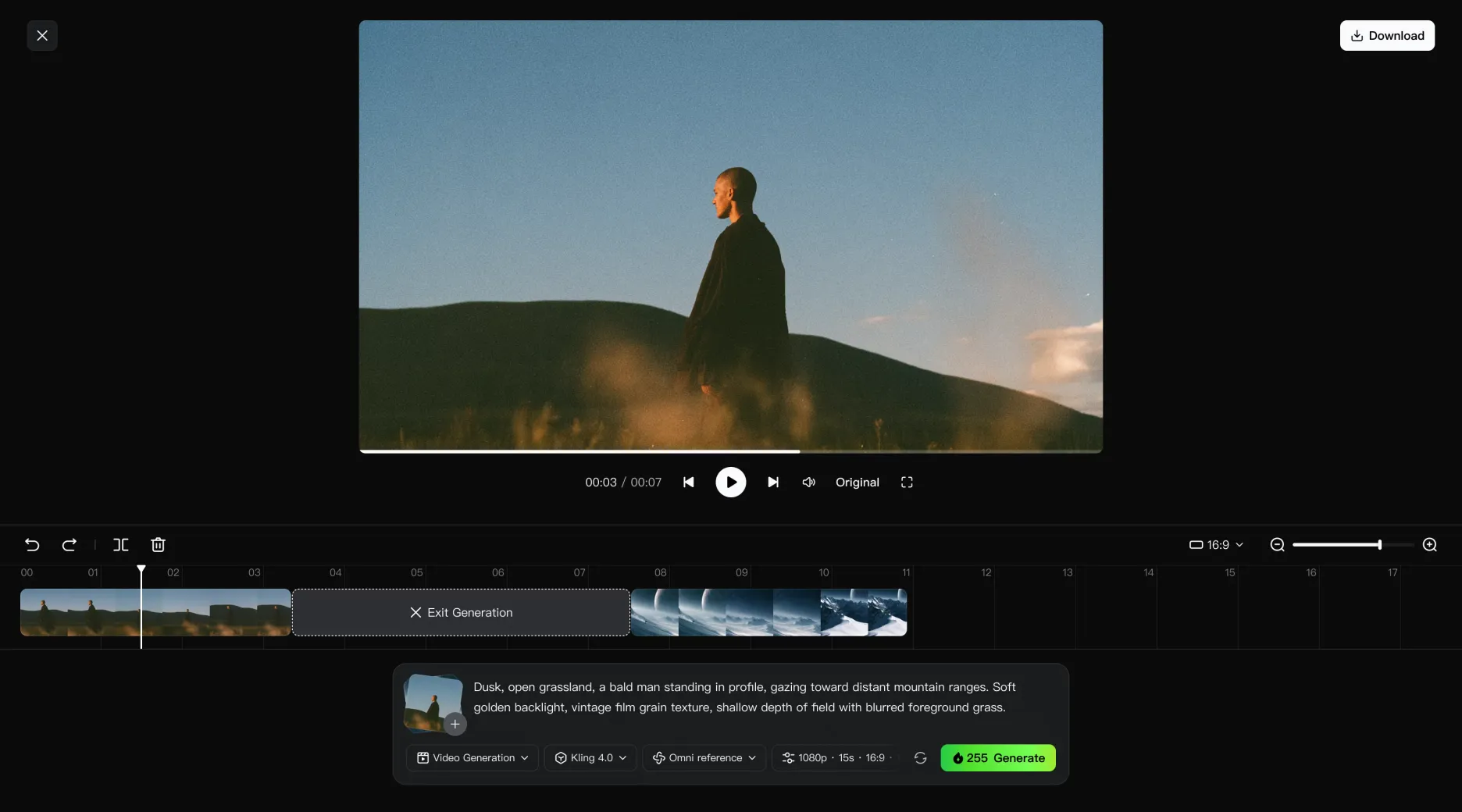
Коли окремі кадри готові, їх усе ще потрібно з'єднати в повне відео. Безперервне створення таймлайна дозволяє зібрати кліпи разом у робочому просторі Kling, роблячи базовий монтаж і поточні правки зручнішими.
Додавайте згенеровані кліпи на таймлайн і переглядайте послідовність, щоб перевірити порядок, темп і цілісність. Обрізайте небажані фрагменти, замінюйте окремі кліпи та вставляйте завантажені кадри або щойно згенерований матеріал там, де історії потрібно більше деталей. Ви також можете відредагувати або повторно згенерувати ресурс у його позиції на таймлайні, і оновлений результат замінить попередню версію там.
Для продуктового відео розташуйте вступ, демонстрацію та завершальний кадр, а потім доопрацьовуйте будь-який фрагмент, який потребує покращення. Це дозволяє продовжувати розвивати послідовність без необхідності перебудовувати весь монтаж. Коли редагування буде готове, завантажте об'єднане відео безпосередньо з робочого простору.
Зберігайте своє відредаговане відео чітким і кінематографічним
Kling 4.0 підтримує 10-бітний HDR-вивід у форматах 1080p та 4K (Скоро), що забезпечує багатшу деталізацію, плавніші тональні переходи і більшу візуальну глибину фінального відео. Ці якості особливо корисні для матеріалів із кінематографічним освітленням, сильними контрастами, нічними сценами, контровим світлом або складними візуальними деталями. Коли ви змінюєте фон, замінюєте об’єкт чи вдосконалюєте кадр, високоякісний вивід допомагає зберегти відредагований результат чітким, деталізованим і кінематографічним.
Kling 4.0 також підтримує читабельний багатомовний екранний текст для субтитрів, титрів та інших візуальних елементів. Поліпшена стабільність тексту допомагає зберігати важливу інформацію чіткою і зрозумілою під час рухів камери та зміни сцен, забезпечуючи більш відшліфоване фінальне відео.
Поради професійного відеомонтажу та поширені помилки, яких слід уникати
Незалежно від того, чи монтуєте ви на традиційній таймлінії, працюєте з AI video editor, чи поєднуєте обидва підходи, ті самі творчі принципи залишаються важливими. Протягом усього проєкту варто пам’ятати про такі звички.
Сплануйте свою історію перед монтажем
Не чекайте, поки таймлінія заповниться, щоб вирішити, про що буде відео. Спершу визначте аудиторію, повідомлення та бажану дію. Потім окресліть ключові моменти історії та зйомки чи референси, потрібні для кожного з них. Якщо вам потрібно створити новий кадр за письмовим описом сцени, генерація text-to-video може допомогти. Попереднє планування також спрощує рішення, у яких моментах потрібні ключові кадри, а які деталі краще передати через референсні зображення чи відео.
Поширена помилка — генерувати або збирати надто багато матеріалу без чіткої ролі для нього. Більше відзнятого матеріалу не робить монтаж автоматично сильнішим. Простий план може зекономити час, показавши, які сцени необхідні, які необов'язкові та де відео потребує чіткого переходу або візуальної зміни.
Зберігайте візуальну узгодженість між різними сценами
Перевіряйте безперервність у трьох аспектах, переходячи між кадрами:
- Персонажі та реквізит: Зовнішній вигляд персонажа, гардероб і деталі продукту.
- Освітлення та локація: Колір, напрям освітлення та навколишнє оточення.
- Кадрування та камера: Розташування на екрані, кут камери та рух.
Кадри, створені або відредаговані штучним інтелектом, можуть вносити невеликі невідповідності. Використовуйте еталонні матеріали, щоб зберегти важливі деталі, переглядайте всю послідовність і усувайте будь-які ненавмисні зміни під час наступного редагування.
Збалансуйте візуальні ефекти та розповідь
Переходи, рухи камери, візуальні ефекти та стилізовані кадри, згенеровані ШІ, можуть зробити відео більш захопливим, якщо вони підтримують історію. Проте надмірна кількість ефектів може порушити ритм і відволікти увагу від важливих моментів. Перш ніж залишити ефект, подумайте, що він додає сцені. Чи пояснює він зміну, підкреслює продукт, розкриває інформацію, посилює емоцію або спрямовує погляд глядача? Якщо він не виконує жодної з цих ролей, простіший ефект або чиста склейка можуть спрацювати краще.
Оптимізуйте відео для різних платформ
Готовий майстер-файл не завжди є фінальним матеріалом для здачі. Різні платформи можуть вимагати різних співвідношень сторін, тривалостей, безпечних зон, стилів субтитрів, початкових зачіпок або темпу. Горизонтальний бренд-ролик і вертикальна нарізка для соцмереж можуть мати одну й ту саму основну історію, використовуючи різне кадрування й таймінг. Плануйте ці варіації заздалегідь, якщо проєкт з'являтиметься в кількох місцях. Якщо кліп виглядає розмитим у потрібній роздільній здатності для здачі, video upscaling може допомогти покращити його чіткість перед фінальним експортом.
Також враховуйте, як глядачі взаємодіють із контентом. Дехто може дивитися без звуку, тоді як інші побачать лише перші кілька секунд, перш ніж вирішити, чи продовжувати. Зберігайте важливу візуальну інформацію читабельною, використовуйте субтитри там, де доречно, і переконайтеся, що початок дає достатньо контексту, щоб привернути увагу. Експортуйте та переглядайте версію для кожної платформи, а не припускайте, що один файл однаково добре працюватиме всюди.
Кінець
Навчитися монтувати відео означає робити виважені вибори щодо таймінгу, звуку та візуальної послідовності, щоб зібрати вашу історію докупи. Традиційні інструменти монтажу допомагають вам зібрати й відшліфувати матеріал, а Kling 4.0 дозволяє використовувати підказки та референси, щоб робити цільові зміни або створювати нові сцени. Перегляньте фінальний монтаж, оцініть темп, безперервність і загальну плавність перед тим, як ділитися ним.
Поширені запитання
Як новачкам монтувати відео?
Почніть з одного короткого кліпу та чіткої мети. Зробіть чорновий монтаж, перегляньте його від початку до кінця й виправте частини, які здаються повільними або незрозумілими. Коли послідовність працює, приділіть час аудіо й візуальним деталям. Завершення простого проєкту допоможе вам наростити навички монтажу, перш ніж братися за складніші відео.
Який найпростіший спосіб змонтувати відео онлайн?
Найпростіший онлайн-робочий процес — це той, який відповідає змінам, які вам справді потрібні. Для базового монтажу використовуйте редактор на основі таймлайна з простими інструментами обрізання, тексту, аудіо та керуванням експортом. Для генеративних змін редактор відео на основі ШІ дозволяє завантажити відзнятий матеріал і описати модифікації за допомогою підказок і референсів. Чіткий вихідний матеріал і конкретні інструкції зазвичай роблять процес простішим, ніж додавання зайвих ефектів або складних кроків.
Як я можу редагувати фон у відео?
Щоб змінити фон відео, почніть з оригінального матеріалу і визначте об'єкт, який хочете залишити. Традиційні редактори використовують для цього маскування та інструменти композитингу. З Kling 4.0 функція Precise Video Editing підтримує цільові зміни фону через підказки та референси. Опишіть нове оточення, зазначте, які частини мають залишатися незмінними, і перевірте результат на узгодженість освітлення та безперервність об'єкта.
Що таке редактор відео на основі ШІ?
Відеоредактор на основі ШІ використовує штучний інтелект, щоб допомогти створювати, змінювати або вдосконалювати відеоконтент. Залежно від інструмента він може генерувати відеоряд, змінювати об’єкти або фони, перестилізувати сцени, керувати роботою камери, розширювати контент або використовувати референсні матеріали, щоб спрямовувати результати. Замість того щоб виконувати кожну операцію вручну, ви можете передавати деякі зміни за допомогою підказок, зображень, відео, об’єктів, ключових кадрів чи інших засобів керування з підтримкою ШІ.
Чи може Kling 4.0 редагувати наявні відео?
Так. Kling 4.0 підтримує Precise Video Editing для внесення змін до об’єктів, фону, руху камери та візуального стилю. Повна версія моделі підтримує до п’яти вхідних відеокліпів у одному завданні з редагування, включно з одним основним кліпом, із загальною тривалістю до 30 секунд. Ви можете надати додаткові референси, щоб спрямувати бажані зміни.
Чим Kling 4.0 відрізняється у відеомонтажі?
Kling 4.0 розширює можливості відеомонтажу, інтегруючи його у ширший мультимодальний робочий процес створення. Omni Reference дозволяє працювати із зображеннями, відео та об'єктами, а Multiple Keyframes надає до 10 ключових кадрів, щоб спрямовувати важливі моменти послідовності. Одна генерація може тривати до 30 секунд, а Precise Video Editing дає змогу націлюватися на конкретні елементи в наявному матеріалі. Ці можливості забезпечують більший контроль над візуальною айдентикою, таймінгом, розвитком сцен і сторітелінгом на всіх етапах творчого процесу.



