Не кожній фотографії потрібне драматичне перетворення. Іноді достатньо кращого освітлення або акуратнішого кадрування; інколи хочеться замінити тло, змінити вбрання або спробувати інший візуальний стиль. Якщо ви замислюєтеся, як редагувати фотографії, цей посібник охоплює основи традиційного редагування, пояснює, що додає AI, і показує, як Kling AI може підтримати більш креативні правки.
Як редагувати фотографії за допомогою традиційних інструментів
Традиційні редактори фотографій вирішують повсякденні задачі — від похиленого горизонту до надто темного знімка. Якщо ви вчитеся редагувати знімки, цей урок із редагування фотографій охоплює три базові кроки.
Спочатку обріжте зайві ділянки, вирівняйте горизонт і виберіть співвідношення сторін, яке відповідає платформі, де ви ділитиметеся фото. Потім відкоригуйте експозицію, тіні, світлі ділянки, баланс білого, контраст і насиченість. Застосовуйте різкість обережно, щоб зберегти природність шкіри та текстур. Нарешті порівняйте відредаговане зображення з оригіналом і експортуйте його у форматі JPEG для повсякденного використання, PNG, коли потрібна прозорість, або WebP для сумісних сайтів. Зберігайте редаговану копію для майбутніх коригувань.
Як штучний інтелект змінює обробку фото
Традиційні інструменти для обробки фотографій корисні для повсякденних виправлень, але деякі зміни вимагають більшого, ніж просто підкручування повзунків. Ви можете захотіти замінити небажаний об'єкт, приміряти інше вбрання, змінити тло або дослідити новий візуальний стиль без необхідності починати з нуля.
Редагування фото за допомогою ШІ робить ці завдання доступнішими. Замість того щоб вручну працювати з шарами, виділеннями та складними налаштуваннями, ви можете описати, що хочете змінити, природною мовою. Оригінальне фото слугує відправною точкою, а додаткові еталонні зображення можуть підказувати конкретні деталі. Це спрощує дослідження творчих правок навіть без просунутого досвіду редагування фото.
Чому варто обрати Kling IMAGE 3.0 Omni для редагування фото?
Генератор зображень AI може створювати нові візуали за текстовим запитом, тоді як редагування фотографій AI починається з уже наявного знімка. Kling IMAGE 3.0 Omni надає вам більше способів переробити це зображення: опишіть конкретні зміни, поєднуйте візуальні референси для деталей, які важко описати словами, і вкажіть, які елементи мають залишатися незмінними. Його процес image-to-image підтримує зміни об'єктів, вбрань і візуальних стилів, а також творчі варіації для портретів і продуктів. Рідне виведення у 2K та 4K також робить його придатним для візуальних проєктів з вищою роздільною здатністю.
Зробіть складне редагування фотографій простішим за допомогою підказок
Зміна кількох елементів в одному зображенні може бути складнішою, ніж коригування лише експозиції або кольору. З Kling IMAGE 3.0 Omni ви можете використовувати підказку, щоб керувати змінами форми, стилю та відчуття руху об'єкта. Якщо вам потрібно ізолювати об'єкт, видалення фону із зображення — ще один корисний робочий процес редагування. Для складніших змін перевірте згенеровані форми, краї та навколишні деталі перед використанням результату.
Оригінальне фото | Фото, відредаговане ШІ | Підказка |
Змініть чорний/сріблястий позашляховик у стилі Pixar на низькопрофільний гоночний автомобіль із синім градієнтом, обтічним кузовом, передньою губою та заднім крилом; змініть дію з «drifting in place» на «високошвидкісний рух із ефектами вітрових смуг» і зберігайте якість 3D CG та наклейок у кіберстилі.
|
Спрямовуйте редагування за допомогою кількох референсних зображень
Референсне зображення може показати риси, які важко описати словами. Використовуючи Kling IMAGE 3.0 Omni, ви можете працювати з фотографією людини разом із зображеннями одягу та аксесуарів, щоб запропонувати новий образ. Ви можете поєднувати до 10 референсних зображень і пояснювати, яке з них задає об’єкт, одяг або фон. Перед використанням зображення перевірте риси людини й деталі одягу.
Референсний одяг | Референсна модель | Підсумкове зображення |
| Одягніть модель із Зображення 2 у футболку, штани, взуття та аксесуари із Зображення 1. Збережіть обличчя, позу й тло моделі із Зображення 2. Залиште деталі одягу, зокрема блискавки, візерунки, кольори та стилі, із Зображення 1. | ||
Досліджуйте різні креативні версії фото
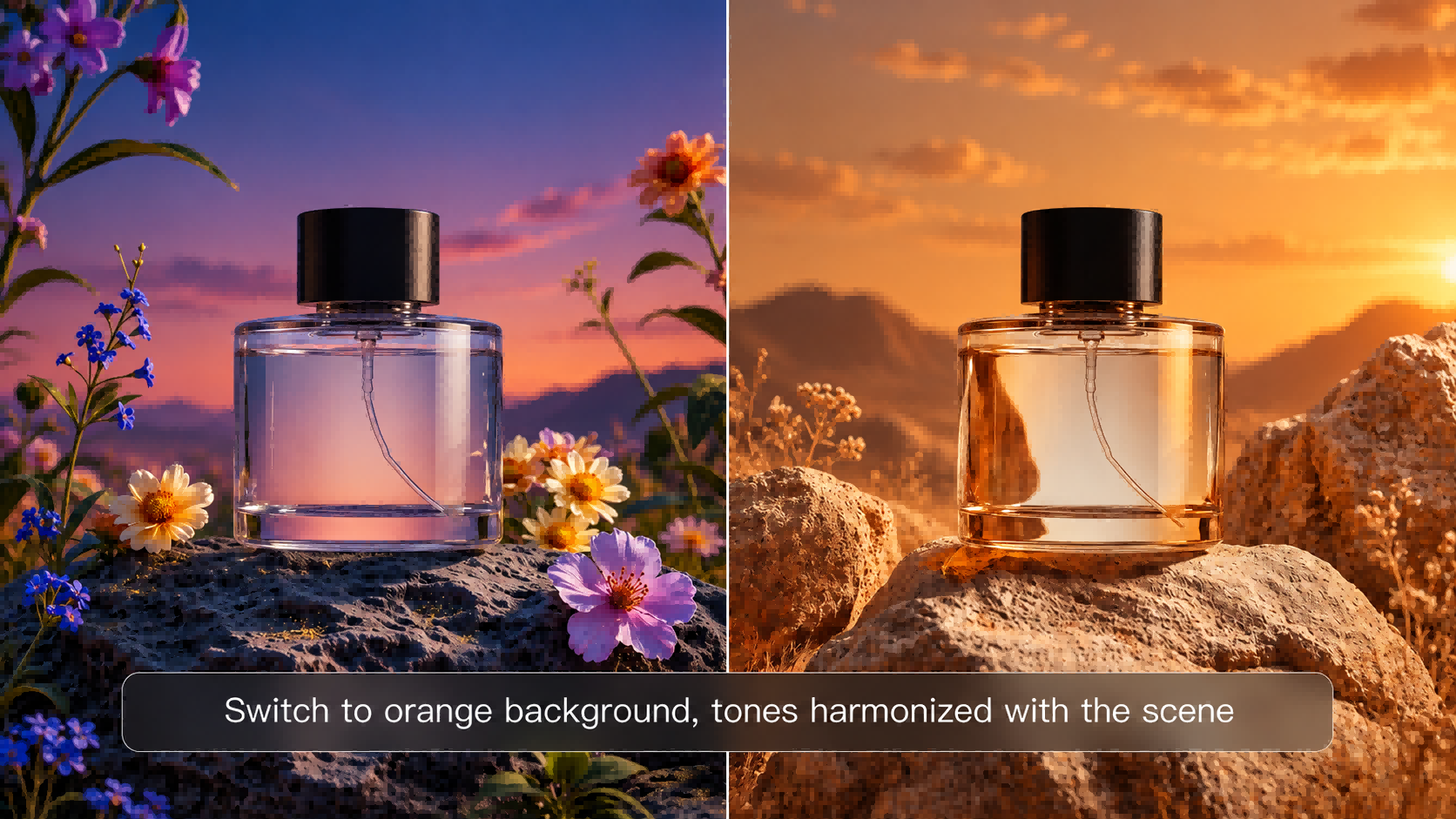
За допомогою ШІ для перетворення зображення в зображення, ви можете використати наявне зображення як відправну точку для креативних варіацій. Наприклад, продукт може з'являтися в різних сезонних декораціях, а портрет може набувати нового художнього стилю. Ці версії допомагають творцям порівнювати ідеї для особистих або комерційних проєктів. Для зображення продукту двічі перевірте логотип, написи та деталі дизайну перед публікацією.
Зображення |
| Підказка: Створіть 3 різні стилі, включно з реалістичним стилем, ілюстративним стилем і стилем тепловізійного вітру для білого коня. |
Як редагувати фотографії за допомогою ШІ
Щоб дізнатися, як використовувати ШІ для редагування фотографій у Kling IMAGE 3.0 Omni, почніть із фото, яке хочете покращити, і визначте, які деталі потрібно змінити. Kling IMAGE 3.0 Omni дозволяє керувати редагуванням за допомогою текстової підказки, а також надає додаткові референсні зображення, коли вам потрібен певний одяг, об’єкт чи візуальний стиль.
Крок 1. Завантажте свою фотографію
Відкрийте Kling AI, перейдіть до розділу Генерація зображень та виберіть Kling IMAGE 3.0 Omni. Завантажте фото, яке хочете відредагувати. Ви можете вносити зміни лише за допомогою текстового запиту, не додаючи додаткових референсних зображень. Якщо у вас є конкретне вбрання, аксесуар, фон чи задуманий образ, ви можете завантажити додаткові референсні зображення, щоб спрямувати результат.
Крок 2. Опиште бажані зміни
Поясніть моделі, що саме потрібно змінити і які частини фото мають залишитися без змін. Якщо ви завантажили додаткові референсні зображення, опишіть роль кожного з них у запиті. Наприклад, використовуйте зображення 1 для оригінального портрета, а зображення 2 для куртки, залишивши обличчя та позу людини незмінними. Без додаткових референсів ви можете просто описати правку текстом. Наприклад:
| Запит: Перефарбуйте бірюзову стіну в теплий золотисто-жовтий колір. Залиште людину, одяг і навколишні предмети без змін. |
Крок 3. Згенеруйте, перегляньте та вдоскональте
Виберіть нативну роздільну здатність 2K HD або 4K Ultra HD перед створенням зображення. Порівняйте результат з оригіналом, особливо в області редагування, рисах обличчя та дрібних деталях. Якщо щось виглядає дивно, уточніть свій запит і згенеруйте знову. Ви також можете скористатися покращувачем зображення, щоб покращити м'які або малодеталізовані зображення, але уважно перегляньте новостворені текстури перед завантаженням.
Оригінальне фото | Фото, відредаговане ШІ | Запит |
| Замініть світло-блакитну юкату з візерунком сакури на блідорожеву юкату з ромашковим візерунком і срібним шитвом. Модель, позу, ліхтар і нічну сцену залиште без змін. |
Поради щодо редагування фотографій та поширені помилки, яких слід уникати
Портрет, знімок продукту та допис у соцмережі не потребують абсолютно однакових правок. Подумайте, де глядач побачить фото і що має виділятися.
Поради з редагування для різних типів фото
Призначення фотографії має підказувати, наскільки далеко варто заходити з редагуванням. Уміння професійно редагувати світлини також означає вміння вчасно зупинитися: залишайте портрети природними, деталі продукту точними, а творчі обробки візуально узгодженими.
Тип фото | Пріоритет редагування | Що перевірити |
Соціальні мережі | Чітка композиція, збалансована яскравість, кадрування, зручне для платформи | Чи виділяється об'єкт на маленькому екрані |
Портрет | Природні відтінки шкіри, приємне освітлення, непомітна ретуш | Риси обличчя, текстура шкіри та краї волосся |
Продукт | Точні кольори, акуратна презентація, видимі деталі | Логотипи, етикетки, матеріали та форма продукту |
Креативні зображення | Цілісний настрій, освітлення та візуальний стиль | Композиція та узгодженість ключових елементів |
Поширені помилки під час редагування фотографій, яких слід уникати
Навіть невеликі коригування можуть зробити фото неприродним, якщо переборщити. Якщо ви працюєте з редактором фотографій на базі ШІ, перевірте, чи не змінилися елементи, яких ви не планували чіпати, такі як обличчя, руки, віддзеркалення, текст або деталі продукту. Це поширені помилки, які варто виправити перед експортом.
Помилка | Кращий підхід |
Надмірне насичення кольорів | Зменште насиченість, поки кольори шкіри та продукту не виглядатимуть природно |
Надмірне підсилення різкості | Застосовуйте підвищення різкості вибірково та перевіряйте дрібні контури |
Освітлення всього зображення | Налаштовуйте експозицію, світлі ділянки та тіні окремо |
Внесення надто багатьох змін одночасно | Переходьте від загальних виправлень до дрібніших деталей |
Ненавмисна зміна важливих рис | Порівнюйте відредаговане зображення з оригіналом |
Багаторазове збереження файлів JPEG | Зберігайте редагований оригінал і експортуйте фінальну копію |
Кінець
Якісне редагування фотографій починається з чіткої мети. Традиційні інструменти допомагають удосконалити композицію, освітлення та колір. Kling IMAGE 3.0 Omni пропонує процеси перетворення зображення в зображення для суттєвіших візуальних змін, керованих підказками та еталонними зображеннями. Перед публікацією чи поширенням порівняйте фінальне зображення з його запланованим використанням.
Поширені запитання
Який найпростіший спосіб редагувати фото?
Найпростіший спосіб редагувати фото — знайти редактор із простими елементами керування або функціями автоматичного покращення. Для точніших змін Kling IMAGE 3.0 Omni дозволяє редагувати зображення за допомогою текстових підказок. Ви можете описати, що хочете змінити, і використати наявне зображення як референс. Перегляньте результат перед збереженням, щоб переконатися, що він виглядає так, як вам потрібно.
Чи складно навчитися редагувати фото?
Не зовсім. Будь-хто без досвіду в дизайні може вивчити основи редагування фотографій за короткий час. Редагування та ретуш фотографій потребують більш глибокого досвіду та практики, оскільки всі зміни є тонкими й індивідуально налаштованими відповідно до потреб клієнта. Найкраще експериментувати з різними типами зображень і вивчати необхідні інструменти для кожного проєкту.
Як редагувати фотографії онлайн за допомогою ШІ?
Ви можете редагувати фотографії онлайн за допомогою Kling IMAGE 3.0 Omni. Завантажте наявну фотографію, опишіть бажані зміни та вкажіть, які деталі мають залишитися незмінними. Ви можете змінювати фони, замінювати об’єкти або досліджувати різні візуальні стилі за допомогою текстових підказок. Додаткові еталонні зображення не є обов’язковими. Оберіть роздільну здатність вихідного зображення, згенеруйте відредаговане зображення та перегляньте результат перед завантаженням.
Як редагувати кілька фотографій одночасно?
Можна редагувати кілька зображень у режимі пакетної обробки. У більшості випадків використання пресетів, опцій синхронного редагування або інструментів пакетної обробки дає змогу застосувати схожі зміни до кількох фотографій, щоб досягти однакового ефекту. Це корисно для редагування великої кількості фотографій, наприклад, знімків з подій, зображень для каталогів продукції чи інших конкретних категорій. Важливо переглянути всі відредаговані фотографії та переконатися, що зміни коректні, адже різне освітлення часто потребує різних корекцій.
Як зробити вдале редагування фотографій?
Насамперед потрібно визначити, які зміни необхідні на фото і хто бачитиме фінальне зображення. Важливо розуміти, які правки є критичними, а що можна проігнорувати. Наприклад, фотографія людини може не потребувати багато змін, тоді як зображення, яке потрібно показати на вебсайті, має бути виразнішим, щоб його можна було легко зрозуміти в невеликому розмірі.