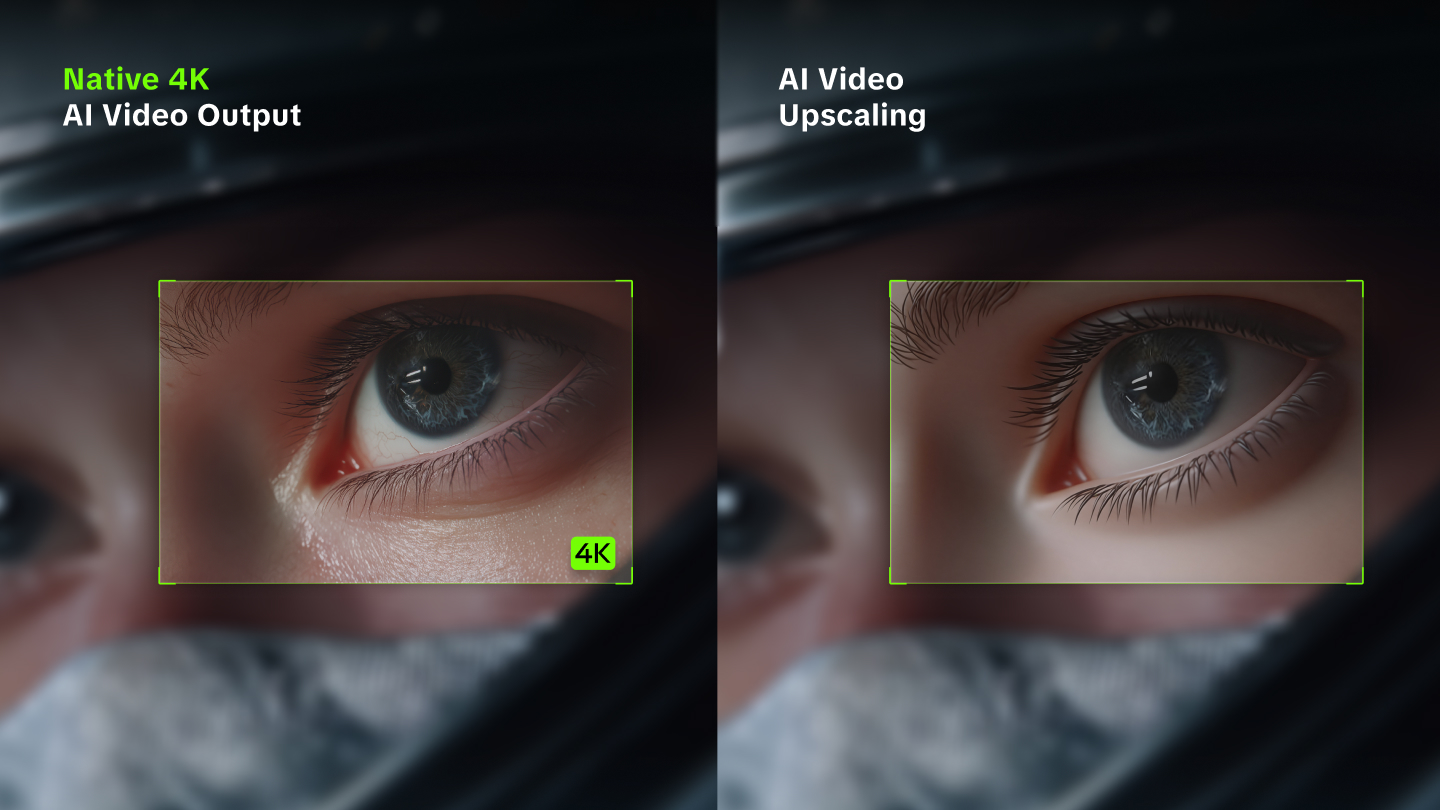
Тьмяне інтерв’ю, розмитий тревел-кліп і старий запис можуть виглядати погано з різних причин. Навчання того, як покращити якість відео, починається з визначення проблеми. Цей посібник охоплює практичні виправлення й пояснює, як Kling AI може допомогти покращити ваші кадри завдяки візуальним налаштуванням і виведенню у вищій роздільній здатності.
Поширені проблеми якості відео та їхні виправлення
Різні проблеми якості відео потребують різних виправлень. Визначте проблему у своїх кадрах і скористайтеся наведеним нижче посібником, щоб обрати відповідне налаштування й створювати високоякісні відео ШІ.
Проблема | Як це виглядає | Рекомендоване виправлення |
Погане освітлення | Темні об'єкти або надто яскраві ділянки | Підвищуйте експозицію навколо об'єкта, не зменшуючи контраст і не посилюючи шум у тінях. Збережіть видимі деталі у світлих ділянках. |
Вицвілі кольори | Плоскі кольори або неприродна шкіра | Відкоригуйте баланс білого, а потім обережно налаштуйте насиченість. Перевірте відтінки шкіри на короткому тестовому кліпі. |
Відеошум | Плями чи зернистість, особливо в тінях | Використовуйте редактор зі спеціальними інструментами шумозаглушення. Застосовуйте ефект обережно, щоб не втратити тонкі текстури та деталі обличчя. |
Артефакти компресії | Блокові краї, розмиті текстури або нерівномірний колір | Починайте з оригінального файлу камери, коли це можливо, і уникайте повторного експорту в стисненому форматі. Самого підвищення роздільності може бути недостатньо, щоб усунути наявні артефакти. |
Розмите відео | М'які обличчя, об'єкти або краї | Використовуйте вибіркове підвищення різкості для легкої розмитості. Для низькороздільного відео обирайте вищу вихідну роздільну здатність під час генерації або експорту. Сильні помилки фокусування чи розмиття руху можуть залишатися. |
Слабка композиція | Незручне кадрування або відволікаючі фони | Використовуйте редактор відео на основі ШІ для налаштування візуальних елементів або спрощення фону за допомогою підказок. Перевіряйте розміщення об'єкта та безперервність після генерації. |
Незавершений рух | Дія здається незавершеною або бракує перехідного моменту | Використайте генерацію ШІ, щоб додати проміжну дію або перехідний момент, керуючись наявним відео, референсними зображеннями або текстовим описом. Переконайтеся, що доданий рух відповідає навколишньому відеоряду. |
AI video quality enhancer може покращувати не лише розміри пікселів. За допомогою Kling VIDEO 3.0 Omni ви можете завантажити наявний кліп і використати редагування, кероване підказками, щоб уточнити освітлення, колір, тло та композицію, зберігаючи початкову дію. Референсні зображення та Elements допомагають зберегти впізнаваними важливі обличчя, персонажів або продукти в оновленій сцені. Коли вашою метою є вища роздільна здатність, виберіть 1080p або 4K у параметрах виводу, замість того щоб просити підказку встановити роздільну здатність. Поєднання гнучких візуальних змін, узгодженості об'єктів і генерації з вищою роздільною здатністю допомагає створити більш відшліфоване відео без ручного відтворення кожного кадру.
Як покращити якість відео онлайн за допомогою інструментів ШІ
Використовуйте Kling VIDEO 3.0 Omni як онлайновий засіб для покращення якості відео, щоб удосконалити вигляд наявних кадрів, створити проміжні моменти та отримати результат з вищою роздільною здатністю. Почніть із вихідного відео, опишіть бажані зміни та виберіть параметри виведення.
Крок 1. Завантажте своє відео
Відкрийте робочий простір Kling AI, натисніть Video Generation і виберіть VIDEO 3.0 Omni. Завантажте відео тривалістю 3–10 секунд, яке хочете покращити. Якщо запис довший, обріжте його до потрібного фрагмента. Використовуйте джерело найвищої доступної якості. Додайте референсні зображення або Elements, коли потрібно задати зовнішність об'єкта, візуальні зміни чи проміжний момент.
Крок 2. Опишіть бажані зміни
Опишіть коригування вмісту сцени, освітлення, кольорів або фону та зазначте, що має залишатися незмінним. Щоб заповнити прогалину в дії, поясніть рух або проміжний момент, який ви хочете, щоб ШІ згенерував, за потреби використовуючи референсне зображення. Для простого підвищення роздільної здатності мінімізуйте візуальні зміни та зосередьтеся на параметрах виведення на наступному кроці.
Підказка: Посильте освітлення навколо продукту та змініть фон на чистий, теплий бежевий. Збережіть форму продукту, кольори пакування, дизайн етикетки, оригінальне кадрування та рух руки.
Крок 3. Виберіть роздільну здатність вихідного результату та згенеруйте
Виберіть 1080p або 4K у налаштуваннях виводу, а потім згенеруйте своє відео. Якщо ви хочете upscale video до 4K, виберіть тут 4K, а не покладайтеся на промт для встановлення роздільної здатності. Порівняйте результат з оригіналом, перевіряючи обличчя, деталі продукту, текст і рух. Якщо ви запросили додаткову дію, перевірте, наскільки природно вона поєднується з навколишніми кадрами. Перевірте звук, а потім завантажте результат.
| Підказка: Збережіть початковий вигляд папуги, кольори пір'я, кадрування та рух. Підтримуйте природні текстури й освітлення, не додаючи нових об'єктів і не змінюючи сцену. |
Поради щодо якості відео для різних типів відеоматеріалу
Який би метод ви не використовували, найкращий спосіб підвищити якість відео залежить від того, де його переглядатимуть. Короткий ролик для соцмереж, навчальний відеоурок на YouTube та старий сімейний запис мають різні вимоги.
1. Відео для соцмереж
Для Reels і коротких кліпів обирайте кадрування, яке добре сприймається на телефоні. Розміщуйте обличчя та продукти подалі від накладок інтерфейсу, перевіряйте читабельність у невеликому розмірі й переглядайте експорт після того, як платформа його стисне. Акуратне обрізання часто допомагає більше, ніж сильне різке підсилення. Підлаштовуйте співвідношення сторін і налаштування доставки під платформу, а не примушуйте кожний файл до 4K.
2. Відео на YouTube
У навчальних матеріалах і довгих відео переходи між різними камерами можуть виявити зміни експозиції та балансу білого. Вирівнюйте сусідні плани, використовуючи однаковий еталонний кадр, і перевіряйте переходи в русі, особливо якщо спікер переміщується між локаціями.
Експортуйте з бітрейтом і роздільною здатністю, що відповідають вашому проєкту. Оскільки YouTube повторно обробляє завантаження, працюйте з високоякісним майстер-файлом замість багаторазового збереження стиснених копій.
3. Старий або архівний матеріал
Перевірте джерело перед створенням нового файлу. Оцифроване відео та старі трансляційні записи можуть використовувати черговані поля, неквадратні пікселі або нетипові частоти кадрів. Якщо на рухомих краях видно горизонтальне «гребеніння», дотримуйтеся правильного порядку полів і виконайте деінтерлейсинг перед зміною розміру. Не ставтеся до рядків як до звичайного розмиття. Зберігайте оригінальне співвідношення сторін і недоторканий майстер-файл. Залишайте дати, підписи, фактуру плівки та інші історичні деталі там, де вони мають значення, і документуйте будь-яке відновлення, що їх змінює.
Додаткові поради для кадрів, згенерованих ШІ
Незалежно від того, чи створюєте ви кліп для соцмереж, відео для YouTube або послідовність з архівними матеріалами, відеоматеріал, згенерований ШІ, потребує кількох додаткових перевірок. Перевіряйте обличчя, руки, одяг, деталі продукту та фони по всьому ролику, а не оцінюйте якість за одним кадром. Шукайте неочікувані зміни між кадрами, нерівномірне освітлення або рухи, які здаються незавершеними. Ці проблеми впливають на візуальну цілісність і можуть залишатися навіть у відео високої роздільної здатності.
За допомогою Kling VIDEO 3.0 Omni використовуйте підказки та референсні зображення або Elements, щоб керувати зовнішністю об'єктів, освітленням, кольорами й фонами. Якщо дія здається незавершеною, опишіть проміжний рух або з'єднувальний момент, який хочете згенерувати. Вибирайте 1080p або 4K окремо, коли вам потрібен результат з вищою роздільною здатністю. Наведений нижче приклад демонструє, як референси персонажів і сцен задають зв'язну послідовність, ілюструючи узгодженість і наратив, що базуються на референсах.
Еталонне зображення @Shirt Boy | Референсне відео @Shirt Boy | Згенерований результат |
Промпт: Використовуйте @Shirt Boy як еталон персонажа, а @Image1 — як трав'яну локацію на відкритому повітрі. Розпочніть із середнього плану біля стовпа, наблизьтеся, коли він спирається на нього, потім перейдіть до бічного крупного плану на сонці та верхнього ракурсу на нього на траві. Узгодьте його зовнішність, позицію та напрямок освітлення між кадрами, щоб зміна ракурсу камери здавалася безперервною. | ||
Створюйте високоякісні відео з самого початку за допомогою Kling VIDEO 3.0 Omni
Покращення вже наявного відео — один із способів підвищити його якість, але створення відшліфованого результату може починатися ще раніше. Під час генерації нового матеріалу вибір роздільної здатності, зовнішнього вигляду об'єкта та композиції кадру визначає, як виглядатиме фінальне відео. Kling VIDEO 3.0 Omni залучає ці рішення до творчого процесу завдяки нативному виводу у 4K, забезпеченню послідовності об'єкта на основі референсів та плануванню Custom Multi-Shot, допомагаючи створювати більш деталізовані й візуально цілісні сцени з самого початку.
Створюйте деталізовані сцени у нативному 4K
Оберіть нативний вивід у 4K, щоб надати відео більше простору для дрібних візуальних деталей — від рис обличчя та текстур одягу до поверхонь продукту та елементів фону. Це особливо корисно для крупних планів продуктів, кінематографічних пейзажів і відео для більших екранів, де дрібні деталі стають помітнішими.
Поєднайте свій вибір роздільної здатності з чітким описом освітлення сцени, матеріалів і атмосфери. Наприклад, опишіть м'яке бокове освітлення продукту, ледь помітні відбиття на його поверхні та чистий фон, що утримує увагу на об'єкті. Параметр виводу визначає роздільну здатність, а ваші творчі інструкції формують вигляд сцени.
Зберігайте візуальну послідовність персонажів і продуктів
Навіть відео з високою роздільною здатністю може здаватися незавершеним, якщо вигляд персонажа або форма продукту змінюються між кадрами. Використовуючи референсні зображення та Elements, Kling VIDEO 3.0 Omni допомагає вам керувати візуальними деталями, які роблять об'єкт впізнаваним, включно з рисами обличчя, одягом, дизайном продукту та іншими визначальними характеристиками.
Використовуйте чіткі референси, які показують деталі, які ви хочете зберегти, і поясніть, як кожен референс має впливати на результат. Для продуктової послідовності опорні зображення можуть скеровувати його форму та пакування, тоді як ваш запит описує навколишню сцену. Для персонажа, що повторюється, Elements допомагають підтримувати впізнавану зовнішність під різними кутами та в різних умовах. Перегляньте результат, щоб переконатися, що ці деталі залишаються послідовними протягом усього відео.
Надайте кожному кадру чіткий візуальний напрям
Якість відео також залежить від того, наскільки добре кадри працюють разом. Використовуючи Custom Multi-Shot, ви можете описати тривалість кожного кадру, композицію, рух камери та дію в межах послідовності тривалістю до 15 секунд. Це допомагає вам спланувати, як глядач переходить від установочного кадру до ближчого плану або важливої деталі.
Наприклад, розпочніть із широкого плану, який представляє продукт у його оточенні, перейдіть до середнього плану, що демонструє його в дії, і завершіть крупним планом його основної особливості. Зберігайте сталість напрямку освітлення та візуального стилю в усіх інструкціях, щоб послідовність відчувалася цілісною. Поєднання продуманого планування кадрів із високою роздільною здатністю на виході допомагає створити більш відшліфоване відео від самого початку.

Кінець
Покращення якості відео починається з розуміння потреб вашого матеріалу та вибору правильного підходу. Використовуючи Kling VIDEO 3.0 Omni, ви можете надати наявним кліпам більш відшліфований вигляд завдяки ефективному AI-робочому процесу, що полегшує створення відео вищої якості для наступного проєкту.
Поширені запитання
Чи можна підвищити роздільну здатність відео 720p до 1080p?
Так. Завантажте підтримуваний кліп 720p до Kling VIDEO 3.0 Omni та виберіть 1080p у параметрах вихідного файлу перед генерацією. Ви також можете обрати 4K для отримання результату з вищою роздільною здатністю. Використовуйте промпти для будь-яких змін освітлення, кольорів, фону або вмісту сцени, а потім порівняйте результат з оригіналом, щоб перевірити чіткість, вигляд об'єкта та рух.
Чому моє відео 1080p розмите?
Відео може бути 1080p і все одно виглядати розмитим, тому що роздільна здатність — не єдиний фактор, який впливає на різкість. Неточне фокусування, тремтіння камери, низький бітрейт і стискання можуть зменшити видимі деталі. Якщо відео було чітким до завантаження, перевірте, чи не стиснула його платформа або чи не переглядаєте ви версію з нижчою якістю відтворення.
Чи можу я покращити якість відео на телефоні?
Так. Ви можете покращити якість відео на смартфоні за допомогою мобільних застосунків для редагування або сумісних інструментів у браузері. Починайте з оригінального запису, а не з стиснутої копії з застосунку для обміну повідомленнями. Телефон зручний для швидких правок, але перегляд результату на більшому екрані допоможе помітити дрібні деталі, які важче розгледіти на мобільному пристрої.
Чи впливає підвищення якості відео за допомогою ШІ на оригінальний звук?
Обробка звуку залежить від інструмента та робочого процесу, тому перевіряйте згенерований результат перед публікацією. Робочий процес підвищення якості відео Kling не пропонує окремого видалення фонового шуму чи очищення аудіо. Зберігайте копію оригінальної звукової доріжки, коли важливі діалоги, музика або фонові звуки, і використовуйте спеціалізований аудіоінструмент, якщо запис потребує зниження шуму.
Скільки часу займає підвищення якості відео за допомогою ШІ?
Час обробки залежить від тривалості відео, вибраної вихідної роздільної здатності та поточного попиту на сервіс. Перевіряйте прогрес, що відображається в робочому просторі Kling AI для вашої генерації. Почніть з короткого кліпу, щоб оцінити результат, і виділіть час на перегляд візуальних деталей, руху та аудіо перед тим, як завантажити або опублікувати готове відео.



