Một mô hình chỉnh sửa hình ảnh AI sửa đổi một bức ảnh hiện có bằng cách sử dụng hướng dẫn và tài liệu tham khảo của bạn. Lựa chọn phù hợp phụ thuộc vào những thay đổi bạn cần và các công cụ sẵn có để thực hiện chúng. Hướng dẫn này so sánh sáu sản phẩm, giải thích sự khác biệt giữa các mô hình và công cụ chỉnh sửa, đồng thời cho thấy cách chỉnh sửa với Kling IMAGE 3.0 Omni.
Mô hình chỉnh sửa hình ảnh AI là gì?
Một mô hình chỉnh sửa hình ảnh AI diễn giải yêu cầu của bạn và tạo ra phiên bản đã chỉnh sửa của một hình ảnh hiện có. Bức ảnh gốc cung cấp bối cảnh, trong khi một lời nhắc giải thích điều cần thay đổi. Một tài liệu tham khảo có thể hiển thị màu sắc, đối tượng hoặc phong cách thị giác khó mô tả. Kết quả hữu ích sẽ tuân theo chỉ dẫn đó và giữ lại các chi tiết về chủ thể quan trọng đối với dự án của bạn.
Vậy sự khác biệt giữa một mô hình và một công cụ là gì? Mô hình tạo ra hình ảnh; các công cụ chỉnh sửa ảnh bằng AI cung cấp giao diện để tải lên, hướng dẫn và thiết lập đầu ra. Một số sản phẩm sử dụng mô hình riêng, trong khi những sản phẩm khác cung cấp nhiều mô hình trong một trình chỉnh sửa duy nhất. Bạn có thể dùng Kling AI như một trình chỉnh sửa ảnh AI và chọn IMAGE 3.0 Omni cho bản chỉnh sửa. Hãy so sánh cả khả năng của mô hình lẫn cách sản phẩm cho phép bạn làm việc.
So sánh các mô hình và công cụ chỉnh sửa hình ảnh bằng AI
Nếu bạn đang băn khoăn mô hình AI nào tốt nhất cho việc chỉnh sửa hình ảnh, hãy bắt đầu từ thay đổi bạn cần thực hiện. Bảng dưới đây so sánh sáu sản phẩm theo mô hình, cách truy cập và quy trình chỉnh sửa của chúng. Các nền tảng đa mô hình cung cấp những lựa chọn khác nhau, vì vậy hãy kiểm tra mô hình và tính năng sẵn có cho nhiệm vụ của bạn.
Mô hình | Sản phẩm | Nền tảng | Truy cập miễn phí / Chi phí | Quy trình chỉnh sửa chính |
IMAGE 3.0 Omni | Kling AI | Web; ứng dụng di động | Tín dụng miễn phí cho các nhiệm vụ đủ điều kiện; gói trả phí | Văn bản và tham chiếu cho các chỉnh sửa chi tiết, khung hình, phong cách và nền |
GPT-Image-2; gia đình Nano Banana | Leonardo AI | Web; ứng dụng di động | 150 token miễn phí mỗi ngày; gói trả phí | Chỉnh sửa prompt và tham chiếu với các mô hình có thể chọn |
Mô hình hình ảnh Firefly; | Adobe Firefly | Web; ứng dụng di động | Sử dụng miễn phí có giới hạn; gói tín dụng trả phí | Chỉnh sửa sinh tạo trong các quy trình làm việc của Adobe |
Nhiều mô hình được hỗ trợ | Krea | Trình duyệt | Tính toán miễn phí hằng ngày; gói trả phí | Chỉnh sửa prompt và tinh chỉnh dựa trên tham chiếu |
Thay đổi tùy theo tính năng AI | Canva | Web; ứng dụng máy tính để bàn/di động | Các công cụ cơ bản miễn phí; một số tính năng AI trả phí | Chỉnh sửa ảnh với bố cục và đồ họa |
Tùy thuộc vào công cụ AI | Picsart | Web; ứng dụng di động | Các công cụ cơ bản miễn phí; tín dụng AI và gói trả phí | Chỉnh sửa đối tượng, điều chỉnh ảnh và hoàn thiện thiết kế |
Kling AI với IMAGE 3.0 Omni
Kling IMAGE 3.0 Omni kết hợp tạo hình ảnh và chỉnh sửa trong một quy trình ngôn ngữ tự nhiên duy nhất. Bạn có thể thêm, xóa hoặc chỉnh sửa đối tượng, điều chỉnh màu sắc, chất liệu và biểu cảm, hoặc thay đổi phong cách, ánh sáng và góc máy của cảnh mà không cần xây dựng lại hình ảnh từ đầu. Bằng cách tích hợp các đặc điểm từ tối đa 10 hình ảnh tham chiếu, công cụ này giúp giữ lại các chi tiết nhân vật và sản phẩm dễ nhận biết trong khi kết hợp chủ thể, phông nền và phong cách sáng tạo.
Bạn có thể làm việc trực tuyến mà không cần cài đặt mô hình cục bộ và tạo hình ảnh ở độ phân giải lên tới 4K. Bắt đầu với một hình ảnh nguồn, mô tả những gì cần thay đổi hoặc giữ nguyên, và sử dụng hình ảnh tham chiếu khi hướng dẫn trực quan quan trọng. Tín dụng miễn phí có sẵn cho các tác vụ đủ điều kiện; hãy kiểm tra mô hình đã chọn và chi phí tín dụng trong không gian làm việc trước khi tạo.
Leonardo AI
Leonardo AI cung cấp chỉnh sửa hình ảnh dựa trên prompt và tham chiếu thông qua các mô hình có thể lựa chọn, bao gồm GPT-Image-2 và dòng Nano Banana. Nó phù hợp với những người sáng tạo muốn thử các mô hình khác nhau trong cùng một nền tảng. Gói miễn phí của nó bao gồm 150 token mỗi ngày, với các tác phẩm miễn phí ở chế độ công khai. Quyền truy cập mô hình và chi phí chỉnh sửa thay đổi, trong khi việc tạo nội dung riêng tư và hạn mức cao hơn yêu cầu gói trả phí.
Adobe Firefly
Adobe Firefly kết nối chỉnh sửa hình ảnh tạo sinh với quy trình sáng tạo Adobe rộng hơn. Nó hỗ trợ các tác vụ như thêm hoặc xóa nội dung và phát triển nền mới, với các mô hình Adobe và mô hình đối tác được chọn khả dụng cho các nhiệm vụ khác nhau. Nó phù hợp với các dự án tiếp tục sang những công cụ thiết kế Adobe khác. Quyền truy cập miễn phí bị giới hạn; credit, quyền truy cập tính năng và điều kiện mô hình phụ thuộc vào gói.
Krea
Krea cung cấp một trình chỉnh sửa hình ảnh trực tuyến để chỉnh sửa dựa trên prompt, bao gồm thay đổi đối tượng, phông nền và phong cách thị giác. Nền tảng rộng hơn của nó cung cấp nhiều mô hình và quy trình tăng cường, giúp hữu ích khi khám phá các biến thể tại một nơi. Gói miễn phí bao gồm hạn mức tính toán hàng ngày. Mô hình, tác vụ và thiết lập được chọn quyết định mức sử dụng, và một số tính năng yêu cầu gói trả phí.
Canva
Canva kết hợp chỉnh sửa ảnh với các công cụ bố cục, vì vậy một hình ảnh đã chỉnh sửa có thể trở thành bài đăng mạng xã hội, bản trình bày hoặc thiết kế khác. Các tính năng AI của nó bao gồm chỉnh sửa đối tượng, thay đổi phông nền và mở rộng hình ảnh ở những nơi khả dụng. Nó phù hợp với các dự án cũng cần văn bản và đồ họa xung quanh bức ảnh. Chỉnh sửa cơ bản miễn phí, trong khi một số tính năng AI và tài nguyên cao cấp yêu cầu gói trả phí.
Picsart
Picsart kết hợp chỉnh sửa hình ảnh bằng AI và các công cụ ảnh truyền thống trên web và di động. Bạn có thể chỉnh sửa đối tượng hoặc phông nền, điều chỉnh ảnh và thêm các yếu tố thiết kế trước khi chia sẻ. Nền tảng này cung cấp nhiều công cụ và mô hình AI thay vì một mô hình chỉnh sửa cố định. Các công cụ cơ bản được cung cấp miễn phí, trong khi hạn mức tác vụ AI, các mô hình cao cấp và tính năng nâng cao phụ thuộc vào tín dụng hoặc gói trả phí.
Tại sao nên chọn Kling IMAGE 3.0 Omni cho việc chỉnh sửa hình ảnh?
Một bức ảnh có thể gần như hoàn hảo nhưng vẫn cần chỉnh sửa đôi chút. Kling IMAGE 3.0 Omni kết hợp hướng dẫn văn bản với các tham chiếu trực quan để thay đổi một hình ảnh hiện có. Bạn có thể sử dụng nó như một trình chỉnh sửa hình ảnh AI cho những tác vụ dưới đây, sau đó xem lại cách phiên bản chỉnh sửa phù hợp với nguồn gốc.
Thay đổi một chi tiết cần chú ý
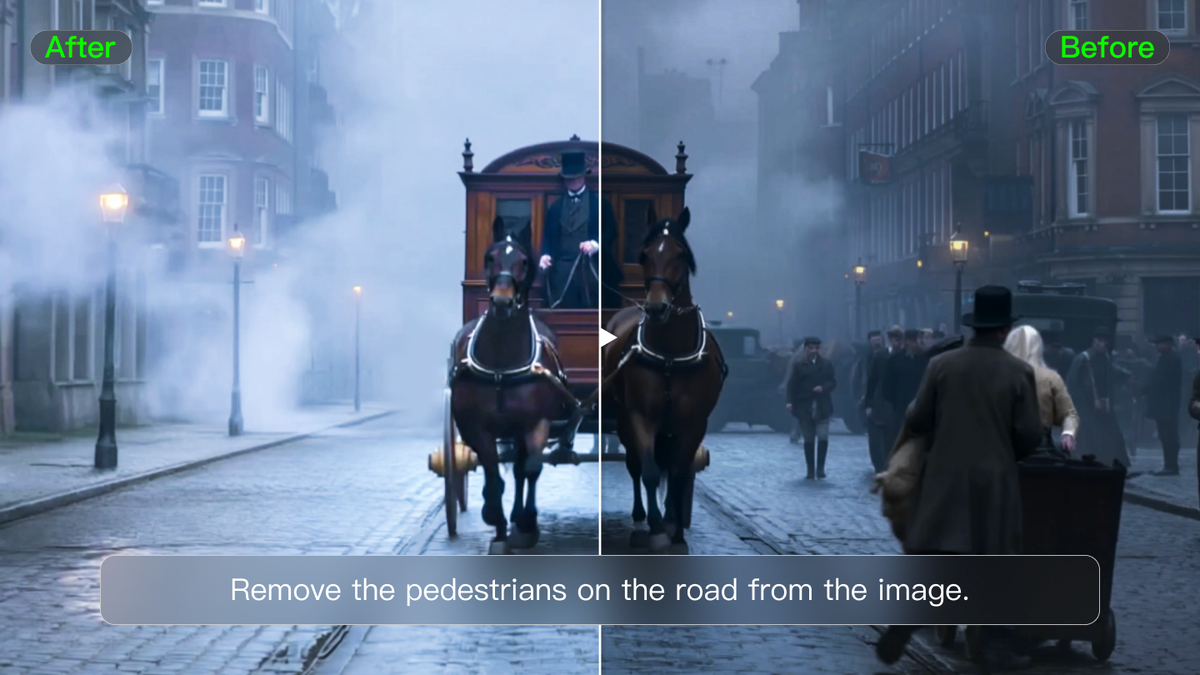
Một chậu hoa gây xao nhãng hoặc màu cốc sai có thể làm giảm giá trị của một hình ảnh vốn hữu ích. IMAGE 3.0 Omni hỗ trợ thêm, xóa hoặc chỉnh sửa các yếu tố nhìn thấy được, bao gồm kích thước, màu sắc và chất liệu của chúng, đồng thời giúp giữ nguyên ánh sáng và kết cấu xung quanh. Để xóa một đối tượng khỏi ảnh, hãy xác định nó dựa trên vị trí hoặc diện mạo của nó và giải thích những chi tiết lân cận nào cần giữ lại. Khi bạn muốn thay đổi màu của hình ảnh, hãy nêu tên đối tượng và sắc độ mới, chẳng hạn như một chiếc cốc đỏ với kết cấu gốm của nó được giữ nguyên.
Hướng dẫn rõ ràng đặc biệt hữu ích khi khung cảnh bận rộn. Một chỉnh sửa có mục tiêu vẫn là một phiên bản được tạo, vì vậy hãy kiểm tra các đối tượng lân cận và những chi tiết nhỏ thay vì cho rằng mọi pixel ngoài khu vực yêu cầu sẽ giữ nguyên.
Ảnh tham chiếu | Đầu ra | Lời nhắc |
Hãy đổi chiếc cốc màu xanh thành chiếc màu đỏ. |
Thay đổi phông nền: Giữ chủ thể dễ nhận biết
Một sản phẩm được chụp trong studio có thể cần một bối cảnh nhà bếp ấm áp hơn cho một chiến dịch. Bạn có thể sử dụng IMAGE 3.0 Omni như một AI background generator, cung cấp hình ảnh sản phẩm và mô tả môi trường mới. Hãy nêu rõ hình dạng, màu sắc và các chi tiết chất liệu của sản phẩm cần được giữ nguyên để dễ nhận ra. Một tham chiếu bối cảnh có thể giúp truyền đạt ánh sáng hoặc bố cục mà bạn mong muốn. Hãy so sánh kết quả với ảnh gốc, vì các chi tiết nhỏ của chủ thể vẫn có thể khác nhau.
Bạn có thể làm việc ngay trên trình duyệt mà không cần cài đặt bộ công cụ chỉnh sửa cục bộ, sử dụng ảnh gốc và một yêu cầu rõ ràng để phát triển phiên bản tiếp theo.
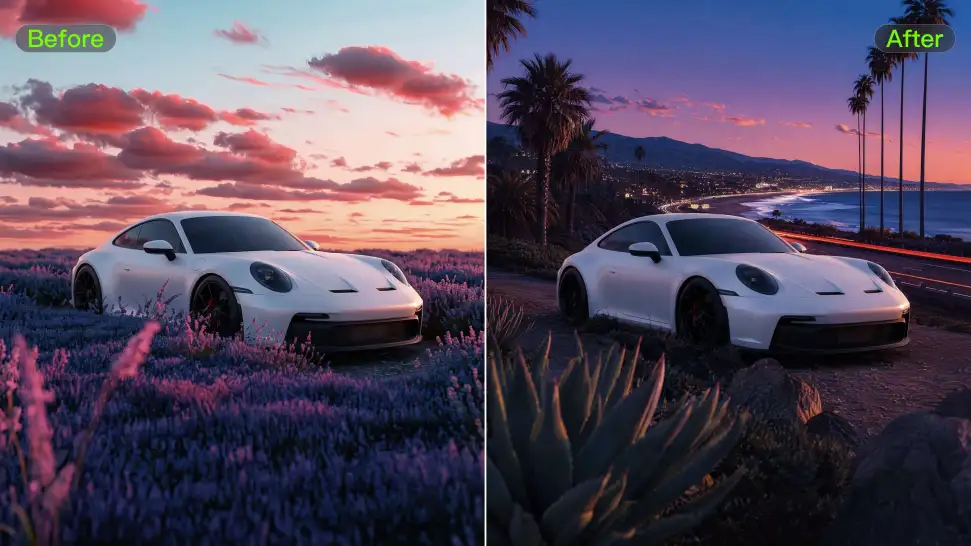
Khám phá một phong cách hình ảnh khác.
Một cảnh hiện có có thể trở thành điểm khởi đầu cho một minh họa hoặc một hiệu ứng chất liệu khác. IMAGE 3.0 Omni có thể sử dụng một tham chiếu phong cách để định hướng nét cọ, sự kết hợp màu sắc, kết cấu và diện mạo thị giác tổng thể. Trong quy trình image-to-image, hãy giải thích hình ảnh nào cung cấp nội dung và hình ảnh nào cung cấp phong cách. Nếu bố cục gốc quan trọng, hãy đưa nó vào yêu cầu. So sánh kết quả cho cả diện mạo mong muốn và các chi tiết chủ thể bạn cần giữ lại.
Hình ảnh |
| Lời nhắc: Tạo 3 phong cách khác nhau, bao gồm phong cách hiện thực, phong cách minh họa và phong cách gió ảnh nhiệt, cho một con ngựa trắng. |
Mở rộng hình ảnh: Mang lại nhiều không gian hơn cho cảnh.
Một bức ảnh sản phẩm được đóng khung chặt có thể cần không gian cho tiêu đề, hoặc một ảnh chân dung có thể cần bối cảnh rộng hơn cho banner. Bạn có thể sử dụng Kling AI như một AI image extender để tạo nội dung vượt ra ngoài đường viền ban đầu. Mô tả hướng và những gì nên xuất hiện trong phần không gian thêm vào, chẳng hạn như nhiều bức tường hơn hoặc sự tiếp nối của phong cảnh. Chỉ định những chi tiết về chủ thể mà bạn muốn giữ, sau đó kiểm tra điểm nối, ánh sáng và phối cảnh.
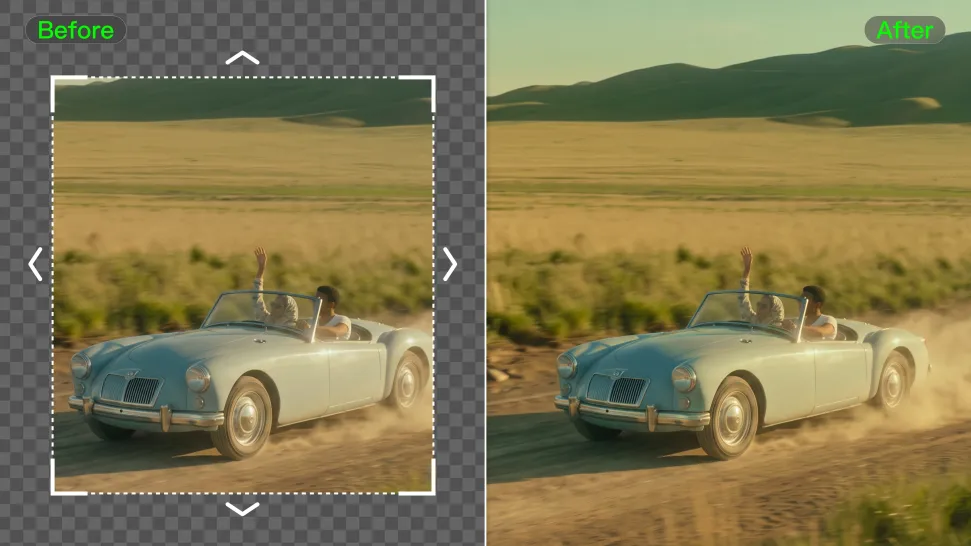
Điều chỉnh lại góc máy và ánh sáng
Cần một bức chụp sản phẩm từ trên cao hoặc ảnh chân dung với cận cảnh kịch tính hơn? Kling IMAGE 3.0 Omni có thể diễn giải lại một hình ảnh hiện có bằng cách sử dụng các gợi ý về góc máy, độ cao chụp, khung hình và ánh sáng. Biến góc nhìn chính diện thành góc nhìn bên, khám phá bố cục góc thấp hoặc thêm ánh sáng mềm mại hơn để thay đổi bầu không khí. Thay vì chỉ cắt xén ảnh gốc, mô hình tạo ra một phối cảnh mới dựa trên định hướng thị giác của bạn, mang đến nhiều sự linh hoạt hơn mà không cần sắp xếp một buổi chụp ảnh khác.
Ảnh tham chiếu | Cảnh thiết lập | Đầu ra |
| Gợi ý: Thay đổi kích cỡ khung hình thành [ ] | ||
Cách chỉnh sửa hình ảnh bằng Kling IMAGE 3.0 Omni
Bắt đầu với ảnh nguồn bạn yêu thích và một điều chỉnh sẽ khiến nó hữu ích hơn. Chọn IMAGE 3.0 Omni trong không gian làm việc hình ảnh trước khi tải lên. Quy trình biên tập ảnh bằng gợi ý AI kết nối hình ảnh, tài liệu tham chiếu và hướng dẫn, vì vậy bạn có thể giải thích phần thay đổi mà không cần dựng trước một bộ chỉnh sửa thủ công phức tạp.
Bước 1: Tải lên ảnh nguồn và mọi tài liệu tham chiếu
Tải lên phiên bản rõ nét của hình ảnh bạn muốn chỉnh sửa. Thêm tài liệu tham chiếu khi bạn cần một bối cảnh, đối tượng hoặc phong cách thị giác cụ thể, và chọn những hình ảnh thể hiện rõ các chi tiết đó. Giữ cho ảnh nguồn dễ nhận diện khi thêm nhiều tài liệu tham chiếu. Đối với việc thay đổi nền, sản phẩm hoặc chân dung gốc nên vẫn là nguồn hướng dẫn chính cho diện mạo của chủ thể.
Bước 2: Mô tả phần thay đổi và những gì cần giữ nguyên
Xác định đối tượng hoặc khu vực cần chỉnh sửa, sau đó mô tả kết quả bạn muốn. Giải thích những tham chiếu nào sẽ định hướng cho chủ thể, bối cảnh hoặc phong cách, và đưa vào cùng yêu cầu những chi tiết bạn muốn giữ lại. Nếu các đối tượng tương tự xuất hiện cùng nhau, hãy dùng vị trí hoặc ngoại hình để phân biệt mục tiêu. Nếu bạn đã đánh dấu khu vực mục tiêu trong một hình ảnh bằng công cụ khác, hãy nhắc đến dấu đó trong lời nhắc để xác định chỉnh sửa dự định.
Bước 3: Tạo, kiểm tra và tải xuống
Chọn tỷ lệ hình ảnh và chất lượng đầu ra có sẵn, kiểm tra yêu cầu tín dụng, rồi tạo. IMAGE 3.0 Omni hỗ trợ đầu ra lên đến 4K. So sánh kết quả với nguồn, quan sát khu vực đã chỉnh sửa và những chi tiết bạn muốn giữ lại. Nếu có điều gì đó bị lệch, hãy làm rõ hướng dẫn hoặc cải thiện tham chiếu trước khi thử lại. Tải xuống phiên bản phù hợp với dự án của bạn.
Kết thúc
Một mô hình AI chỉnh sửa hình ảnh hữu ích giúp bạn chỉnh sửa một bức ảnh mà vẫn giữ cho các chi tiết chính dễ nhận biết. Hãy bắt đầu với một hình ảnh bạn yêu thích và một thay đổi bạn muốn thực hiện. Có thể phông nền cần thêm sự ấm áp, hoặc bố cục cần không gian để thoáng đãng hơn. Nếu bạn cần một bức ảnh khởi đầu mới, bạn cũng có thể sử dụng Kling AI như một trình tạo ảnh bằng AI. Chọn IMAGE 3.0 Omni để phát triển hình ảnh của bạn thông qua các chỉnh sửa, thêm tham chiếu khi cần và xây dựng dựa trên phiên bản phù hợp với ý tưởng của bạn.
Câu hỏi thường gặp
Mô hình AI nào tốt nhất cho việc chỉnh sửa hình ảnh?
Mô hình tốt nhất phụ thuộc vào những chỉnh sửa bạn cần và mức độ nó tuân thủ hướng dẫn của bạn trong khi vẫn giữ lại các chi tiết quan trọng. Kling IMAGE 3.0 Omni hỗ trợ chỉnh sửa cục bộ, mở rộng hình ảnh, chuyển đổi phong cách và thay đổi phông nền, với tối đa 10 tham chiếu. Hãy so sánh các mô hình bằng cùng một nguồn và yêu cầu, rồi đánh giá xem kết quả có phù hợp với dự án của bạn hay không.
Có AI nào có thể chỉnh sửa hình ảnh không?
Đúng vậy. Các mô hình chỉnh sửa ảnh bằng AI có thể chỉnh sửa lại một bức ảnh hiện có bằng hướng dẫn văn bản và, khi được hỗ trợ, tham chiếu thị giác. Kling IMAGE 3.0 Omni có thể giúp thay đổi đối tượng, mở rộng khung hình, thay đổi phong cách một cảnh, hoặc tạo một phông nền mới. Hãy mô tả sự thay đổi bạn muốn và các chi tiết bạn cần giữ lại, sau đó đối chiếu kết quả được tạo ra với ảnh gốc.
Trình chỉnh sửa ảnh AI nào hoàn toàn miễn phí?
Bạn có thể sử dụng Kling AI như một trình chỉnh sửa ảnh trực tuyến với số credit miễn phí cho các tác vụ đủ điều kiện, dù quyền truy cập có giới hạn. Người dùng mới nhận được credit dùng thử, trong khi người dùng hiện tại có thể nhận credit đăng nhập hàng tháng ở nơi cung cấp. Hãy kiểm tra mô hình đã chọn, chi phí credit của tác vụ và thời hạn trước khi tạo; một số tính năng hoặc thiết lập yêu cầu gói trả phí.
AI có thể thay đổi phông nền mà vẫn giữ cho chủ thể dễ nhận ra không?
Có. Kling IMAGE 3.0 Omni có thể sử dụng một ảnh nguồn và các tư liệu tham chiếu để định hướng việc thay đổi phông nền đồng thời giúp giữ lại các chi tiết quan trọng của chủ thể. Hãy chỉ rõ các đặc điểm khuôn mặt, trang phục, hình dạng sản phẩm hoặc vật liệu quan trọng đối với hình ảnh của bạn. Kết quả được tạo sinh, vì vậy hãy so sánh với ảnh nguồn thay vì giả định mọi chi tiết sẽ giữ nguyên.
Kling IMAGE 3.0 Omni có thể thay đổi phong cách của một hình ảnh không?
Có. Kling IMAGE 3.0 Omni hỗ trợ thay đổi phong cách dựa trên tham chiếu, cho phép bạn dùng một hình ảnh cho nội dung và một hình ảnh khác cho phong cách thị giác mong muốn. Hãy mô tả màu sắc, chất liệu hoặc định hướng nghệ thuật bạn muốn theo và những chi tiết về chủ thể cần được nhận ra. Hãy xem lại kết quả cả về phong cách lẫn nội dung trước khi dùng trong dự án của bạn.