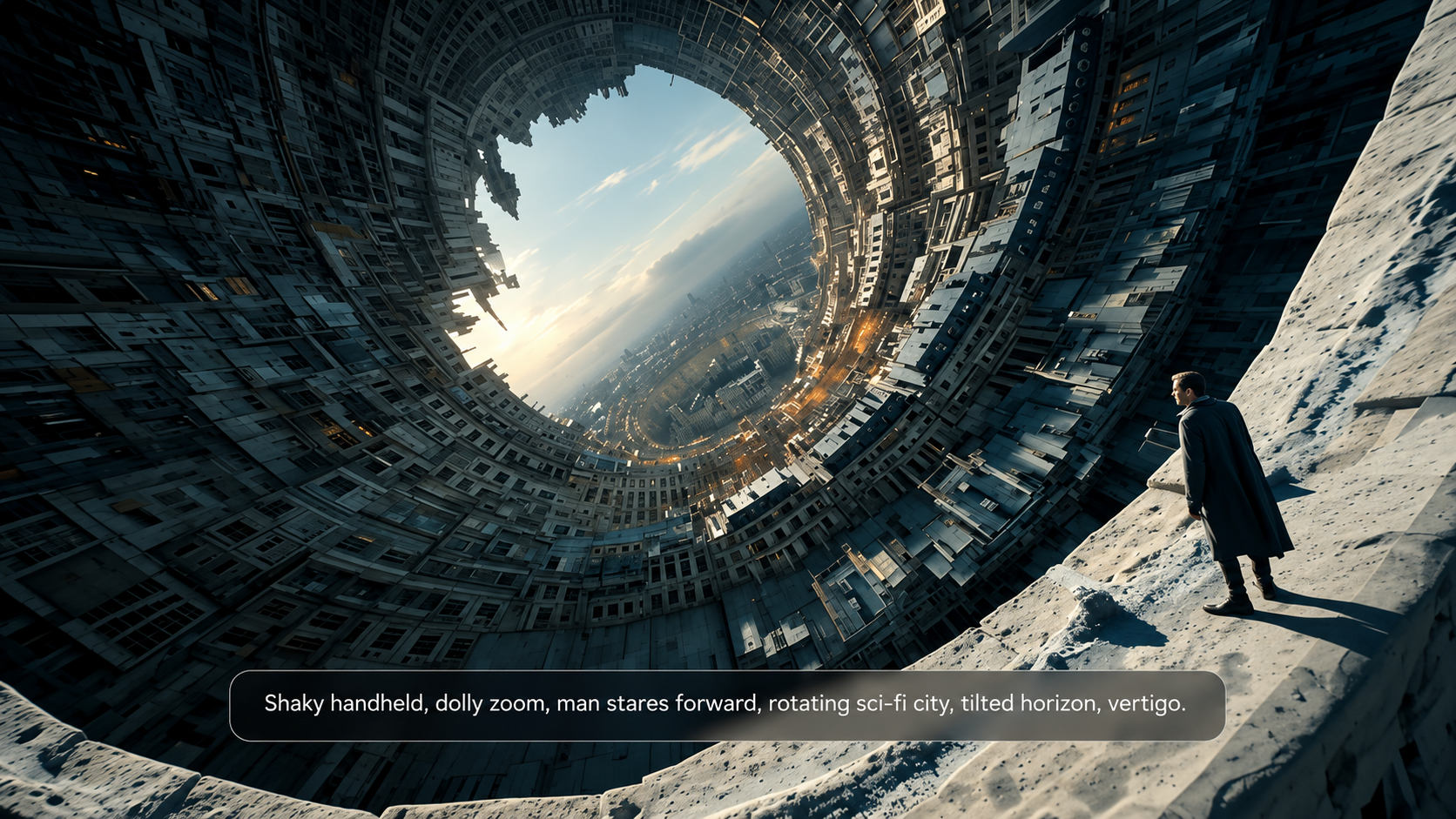
Trình chỉnh sửa video miễn phí tốt nhất là trình phù hợp với mục tiêu chỉnh sửa và những thay đổi bạn cần thực hiện. Đối với người mới bắt đầu, Kling AI cung cấp một cách tiếp cận thân thiện để chỉnh sửa bằng prompt và tham chiếu, với tín dụng dùng thử cho các tác vụ đủ điều kiện. Hướng dẫn này so sánh sáu trình chỉnh sửa video miễn phí hàng đầu và cho biết bạn có thể thử những gì mà không phải trả phí.
6 phần mềm chỉnh sửa video miễn phí tốt nhất cho các nhu cầu chỉnh sửa khác nhau
Trình chỉnh sửa video tốt nhất cho một bài đăng mạng xã hội nhanh có thể khác với trình dùng cho chỉnh sửa cảnh quay. So sánh những gì mỗi công cụ cho phép bạn làm miễn phí, cũng như thiết bị và quy trình làm việc mà nó hỗ trợ.
Hãy bắt đầu với nhiệm vụ bạn đang có. Cắt gọt một cuộc phỏng vấn đòi hỏi các điều khiển dòng thời gian và âm thanh; thay đổi một nhân vật hoặc bối cảnh đòi hỏi các công cụ hoạt động ngay trong khung hình. Sau đó kiểm tra thiết bị của bạn, những gì phiên bản miễn phí bao gồm và liệu đầu ra có đáp ứng nhu cầu xuất bản của bạn hay không. Đối với một trình chỉnh sửa AI, hãy xem xét tín dụng và quyền truy cập mô hình trước khi bạn xây dựng dự án xoay quanh một tính năng cụ thể.
6 công cụ chỉnh sửa video miễn phí trong nháy mắt
Công cụ | Nền tảng | Truy cập miễn phí | Quy trình làm việc chính |
Kling AI | Web; ứng dụng Android/iOS | Tín dụng đăng ký miễn phí; tín dụng đăng nhập hàng tháng |
|
CapCut | Máy tính, web, di động | Công cụ miễn phí cơ bản; nâng cấp trả phí | Các đoạn clip mạng xã hội, chú thích và chỉnh sửa dòng thời gian |
Canva | Trình duyệt; ứng dụng di động | Chỉnh sửa và tài nguyên miễn phí; bổ sung cao cấp | Các video đơn giản với tiêu đề và bố cục mạng xã hội |
Adobe Firefly | Trình duyệt trên máy tính để bàn; tính năng ứng dụng khác nhau | Quyền truy cập miễn phí hạn chế; giới hạn về mô hình và gói | Lắp ráp dòng thời gian và tạo nội dung được AI hỗ trợ |
DaVinci Resolve | Windows, Mac, Linux | Phiên bản miễn phí; nâng cấp Studio có trả phí | Chỉnh sửa chi tiết, màu sắc, hiệu ứng và âm thanh |
Shotcut | Windows, Mac, Linux | Hoàn toàn miễn phí và mã nguồn mở | Chỉnh sửa dòng thời gian cục bộ và các bộ lọc |
Kling AI
Kling AI chạy trong trình duyệt trên Windows và Mac, với các ứng dụng Android và iOS để truy cập di động. Kling AI cung cấp một cách thực tế để chỉnh sửa những gì diễn ra bên trong video, chứ không chỉ cắt và sắp xếp các đoạn clip.
Với Kling 4.0, bạn có thể sử dụng các hướng dẫn ngôn ngữ tự nhiên và các tham chiếu trực quan để thay thế nhân vật hoặc sản phẩm, thay đổi phông nền, điều chỉnh khung hình máy quay và tinh chỉnh diện mạo của cảnh quay hiện có. Chính xác chỉnh sửa video giúp bạn nhắm đến những phần của cảnh cần chỉnh sửa đồng thời sử dụng lời nhắc của bạn để xác định những gì nên giữ nguyên.
Tính năng Omni Reference của Kling 4.0 cũng cho phép bạn định hướng diện mạo nhân vật, chi tiết sản phẩm, chuyển động và phong cách hình ảnh bằng hình ảnh, video và các tham chiếu chủ thể. Đối với người mới bắt đầu, điều này có thể giảm nhu cầu tạo mặt nạ và ghép thủ công phức tạp khi thử nghiệm các thay đổi cảnh.
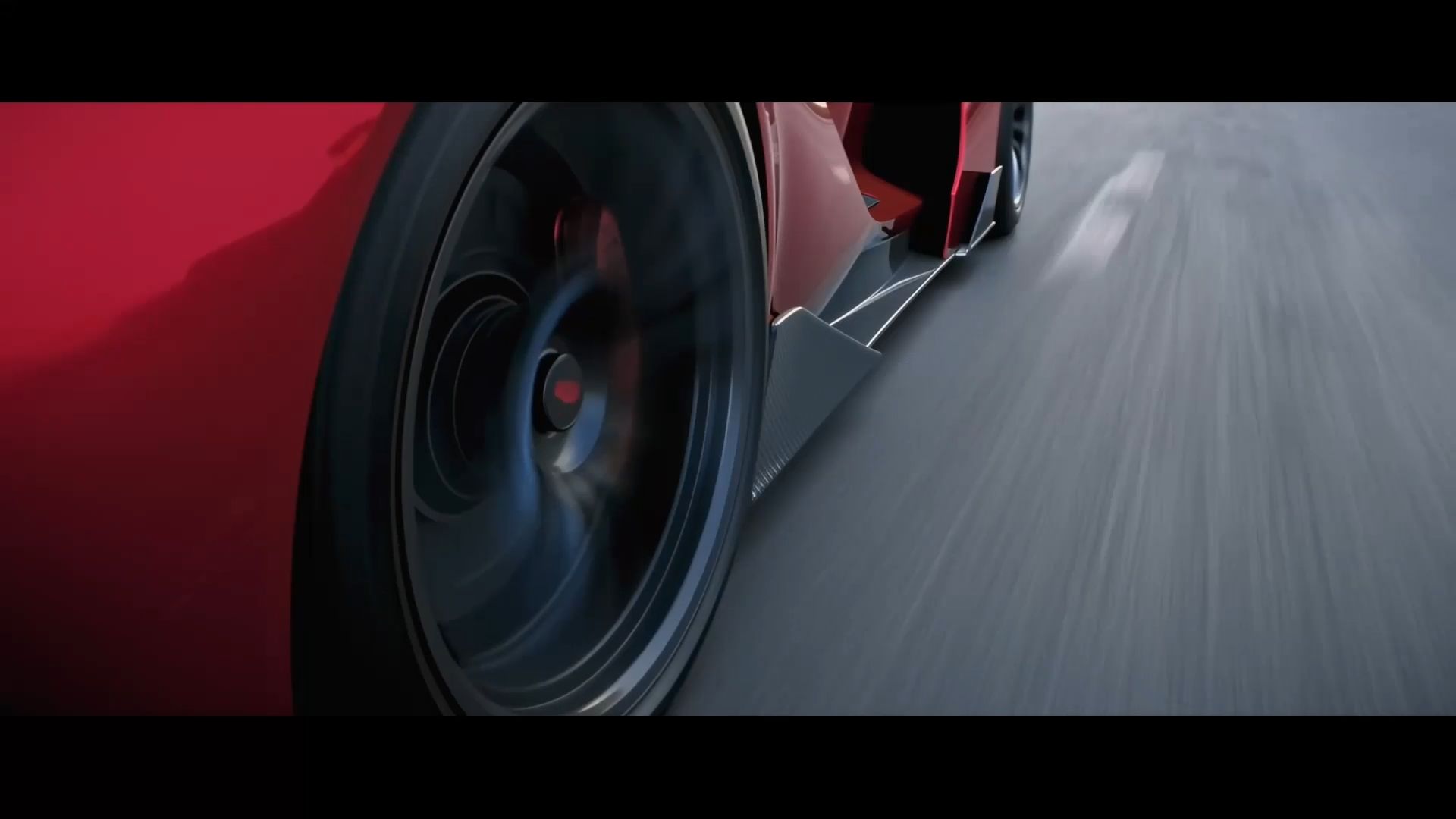

CapCut
CapCut phù hợp với các chỉnh sửa ngắn trên mạng xã hội, nơi phụ đề, mẫu và các điều khiển dòng thời gian quen thuộc giúp bạn nhanh chóng tạo ra một phiên bản sẵn sàng. Ứng dụng hoạt động trên máy tính để bàn, web và thiết bị di động, giúp việc thực hiện các dự án Shorts, Reels và TikTok trở nên thuận tiện. Gói miễn phí bao gồm các chỉnh sửa cơ bản, trong khi một số hiệu ứng, công cụ AI, tài nguyên và tùy chọn xuất yêu cầu gói trả phí.
Canva
Canva phù hợp với các video đơn giản cần tiêu đề, đồ họa và bố cục cho mạng xã hội. Trình chỉnh sửa trên trình duyệt của nó cho phép bạn sắp xếp các đoạn clip và thêm văn bản hoặc âm thanh. Đối với những nhà sáng tạo so sánh các lựa chọn trình chỉnh sửa video trực tuyến miễn phí tốt nhất, việc lựa chọn tài nguyên là điều quan trọng: sử dụng phương tiện của riêng bạn và các thành phần miễn phí cho phép xuất mà không có watermark, trong khi các thành phần cao cấp có điều kiện thanh toán riêng.
Adobe Firefly
Adobe Firefly đưa cảnh quay được tải lên và các đoạn clip được tạo ra vào quy trình chỉnh sửa trong trình duyệt. Bạn có thể sắp xếp video và âm thanh trên một dòng thời gian, sau đó phát triển thêm tư liệu bổ sung trong cùng một không gian làm việc. Đây là một lựa chọn cho các dự án kết hợp dựng cơ bản với sáng tạo bằng AI, dù hạn mức tạo nội dung và quyền truy cập các mô hình cụ thể còn phụ thuộc vào gói hiện tại.
DaVinci Resolve
DaVinci Resolve phù hợp với những dự án cần chỉnh sửa chi tiết, chỉnh màu và xử lý âm thanh trong cùng một ứng dụng trên máy tính để bàn. Phần mềm hoạt động trên Windows, Mac và Linux, với bản miễn phí mạnh mẽ và bản nâng cấp Studio trả phí. Đối với những nhà sáng tạo đang so sánh các trình chỉnh sửa video tốt nhất cho YouTube, các công cụ hoàn thiện của nó rất hữu ích, dù giao diện cần thời gian để làm quen và một số tính năng nâng cao yêu cầu Studio.
Shotcut
Shotcut là một trình chỉnh sửa mã nguồn mở hoàn toàn miễn phí cho Windows, Mac và Linux. Nó cung cấp chỉnh sửa theo dòng thời gian, bộ lọc và hỗ trợ định dạng rộng mà không cần phiên bản trả phí khóa các tính năng bổ sung. Nó phù hợp với những nhà sáng tạo muốn làm việc cục bộ và tránh chi phí đăng ký. Những dự án lớn hơn vẫn phụ thuộc vào phần cứng của bạn, và một số công cụ giọng nói cần thiết lập bổ sung.
Vì sao nên chọn Kling AI làm trình chỉnh sửa video AI của bạn?
Kling 4.0 giúp việc tinh chỉnh cảnh quay hiện có trở nên dễ dàng hơn mà không cần kỹ năng tạo mặt nạ hoặc compositing nâng cao. Hãy dùng các prompt và Omni Reference để định hướng thay đổi cho nhân vật, sản phẩm, phông nền, chuyển động máy quay và phong cách hình ảnh, đồng thời xác định những chi tiết bạn muốn giữ lại.
Khi một dự án cần cảnh quay mà bạn chưa ghi hình, Kling 4.0 cũng có thể tạo video mới từ văn bản hoặc hình ảnh. Với tối đa 30 giây tạo nguyên bản và 10 Multiple Keyframes, bạn có thể lên kế hoạch cho các khoảnh khắc hình ảnh quan trọng trước khi đưa kết quả vào bản chỉnh sửa.
Kết hợp lại, những khả năng này giúp người sáng tạo tận dụng nhiều hơn các cảnh quay hiện có, thử các cảnh thay thế và lấp đầy khoảng trống mà không phải bắt đầu mỗi ý tưởng từ con số không.
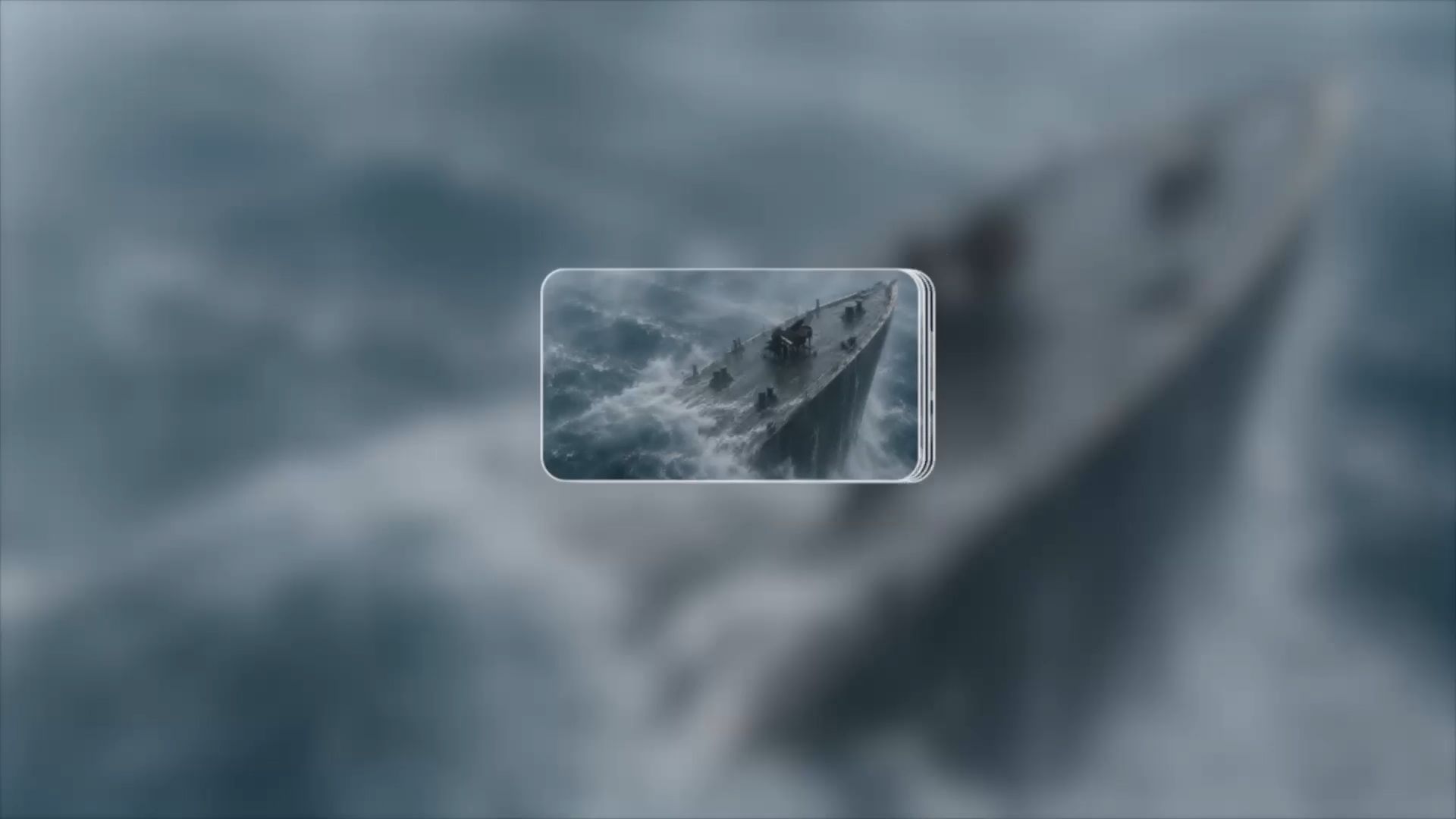
Điều chỉnh chuyển động và khung hình của camera
Một chi tiết sản phẩm có thể xứng đáng được quan sát kỹ hơn, hoặc một cảnh có thể hoạt động tốt hơn từ một góc khác. Với khả năng chỉnh sửa video chính xác của Kling 4.0, bạn có thể mô tả bố cục khung hình hoặc chuyển động camera mà bạn muốn và sử dụng tài liệu tham chiếu để dẫn dắt kết quả.
Hãy yêu cầu bố cục gần hơn, góc nhìn rộng hơn, hoặc một góc khác quanh chủ thể. Các đoạn video tham chiếu cũng có thể giúp truyền đạt chuyển động và nhịp độ của camera, từ cú đẩy chậm cho đến các cảnh tracking hoặc quay vòng năng động hơn.
Khả năng chuyển động linh hoạt được cải tiến của Kling 4.0 mang lại độ ổn định cao hơn trong các chuyển động phức tạp, cho bạn thêm không gian để khám phá các cảnh quay mang tính điện ảnh.
Giữ hướng cụ thể: một chuyển động chậm tiến về phía một sản phẩm nên mang lại cảm giác khác với một góc nhìn xoay vòng quanh nó. Xem toàn bộ đoạn phim đã chỉnh sửa để kiểm tra xem khung hình, chuyển động và bối cảnh xung quanh có vẫn mạch lạc hay không.
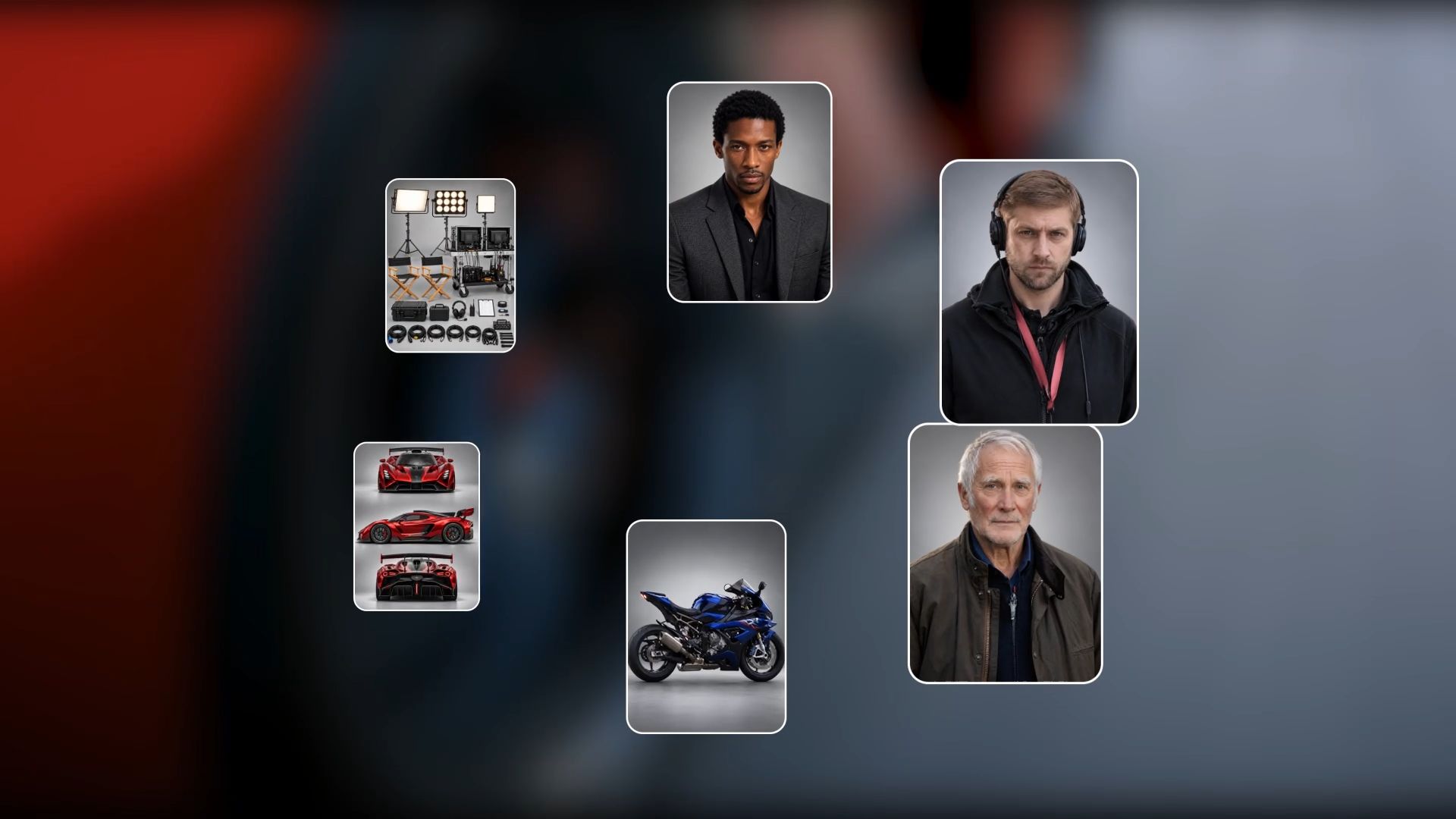
Giữ đối tượng nhất quán trong toàn bộ các chỉnh sửa video.
Muốn thay đổi diện mạo của một nhân vật mà không cần quay lại cảnh? Kling 4.0 cho phép bạn sử dụng hướng dẫn văn bản và tham chiếu nhân vật để dẫn dắt các chỉnh sửa có mục tiêu trong cảnh quay hiện có.
Bắt đầu với video gốc, sau đó thêm một hình ảnh tham chiếu rõ ràng hoặc tham chiếu đối tượng được hỗ trợ. Xác định người bạn muốn thay thế và mô tả những phần nào của phần trình diễn ban đầu cần giữ lại, chẳng hạn như trang phục, chuyển động cơ thể, ánh sáng hoặc hướng máy quay.
Đối với các nhân vật xuất hiện lặp lại, Omni Reference giúp duy trì các nét mặt dễ nhận biết và những chi tiết định hình khác xuyên suốt các cảnh quay và lần chỉnh sửa khác nhau. Bạn có thể kết hợp hình ảnh, video và các tài liệu tham chiếu về đối tượng để cung cấp cho mô hình nhiều ngữ cảnh hơn về nhân vật bạn muốn tạo ra.
Điều này hữu ích cho các biến thể nhân vật, video quảng bá và nội dung sáng tạo trên mạng xã hội. Hãy xem lại toàn bộ đoạn phim đã chỉnh sửa để bảo đảm nhân vật mới vẫn dễ nhận biết và hành động xung quanh vẫn hợp lý.
Thay đổi chủ thể và phông nền bằng các tài liệu tham chiếu
Nếu một cảnh quay sản phẩm cần bối cảnh mới, bạn không phải lúc nào cũng cần quay lại. Với Kling 4.0, bạn có thể mô tả phông nền mong muốn và thêm một hình ảnh để định hướng diện mạo của nó. Nếu bạn không có tài liệu tham chiếu phù hợp, một trình tạo nền AI có thể giúp bạn tạo ra hình ảnh về bối cảnh mà bạn hình dung. Cách tiếp cận tương tự có thể giúp bạn thay thế một nhân vật hoặc sản phẩm: xác định điều cần thay đổi, cung cấp tài liệu tham chiếu rõ ràng, và cho biết những chi tiết nào của cảnh gốc bạn muốn giữ lại.
Đối với nhiệm vụ trình xóa nền video, hãy chỉ định bối cảnh mới và những phần của cảnh bạn muốn giữ lại. Hãy cho biết liệu chuyển động, trang phục hoặc những người khác trong bản gốc có nên được giữ lại không. Sau đó hãy xem lại toàn bộ đoạn phim; một thay đổi được yêu cầu vẫn có thể ảnh hưởng đến các chi tiết lân cận.

Biến đổi cảnh quay của bạn với phong cách hình ảnh mới
Video của bạn có thể đã đúng hành động và nội dung, nhưng lại không có phong cách hình ảnh mà bạn muốn. Kling 4.0 cho phép bạn sử dụng các prompt và tham chiếu trực quan để khám phá diện mạo mới cho cảnh quay hiện có, từ chủ nghĩa hiện thực điện ảnh đến anime, màu nước hoặc phong cách lấy cảm hứng từ cyberpunk.
Hãy mô tả màu sắc, ánh sáng, chất liệu, kết cấu và bầu không khí bạn muốn. Thêm hình ảnh tham chiếu khi một phong cách cụ thể cần định hướng thị giác rõ ràng hơn, và xác định những nhân vật, hành động cùng chi tiết cảnh nào nên giữ nguyên để dễ nhận ra.
Dù bạn đang làm mới cảnh quay quảng bá, phát triển video mạng xã hội sáng tạo hay thử một thẩm mỹ khác, cách tiếp cận này mang đến nhiều phương thức thử nghiệm hơn mà không phải quay lại toàn bộ cảnh hoặc dựng từng hiệu ứng thủ công.
Mở rộng video của bạn lên đến 2 phút
Cần thêm thời gian để kể câu chuyện của bạn? Với Kling 4.0, bạn có thể kéo dài một video nhiều lần, tạo ra các chuỗi dài hơn lên đến 2 minutes.
Tiếp tục hành động của nhân vật, phát triển cuộc hội thoại hoặc thêm những khoảnh khắc mới của câu chuyện mà không cần bắt đầu lại từ đầu. Sử dụng các prompt để định hướng điều gì sẽ xảy ra tiếp theo trong khi vẫn giữ chủ thể, bối cảnh và chuyển động nhất quán với cảnh quay gốc.
Dù bạn đang tạo bản trình diễn sản phẩm, một cảnh phim điện ảnh hay một truyện ngắn, nhiều lần mở rộng giúp ý tưởng của bạn có thêm không gian để triển khai. Xem lại từng phần tiếp nối và tinh chỉnh prompt của bạn để chuỗi nội dung vẫn mạch lạc khi nó phát triển.
Cách chỉnh sửa video với Kling 4.0
Bạn có thể bắt đầu với một đoạn clip ngắn và yêu cầu chỉnh sửa rõ ràng. Quy trình chỉnh sửa bằng AI của Kling 4.0 xoay quanh ba nhiệm vụ: tải lên cảnh quay và tài liệu tham chiếu, mô tả những gì cần thay đổi và giữ nguyên, và xem lại kết quả được tạo ra.
Đối với việc chỉnh sửa cảnh quay hiện có, Kling 4.0 hỗ trợ tối đa năm clip video đầu vào, bao gồm một video chính. Mỗi video đầu vào phải dài từ 3–30 giây, và tổng thời lượng của chúng không được vượt quá 30 giây.
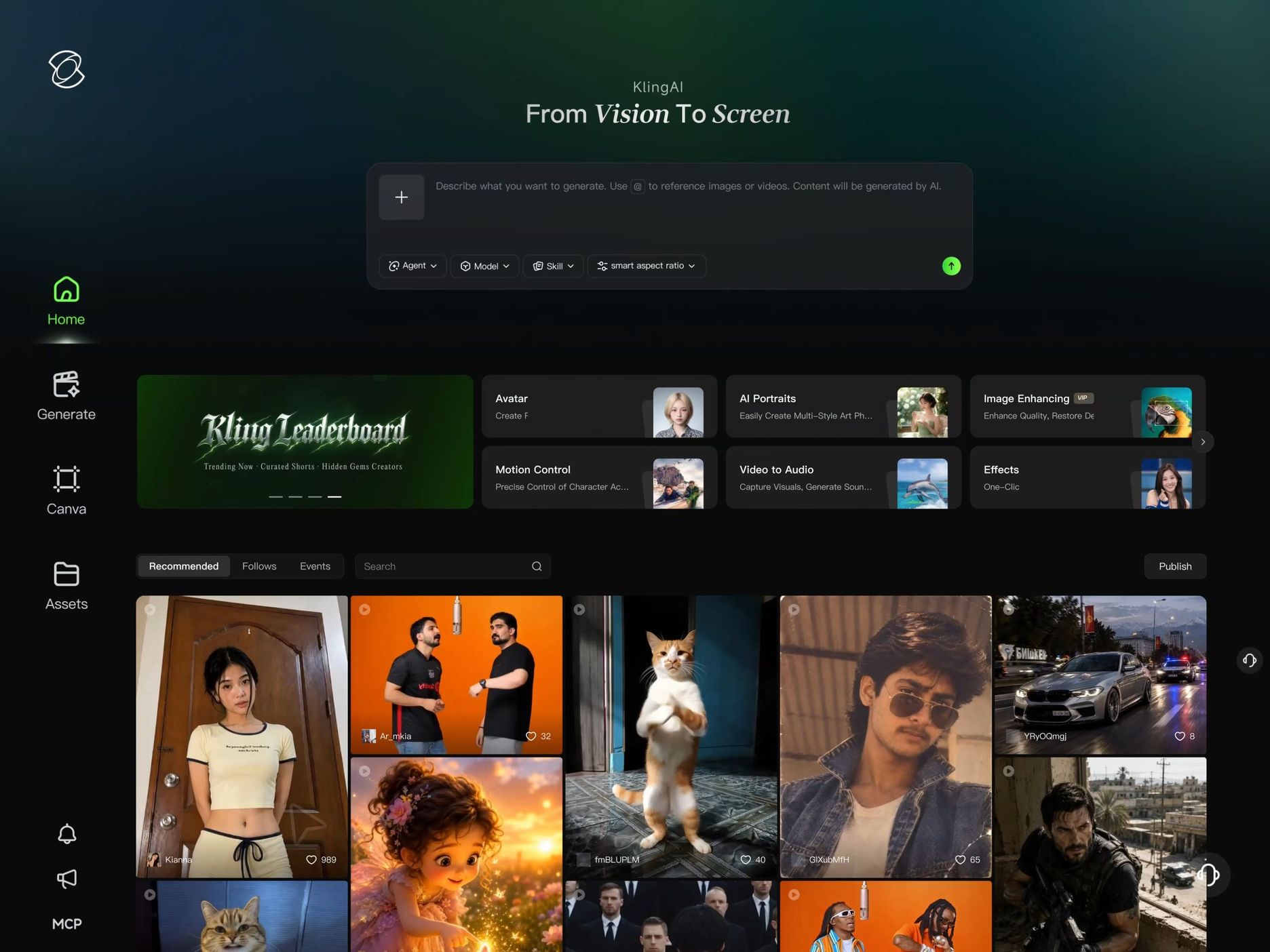
Bước 1: Tải lên clip và tài liệu tham chiếu của bạn.
Kling 4.0's Omni Reference supports up to 15 combined reference assets in supported reference-guided workflows, subject to individual input limits. Choose references that clearly show the details you want to preserve or change.
Ví dụ, một ảnh sản phẩm có thể định hướng bao bì và màu sắc, trong khi một hình ảnh nhân vật có thể định hướng diện mạo. Nếu bạn đang thay thế ai đó trong cảnh quay gốc, hãy sử dụng một tư liệu tham chiếu rõ ràng của nhân vật mới.
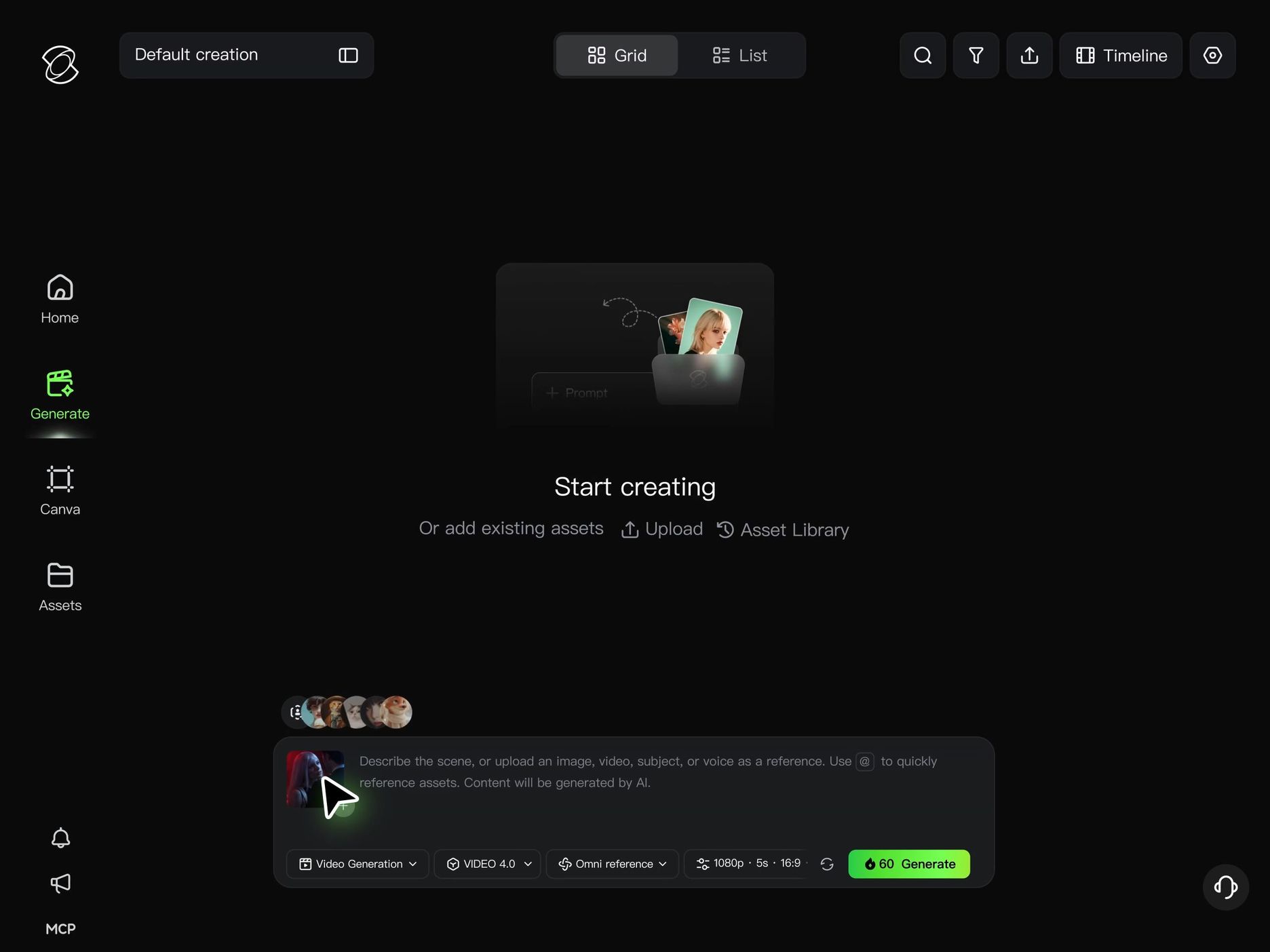
Bước 2: Mô tả những gì cần thay đổi và những gì cần giữ lại
Viết một prompt tập trung mô tả chính xác thay đổi bạn muốn thực hiện. Xác định chủ thể, hậu cảnh, góc máy hoặc phong cách hình ảnh bạn muốn điều chỉnh, rồi giải thích tham chiếu nào nên định hướng kết quả.
Quan trọng không kém, hãy mô tả những gì cần được giữ nguyên.
Ví dụ, bạn có thể yêu cầu Kling 4.0 đặt một người thuyết trình vào bối cảnh mới trong khi giữ trang phục, chuyển động và hướng máy quay ban đầu của người đó đồng nhất nhất có thể.
Khi có nhiều người xuất hiện trong một cảnh quay, hãy nêu rõ mỗi tham chiếu sẽ thay thế nhân vật nào. Giữ hướng dẫn cụ thể để phần chỉnh sửa được yêu cầu có phạm vi rõ ràng.
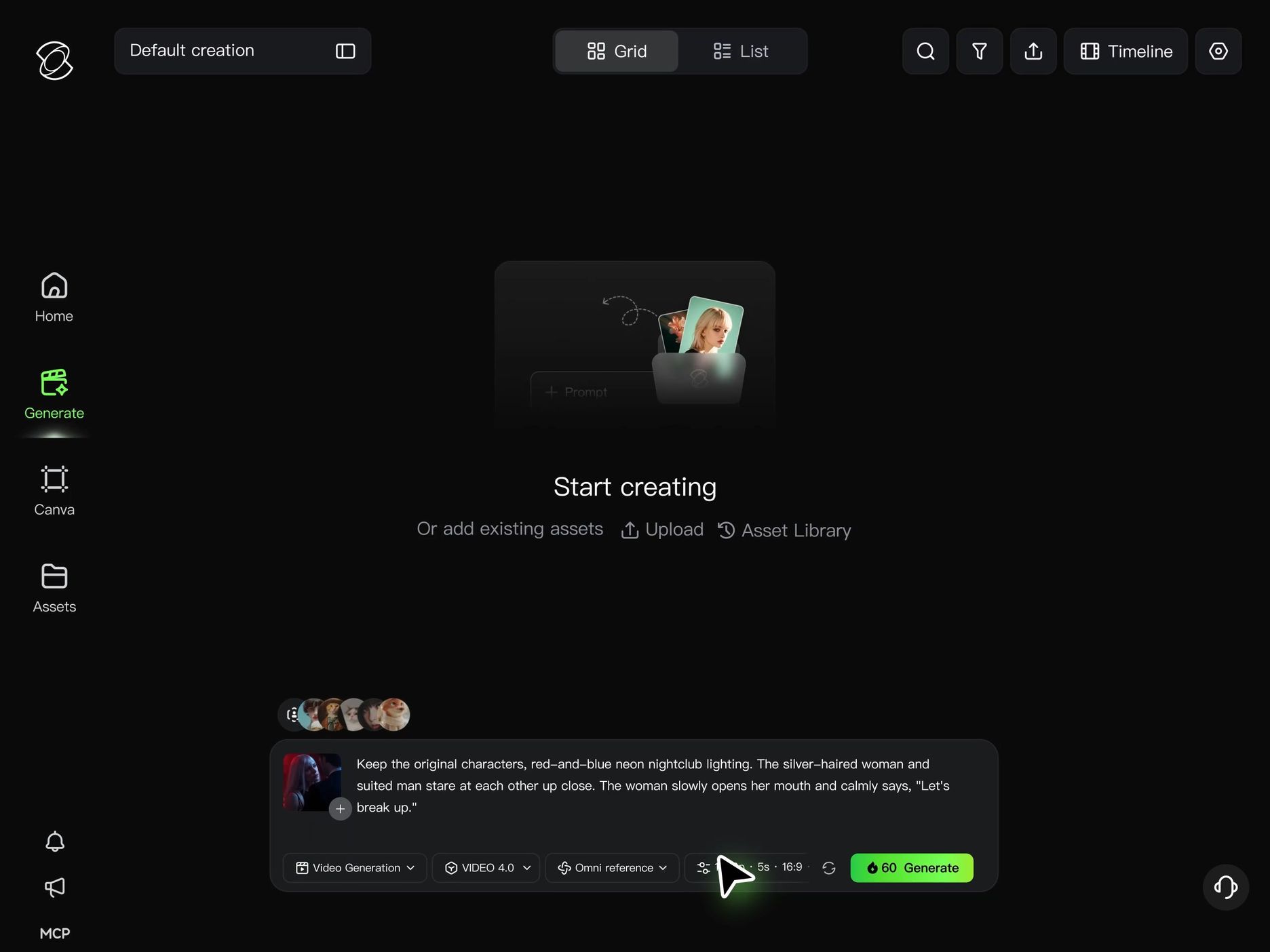
Bước 3: Tạo và xem lại kết quả
Kiểm tra số credit cần thiết và các thiết lập mô hình khả dụng, sau đó tạo video đã chỉnh sửa của bạn.
So sánh kết quả với cảnh quay gốc. Quan sát đối tượng hoặc phông nền đã thay đổi, đồng thời xem lại các nhân vật xung quanh, chuyển động, bố cục khung hình, ánh sáng và tính liên tục hình ảnh.
Nếu có điều gì đó không ổn, hãy chỉnh sửa lại hướng dẫn hoặc các tham chiếu và tạo một phiên bản khác. Xem lại toàn bộ đoạn clip trước khi tải về phiên bản bạn ưa thích.
Nếu dự án của bạn cần một cảnh quay bổ sung thay vì chỉnh sửa cảnh quay hiện có, Kling 4.0 cũng hỗ trợ tạo video từ văn bản và từ hình ảnh. Khả năng tạo nội tại 3–30 giây và Nhiều khung hình chính, với tối đa 10 hình ảnh khung hình chính, có thể giúp định hướng cho một chuỗi mới.
Đối với những câu chuyện dài hơn, hãy tiếp tục video qua nhiều phần mở rộng, tạo thành chuỗi dài tối đa 2 phút đồng thời xem xét tính nhất quán giữa từng phần tiếp nối. (Sắp ra mắt)
Kết thúc
Những trình chỉnh sửa video miễn phí tốt nhất giúp bạn hoàn thành những công việc mà cảnh quay của mình cần. Một số lý tưởng cho việc cắt ghép clip, thêm phụ đề và hoàn thiện dòng thời gian. Một số khác mang đến cho bạn những cách mới để thay đổi những gì diễn ra trong một cảnh quay.
Nếu một cảnh gần như đã ổn, Kling 4.0 cho phép bạn khám phá nhân vật, sản phẩm, bối cảnh hoặc cách xử lý camera khác thông qua các prompt và tài liệu tham chiếu. Bạn cũng có thể tạo những cảnh quay còn thiếu hoặc kéo dài video khi câu chuyện của bạn cần thêm thời gian để mở ra.
Hãy bắt đầu với một clip mà bạn quan tâm và một thay đổi sẽ khiến nó hữu ích hơn. Chuẩn bị tài liệu tham chiếu rõ ràng, mô tả bản chỉnh sửa và xem lại kết quả trước khi tiếp tục.
Câu hỏi thường gặp
Các trình chỉnh sửa video miễn phí có thực sự miễn phí không?
Có. Nhiều trình chỉnh sửa video miễn phí cho phép bạn bắt đầu mà không cần đăng ký thuê bao. Một số cung cấp phần mềm máy tính để bàn hoàn toàn miễn phí, trong khi những công cụ khác cung cấp các gói hoặc tín dụng miễn phí cho các tính năng được hỗ trợ bởi AI. Kling AI tặng tín dụng miễn phí cho người dùng mới khi đăng ký, và người dùng đã đăng ký có thể nhận thêm tín dụng miễn phí bằng cách đăng nhập mỗi tháng. Những khoản tín dụng này giúp bạn dễ dàng khám phá các công cụ tạo và chỉnh sửa video AI đủ điều kiện mà không cần trả trước.
Ứng dụng chỉnh sửa video miễn phí nào tốt nhất?
Đối với những thao tác cắt cơ bản và các đoạn clip mạng xã hội trên điện thoại, CapCut cung cấp một điểm khởi đầu miễn phí, với một số công cụ và tài nguyên dành riêng cho các gói trả phí. Nếu bạn muốn mô tả những thay đổi đối với một cảnh thay vì ghép các đoạn clip, Kling AI cũng cung cấp quyền truy cập trên thiết bị di động. Lựa chọn tốt hơn phụ thuộc vào nhiệm vụ và các chức năng có sẵn cho tài khoản của bạn.
Có một trình chỉnh sửa video trực tuyến miễn phí tốt không?
Có. Kling AI là một lựa chọn trực tuyến dành cho những người sáng tạo muốn chỉnh sửa được hỗ trợ bởi AI mà không cần cài đặt phần mềm máy tính để bàn phức tạp. Bạn có thể sử dụng các prompt và tư liệu tham chiếu trực quan để thay đổi chủ thể, điều chỉnh phông nền, tạo lại khung hình và biến đổi phong cách hình ảnh ngay trong trình duyệt của mình. Điều này khiến Kling AI đáng để cân nhắc khi so sánh các tùy chọn trình chỉnh sửa video trực tuyến tốt nhất cho các dự án sáng tạo.
Trình chỉnh sửa video AI nào là tốt nhất cho người mới bắt đầu?
Đối với người mới muốn thay đổi nhân vật, phông nền, sản phẩm hoặc góc nhìn của camera, Kling 4.0 cung cấp một quy trình làm việc dựa trên prompt và tham chiếu.
Bạn có thể mô tả chỉnh sửa dự định và cung cấp hình ảnh hỗ trợ hoặc các tài liệu tham chiếu khác thay vì phải tự tay tạo ra từng thay đổi bằng mặt nạ và các lớp compositing.
Cảnh quay nguồn rõ ràng và yêu cầu tập trung vẫn rất quan trọng, và kết quả được tạo ra cần được xem xét trước khi sử dụng.
Tôi có thể sử dụng miễn phí các công cụ chỉnh sửa video của Kling AI không?
Có! Kling AI cung cấp tín dụng miễn phí để giúp bạn bắt đầu. Người dùng mới nhận được tín dụng miễn phí khi đăng ký, trong khi người dùng hiện tại có thể thu thập thêm tín dụng thông qua việc đăng nhập hàng tháng. Bạn có thể sử dụng các tín dụng này để khám phá những công cụ tạo và chỉnh sửa video AI đủ điều kiện, thử nghiệm với các gợi ý và tài liệu tham chiếu trực quan, và khám phá những cách mới để cải thiện cảnh quay của bạn. Chỉ cần đăng nhập để kiểm tra số tín dụng hiện có và bắt đầu sáng tạo.



