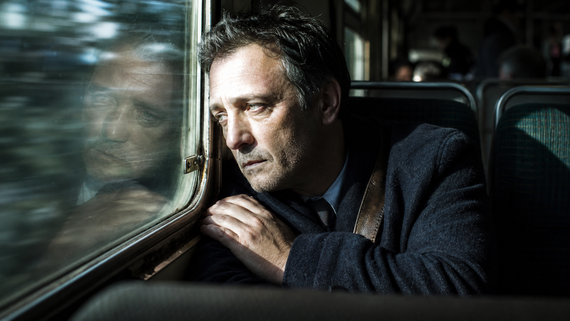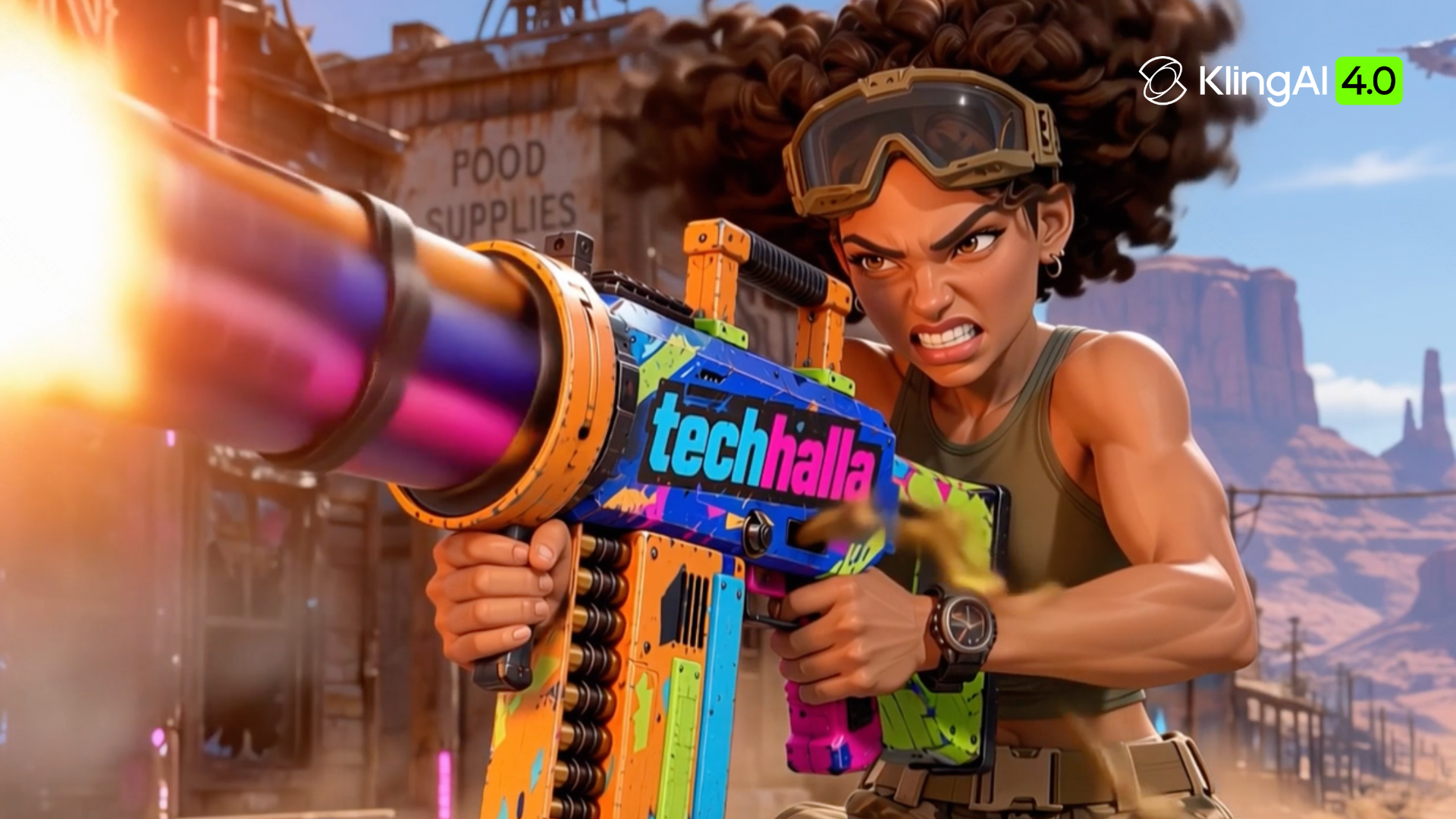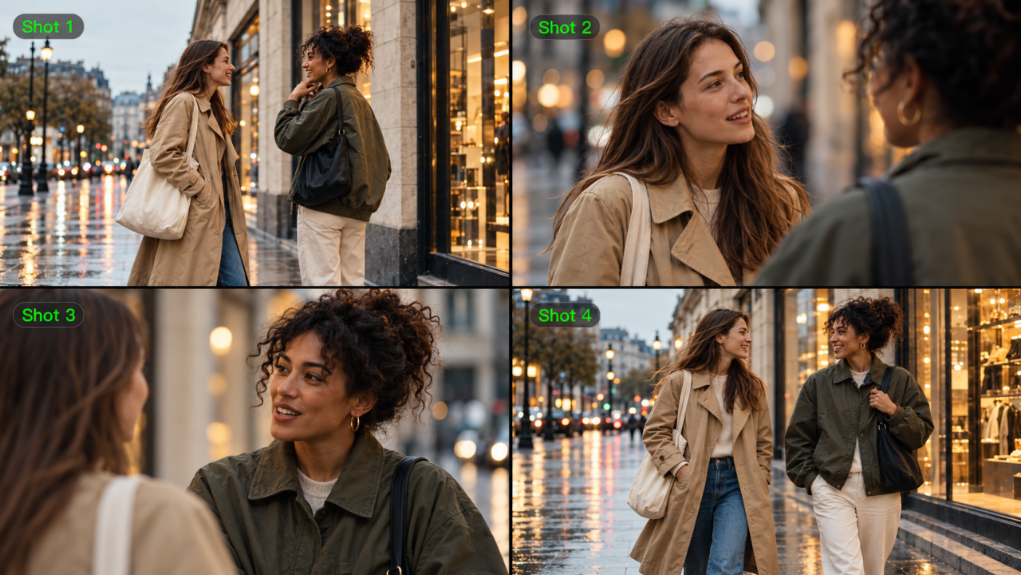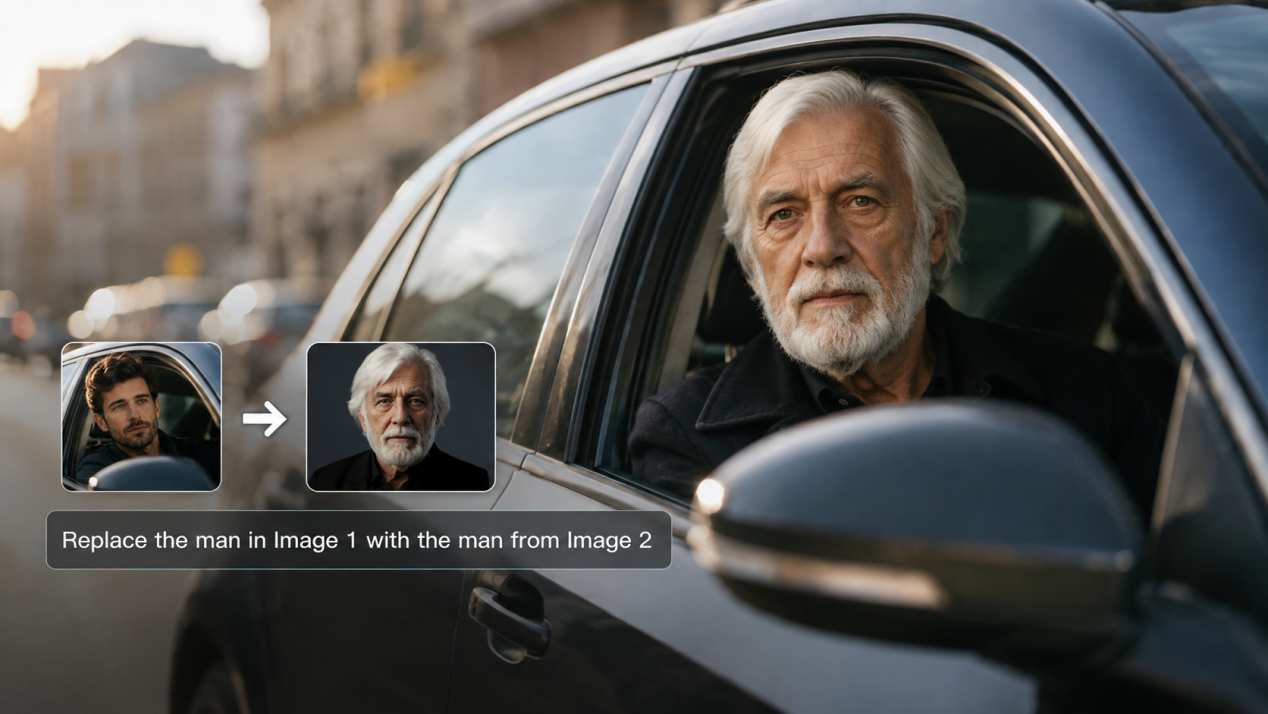
Có thể bạn muốn đặt khuôn mặt của chính mình vào các ảnh chân dung với những bộ trang phục, kiểu tóc hoặc lớp trang điểm khác nhau, hoặc xem một người sẽ trông như thế nào trong phong cách mới mà không thay đổi phần còn lại của bức ảnh. Hoán đổi khuôn mặt giúp việc đó dễ dàng hơn nhiều. Trong hướng dẫn này, bạn sẽ học cách hoán đổi khuôn mặt trong ảnh bằng Kling IMAGE 3.0 và tránh những vấn đề phổ biến có thể làm sai lệch kết quả.
.png?x-oss-process=image/resize,w_1872)
Cách hoán đổi khuôn mặt trong ảnh bằng AI
Trước khi bắt đầu, hãy chọn một công cụ hoán đổi khuôn mặt bằng AI đáng tin cậy. Một công cụ tốt nên làm được nhiều hơn là chỉ đặt một khuôn mặt lên một bức ảnh khác. Với Kling IMAGE 3.0, bạn có thể làm việc từ ảnh mục tiêu và một hoặc nhiều hình tham chiếu khuôn mặt, đồng thời đưa ra hướng dẫn rõ ràng về những gì nên thay đổi và những gì nên giữ nguyên. Dưới đây là cách hoán đổi khuôn mặt trong ảnh bằng Kling AI trong ba bước.
Bước 1: Chọn và tải lên ảnh mục tiêu cùng ảnh tham chiếu khuôn mặt
Bắt đầu với bức ảnh bạn muốn chỉnh sửa, sau đó thêm một ảnh tham chiếu khuôn mặt rõ nét. Hãy chọn một ảnh mà khuôn mặt dễ nhìn, ít bị che khuất, và cố gắng giữ góc chụp cùng biểu cảm gần giống với bức ảnh mục tiêu.
Với AI chuyển đổi ảnh sang ảnh, bạn có thể làm việc từ bức ảnh gốc và dùng các ảnh tham chiếu để định hướng việc thay đổi khuôn mặt. Nếu một ảnh tham chiếu không cung cấp đủ thông tin, Kling IMAGE 3.0 hỗ trợ tối đa 10 ảnh tham chiếu, cho phép bạn thêm cùng một người ở nhiều góc chụp và biểu cảm khác nhau. Một bức ảnh chính diện có thể giúp xác định cấu trúc khuôn mặt tổng thể, trong khi các góc nghiêng có thể bổ sung chi tiết như đường nét nghiêng, sống mũi và đường xương hàm. Các ảnh tham chiếu với biểu cảm khác nhau cũng giúp ghi lại sự thay đổi quanh mắt, miệng và tổng thể diện mạo. Khi kết hợp, những góc nhìn này mang lại cho mô hình bức tranh toàn diện hơn về đường nét và diện mạo khuôn mặt của người đó, giúp hoán đổi khuôn mặt bám sát tham chiếu hơn.
Bước 2: Mô tả kiểu hoán đổi khuôn mặt bạn muốn
Nếu bạn chỉ thay đổi khuôn mặt, hãy cho Kling IMAGE 3.0 biết cần thay thế người nào và lưu ý rằng kiểu tóc, quần áo, tư thế, ánh sáng và phông nền nên giữ nguyên như hiện tại. Nếu ảnh tham chiếu có nhiều hơn một người, hãy chỉ rõ khuôn mặt cần dùng để mô hình chọn đúng mà không thay đổi phần còn lại của hình ảnh.
Ảnh mục tiêu | Ảnh tham chiếu khuôn mặt | Kết quả |
|
Bước 3: Tạo hoán đổi khuôn mặt của bạn
Khi ảnh mục tiêu, tài liệu tham chiếu và hướng dẫn đã sẵn sàng, hãy tạo hình ảnh. Kling AI sử dụng các đầu vào này để tạo hoán đổi khuôn mặt đồng thời giúp giữ nguyên tư thế, ánh sáng và cảnh xung quanh ban đầu. Bạn có thể xuất bằng Kling IMAGE 3.0 với độ phân giải lên đến 2K, hoặc sử dụng Kling IMAGE 3.0 Omni để đạt tới 4K khi hình ảnh cuối cùng cần nhiều chi tiết hơn.
Nếu bạn muốn thực hiện thêm một vài thay đổi sau khi hoán đổi khuôn mặt, bạn có thể tiếp tục chỉnh sửa hình ảnh bằng Kling IMAGE 3.0, từ việc điều chỉnh biểu cảm hoặc kiểu tóc đến thay đổi ánh sáng và các chi tiết khác.
Chỉnh sửa | Gợi ý | Kết quả |
| Giữ nguyên người, khuôn mặt, kiểu tóc, trang phục, tư thế và phông nền. Thêm ánh sáng sân khấu kịch tính với ánh sáng chiếu có hướng mạnh hơn và bóng đổ sâu hơn trên toàn bộ khung cảnh. |
Các Vấn Đề Thường Gặp Khi Hoán Đổi Khuôn Mặt và Cách Khắc Phục
Đôi khi kết quả đầu tiên khá gần, nhưng vẫn có một chi tiết tố cáo bản chỉnh sửa. Hãy kiểm tra những vấn đề phổ biến này trước khi bắt đầu lại.
Vấn đề | Nguyên nhân có thể | Cần làm gì |
Khuôn mặt mờ hoặc lệch | Ảnh tham chiếu bị mờ, quá nhỏ hoặc không hiển thị đủ khuôn mặt. | Hãy sử dụng một bức ảnh sắc nét hơn, trong đó khuôn mặt dễ nhìn thấy và chiếm nhiều khung hình hơn. |
Tông da hoặc ánh sáng trông không ổn | Ảnh mục tiêu và ảnh tham chiếu khác nhau quá nhiều về độ sáng, hướng đổ bóng hoặc nhiệt độ màu. | Hãy chọn một bức ảnh tham chiếu dưới ánh sáng gần với ảnh mục tiêu hơn, hoặc điều chỉnh ánh sáng trước khi tạo một phiên bản khác. |
Đường nét khuôn mặt trông bị méo | Góc đầu hoặc biểu cảm khác nhau quá nhiều giữa hai bức ảnh. | Chuyển sang một ảnh tham chiếu có tư thế hoặc biểu cảm giống hơn. Nếu một góc nhìn vẫn bỏ sót các chi tiết quan trọng trên khuôn mặt, hãy thêm một góc khác của cùng người đó. |
Đường chân tóc hoặc viền mặt trông không tự nhiên | Tóc, kính, bàn tay hoặc các vật thể khác che một phần khuôn mặt và khiến đường biên khó nhận diện hơn. | Hãy dùng ảnh tham chiếu sạch hơn, hoặc chỉnh lại vùng bị ảnh hưởng bằng Kling IMAGE 3.0 sau khi hoán đổi. |
Những cách sáng tạo để sử dụng ảnh hoán đổi khuôn mặt
Khi đã có một bức ảnh hoán đổi khuôn mặt ưng ý, bạn có rất nhiều hướng để phát triển.
- Bước vào một thời đại khác. Đặt bản thân bạn hoặc một người bạn vào một bức chân dung thập niên 1920, một triều đình thời trung cổ, hoặc một bức ảnh gia đình phong cách retro.
- Làm lại một bức tranh quen thuộc. Hoán đổi một gương mặt vào một bức chân dung cổ điển, áp phích, hoặc cảnh minh họa để có phiên bản mang tính cá nhân hơn.
- Tạo điểm nhấn mới cho những bức ảnh gia đình cũ. Trộn gương mặt qua các thế hệ hoặc làm lại một bức chân dung xưa với một thành viên gia đình trong khung hình.
- Tạo một thiệp hoặc thiệp mời tùy chỉnh. Đưa bạn bè hoặc người thân vào các cảnh sinh nhật, ngày lễ, đám cưới, hoặc bữa tiệc.
- Thử một nhân vật khác. Xem người đó trông như thế nào khi là thám tử, phi hành gia, anh hùng giả tưởng, hoặc một vai trò khác.
- Biến một hình ảnh thành chuỗi. Với IMAGE 3.0 Omni, cùng một người có thể tiếp tục trong các bối cảnh mới và các cảnh quay liên kết cho một storyboard hoặc chuỗi nhân vật.
Các câu hỏi thường gặp
Làm thế nào để tôi hoán đổi khuôn mặt trong một bức ảnh?
Đây là cách hoán đổi khuôn mặt trong một bức ảnh: tải lên bức ảnh bạn muốn chỉnh sửa cùng với một tham chiếu khuôn mặt rõ nét, sau đó cho công cụ biết khuôn mặt nào cần thay thế. Tạo hình ảnh, kiểm tra cách khuôn mặt khớp với bức ảnh gốc và điều chỉnh tham chiếu hoặc prompt nếu có điều gì trông không ổn. Một góc chụp và biểu cảm tương tự có thể giúp việc khớp dễ dàng hơn.
Tôi có thể sử dụng nhiều ảnh tham chiếu cho một lần hoán đổi khuôn mặt không?
Có. Nếu một bức ảnh không hiển thị đủ khuôn mặt, bạn có thể thêm các góc nhìn khác của cùng một người. Những góc chụp khác nhau có thể cung cấp các chi tiết còn thiếu trong một tham chiếu duy nhất, điều này đặc biệt hữu ích khi khuôn mặt mục tiêu bị xoay hoặc hơi nghiêng. Kling IMAGE 3.0 hỗ trợ nhiều ảnh tham chiếu cho kiểu chỉnh sửa này.
Tại sao lần hoán đổi khuôn mặt của tôi trông không tự nhiên?
Việc hoán đổi khuôn mặt có thể trông sai khi hình ảnh tham chiếu và mục tiêu khác nhau quá nhiều về góc độ, biểu cảm hoặc ánh sáng. Tóc, bóng tối hoặc một khuôn mặt nhỏ trong khung hình cũng có thể làm mọi thứ lệch đi. Hãy thử một ảnh tham chiếu rõ ràng hơn, góc nhìn gần hơn hoặc một góc khác của cùng một người. Nếu các phần khác của hình ảnh cũng thay đổi, hãy làm rõ prompt về những gì cần giữ nguyên.
Hoán đổi khuôn mặt có an toàn để sử dụng không?
Việc hoán đổi khuôn mặt có thể được sử dụng một cách có trách nhiệm, nhưng chỉ khi bạn có quyền sử dụng hình ảnh của người đó và tránh nội dung lừa dối, gây hại hoặc gây hiểu nhầm. Tại Hoa Kỳ, các đạo luật về quyền công khai cũng có thể ảnh hưởng đến cách hình ảnh của một người được sử dụng, đặc biệt trong công việc thương mại. Việc hoán đổi khuôn mặt có thể được dùng cho meme, ảnh hồ sơ, dự án cá nhân và các tác phẩm sáng tạo được cho phép khác. Đối với mục đích thương mại, hãy xác nhận rằng bạn có các quyền về hình ảnh cần thiết và tuân thủ các điều khoản áp dụng.
Kết thúc
Cho dù bạn đang chỉnh sửa một khuôn mặt lúng túng trong ảnh nhóm hay đặt ai đó vào một bối cảnh hoàn toàn khác, học cách hoán đổi khuôn mặt sẽ gói gọn trong vài yếu tố cơ bản: nguồn tham chiếu rõ ràng, góc chụp phù hợp và một prompt chỉ ra những gì cần giữ nguyên. Kling IMAGE 3.0 cho bạn không gian để tinh chỉnh từng chi tiết, trong khi IMAGE 3.0 Omni có thể đưa cùng một nhân vật vào các bối cảnh mới, storyboard và các cảnh quay liền mạch.