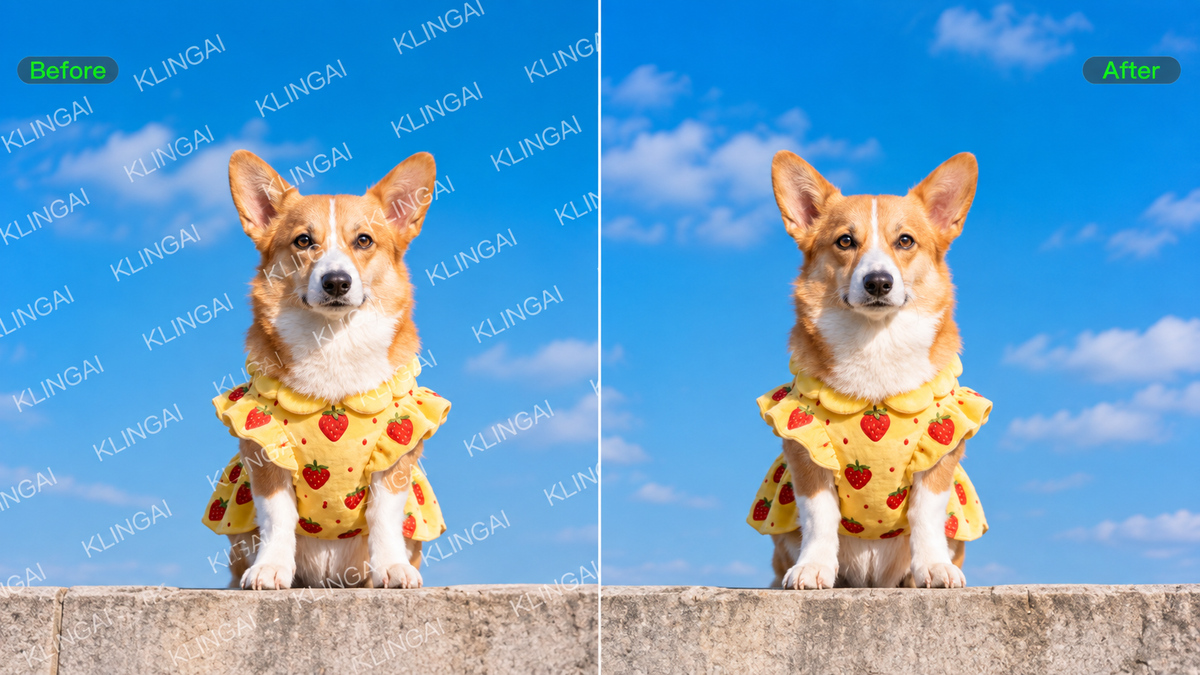
يعتمد اختيار أفضل أداة لإزالة العلامة المائية على ما تغطيه العلامة ومدى حاجتك للتحكم في التحرير. يتطلب شعار صغير في زاوية بسيطة نهجًا مختلفًا عن النص الممتد عبر الشعر أو القماش أو موضوع مفصل. يقارن هذا الدليل ستة خيارات عملية، ويشرح ما يمكن أن يؤثر في جودة التنظيف، ويبين كيف يمكنك الحصول على نتائج أكثر دقة باستخدام Kling AI عندما تحتاج الصورة إلى مزيد من العناية.
ما الذي يميز أداة جيدة لإزالة العلامة المائية بالذكاء الاصطناعي؟
لا يوضح نوع الأداة سوى جزء من القصة. لمعرفة مدى أداء أداة مزيل العلامات المائية فعليًا، قارن النقاط الست أدناه:
- إزالة نظيفة: ينبغي أن تختفي العلامة المائية من دون آثار مرئية أو ظلال متبقية.
- تطابق الخلفية: يجب أن تمتزج المنطقة المُصلَحة بشكل طبيعي مع الصورة المحيطة.
- الحفاظ على التفاصيل: يجب أن تظل عناصر الشعر والقماش والأوراق والزخارف والحواف الحادة مقنعة.
- طريقة الإزالة: يجب أن توفر الأداة طريقة إزالة تتناسب مع سير عملك، سواء كانت تلقائية أو يدوية أو معتمدة على المطالبات.
- دقة الصورة: يجب أن تحتفظ الصورة النهائية بدقة كافية لاستخدامها المقصود.
- سهولة الاستخدام: يجب أن تكون العملية بسيطة بما يكفي لإتمامها دون تحرير إضافي غير ضروري.
أفضل 6 أدوات لإزالة العلامات المائية
أفضل أداة لإزالة العلامة المائية بالنسبة لك تعتمد عادةً على مكان وجود العلامة، وما تغطيه، ومقدار التحكم الذي تريده في عملية التحرير. تحافظ بعض الأدوات على سرعة العملية باستخدام فرشاة أو تحديد، بينما يوفر لك البعض الآخر مطالبات، وتحريراً توليدياً، أو مجموعة كاملة من أدوات التنقيح. إليك نظرة سريعة على المكان الذي يناسب فيه كل خيار.
الأداة | أفضل لـ | نهج الإزالة | نطاق التحرير |
Kling AI | إزالة العلامات المائية التفصيلية أو الصعبة التي تتطلب إعادة بناء سياقية وتحسينًا لاحقًا | أوامر باللغة الطبيعية، وتحرير الأسهم/التحديد/الخربشة، وقلم الممحاة | إزالة العلامات المائية، وإعادة البناء السياقي، والتنقيح المستهدف، وتحرير الصور الأوسع، ومخرجات 2K/4K الأصلية باستخدام IMAGE 3.0 Omni |
HitPaw لإزالة العلامات المائية | إزالة مخصصة للعلامة المائية لأنواع العلامات المختلفة | تحديد المناطق مع أوضاع إزالة متعددة | إزالة مركزة للصور ومقاطع الفيديو |
Picsart | تنظيف العلامات المائية والعناصر يوميًا داخل محرر الصور | أداة إزالة العناصر مع تحديد موجّه وملء مُنشأ بالذكاء الاصطناعي | العلامات المائية، والنصوص، والشعارات، والعناصر، وتحرير الصور العام |
Adobe Photoshop | تعديلات دقيقة قد تحتاج إلى مزيد من الصقل | أدوات الإزالة، والتحديد، والملء، والتنقيح | تحرير صور احترافي كامل |
Fotor | تنظيف عبر الإنترنت وتحرير الصور على دفعات | اكتشاف تلقائي وتنقيح يدوي بالفرشاة | تحرير الصور القائم على المتصفح |
Cleanup.pictures | علامات موضعية صغيرة وأشياء غير مرغوب فيها | إعادة الطلاء بالذكاء الاصطناعي المعتمدة على الفرشاة | تنظيف المتصفح الموجَّه |
1. Kling AI
باستخدام Kling IMAGE 3.0، يمكنك وصف العلامة المائية أو الشعار أو النص أو أي عنصر غير مرغوب فيه تريد إزالته بلغة طبيعية. يدعم IMAGE 3.0 أيضًا إنشاء تحويل النص إلى صورة والتحرير الأوسع للصور، بحيث يمكنك العمل مع المطالبات عبر مهام بصرية مختلفة. عندما يكون لموضع العنصر أهمية، يمكنك أولاً تحديد المنطقة المستهدفة بالأسهم أو الدوائر أو التعليقات البصرية الأخرى باستخدام أداة تحرير أخرى، ثم تحميل الصورة المعلَّمة إلى Kling IMAGE 3.0 لتوجيه التعديل.
يمكن لـ IMAGE 3.0 إعادة بناء تلك المنطقة في سياقها واتباع الإضاءة والملمس والأسلوب البصري المحيط بها. يمنحك ذلك تحكماً دلالياً ومكانياً عندما تتداخل علامة مائية مع قماش أو جزء من عنصر ما أو منطقة أخرى مليئة بالتفاصيل البصرية.
صورة مرجعية | المخرجات |
For more demanding edits, Kling IMAGE 3.0 Omni extends this workflow with more targeted image-to-image refinement and native 2K/4K output. After the main watermark cleanup, you can continue refining a small area that still looks soft, patterned, or slightly inconsistent, while keeping the rest of the image unchanged. This is especially useful when a watermark crosses product details, fabric texture, hair, or other visually sensitive areas where a cleaner final result matters.
2. برنامج HitPaw Watermark Remover
يوفر لك HitPaw عدة طرق للتعامل مع العلامة المائية بعد تحديد المنطقة المستهدفة. يمكنك استخدام أداة التحديد المستطيلة أو أداة اللاسو متعددة الأضلاع أو الفرشاة، ثم تختار من خيارات مثل AI Mode وTexture Repair وEdge Filling وSmooth Filling للصور. يمكنك معاينة النتيجة قبل التصدير، مما يمنحك فرصة لفحص المنطقة المُصلحة قبل حفظ الصورة.
٣. Picsart
يتضمن Picsart إزالة العلامة المائية ضمن مجموعة أدوات تحرير الصور الواسعة لديه. باستخدام Object Remover، يمكنك تمرير الفرشاة فوق العلامات المائية أو النصوص أو الشعارات أو الكائنات الأخرى غير المرغوب فيها، ويملأ المحتوى الذي تُنشئه AI المنطقة المزالة. يناسب هذا المستخدمين الذين يريدون تنظيف العلامات المائية إلى جانب أدوات تحرير الصور اليومية الأخرى ضمن مسار العمل نفسه.
٤. Adobe Photoshop
يمنحك Photoshop عدة طرق لإزالة المحتوى غير المرغوب فيه داخل محرر صور متكامل. يمكنك التمرير بالفرشاة فوق العلامة باستخدام أداة Remove، أو إنشاء تحديد لـ Content-Aware Fill، أو استخدام Generative Fill عندما تريد من Photoshop إنشاء محتوى جديد في المنطقة المحددة. يمكنك بعد ذلك متابعة تنقيح الحواف أو الطبقات أو الأجزاء الأخرى من الصورة في المستند نفسه.
5. Fotor
يمنحك Fotor خيارات تلقائية ويدوية في المتصفح. يمكن لـ Smart Detection تحديد العلامات المائية الشائعة وطبقات النص والطوابع الزمنية والأنماط المتكررة، ويمكنك استخدام الفرشاة عندما تريد ضبط المنطقة المستهدفة بنفسك. كما يوفر Fotor إزالة العلامات المائية على دفعات، مما يوفر لك الوقت عندما تحتاج عدة صور إلى تنظيف مشابه.
6. Cleanup.pictures
يحافظ Cleanup.pictures على تركيز التفاعل على المنطقة التي تريد إزالتها. تمرر الفرشاة فوق العلامة المائية أو النص أو الشعار أو العنصر غير المرغوب فيه، وتستخدم الأداة تقنية inpainting لملء المساحة المحددة. يعمل الإعداد البسيط على المتصفح جيدًا عندما تعرف مسبقًا الجزء الصغير المحدد من الصورة الذي تريد تنظيفه.
كيفية إزالة العلامة المائية من صورة باستخدام Kling AI
لا يستغرق إزالة علامة مائية باستخدام Kling AI سوى بضع خطوات. ابدأ بصورة تملكها أو لديك إذن لتحريرها، ثم استخدم IMAGE 3.0 لوصف العلامة غير المرغوب فيها وتوجيه التعديل. إذا كان الجزء المنظف لا يزال بحاجة إلى عمل تفصيلي إضافي، يمكنك مواصلة تحسين النتيجة باستخدام IMAGE 3.0 Omni.
الخطوة 1: قم بتحميل الصورة التي تريد تحريرها
قم بتحميل أوضح نسخة متاحة من الصورة. يمنح المصدر الأعلى جودةً Kling AI معلومات مرئية أكثر حول العلامة المائية، وهو أمر مفيد بشكل خاص عندما تتداخل العلامة مع الشعر أو القماش أو تفاصيل المنتج أو الخلفيات ذات النسيج.
الخطوة 2: صِف ما تريد إزالته
أخبر Kling IMAGE 3.0 بدقة بما يجب إزالته، مثل العلامة المائية أو الشعار أو التراكب النصي أو اللصاقة أو الختم. حافظ على التعليمات مركّزة واذكر التفاصيل المهمة التي يجب أن تبقى دون تغيير. إذا كان من الصعب وصف المنطقة المستهدفة بالنص وحده، يمكنك أولاً وضع علامات عليها بالأسهم أو الدوائر أو أي تعليقات مرئية أخرى باستخدام أداة تحرير أخرى، ثم حمّل الصورة المعلَّمة إلى Kling IMAGE 3.0 مع مطالبتك. يتيح لك مسار العمل المنفصل Eraser Pen الخاص بـ Kling AI تحديد المنطقة التي تريد إزالتها يدويًا.
الخطوة 3: أنشئ، وراجع، وحسّن
أنشئ الصورة المعدلة وتحقق من مدى امتزاج المنطقة المرممة بشكل طبيعي مع الإضاءة والملمس والتركيب المحيط. إذا كانت حافة أو نمط أو تفاصيل صغيرة أخرى لا تزال بحاجة إلى اهتمام، فتابع بتعديل مستهدف بدلاً من تغيير الصورة بأكملها. بالنسبة للمشروعات التي تحتاج إلى مزيد من التحسين أو إلى نتيجة نهائية بدقة أعلى، يدعم Kling IMAGE 3.0 Omni متابعة تحرير الصور بمخرجات أصلية بدقة 2K/4K.
.webp?x-oss-process=image/resize,w_1872)
كيف تعمل إزالة العلامات المائية بالذكاء الاصطناعي على خلفيات مختلفة
عند إزالة علامة مائية من صورة، فإن ما يوجد أسفل العلامة يمكن أن يُحدث فرقاً ملحوظاً في النتيجة. عادة ما يكون أمام أداة إزالة العلامات المائية بالذكاء الاصطناعي قدر أقل لإعادة بنائه على جدار بسيط أو سماء مفتوحة أو تدرج سلس. في المقابل، يوفر الشعر أو النص أو القماش ذو الأنماط أو المناطق التفصيلية الأخرى للنموذج معلومات بصرية أكثر ليفسرها ويعيد بناءها.
الخلفية | مستوى الصعوبة المتوقع |
سماء صافية أو جدار بسيط | منخفض |
تدرج ناعم | منخفض إلى متوسط |
الملابس أو السطح ذو النسيج | متوسط |
الشعر أو الكائنات المفصلة | أعلى |
أنماط متكررة | أعلى |
علامة تغطي تفاصيل الموضوع الأساسية | أعلى |
عندما يعيد أحد أدوات الذكاء الاصطناعي بناء منطقة مغطاة بعلامة مائية، لا يمكنه الكشف عن البكسلات الأصلية المخفية تحتها. فهو يولد محتوى جديدًا يتناسب مع السياق المرئي حول المنطقة المحررة. غالبًا ما ستحصل على نتائج أكثر اتساقًا عندما تكون الألوان والأنسجة المحيطة بسيطة، بينما تترك الوجوه والنصوص الدقيقة والشعر والأنماط المعقدة المزيد من التفاصيل ليعيد النموذج إنشائها.
كيفية الحصول على نتائج أفضل لإزالة العلامات المائية
حتى مع أداة تحرير قوية، يمكن للطريقة التي تجهز بها التعديل وتوجهه أن تؤثر في النتيجة النهائية. عندما تزيل علامة مائية من صورة، ابدأ بأكثر مصدر نظافة لديك وحافظ على الهدف أو التعليمات مركزة قدر الإمكان. يمكن أن تساعدك بعض التعديلات الصغيرة على تجنب الضبابية وتكرار القوام والتغييرات غير الضرورية حول العلامة.
- استخدم أفضل مصدر متاح: ابدأ بأعلى نسخة جودة من الصورة لديك. يمنح المزيد من التفاصيل المرئية النموذج أو أداة التحرير سياقاً أكبر للعمل عليه.
- حافظ على ضيق منطقة الهدف: إذا كنت تستخدم فرشاة أو أداة تحديد، فغطِّ العلامة غير المرغوب فيها فقط وتجنب الحواف أو القوام أو تفاصيل الموضوع القريبة.
- كن واضحاً بشأن ما يجب أن يبقى: في التحرير المعتمد على الأوامر، صف ما تريد إزالته واذكر أي تفاصيل قريبة تريد الحفاظ عليها.
- تحقق بالحجم الكامل: راجع الصورة النهائية بالدقة الكاملة حتى تتمكن من رصد الحواف الناعمة، والأنماط المتكررة، وعدم تطابق القوام، أو أي عيوب مرئية أخرى. إذا كان أحد التفاصيل الصغيرة لا يزال يحتاج إلى اهتمام، يمكن أن يساعدك محرر صور بالذكاء الاصطناعي على إجراء تعديل لاحق مركّز قبل التصدير.
- صقل عنصر واحد في كل مرة: إذا بدا أن النتيجة الأولى غير موفقة، فعدّل إما المنطقة المحددة أو التعليمات قبل أن تحاول مرة أخرى. هذا يجعل من الأسهل رؤية التغيير الذي يحسن التعديل.
- استخدم أدوات التحرير المستهدفة: يمكن أن يساعدك مولّد صور بالذكاء الاصطناعي مع خيارات التحرير المحلية عندما تكون العلامة قريبة من تفاصيل تريد الحفاظ عليها سليمة.
مزيل العلامات المائية بالذكاء الاصطناعي مقابل التحرير التقليدي
يمنحك كل أسلوب إزالة نوعًا مختلفًا من التحكم في الصورة النهائية. يمكن لمزيل العلامات المائية المعتمد على الذكاء الاصطناعي إعادة بناء المحتوى المغطى لك. تتيح لك الأدوات اليدوية تحديد المنطقة المستهدفة بدقة أكبر. يعتمد الأسلوب المناسب على مكان وجود العلامة، وكمية التفاصيل التي تغطيها، ومقدار التكوين الأصلي الذي ترغب في الاحتفاظ به.
الطريقة | الأفضل لـ | كيفية تحكمك في التعديل |
مزيل بالذكاء الاصطناعي مخصص | تنظيف سريع ومركّز للعلامات المائية | حدد أو اختر العلامة غير المرغوبة |
أدوات الفرشاة أو الممحاة | علامات صغيرة محددة بوضوح | قم بالطلاء مباشرة فوق الهدف |
أدوات الاستنساخ والمعالجة | تنقيح دقيق في المناطق الأصغر | خذ عينات وأصلح البكسلات المجاورة يدويًا |
تحرير الصور التوليدي | علامات تمر فوق محتوى بصري مفصل | وجِّه التغيير عبر المطالبات أو المراجع البصرية |
الاقتصاص | علامات الحواف التي لا تؤثر في الموضوع الرئيسي | أعد تأطير الصورة |
يمكن أن ينجح القص عندما تكون العلامة المائية بالقرب من حافة ويظل التأطير الجديد متوازنًا. إذا غطت العلامة جزءًا مهمًا من الصورة، فإن التحرير التوليدي يمنحك مساحة أكبر لإعادة بناء التفاصيل البصرية المفقودة.
إذا كنت تعرف مسبقًا المنطقة المحددة التي تريد تنظيفها، فإن أداة Eraser Pen من Kling AI تمنحك تحكمًا مباشرًا بالفرشاة. يمكنك تحديد الجزء غير المرغوب فيه بنفسك، ما يجعلها خيارًا عمليًا لأعمال التنظيف الصغيرة والمحلية ذات الحدود الواضحة.
متى لا ينبغي لك إزالة العلامة المائية؟
قبل إزالة العلامة المائية، تحقق مما إذا كنت تملك الصورة أو لديك إذن لتعديلها. قد تشير العلامة المائية أيضًا إلى اسم المنشئ أو صاحب الحقوق، لذا قد يتجاوز القرار مجرد مظهر الصورة. استخدم هذه الحالات الشائعة كفحص سريع للحقوق قبل أن تبدأ.
تحقق بعناية قبل الإزالة | تكون لديك صلاحيات أوضح عندما |
أنت لا تملك الصورة ولا تملك إذنًا لتعديلها. | أنت أنشأت الصورة وأضفت العلامة المائية بنفسك. |
الترخيص أو حقوق الاستخدام غير واضحة. | الترخيص يسمح لك بوضوح بتعديل الصورة. |
تُعرّف العلامة المائية مصورًا أو استوديو أو منشئًا أو صاحب حقوق. | منح صاحب الحقوق ترخيصًا صريحًا لإجراء التعديل. |
يتوفر إصدار مرخَّص من دون علامة مائية لاستخدامك المقصود. | طلب منك عميل يملك الحقوق ذات الصلة أو يتحكم بها إجراء التغيير. |
قد تتضمن العلامة المائية معلومات إدارة حقوق النشر تُعرّف المنشئ أو صاحب الحقوق. يمكن أن يثير حذف تلك المعلومات مشكلات قانونية في بعض الحالات، لذا تحقّق من الترخيص ومن حقوقك قبل إجراء التعديل. قد تختلف القواعد أيضًا من بلد لآخر ومن الشروط المرفقة بالصورة.
النهاية
يعتمد اختيار أفضل أداة لإزالة العلامات المائية على العلامة نفسها والخلفية ومستوى التحكم الذي تحتاج إليه. قد لا تتطلب المناطق البسيطة سوى تنظيف سريع، لكن القوام التفصيلية غالبًا ما تستدعي إعادة بناء ومراجعة أكثر دقة. بالنسبة لتلك التعديلات الأكثر تطلبًا، تمنحك Kling AI مساحة أكبر لتوجيه النتيجة النهائية.
الأسئلة الشائعة
هل يمكنني إزالة علامة مائية دون قص الصورة؟
نعم. إذا كان القص سيؤثر على موضوعك أو يغيّر التكوين كثيرًا، يمكن للتحرير بالذكاء الاصطناعي إعادة بناء المنطقة التي تغطيها العلامة المائية. يمكن أن ينجح هذا جيدًا عندما تريد الحفاظ على الإطار الأصلي وحصر التغيير في الجزء المتأثر من الصورة.
كيف أزيل علامة مائية من صورة؟
ابدأ بصورة لديك الحق في تعديلها، ثم قم بتحميلها إلى أداة الإزالة التي اخترتها. يمكنك وصف العلامة المائية أو تحديد المنطقة المتأثرة، وفقًا للمحرر الذي تستخدمه. بعد التعديل، افحص الصورة بالحجم الكامل بحثًا عن الحواف الناعمة أو القوام المكرر أو التفاصيل التي لم تعد تتطابق مع المنطقة المحيطة.
هل يمكن للذكاء الاصطناعي إزالة علامة مائية بالكامل؟
يمكن للذكاء الاصطناعي إزالة العديد من العلامات المائية المرئية، لكن النتيجة النهائية تعتمد على ما تغطيه العلامة. غالبًا ما تمنح السماء الصافية والجدران والأنسجة البسيطة النموذج سياقًا بصريًا أكثر مباشرة. يتطلب الشعر والوجوه والأقمشة المزخرفة والنص الدقيق والحواف الحادة إعادة بناء أكبر، لذا قد تحتاج إلى مراجعة تلك المناطق أو تحسينها بعد التعديل الأول.
كيف يمكنك الحفاظ على جودة الصورة بعد إزالة العلامة المائية؟
ابدأ بصورة مصدر واضحة وركز التعديل على المنطقة التي تريد تغييرها. باستخدام Kling IMAGE 3.0، يمكنك توجيه النموذج بتعليمات نصية ومراجع بصرية بحيث يتبع الجزء المُصلَح الإضاءة والملمس والأسلوب المحيط. تحقّق من الصورة النهائية بالحجم الكامل ونقّح أي حواف أو أنماط ما تزال تبدو غير متسقة.
هل من القانوني إزالة علامة مائية؟
يعتمد ذلك على من يملك الصورة، وما الإذن الذي لديك، وما الذي تسمح به الرخصة. إذا كنت أنت من أنشأ الصورة أو أن صاحب الحقوق قد أجاز التغيير، فالوضع يكون أوضح. إذا ظلت الملكية أو حقوق الاستخدام غير مؤكدة، فتحقق من الرخصة قبل أن تعدل أو تزيل معلومات الإسناد.



