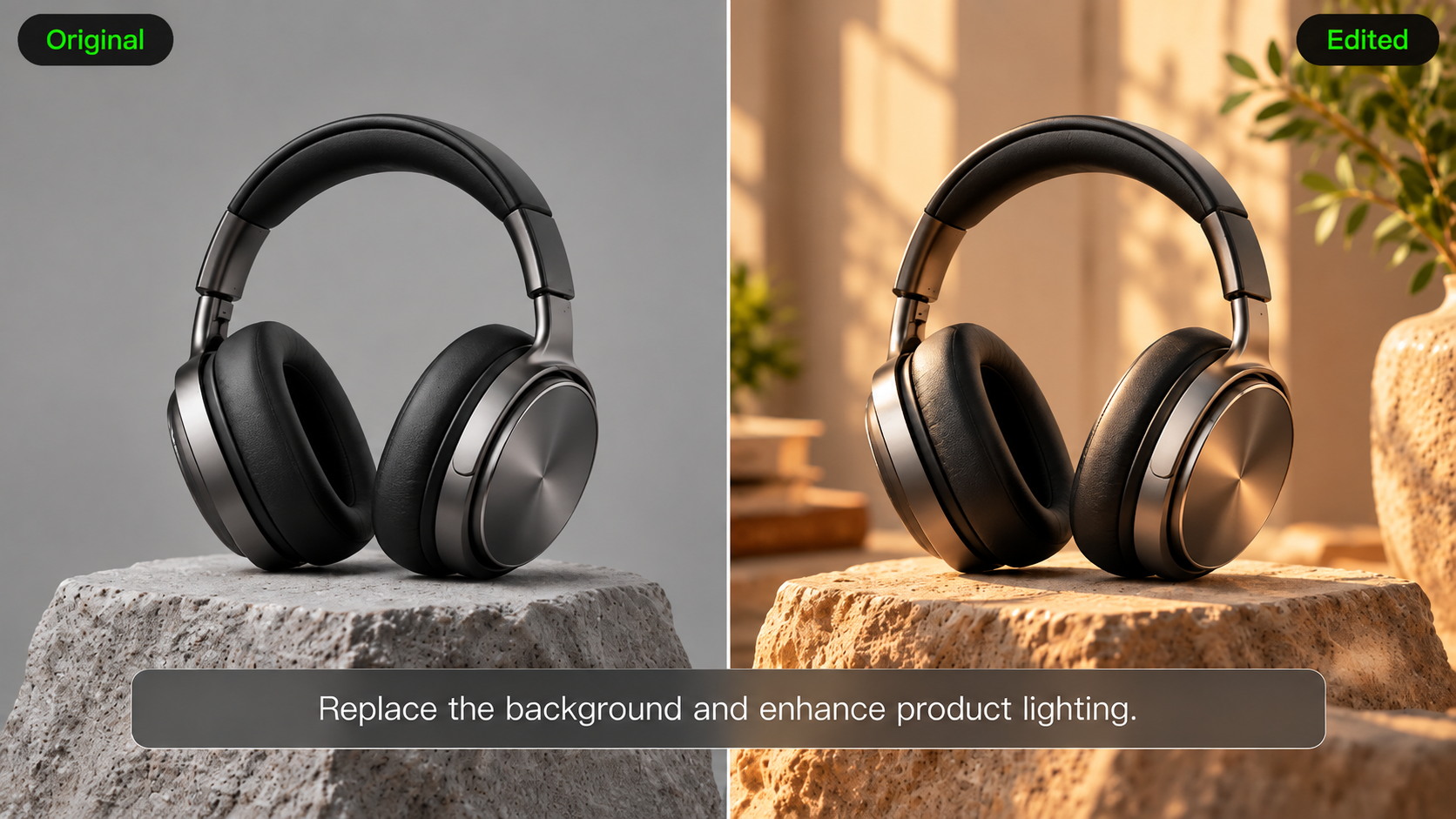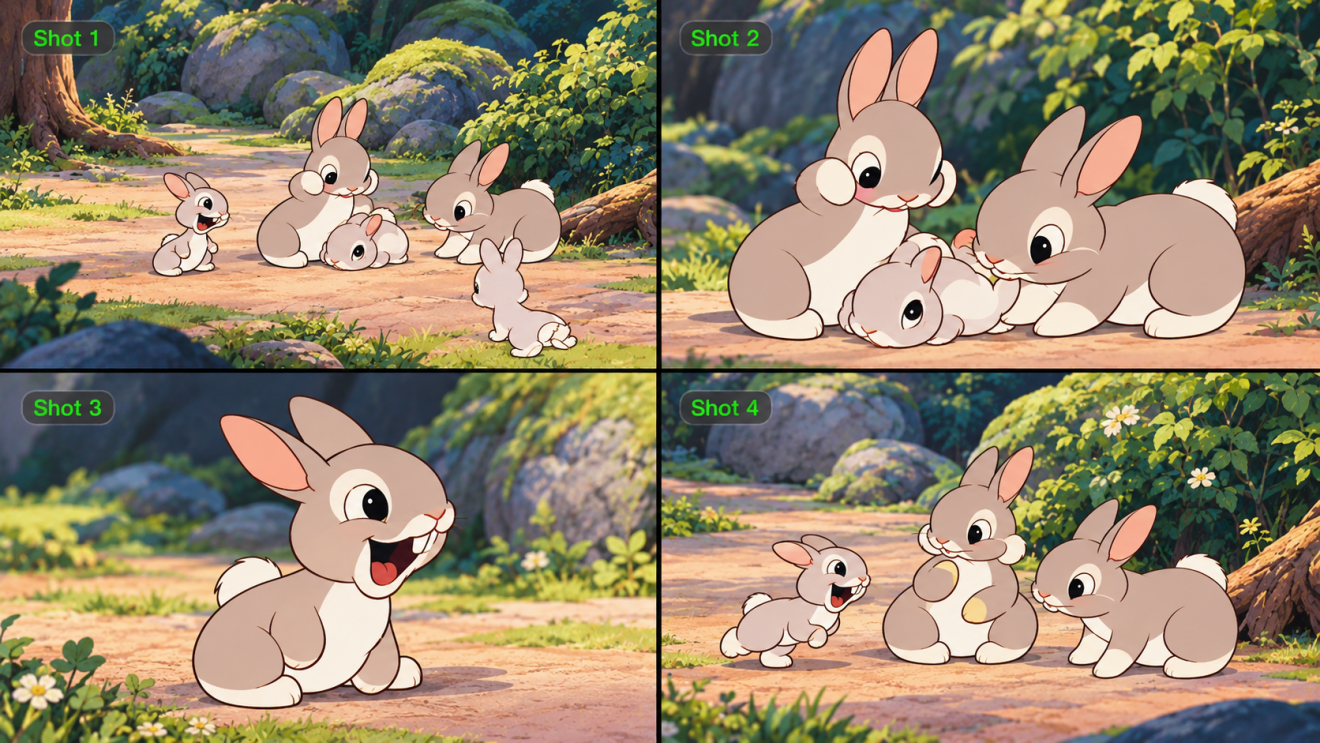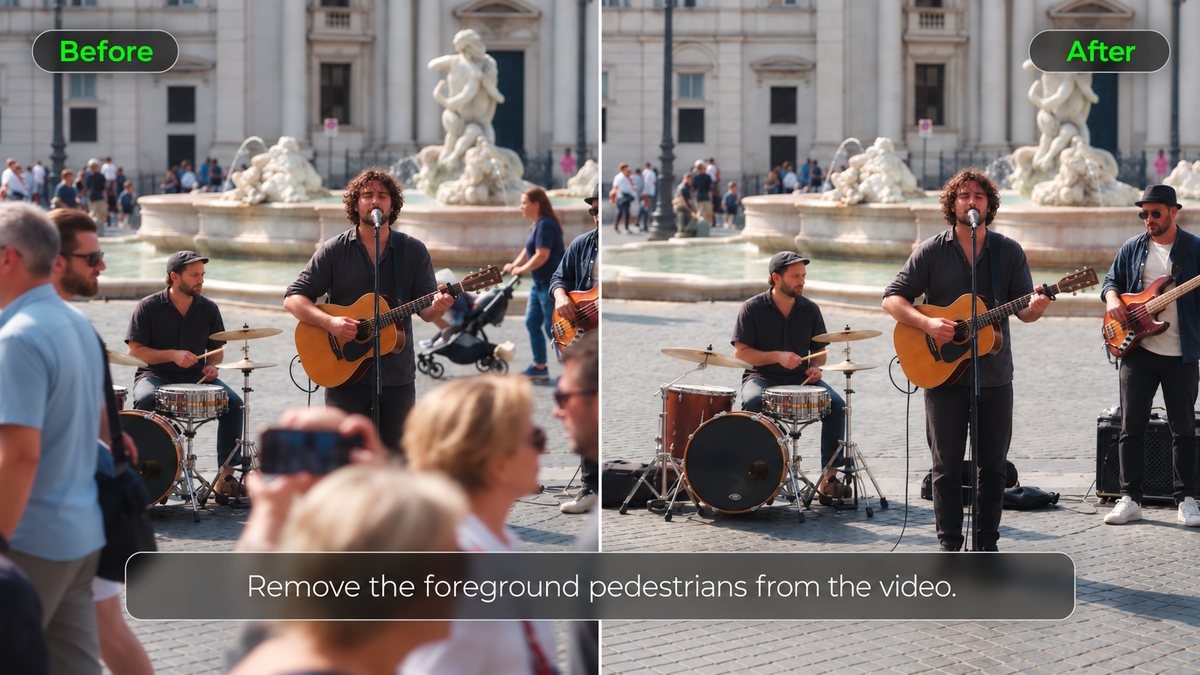
يمر شخص غريب خلف موضوع التصوير، أو ينزلق حامل ثلاثي القوائم إلى داخل الكادر، أو تحجب سيارة متوقفة جزءًا من اللقطة. قد لا تلاحظ هذا التشتيت إلا عند مراجعة المادة المصورة، عندما يصبح إعادة التصوير غير عملي. إذا كنت تتساءل عن كيفية إزالة عنصر بسهولة من فيديو، فإن Kling 4.0 يتيح لك إزالة العناصر غير المرغوب فيها من خلال تعليم نصي. يغطي هذا الدليل طرق التحرير المتاحة، وعملية إزالة من ثلاث خطوات، وطرقًا لمراجعة المقطع النهائي.
طرق إزالة العناصر غير المرغوب فيها من فيديو
يمكنك إزالة عنصر من فيديو بطرق متعددة، بدءًا من التحديد اليدوي والتعبئة الذكية للمحتوى وصولًا إلى التحرير بالذكاء الاصطناعي المعتمد على الأوامر النصية. تتعامل كل طريقة مع العناصر غير المرغوب فيها بشكل مختلف، ويعتمد الخيار الأفضل على كيفية حركة العنصر، والخلفية المحيطة، ومقدار التحكم الذي تحتاجه في النتيجة.
الطريقة | كيف تعمل | الأكثر ملاءمة لـ |
الإخفاء اليدوي والترقيع | يتعقّب الكائن ويستبدل المنطقة التي يغطيها | لقطات معقّدة تحتاج إلى تحكم دقيق |
تعبئة مدركة للمحتوى | يملأ المناطق المحددة باستخدام التفاصيل البصرية المحيطة | أجسام صغيرة أمام خلفيات بسيطة |
تحرير الذكاء الاصطناعي المعتمد على التوجيه | يستخدم تعليمات نصية للتعرف على العناصر وإزالتها | تنظيف سريع للأشخاص أو العناصر غير المرغوب فيها |
بالنسبة للقطات اليومية، يمكن أن يكون إزالة العناصر من الفيديو بالذكاء الاصطناعي نقطة انطلاق عملية. يتيح لك محرر فيديو بالذكاء الاصطناعي وصف ما يجب أن يختفي ومراجعة النتيجة، على الرغم من أن المشاهد المزدحمة والحركة السريعة قد تتطلب تعديلات إضافية.
كيفية إزالة العناصر غير المرغوب فيها من فيديو باستخدام الذكاء الاصطناعي
باستخدام Kling 4.0، يمكنك إزالة العناصر غير المرغوب فيها من اللقطات عبر تعليمات باللغة الطبيعية بدلاً من إخفاء كل إطار. تمكّنك قدرات تحرير الفيديو الدقيق من استهداف عناصر محددة في المشهد ووصف ما يجب أن يبقى. وإذا احتاجت شخصية مهمة أو منتج أو إعداد إلى توجيه بصري أقوى، فيمكنك أيضًا تقديم مراجع مدعومة عبر Omni Reference.
لا تحتاج إلى إنشاء قناع يدويًا لكل إطار. ابدأ باللقطات الأصلية، وحدد ما ينبغي أن يختفي، وتحقق مما إذا كان المقطع المُولَّد يحافظ على تماسك المشهد المحيط.
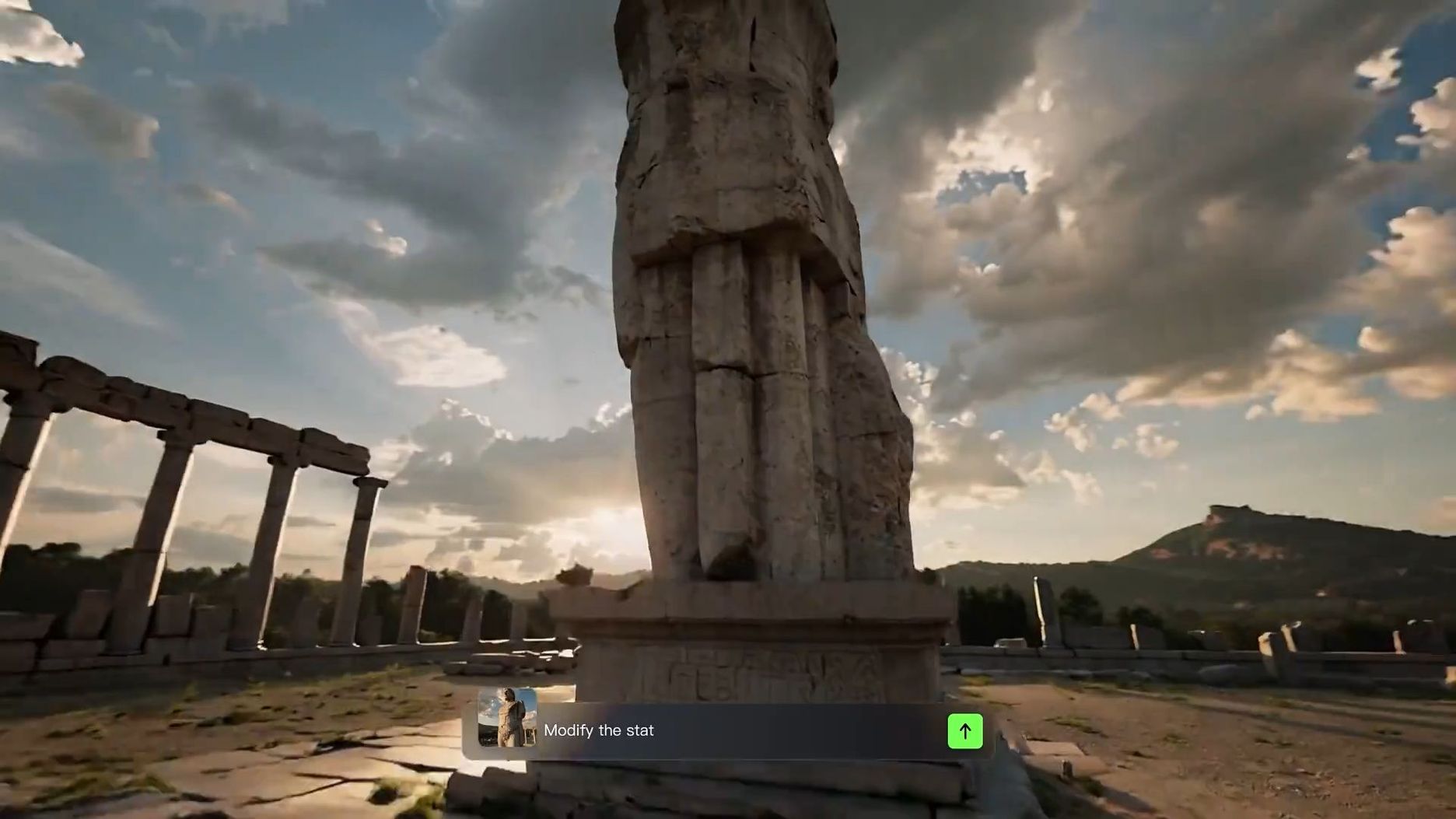

الخطوة 1: ارفع الفيديو الذي تريد تعديله
افتح مساحة عمل إنشاء الفيديو في Kling AI واختر Kling 4.0. حمّل اللقطات التي تحتوي على العنصر غير المرغوب فيه باعتبارها الفيديو الأساسي.
النموذج الكامل لـ Kling 4.0 يدعم ما يصل إلى خمسة مقاطع فيديو إدخال، بما في ذلك فيديو أساسي واحد، ضمن مهمة تحرير مدعومة. يجب أن يكون طول كل مقطع من 3 إلى 30 ثانية، ولا يجوز أن يتجاوز إجمالي مدة جميع مقاطع الفيديو المُدخلة 30 ثانية.
يمكنك أيضًا إضافة صورة مرجعية أو مرجعًا لموضوع مدعوم عندما يحتاج شخص مهم أو منتج أو تفصيل بصري إلى البقاء قابلًا للتعرّف عليه. على سبيل المثال، يمكن لصورة منتج واضحة أن تساعد في توجيه مظهر العبوة والشعارات، بينما يمكن لمرجع شخصية أن يوفّر معلومات بصرية إضافية حول شخص يجب أن يبقى في المشهد.
المراجع اختيارية للطلبات البسيطة لإزالة العناصر. أضفها عندما تجعل هدف التحرير أوضح، بدلاً من إدخال مدخلات غير ضرورية.
الخطوة 2: صف ما تريد إزالته
اكتب تعليمات واضحة تخبر Kling 4.0 بالضبط أي كائن أو شخص يجب أن يختفي.
حدد العنصر غير المرغوب فيه، واشرح أين يظهر، ووصف أي تفاصيل محيطة مهمة يجب أن تظل متسقة.
لتحسين إزالة العناصر من الفيديو بالذكاء الاصطناعي، ضمّن هذه التفاصيل عند الاقتضاء:
- حدد الهدف: سمِّ الكائن أو الشخص غير المرغوب فيه، مثل أحد المارة، أو حامل ثلاثي، أو كابل، أو سيارة متوقفة.
- حدد موقعه: صف المكان الذي يظهر فيه الهدف أو كيف يتحرك، خاصة عندما تكون هناك أشياء مماثلة.
- صف الخلفية: إذا أدى إزالة عنصر إلى الكشف عن منطقة مخفية، فاشرح أي سطح أو إعداد ينبغي أن يظهر خلفه.
- وضّح ما يجب أن يبقى: حدد الأشخاص أو المنتجات أو الأفعال أو الإضاءة أو حركة الكاميرا التي تريد الحفاظ عليها.
على سبيل المثال، بدلاً من كتابة "أزل الشخص"، جرّب "أزل الشخص الذي يرتدي السترة الرمادية ويمشي خلف المقدم. حافظ على المقدم وحركة الكاميرا الأصلية والشارع المحيط متسقاً."
الخطوة 3: أنشئ فيديوك وحسّنه
أنشئ المقطع المعدل وشاهده من البداية إلى النهاية. تحقق مما إذا كانت العناصر غير المرغوب فيها قد اختفت وما إذا كانت العناصر المحيطة والإضاءة والخلفية تبدو طبيعية. إذا تغير أي شيء بشكل غير متوقع، فنقّح التعليمات وأنشئ نسخة أخرى.
يمكن لـ Kling 4.0 أيضاً اتباع التعليمات التي تطلب إزالة عدة عناصر في مشهد واحد. عند إزالة عدة عناصر، حدِّد كل هدف بوضوح وحدد الأجزاء من المشهد التي ترغب في الاحتفاظ بها.
| المطالبات | الفيديو المرجعي | النتيجة المُنشأة |
| حرّر @Video 1 لإزالة الشخص الموجود في المقدمة. أبقِ كل شيء آخر دون تغيير، بما في ذلك الخلفية، والموضوعات الأخرى، وحركة الكاميرا، والإضاءة، والتكوين، ومدة الفيديو. أعد بناء المناطق التي كانت محجوبة سابقاً بواسطة الشخص بسلاسة، مع ضمان تفاصيل طبيعية ومتسقة من دون شوائب مرئية. |
مطالبات إزالة العناصر لمشاهد الفيديو الشائعة
يعتمد طلب الإزالة المناسب على ما يظهر في لقطاتك وعلى كيفية تحركه. قد تغطي الدعامة الثابتة جزءًا صغيرًا فقط من الخلفية، لكن الشخص المتحرك يمكن أن يعبر أمام عدة عناصر طوال المقطع. تغطي الأمثلة التالية حالات تنظيف الفيديو الشائعة والتفاصيل التي يجدر التحقق منها بعد كل تعديل.
إزالة العناصر الثابتة والفوضى الخلفية
تبقى الحوامل الثلاثية والكابلات وسلال القمامة والدعائم المتناثرة غالبًا في جزء واحد من الإطار. إذا ظهرت عدة عناصر متشابهة، فصف العنصر غير المرغوب فيه نسبةً إلى معلم ثابت مثل المدخل أو حافة الطاولة أو النافذة.
يلعب السطح المحيط دورًا مهمًا أيضًا. قد يتطلب كابل يمر عبر أرضية مزخرفة إعادة بناء خلفية أكثر تفصيلًا من ميكروفون مقابل جدار عادي. يمكن أن يساعد تضمين السطح في طلبك على توضيح المشهد المقصود.
| التوجيه: أزل ساق الحامل السوداء على الحافة السفلية اليمنى من @Video. أعد بناء الأرضية الخشبية خلفها وحافظ على تأطير الكاميرا الأصلي. |
إزالة الأشخاص والكائنات المتحركة
يمكن للأشخاص والمركبات المارة أن تغطي أجزاء مختلفة من المشهد أثناء تحركها. قد يترك أحد المشاة الذي يسير خلف موضوعك الرئيسي الكثير من الخلفية مرئياً في الإطارات المجاورة، ولكن شخصاً يمر مباشرة أمام الموضوع يمكن أن يخفي تفاصيل مهمة.
هذا يجعل الحركة المتداخلة صعبة للغاية، إذ قد يحتاج النموذج إلى توليد أجزاء من وجه أو زي أو خلفية لم تلتقطها اللقطات الأصلية بوضوح.
| التوجيه: أزل الرجل ذي السترة ذات القلنسوة الرمادية الذي يمشي خلف الزوجين في @Video. أبقِ الزوجين وحركاتهما دون تغيير. |
تنظيف لقطات المنتجات ومقاطع الفيديو المقربة
تبدو المشتتات الصغيرة بارزة في لقطات المنتجات المقربة، خاصة عندما تكون بالقرب من العبوات أو الشعارات أو الأسطح العاكسة. يمكن لكابل مرتخٍ أو أداة إضافية أن يجذب الانتباه بعيدًا عن المنتج الذي تريد إبرازَه.
لهذه اللقطات، صِف العنصر غير المرغوب فيه وأي ميزات في المنتج تهم التكوين النهائي. يمنح ذلك التعليمات تركيزًا أوضح عندما يظهر الكائن غير المرغوب فيه قريبًا من المنتج المعروض.
| التوجيه: أزل كابل الشحن الأبيض بجوار السماعة الزرقاء في @Video. حافظ على شكل السماعة وشعارها وانعكاسها على الطاولة ثابتًا. |
إذا اختفى الكائن غير المرغوب فيه لكن لقطات المنتج ما زالت بحاجة إلى ضبط الإضاءة أو الألوان، فيمكن لـمحسّن الفيديو أن يساعد في صقل المظهر العام.
كيفية إصلاح مشكلات إزالة العناصر الشائعة
حتى مع مطالبة واضحة، قد تترك إزالة الكائنات من الفيديو بواسطة الذكاء الاصطناعي آثارًا مرئية أو تغيّر أجزاء من المشهد الذي كنت تنوي الاحتفاظ به. يمكن أن تؤثر الخلفيات المعقدة، والحركة السريعة، وتداخل العناصر جميعها في النتيجة.
اختفاء الكائن الخاطئ
عندما تظهر عدة كائنات متشابهة في المشهد، قد تؤدي التعليمات المبهمة إلى قيام الذكاء الاصطناعي بإزالة الكائن الخاطئ. على سبيل المثال، فإن طلب حذف "الكرسي في الخلفية" يجعل الهدف غير واضح إذا كانت الغرفة تحتوي على عدة كراسٍ.
- غامض جدًا: أزِل الكرسي في الخلفية من @Video.
- أدق: أزِل الكرسي الخشبي بجانب النافذة من @Video. احتفظ بالكرسي الأزرق ذي الذراعين بجوار المكتب.
إذا أزالت التعديلات الأولى العنصر الخطأ، فعدّل تعليماتك لتمييز الهدف المقصود عن الكائنات المجاورة، ثم أنشئ نسخة أخرى.
يبقى جزء من الكائن مرئيًا
أحيانًا يختفي الكائن، لكن يظل ظلّه أو انعكاسه أو جزء صغير منه موجودًا. يمكن أن يحدث ذلك عندما يتحرك الكائن بسرعة أو يتداخل مع أجزاء أخرى من المشهد.
تحقق من هذه التفاصيل قبل محاولة تعديل آخر:
- نقاط الدخول والخروج: راقب اللحظات التي يدخل فيها الكائن الإطار لأول مرة ويغادره.
- الظلال والانعكاسات: افحص الأسطح المجاورة بحثًا عن آثار بصرية لا تزال تتبع الكائن الذي تمت إزالته.
- الأجزاء المتبقية: حدد أي أجزاء مرئية من الكائن ووصفها بدقة أكبر في التعليمات المُعدَّلة.
إذا ظهرت المشكلة خلال لحظة قصيرة فقط، فجرّب العمل على مقطع أقصر من اللقطات الأصلية.
الخلفية تومض أو تبدو مشوّهة
قد يتبدل نمط الرصيف بين الإطارات بعد إزالة سيارة متوقفة، أو قد تبدو حافة فتحة الباب وكأنها تنحني مع حركة الكاميرا. يمكن أن تبرز هذه التباينات حتى بعد اختفاء العنصر غير المرغوب فيه تمامًا.
شغِّل المقطع المعدَّل بسرعة عادية، ثم أوقفه عند بداية التشوّه. إذا كانت المشكلة تتبع حركة الكاميرا، فجرّب مقطعًا أقصر أو أكثر ثباتًا من اللقطات الأصلية. قد تساعد صورة مرجعية واضحة أيضًا في توجيه المشهد المحيط.
إذا كان النموذج لا يزال يواجه صعوبة في إعادة بناء المنطقة المفقودة، فيمكن أن يساعدك AI video generator في إنشاء لقطة بديلة من مطالبة جديدة أو مرجع بصري.
الموضوع الرئيسي يتغير بعد التحرير
قد يُزيل التحرير الجسم غير المرغوب فيه لكنه قد يُدخل تغييرات على شخص أو منتج قريب. قارن اللقطات المحررة بالأصلية مع الانتباه إلى الوجوه والملابس والتغليف وغيرها من التفاصيل المألوفة. إذا تغيّر شيء على نحو غير متوقع، فحدد الميزات التي تحتاج إلى الحفاظ عليها في التعليمات التالية.
يمكن أن يوفر Omni Reference الخاص بـ Kling 4.0 إرشادات إضافية للشخصيات والمنتجات والتفاصيل البصرية المهمة. على سبيل المثال، عند إزالة دعامة مشتتة من فيديو منتج، يمكن لمرجع منتج واضح أن يساعد في توصيل المظهر الذي تريد الاحتفاظ به، بما في ذلك لونه وشكله ومواده وعلامته التجارية.
| المطالبة: أزل فرشاة المكياج الصغيرة المجاورة لـ @Kling Lipstick في @Video. أبقِ @Kling Lipstick دون تغيير، بما في ذلك لونه وشكله وملمسه وانعكاساته. أعد بناء المنطقة خلف الفرشاة المزالة بشكل طبيعي مع الحفاظ على الإضاءة الأصلية والتأطير وحركة الكاميرا. |
النهاية
يمكن أن يساعدك معرفة كيفية إزالة عنصر بسهولة من مقطع فيديو في إنقاذ لقطات تحتوي على دعائم مشتتة، أو مارة عابرين، أو تفاصيل غير مرغوب فيها في الخلفية. تعتمد أفضل النتائج على المشهد، وحركة العنصر، والتفاصيل التي تحتاج إلى الحفاظ عليها. باستخدام تحرير الفيديو الدقيق لـ Kling 4.0، يمكنك استخدام تعليمات ومراجع باللغة الطبيعية لاستهداف العناصر غير المرغوبة من دون وضع أقنعة يدويًا لكل إطار.
ابدأ بطلب إزالة واضح، وصف أجزاء المشهد التي ينبغي أن تبقى، وراجع الفيديو المحرر للتأكد من إعادة بناء الخلفية، واتساق الموضوع، وعدم حدوث تغييرات غير متوقعة.
الأسئلة الشائعة
هل توجد طريقة لإزالة عنصر من فيديو على iPhone؟
نعم. يمكنك استخدام أداة تحرير فيديو بالذكاء الاصطناعي متوافقة مع iPhone تدعم إزالة العناصر. قم بتحميل المقطع، وحدد العنصر غير المرغوب فيه، وراجع النتيجة، ثم احفظ الفيديو المعدل على هاتفك. يتضمن تطبيق Photos من Apple ميزة Clean Up لإزالة المشتتات من الصور الثابتة، لكنه لا يوفر وظيفة إزالة العناصر نفسها لمقاطع الفيديو. تحقق مما إذا كانت أداة التحرير التي اخترتها تدعم تحميل مقاطع الفيديو والتحرير بالذكاء الاصطناعي على iPhone.
ما هو الحد الأقصى لطول الفيديو لإزالة العناصر بالذكاء الاصطناعي؟
تختلف حدود طول الفيديو باختلاف أداة التحرير بالذكاء الاصطناعي. يدعم Kling 4.0 ما يصل إلى خمسة مقاطع فيديو إدخال في مهمة التحرير، بما في ذلك فيديو أساسي واحد. يجب أن يتراوح طول كل مقطع بين 3 و30 ثانية، ويجب ألا يتجاوز إجمالي مدة جميع مقاطع الفيديو المدخلة 30 ثانية.
هل تُعد إزالة عنصر ما هي نفسها إزالة خلفية الفيديو؟
لا. تستهدف إزالة الكائنات شخصًا محددًا أو دعامة أو أي عنصر آخر داخل المشهد. عندما تزيل الخلفية من الفيديو، يركز مسار التحرير على الإعداد الأوسع خلف الموضوع الرئيسي. تعتمد أفضل مقاربة على الأجزاء من اللقطات الأصلية التي ترغب في الاحتفاظ بها.
هل تؤدي إزالة الكائنات بالذكاء الاصطناعي أيضًا إلى إزالة الصوت الأصلي؟
ليس بالضرورة. إن إزالة شخص أو عنصر مرئي لا تضمن اختفاء الأصوات المرتبطة به. إذا كان التسجيل الأصلي يتضمن وقع خطوات، أو كلامًا، أو ضوضاء مركبات صادرة عن العنصر الذي تمت إزالته، فراجع الصوت بشكل منفصل وأجرِ أي تعديلات لازمة باستخدام أداة تحرير صوت مناسبة.
كيف أحرر شيئًا من الفيديو من دون إخفاء كل إطار؟
إذا كنت تتساءل عن كيفية تحرير شيء ما من فيديو دون تغطية كل إطار، فجرب محرر فيديو بالذكاء الاصطناعي قائمًا على الأوامر النصية مثل Kling 4.0. حمّل لقطاتك، وحدد الجسم أو الشخص غير المرغوب فيه، واشرح أي التفاصيل البصرية يجب أن تبقى دون تغيير. راجع النتيجة بعناية، خاصة عندما تتداخل الأجسام المتحركة مع العناصر المهمة أو الخلفيات المعقدة.
هل يمكن للذكاء الاصطناعي إزالة شخص من فيديو دون تغيير الموضوع الرئيسي؟
نعم. باستخدام Kling 4.0، يمكنك تحديد الشخص غير المرغوب فيه من خلال مطالبة نصية وتحديد الأشخاص أو تفاصيل الخلفية التي يجب أن تظل دون تغيير. صف ملابس الهدف أو موقعه أو حركته لتمييزه عن بقية العناصر. راجع النتيجة بعناية، خاصة عندما يتداخل الشخص المحذوف مع تفاصيل بصرية مهمة.