Sketch to AI Video: حوّل رسمك إلى حركة
ارفع اسكتشاً أو رسماً خطياً أو إطار لوحة قصة أو رسماً توضيحياً وصف كيف تريد أن يتحرك. حافظ على سهولة التعرف على المظهر الأصلي، ثم أضف حركة كاميرا أو لقطات متعددة أو native audio عندما يحتاج مشهدك إلى المزيد.
ارفع اسكتشاً أو رسماً خطياً أو إطار لوحة قصة أو رسماً توضيحياً وصف كيف تريد أن يتحرك. حافظ على سهولة التعرف على المظهر الأصلي، ثم أضف حركة كاميرا أو لقطات متعددة أو native audio عندما يحتاج مشهدك إلى المزيد.
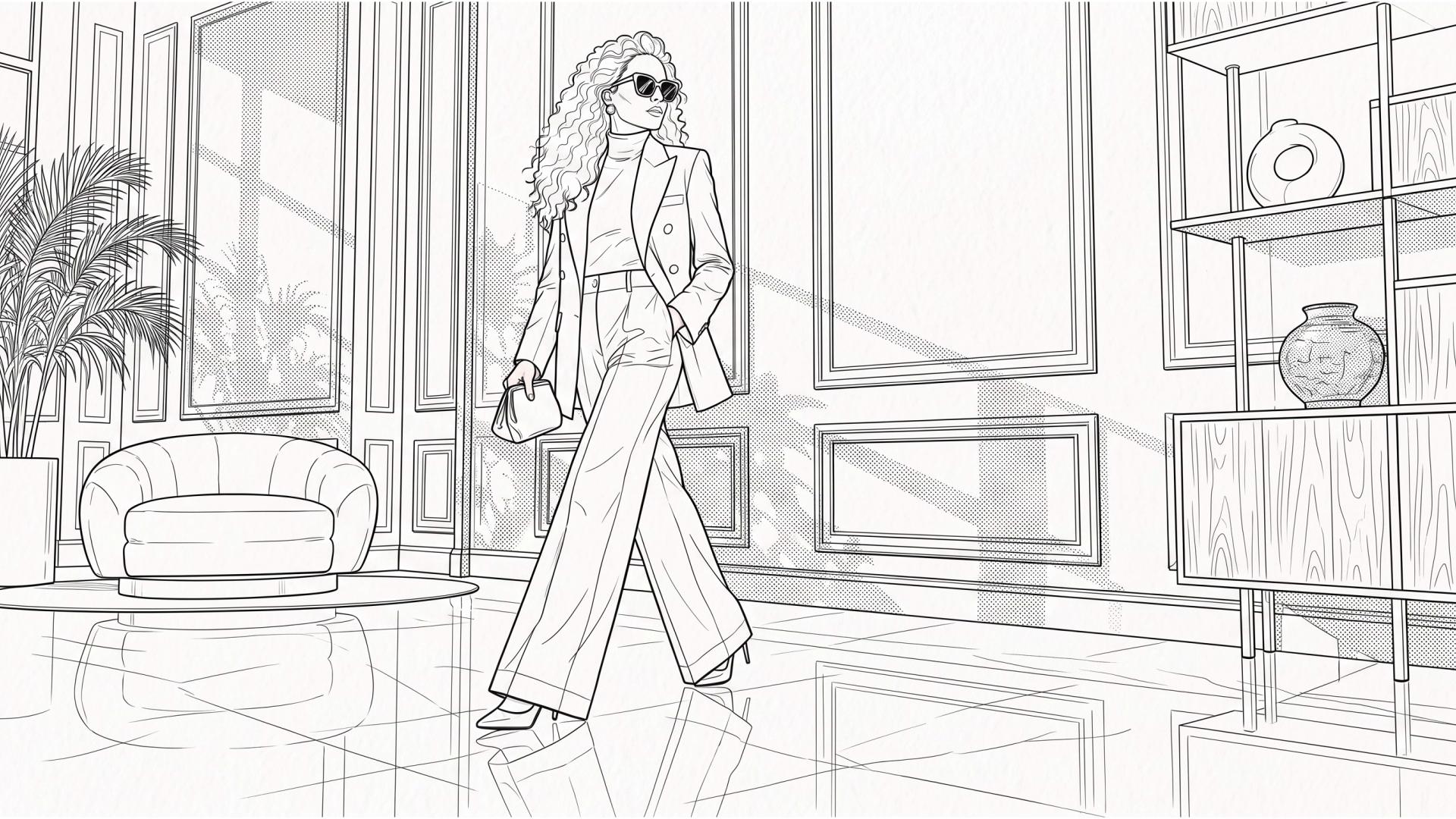
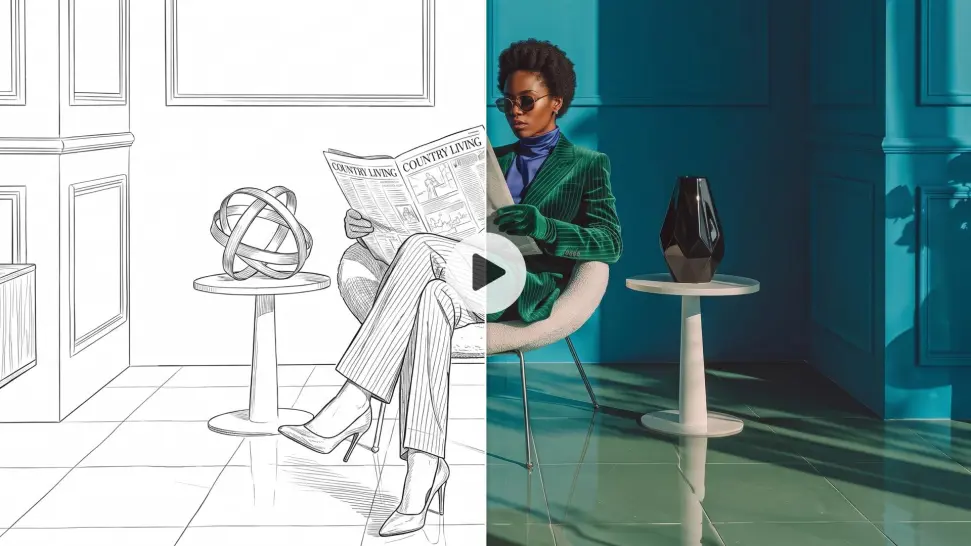
لا يجب أن يصبح اسكتش بالقلم الرصاص بصرياً مختلفاً تماماً بمجرد أن يتحرك. استخدم رسمك كصورة بداية وصف الصفات التي تريد الحفاظ عليها، مثل خطوط الحبر أو الألوان المسطحة أو ملمس القلم الرصاص أو تظليل الأنمي أو أسلوب الرسم التوضيحي العام. يمكن لموجهات ومراجع واضحة أن تساعد في إبقاء الفيديو أقرب إلى الرسم الذي بدأت به.
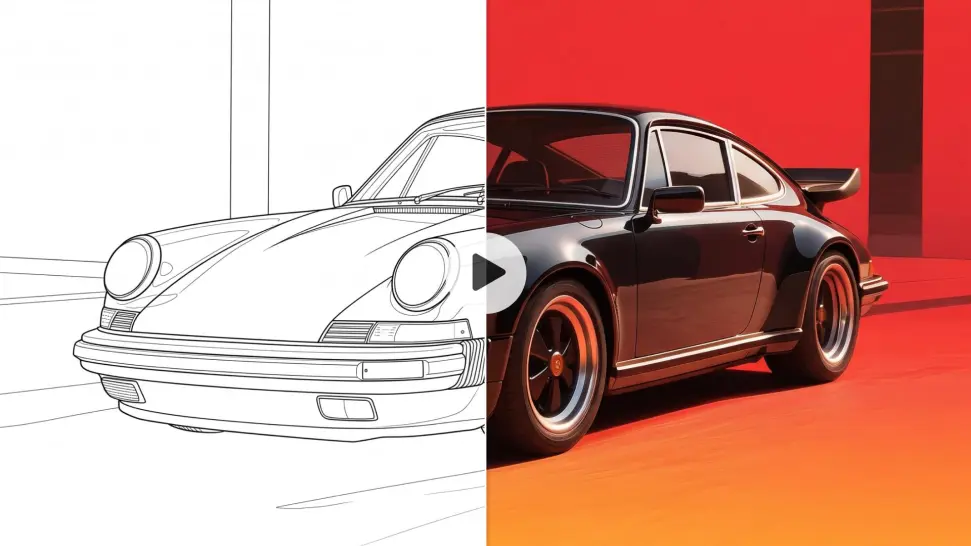
أنت تعرف بالفعل كيف يبدو المشهد. الآن قرر ما يحدث فيه. اجعل شخصية تلتفت أو تلوّح أو تمشي أو تنظر للأعلى أو تتفاعل. حرّك جسماً عبر الإطار، أو حرّك الخلفية، أو وجّه الكاميرا بـ pan أو push-in أو tracking shot أو close-up. صف الفعل مباشرة بدلاً من رسم كل إطار يدوياً.
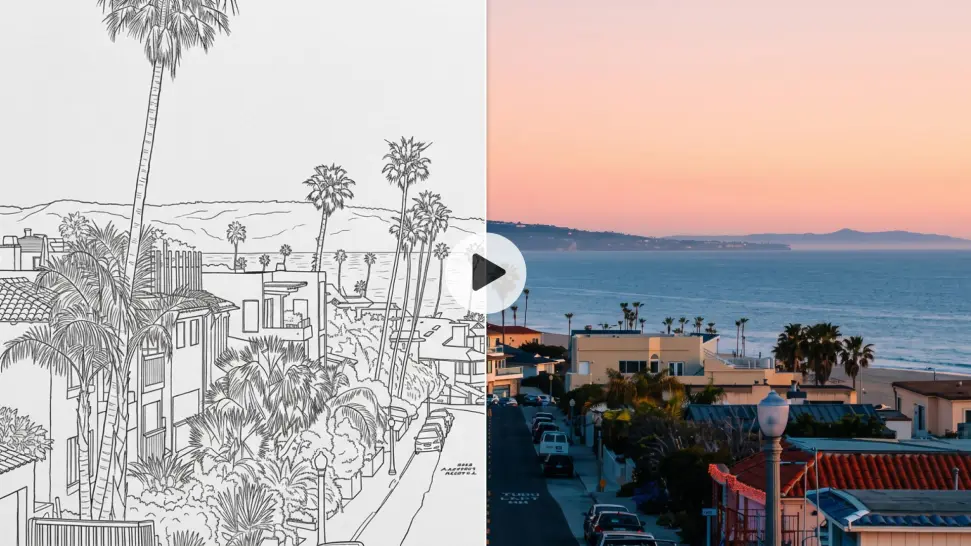
إذا كنت تعرف مسبقاً أين يجب أن تبدأ الحركة وتنتهي، استخدم رسمين كـ start and end frames. حدد وضعية الافتتاح في صورة والوضعية أو المشهد النهائي في الأخرى، ثم صف ما يجب أن يحدث بينهما. يمنحك هذا مزيداً من التحكم في اتجاه الحركة دون رسم التسلسل الكامل بنفسك.

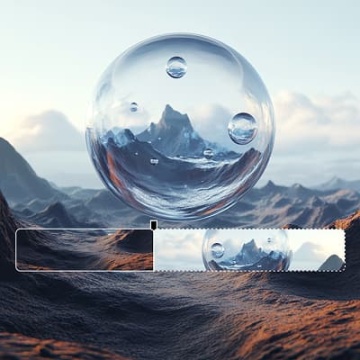



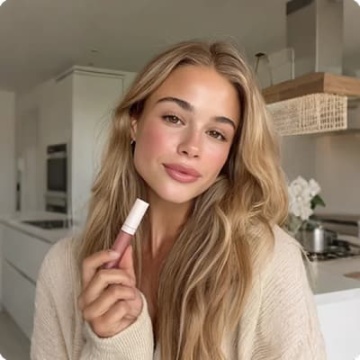



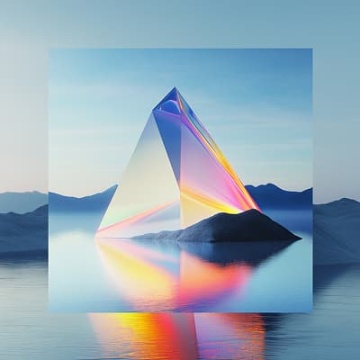



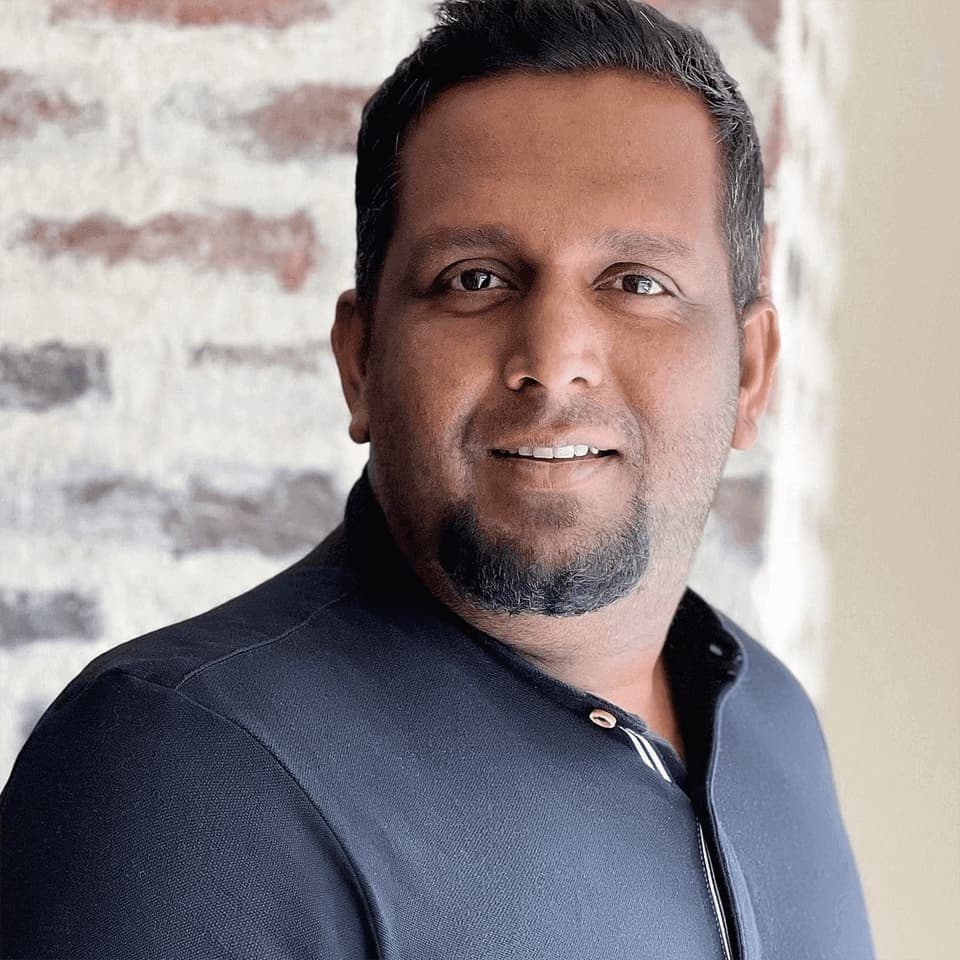
Kling AI has been instrumental in transforming my creative workflow, unlocking new dimensions of artistic expression that were once unimaginable. I use Kling AI extensively to develop high-concept visuals, animate surreal dreamscapes, and create AI-assisted films that blur the line between reality and fantasy. Kling AI’s deep learning capabilities have not only enhanced my creative efficiency but also inspired me to explore storytelling in ways I never thought possible.
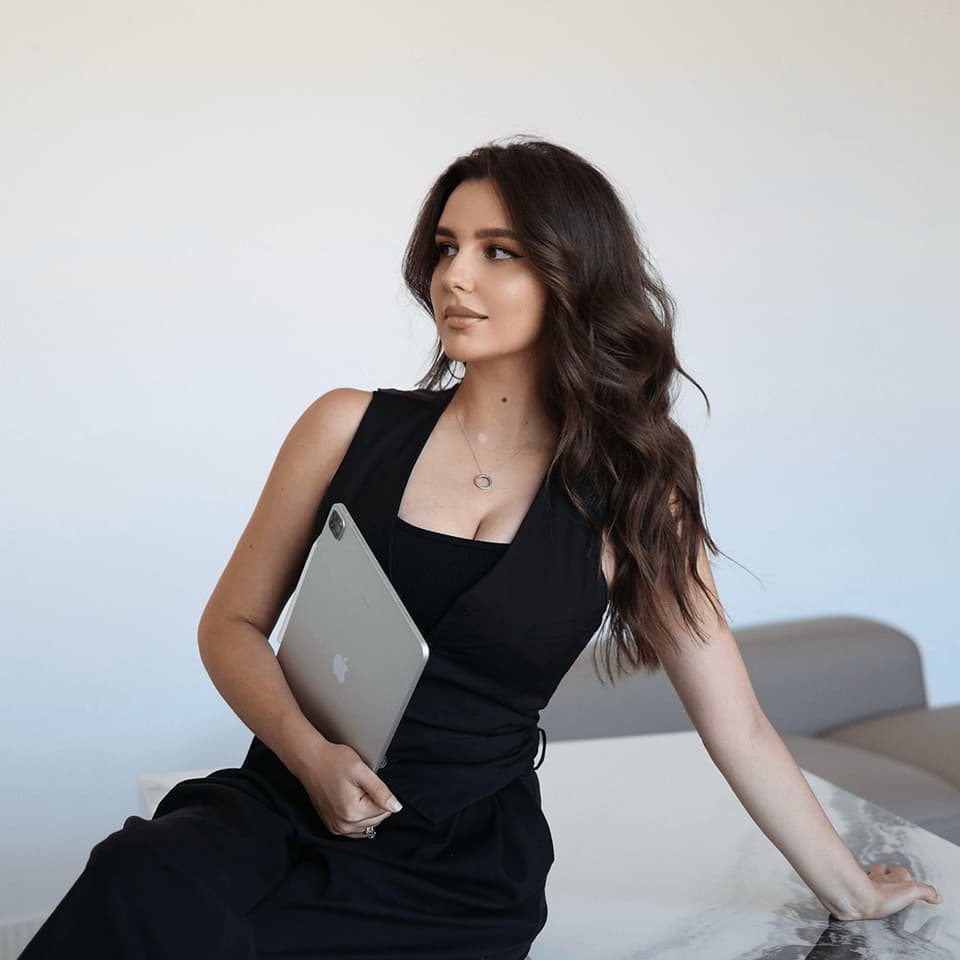
I’m Maria Rubtsova, an AIGC digital artist passionate about creating stunning visuals in the worlds of fashion, aesthetics, and fantasy. I use KlingAi to bring imagination to life through video. My work is all about exploring beauty, emotion, and the limitless possibilities of digital art.
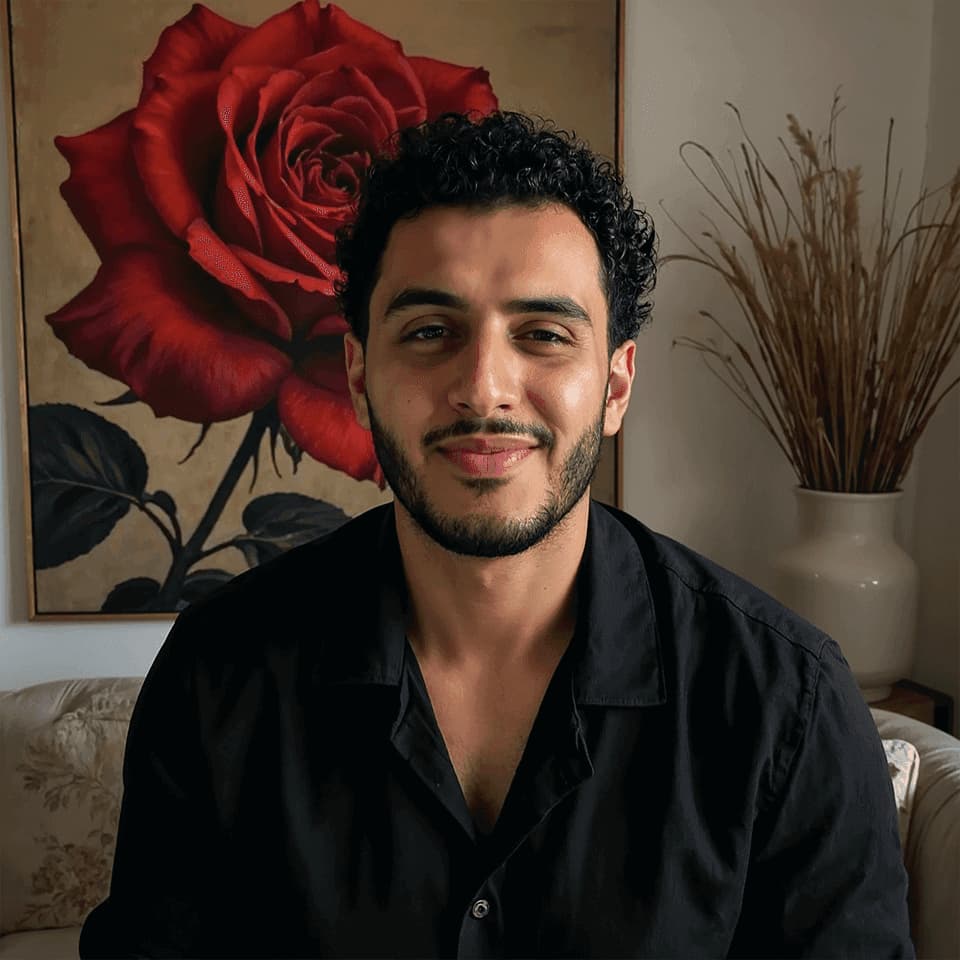
I use AI daily and Kling AI is a crucial part of my workflow, whether for client work or personal projects. What I love most about using Kling AI is that it provides all the tools I need in one place, from keyframes to character references, elements and special effects.
اختر اسكتشاً أو رسم أنمي تريد رؤيته في حركة. أضف فعلاً، ووجّه الكاميرا، وأدخل لقطات متعددة أو صوتاً عندما يطلب المشهد المزيد.