Ein Bild kann mit ein paar Worten, einem Referenzfoto oder etwas beginnen, das Sie bereits erstellt haben. Wenn Sie nach einer ChatGPT-Alternative für Bilder suchen, hilft es, zu vergleichen, wie verschiedene Tools mit diesen Ausgangspunkten umgehen. Dieser Leitfaden betrachtet fünf Optionen und zeigt dann, wie Kling AI in Ihre kreative Arbeit passt.
Worauf Sie bei einer ChatGPT-Alternative für Bilder achten sollten
Wählen Sie eine kleine Aufgabe, die Sie gut kennen, bevor Sie Alternativen zu ChatGPT für Bilderzeugung vergleichen. Ein vertrautes Produktfoto oder ein klarer Illustrationsauftrag gibt Ihnen etwas Konkretes zum Beurteilen.
Schauen Sie sich vier Dinge an:
- Ausrichtung. Spiegelt das Ergebnis das von Ihnen beschriebene Motiv, die Komposition und den Stil wider?
- Referenzen. Sind die Details, die Sie bewahren wollten, noch erkennbar?
- Bearbeitung. Fügt sich eine gewünschte Änderung natürlich in das Bild ein? Prüfen Sie auch die umliegenden Details.
- Ausgabe. Passen die verfügbaren Seitenverhältnisse, Auflösungen und Credit-Kosten zur Aufgabe?
Die beste Alternative zu ChatGPT für die Bildgenerierung hängt davon ab, was Sie erstellen möchten. Ein frühes Konzept lässt Raum für Interpretation. Ein Produktbild erfordert eine genauere Aufmerksamkeit für Form, Farbe und Details.
ChatGPT und Alternativen für die Bilderstellung: Ein Vergleich
Mehrere Tools ermöglichen es Ihnen, ein Bild aus Worten zu erstellen oder ein vorhandenes Bild zu überarbeiten. Die Unterschiede werden deutlicher, wenn Sie sich ansehen, wie Sie Referenzen einbringen, eine Bearbeitung beschreiben und weiter am Ergebnis arbeiten.
Der folgende Vergleich konzentriert sich auf Bild-Workflows. Es handelt sich nicht um ein Ranking der Bildqualität.
Werkzeug | Ein Bild erstellen | Änderungen vornehmen | Workflow auf einen Blick |
ChatGPT | Describe an image in a conversation or upload an existing picture. | Fordern Sie Änderungen in Worten an, mit einem optionalen Auswahlwerkzeug, um einen Bereich zu markieren. | Bildgenerierung und -bearbeitung innerhalb einer Unterhaltung. |
Kling | Beginnen Sie mit einer Eingabeaufforderung oder verwenden Sie bis zu 10 Referenzbilder. | Beschreiben Sie Änderungen am Motiv, Hintergrund, an der Farbe oder am visuellen Stil. | Textbasierte Erstellung und referenzgestützte Bearbeitung im Bildarbeitsbereich von Kling. |
Leonardo | Generieren Sie Bilder anhand von Prompts und arbeiten Sie mit Bildeingaben über seine Kreativwerkzeuge. | Verwenden Sie den Bildeditor, um vorhandene oder generierte Bilder zu überarbeiten. | Bildgenerierung, -bearbeitung und -hochskalierung innerhalb einer kreativen Plattform. |
Adobe Firefly | Erzeugen Sie ein Bild aus Text oder importieren Sie ein bestehendes Bild in seine Bearbeitungswerkzeuge. | Verwenden Sie Tools wie Generative Fill, um Inhalte hinzuzufügen oder zu ersetzen. | Bilderstellung und -bearbeitung mit Verbindungen zu Adobe-Designanwendungen. |
Dreamina | Beginnen Sie mit einem schriftlichen Prompt oder einem hochgeladenen Bild. | Verwenden Sie KI-Bearbeitungstools, um Hintergründe zu ändern, Details anzupassen oder einen anderen Stil auszuprobieren. | Bildgenerierung und Fotobearbeitung innerhalb einer visuellen Kreativplattform. |
ChatGPT: Erstellen und Bearbeiten im Gespräch
ChatGPT belässt die Bildgenerierung innerhalb eines Gesprächs, was sich für Ideen eignet, die sich im Dialog entwickeln. Starte mit einem Prompt oder einem hochgeladenen Bild, verfeinere das Ergebnis dann durch Folgeanfragen oder nutze das Auswahlwerkzeug für eine fokussiertere Bearbeitung.
Kling AI Image Generator: Erstellen mit Prompts und Referenzen
Kling IMAGE 3.0 bringt Prompts und Referenzen in einen dedizierten Bildarbeitsbereich. Ziehe Details aus bis zu 10 Referenzbildern und verwende dann Anweisungen in natürlicher Sprache, um die Umgebung umzugestalten, eine Farbe anzupassen oder einen neuen visuellen Stil zu erkunden, während die ursprüngliche Idee griffbereit bleibt.
Referenzbild | ||
Ausgabebild | ||
| Prompt: Der Junge aus Bild 1 imitiert die Fuchs-Pose aus Bild 3, und das Mädchen aus Bild 2 imitiert die Kaninchen-Pose aus Bild 3. | ||
Leonardo: Vom Konzept zum fertigen Asset
Leonardo vereint Generierung, Bearbeitung und Upscaling in einer kreativen Plattform. Es eignet sich für Projekte, bei denen das erste Ergebnis nur ein Ausgangspunkt ist und vor der Verwendung noch weiter verfeinert werden muss.
Adobe Firefly: Bilder innerhalb eines Adobe-Workflows gestalten
Adobe Firefly fügt sich nahtlos in einen Adobe-Workflow ein. Generative Fill erlaubt es, einen bestimmten Bereich zu markieren und zu verändern und anschließend in Photoshop weiterzuarbeiten, wenn das Bild Typografie, Layout oder letzte Feinabstimmungen benötigt.
Dreamina: Visuelle Richtungen erkunden und verfeinern
Dreamina eignet sich für schnelle visuelle Erkundungen in Social Graphics, Illustrationen, Postern und frühen Kampagnenideen. Der Arbeitsbereich erleichtert den Wechsel zwischen Generierung und Bearbeitungen wie Hintergrundänderungen, Rahmenerweiterungen und Stil-Erkundungen.
Wo Kling IMAGE 3.0 in Ihre kreative Arbeit passt
Kling IMAGE 3.0 bietet Kreativen präzise Kontrolle sowohl über die ursprüngliche Generierung als auch über die Bildbearbeitung. Ganz gleich, ob Sie mit einem Text-Prompt beginnen, Ihre Vision mit bis zu 10 Referenzbildern lenken oder ein vorhandenes Foto anpassen, Sie können Farben leicht verändern, Hintergründe austauschen oder Stile anpassen – und dabei Ihr Hauptmotiv, feine Details und die grundlegende Komposition vollständig konsistent halten.
Verleihen Sie einer frühen Idee eine sichtbare Form.
Eine blassblaue Tasse. Warmes Eichenholz. Morgendliches Licht über den Tisch. Einige wenige Details lassen eine Szene entstehen, bevor Sie ein Foto haben.
Mit text-to-image verwandelt Kling IMAGE 3.0 eine schriftliche Beschreibung in einen visuellen Ausgangspunkt. Eine Artikelillustration, ein Kampagnenkonzept oder eine Komposition für die Diskussion könnte so beginnen.
Beginnen Sie mit Motiv und Stimmung. Sobald Sie die erste Version sehen, entscheiden Sie, was in den Rahmen gehört. Vielleicht benötigt der Hintergrund weniger Details, oder das Motiv braucht mehr Raum.
Die nützliche Frage ist einfach: Führt das Bild die Idee in die beabsichtigte Richtung?
Bauen Sie auf etwas auf, das Sie bereits haben.
Ein Referenzfoto bietet Ihnen einen anderen Ausgangspunkt. Vielleicht haben Sie ein Produkt, das Sie in eine neue Umgebung setzen möchten, oder ein Porträt, das Sie neu interpretieren wollen.
Der Image-to-Image-Workflow kombiniert diese Referenz mit schriftlichen Anweisungen. Kling IMAGE 3.0 unterstützt bis zu 10 Referenzbilder, wobei ein klares Bild oft genügt, um zu beginnen.
Wenn Sie weitere hinzufügen, erklären Sie deren Rollen. Verwenden Sie das erste Bild für das Produkt selbst und ein weiteres für das Setting oder den Stil.
Halten Sie das Original beim Überprüfen des Ergebnisses griffbereit. Überprüfen Sie die Details, die das Motiv erkennbar machen.
Verfeinern Sie ein Bild, das fast fertig ist
Manchmal stimmt die Komposition, aber der Hintergrund wirkt unruhig. Oder eine Jackenfarbe lenkt den Blick von einem Gesicht ab.
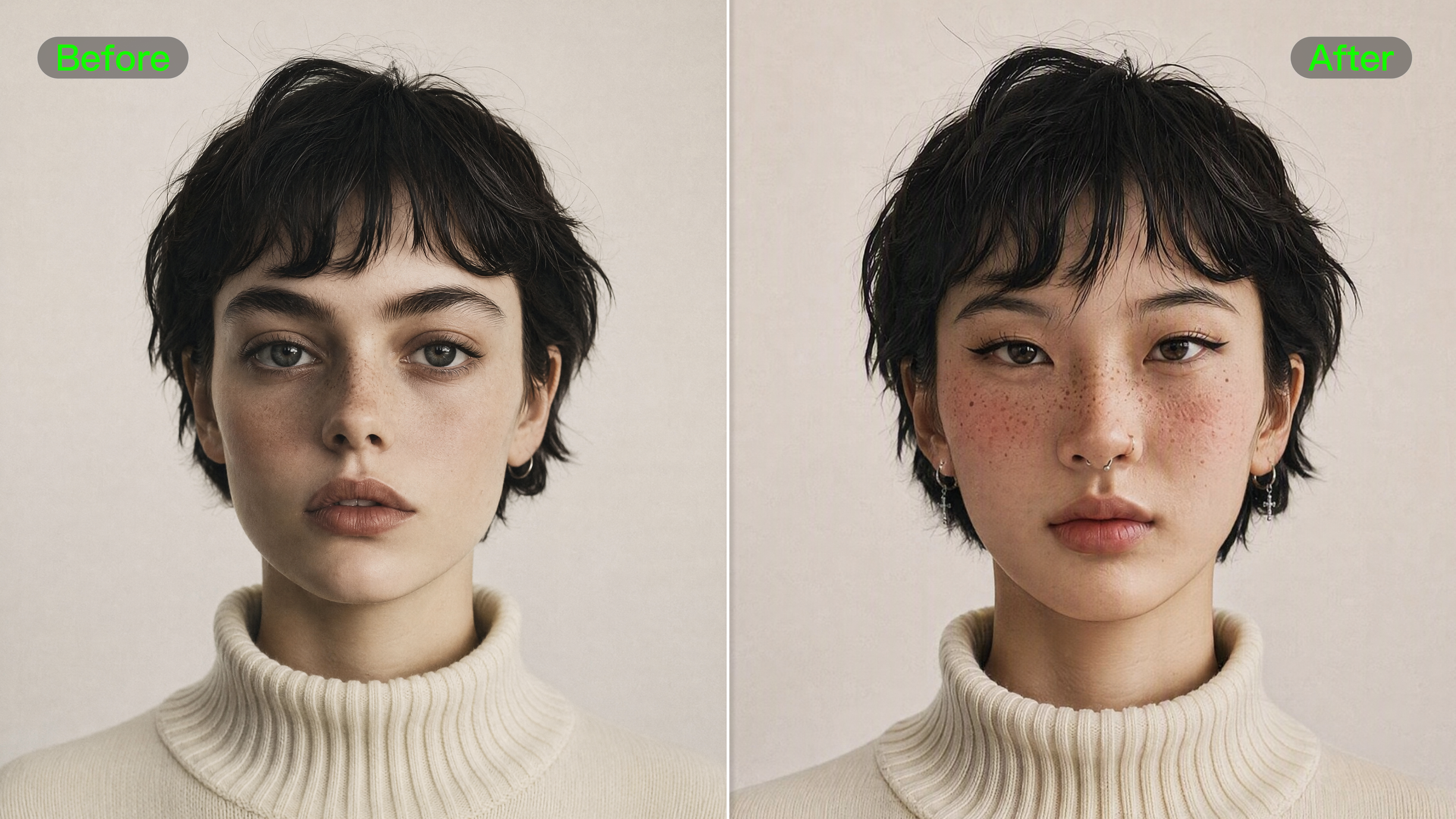
Als KI-Bildeditor unterstützt Kling IMAGE 3.0 Änderungen, die in natürlicher Sprache beschrieben werden. Bitten Sie um einen ruhigeren Hintergrund, eine andere Farbe oder die Entfernung eines unerwünschten Objekts.
Nennen Sie, was bleiben soll, und beschreiben Sie dann die Änderung. Eine gezielte Anfrage macht es leichter, das Ergebnis zu beurteilen.
Ein KI-Bildeditor bietet Ihnen eine weitere Möglichkeit, eine Überarbeitung zu erkunden. Betrachten Sie das fertige Bild genau, insbesondere wenn ein Gesicht, ein Produktdetail oder eine Beschriftung präzise bleiben muss.
Originalfoto |
KI-überarbeitetes Foto |
| Prompt: Gestalte diese exakt gleiche Szene der Canal Street als weiches impressionistisches Ölgemälde mit sichtbaren, strukturierten Pinselstrichen, warmem malerischem Licht, sanften Farbverläufen, einem Fine-Art-Leinwand-Look und derselben Komposition und denselben Gebäuden. |
Zwei Möglichkeiten, mit Kling IMAGE 3.0 zu starten
Für ein neues Bild verwende Kling IMAGE 3.0. Beschreibe zuerst das Motiv und füge dann Umgebung und Stil hinzu. Details wie „weiches Fensterlicht“ oder „raue Bleistifttextur“ geben dem Modell eine klarere Richtung als „schön“ oder „professionell“.
Für ein referenzbasiertes Bild laden Sie Ihr Foto hoch und beschreiben Sie, was Sie beibehalten oder ändern möchten. Fügen Sie eine weitere Referenz hinzu, wenn sie hilft, einen bestimmten Look zu zeigen. Das Kling IMAGE 3.0 Benutzerhandbuch führt durch referenzbasierte Erstellung, Stiländerungen und detaillierte Bearbeitungen mit praktischen Beispielen.
Fazit
Die ideale ChatGPT-Alternative für Bilder sollte zu Ihrem bevorzugten Arbeitsstil passen. Gesprächsgeführte Tools eignen sich für Ideen, die durch wechselseitige Prompts wachsen; Kling AI bietet einen fokussierten Bildarbeitsbereich, wenn Referenzen und direkte visuelle Änderungen am wichtigsten sind.
Mit Kling AI kann diese Idee in Worten beginnen oder sich um ein Referenzfoto herum formen. Bereit, eigene Inhalte zum Thema KI-Bild erstellen zu gestalten? Beginnen Sie mit etwas, das Sie sehen möchten, betrachten Sie das Ergebnis genau und machen Sie die nächste Anpassung zu Ihrer eigenen.
FAQs
Was ist eine gute ChatGPT-Alternative für Bilder?
Eine gute Alternative sollte zu den Bildern passen, die Sie erstellen, und Ihnen hilfreiche Möglichkeiten bieten, sie zu verfeinern. Kling IMAGE 3.0 unterstützt Textprompts, Referenzbilder und textbasierte Bearbeitungen. Probieren Sie eine vertraute Aufgabe aus und vergleichen Sie anschließend das Ergebnis mit Ihrem Briefing. Achten Sie auf die Details, die Sie bewahren müssen.
Kann ich Bilder mit KI bearbeiten und nicht nur generieren?
Ja. Ein Bildeditor mit künstlicher Intelligenz wie Kling IMAGE 3.0 ermöglicht es Ihnen, ein Bild hochzuladen und eine Änderung zu beschreiben. Sie können einen anderen Hintergrund, eine andere Farbe oder einen anderen Gesichtsausdruck anfordern. Vergleichen Sie das Ergebnis mit Ihrem Original, da eine Bearbeitung auch Details beeinflussen kann, die Sie behalten wollten.
Kann man Kling IMAGE 3.0 kostenlos ausprobieren?
Neue Benutzer erhalten bei der Registrierung kostenlose Test-Guthaben, mit denen sie die Funktionen zur Bilderstellung und -bearbeitung von Kling AI erkunden können. Prüfen Sie vor dem Start das Erstellungs-Panel; es zeigt Ihnen die verfügbaren Optionen und die Guthabenkosten für jede Aufgabe. Kostenpflichtige Pläne enthalten je nach Plan mehr Guthaben und Funktionen.
Kann ich meine eigenen Fotos als Referenzen verwenden?
Ja. Kling IMAGE 3.0 akzeptiert Referenzbilder, um Motiv, Erscheinungsbild oder Stil eines Ergebnisses zu steuern. Es unterstützt bis zu 10 Referenzen, auch wenn ein einzelnes klares Foto oft ein hilfreicher Ausgangspunkt ist. Wenn Sie mehrere Bilder hochladen, beschreiben Sie, was jedes beitragen soll, damit ihre Rollen klar sind.
Unterstützt Kling IMAGE 3.0 hochauflösende Ausgaben?
Ja. Kling IMAGE 3.0 unterstützt die Generierung hochauflösender Bilder, einschließlich Ausgaben bis zu 2K. Für direkte 2K/4K-Ultra-HD-Ausgaben verwenden Sie Kling IMAGE 3.0 Omni. Wie bei jedem KI-Bildbearbeiter sollten Sie das heruntergeladene Bild auf Details, unerwünschte Änderungen und Zuschnitte prüfen.