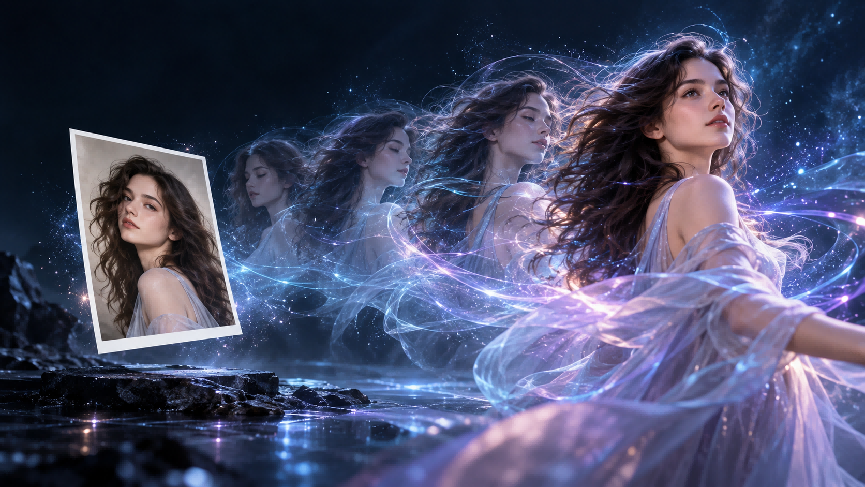
Ein Standbild hält einen Moment fest. Animation lässt dich den nächsten vorstellen: Eine Person dreht sich zur Kamera, Dampf steigt aus einer Tasse auf oder Wolken ziehen über eine Landschaft. Lerne, wie du ein Bild mit KI animierst, indem du ein Bild hochlädst und die gewünschte Bewegung beschreibst. Das Ergebnis ist ein kurzer Videoclip. Bevor du beginnst, entscheide, was sich bewegen soll und was weiterhin erkennbar bleiben muss. Diese Entscheidung macht es viel einfacher, deinen Prompt zu formulieren.
Was kannst du in einem Bild bewegen?
Zu lernen, wie man Bilder animiert, beginnt damit zu entscheiden, was sich bewegen soll: das Motiv, die Umgebung oder die Kamera. Eine Person oder ein Detail im Hintergrund kann sich innerhalb der Szene bewegen, während Kamerabewegungen deine Perspektive verändern. Du kannst dich auf eine Art von Bewegung konzentrieren oder sie kombinieren, um den Blick auf verschiedene Bildbereiche zu lenken. Die Beispiele unten zeigen, wie jede Option aussehen könnte.
Bewegungsart | So sieht es aus | Beispiel |
Bewegung des Motivs | Eine Person oder ein Objekt im Bild bewegt sich. | Eine Person lächelt oder spricht. |
Bewegung der Umgebung | Etwas rund um das Motiv ändert sich. | Wasser kräuselt sich um ein Produkt, oder Blumen beginnen sich zu öffnen. |
Kamerabewegung | Die Ansicht bewegt sich über die Szene hinweg oder auf sie zu. | Die Kamera umkreist ein Motiv oder wechselt von einer Totale zu einer Nahaufnahme. |
Beginnen Sie mit dem, was auf Ihrem Bild sichtbar ist. Wenn eine Person den Großteil des Rahmens ausfüllt, kann eine kleine Veränderung in Ausdruck oder Haltung dem Clip einen klaren Fokus geben. Eine weitläufigere Szene lässt Raum für Bewegungen in der Umgebung, etwa kräuselndes Wasser oder sich wiegende Pflanzen. Bevor Sie Ihren Prompt schreiben, identifizieren Sie, was erkennbar bleiben soll: ein Gesicht, die Form eines Produkts oder ein markanter Teil der Szenerie.
Entscheiden Sie anschließend, ob sich die Kamera bewegen soll. Eine langsame Bewegung näher heran kann die Aufmerksamkeit auf einen Ausdruck oder ein Produktdetail lenken, während eine weitwinkligere Ansicht mehr von der Szenerie offenbart. Wählen Sie eine Hauptaktion und, wenn es hilft, eine unterstützende Bewegung. Diese Entscheidungen geben Ihnen einen konkreten Ausgangspunkt, wenn Sie aus dem Bild ein KI-Video erstellen.
Betrachten Sie zum Beispiel eine Lippenstift-Szene. Ein Farbstrom bewegt sich über einen dunklen Hintergrund und sammelt sich zu einem auf dem Wasser ruhenden Lippenstift. Blumen öffnen sich und Kräuselungen breiten sich um sie herum aus. Die Farbe und die Umgebung liefern die Bewegung, während der Lippenstift der visuelle Fokus bleibt.
Referenzbild @Image | Referenzbild @Kling Lippenstift | |||
Ausgabevideo
| ||||
Prompt: Reiner schwarzer Hintergrund. In der Dunkelheit zieht ein Fluss aus Farbe – passend zum Farbton von @Kling Lipstick – darüber hinweg und hinterlässt eine satte, makellose Spur. Die Spur wird dann "lebendig", fließt wie Flüssigkeit und breitet sich elegant auf der Oberfläche aus, wobei sie sich mischt und gemusterte Designs bei @Image bildet. Der Farbfluss sammelt sich dann in der Lippenstiftkugel von @Kling Lipstick, die auf dem Wasser ruht. Sanftes Wasser umgibt ihn mit Knospen, die langsam aufblühen, während sich sanfte Wellen über die Oberfläche ausbreiten. | ||||
So animierst du ein Standbild
In einem Bild-zu-Video Workflow liefert dein Bild den visuellen Ausgangspunkt, während dein Prompt beschreibt, was als Nächstes geschieht. Der Video-Arbeitsbereich erlaubt dir, zwischen den verfügbaren Modellen für verschiedene Projekte zu wechseln; dieser Rundgang verwendet Kling VIDEO 3.0 Omni. Seine Elementreferenzen können helfen, wiederkehrende Personen erkennbar zu halten, während Multi-Shot-Prompts dir erlauben, Änderungen in der Kameraperspektive zu planen. Die folgenden Schritte beginnen mit einem Bild und gehen dann zu einem ausführlicheren Beispiel mit zwei Charakteren über.
1. Lade dein Bild hoch
Öffne den Kling VIDEO 3.0 Omni-Arbeitsbereich und lade das Bild hoch, das du animieren möchtest. Verwende es als Startframe, wenn das Video genau mit diesem Bild beginnen soll, und füge einen Endframe hinzu, wenn du auch festlegen möchtest, wie der Clip endet.
Wenn eine Person oder ein Objekt über mehrere Aufnahmen hinweg erkennbar bleiben soll, kannst du es auch als Elementreferenz hinzufügen. In VIDEO 3.0 Omni helfen Elemente dabei, die Identität und visuellen Merkmale wiederkehrender Motive zu bewahren, wenn sich die Szene, die Handlung oder die Kameraperspektive ändert.
2. Beschreibe die Bewegung
Schreibe einen Prompt, der die Aktion beschreibt, die du sehen möchtest. Mit text-to-video, etabliert der Prompt die Szene ohne Ausgangsbild; hier liefern deine Bild- oder Elementreferenzen visuelle Details. Du kannst Folgendes einbeziehen:
- Die Aktion des Subjekts: Wer oder was bewegt sich, und was geschieht dabei?
- Das Setting: Welche Details sind für die Szene wichtig?
- Die Bewegung der Kamera: Soll sie statisch bleiben, schwenken oder näher herangehen?
- Zu bewahrende Details: Welche Kleidung, Farben, Objekte oder Hintergrundmerkmale sind wichtig?
Für ein einzelnes Porträt, das als Startbild verwendet wird, könnten Sie beginnen mit: „Die Person wendet sich der Kamera zu und lächelt. Die Kamera fährt langsam näher heran. Halten Sie ihr Gesicht, ihre Kleidung und den Hintergrund erkennbar.“
Das nächtliche Straßenbeispiel unten ist detaillierter. Zwei Charakterelemente leiten das Erscheinungsbild des Mannes und der Frau, während ein zeitlich abgestimmter Prompt ihre Aktionen, Dialoge und Wechsel zwischen den Einstellungen festlegt.
3. Dauer festlegen und generieren
Wählen Sie eine Dauer, die der Aktion genug Zeit zum Entfalten gibt. Kling VIDEO 3.0 Omni unterstützt bis zu 15 Sekunden in einer einzigen Generierung. Wenn Sie Custom Multi-Shot verwenden, weisen Sie jeder Aufnahme eine Dauer zu und beschreiben Sie deren Handlung und Framing. Die Zeitangaben sollten sich zu der von Ihnen gewählten Clip-Länge summieren. Zeitlich abgestimmte, shotweise Prompts werden ebenfalls in Kling Video 3.0. unterstützt. Eine einzelne Aktion benötigt keine shotweise Aufschlüsselung.
Geben Sie jeder Einstellung im Prompt eine eigene Anweisung und generieren Sie dann den Clip. Wenn Sie natives Audio aktivieren, fügen Sie gesprochene Zeilen und Hinweise auf Hintergrundgeräusche hinzu. Für eine stumme Animation können Sie den Ton ausgeschaltet lassen.
Im folgenden Beispiel werden zwei character -Elemente als Erscheinungsreferenzen verwendet, gefolgt von einem Fünf-Einstellungen-Prompt und dem generierten Video. Die Shot-Timings summieren sich auf 15 Sekunden:
4. Ergebnis überprüfen und verfeinern
Sehen Sie sich den Clip von Anfang bis Ende an. Prüfen Sie, ob sich das gewünschte Motiv bewegt, ob wichtige Details erkennbar bleiben und ob die Kamera Ihren Anweisungen folgt. Überprüfen Sie im Beispiel mit der neonbeleuchteten Straße, ob die Nahaufnahme der Frau nach der des Mannes erscheint und ob beide Gesichter erkennbar bleiben, wenn die Einstellungen wechseln. Wenn eine Einstellung fehlt, formulieren Sie diesen Teil des Prompts deutlicher.
Wenn die Eröffnungseinstellung Ihrem ursprünglichen Bild entsprechen muss, stellen Sie sicher, dass Sie sie als Startframe verwendet haben. Sobald die Bewegung für Ihren Zweck funktioniert, laden Sie das Video herunter.
Element/Referenzbild | |||
@image | Element 1 | Element 2 | |
Prompt: Einstellung 1 (1 s): Mike und Cindy sitzen sich auf den Sitzen eines alten grünen Zuges gegenüber, der Zug fährt vorwärts. Einstellung 2 (2 s): Schnitt zu einer Nahaufnahme von Cindys Profil. Sie stützt ihr Kinn auf ihre Hand, schaut aus dem Fenster und fragt, "Wohin fahren wir gleich?" Einstellung 3 (3 s): Schnitt zu einer Nahaufnahme von Mikes Gesicht. Er schaut Cindy an und sagt, "Wir fahren gleich an einen Ort, an dem das ganze Jahr über Sommer ist." Einstellung 4 (2 s): Schnitt zu Cindy, die sich umdreht, Mike ansieht, lächelt und nickt und sagt, "Ich liebe den Sommer." Einstellung 5 (2 s): Schnitt zu einer Totalen der beiden, die sich gegenüber sitzen und einander anlächeln. | |||
Generiertes Video | |||
Wie Sie häufige Animationsprobleme beheben
Wenn sich das erste Ergebnis nicht richtig anfühlt, suchen Sie nach dem Teil des Videos, der von Ihrer Anweisung abweicht. Nehmen Sie dann eine gezielte Änderung vor.
Was Ihnen auffällt | Was Sie ausprobieren sollten |
Das Hauptmotiv bewegt sich kaum. | Benennen Sie das Motiv und geben Sie ihm eine sichtbare Handlung, wie etwa Drehen, Gehen oder Greifen. |
Das gesamte Bild bewegt sich, obwohl Sie wollten, dass sich nur ein Detail bewegt. | Geben Sie an, dass Kamera und Hintergrund unbeweglich bleiben sollen. Beschreiben Sie das einzelne Detail, das sich ändern soll. |
Ein Gesicht oder Objekt verändert sein Aussehen. | Versuchen Sie ein klareres Bild und benennen Sie die Merkmale, die Sie beibehalten möchten. |
Die Anfangsaufnahme entspricht nicht Ihrem Bild. | Prüfen Sie, ob Sie das Bild als Startframe bereitgestellt haben und nicht nur als visuelle Referenz. |
Für eine Charakteraktion, die einer bestimmten Performance folgen muss, verwendet AI motion control in einem separaten Workflow ein Bild der Figur sowie ein Aktionsreferenzvideo oder eine Bewegung aus der Bibliothek.
Kling VIDEO 3.0 Omni unterstützt auch Elementreferenzen für Motive, die Sie in mehreren Videos wiederverwenden möchten. Für einen einzelnen kurzen Clip beginnen Sie mit dem Bild und dem Prompt; fügen Sie weitere Referenzen hinzu, wenn die Szene sie benötigt.
Das Ende
Jetzt, da Sie wissen, wie Sie ein Bild animieren, beginnen Sie zum Testen mit einem Bild und einer klaren Bewegung. Beobachten Sie, wie sich das Motiv und die Kamera im ersten Clip verhalten, und verfeinern Sie dann Ihren Prompt dort, wo die Bewegung nicht Ihrer Vorstellung entspricht.
Häufig gestellte Fragen
Kann KI ein Foto animieren?
Ja. KI kann ein Standfoto verwenden, um ein kurzes Video zu erzeugen, in dem eine Person, die Umgebung oder die Kamera sich zu bewegen scheint. Du könntest jemanden zur Kamera hin drehen lassen oder dem Hintergrund subtile Bewegungen hinzufügen. Da das Video Frames enthält, die im ursprünglichen Foto nicht vorhanden waren, solltest du das Ergebnis überprüfen, um sicherzustellen, dass wichtige Details weiterhin erkennbar sind.
Wie animiere ich ein vorhandenes Bild?
Lade dein Bild hoch und beschreibe, was im Video passieren soll. Verwende es als Startbild, wenn der Anfang genau diesem Bild entsprechen muss; ein Referenzbild kann das Aussehen einer Szene lenken, ohne zwangsläufig ihr erster Frame zu sein. Du kannst mit einem Bild und einer Aktion beginnen, bevor du eine längere Sequenz versuchst.
Wie kann ich ein Bild in eine Animation verwandeln?
Wenn du ein bewegtes Video meinst, lade das Bild in ein Bild-zu-Video-Tool hoch, beschreibe die Bewegung und generiere einen Clip. Du kannst anschließend das Ergebnis für einen Beitrag oder ein anderes Videoprojekt herunterladen. Wenn du speziell ein animiertes GIF benötigst, wandle das fertige Video separat in ein GIF um; diese Anleitung erzeugt einen Videoclip.
Kann ich eine Zeichnung oder Illustration animieren?
Ja. Du kannst eine Skizze, eine Strichzeichnung oder eine Illustration als Eingabebild verwenden. Beschreibe, was sich bewegen soll, und nenne die Teile des Stils, die du beibehalten möchtest, etwa Tintenlinien, flächige Farben oder Schattierungen. Prüfe nach der Videogenerierung, ob diese Details erkennbar bleiben, während sich die Szene bewegt.
Welche Bildformate kann ich hochladen?
Kling VIDEO 3.0 Omni akzeptiert Bilder in den Formaten JPG, JPEG und PNG. Laut der Anleitung muss jedes Bild mindestens 300 Pixel in Breite und Höhe haben und darf nicht größer als 10 MB sein. Wenn ein Upload fehlschlägt, überprüfe Dateiformat, Abmessungen und Größe, bevor du deinen Prompt änderst.
Kann ich ein KI-generiertes Bild animieren?
Ja. Ein KI-generiertes Bild kann das Startbild für ein Video sein, egal ob Sie es in Kling oder anderswo erstellt haben. Wenn der Clip mit dieser Komposition beginnen soll, verwenden Sie das Bild als Startbild. Beschreiben Sie bei einer erfundenen Figur oder einem erfundenen Objekt die Merkmale, die beim Bewegen erkennbar bleiben sollen.



