Ein schummriges Interview, ein unscharfer Reiseclip und eine alte Aufnahme können aus unterschiedlichen Gründen schlecht aussehen. Zu lernen, wie man die Videoqualität verbessert, beginnt damit, das Problem zu identifizieren. Dieser Leitfaden stellt praktische Lösungen vor und erklärt, wie Kling AI Ihr Filmmaterial durch visuelle Anpassungen und eine Ausgabe mit höherer Auflösung verbessern kann.
Häufige Probleme mit der Videoqualität und ihre Lösungen
Verschiedene Probleme mit der Videoqualität erfordern unterschiedliche Lösungen. Identifizieren Sie das Problem in Ihrem Filmmaterial und nutzen Sie den Leitfaden unten, um eine geeignete Anpassung auszuwählen, um hochwertige KI-Videos zu erstellen.
Problem | So sieht es aus | Empfohlene Lösung |
Schlechte Beleuchtung | Dunkle Motive oder übermäßig helle Bereiche | Erhöhe die Belichtung rund um das Motiv, ohne den Kontrast zu verflachen oder Schattenrauschen zu verstärken. Bewahre sichtbare Spitzlichtdetails. |
Ausgewaschene Farben | Flache Farben oder unnatürliche Hauttöne | Korrigiere den Weißabgleich und passe anschließend die Sättigung sparsam an. Überprüfe die Hauttöne in einem kurzen Testclip. |
Videorauschen | Körner oder Korn, insbesondere in Schatten | Verwenden Sie einen Editor mit speziellen Denoising-Reglern. Wenden Sie den Effekt vorsichtig an, um feine Texturen und Gesichtsdetaillierung nicht zu verlieren. |
Kompressionsartefakte | Kantige Blöcke, matschige Texturen oder ungleichmäßige Farben | Arbeiten Sie nach Möglichkeit mit der ursprünglichen Kameradatei und vermeiden Sie wiederholte komprimierte Exporte. Ein höher aufgelöster Output allein entfernt bestehende Artefakte möglicherweise nicht. |
Verschwommenes Filmmaterial | Weiche Gesichter, Objekte oder Kanten | Verwenden Sie selektives Schärfen bei leichter Weichzeichnung. Bei Filmmaterial mit niedriger Auflösung wählen Sie bei der Generierung oder beim Export eine höhere Ausgabeauflösung. Schwere Fokusfehler oder Bewegungsunschärfe können bestehen bleiben. |
Schwache Komposition | Unpassende Bildausschnitte oder ablenkende Hintergründe | Verwenden Sie einen KI-Video-Editor, um visuelle Elemente anzupassen oder den Hintergrund über Prompts zu vereinfachen. Überprüfen Sie nach der Generierung die Platzierung des Motivs und die Kontinuität. |
Unvollständige Bewegung | Eine Handlung wirkt unvollständig oder ein verbindender Moment fehlt | Verwenden Sie KI-Generierung, um eine Zwischensequenz oder einen verbindenden Moment hinzuzufügen, geleitet vom bestehenden Video, von Referenzbildern oder einer Textbeschreibung. Prüfen Sie, ob die hinzugefügte Bewegung zum umgebenden Filmmaterial passt. |
Ein KI-Videoqualitätsverbesserer kann mehr als nur Pixeldimensionen verbessern. Mit Kling VIDEO 3.0 Omni können Sie einen vorhandenen Clip hochladen und promptgesteuerte Bearbeitung nutzen, um Beleuchtung, Farbe, Hintergründe und Komposition zu verfeinern, während die ursprüngliche Aktion erhalten bleibt. Referenzbilder und Elements helfen, wichtige Gesichter, Charaktere oder Produkte in der aktualisierten Szene wiedererkennbar zu halten. Wenn eine höhere Auflösung Ihr Ziel ist, wählen Sie 1080p oder 4K in den Ausgabeeinstellungen, statt eine Eingabeaufforderung zu bitten, die Auflösung festzulegen. Die Kombination aus flexiblen visuellen Änderungen, Subjektkonsistenz und höher aufgelöster Generierung hilft Ihnen, ein ausgefeilteres Video zu produzieren, ohne jede Einstellung von Hand neu erstellen zu müssen.
Wie Sie die Videoqualität online mit KI-Tools verbessern
Verwenden Sie Kling VIDEO 3.0 Omni als Online-Videoqualitätsverbesserer, um das Erscheinungsbild des vorhandenen Filmmaterials zu verfeinern, verbindende Momente zu erzeugen und ein Ergebnis mit höherer Auflösung zu erzielen. Beginnen Sie mit Ihrem Ausgangsvideo, beschreiben Sie die gewünschten Änderungen und wählen Sie Ihre Ausgabeeinstellungen.
Schritt 1. Laden Sie Ihr Video hoch
Öffnen Sie den Kling AI-Arbeitsbereich, klicken Sie auf Video Generation und wählen Sie VIDEO 3.0 Omni. Laden Sie ein 3–10 Sekunden langes Video hoch, das Sie verbessern möchten. Wenn Ihre Aufnahme länger ist, schneiden Sie sie auf den benötigten Abschnitt zu. Verwenden Sie die bestmögliche Ausgangsquelle. Fügen Sie Referenzbilder oder Elements hinzu, wenn Sie das Erscheinungsbild eines Motivs, eine visuelle Änderung oder einen Zwischenmoment steuern möchten.
Schritt 2. Beschreiben Sie die gewünschten Änderungen
Beschreiben Sie Anpassungen am Szeneninhalt, an der Beleuchtung, an Farben oder Hintergründen und geben Sie an, was unverändert bleiben soll. Um eine Lücke in einer Aktion zu schließen, erklären Sie die Bewegung oder den verbindenden Moment, den die KI generieren soll, und verwenden Sie bei Bedarf ein Referenzbild. Für ein unkompliziertes Upgrade der Auflösung halten Sie visuelle Änderungen minimal und konzentrieren Sie sich im nächsten Schritt auf die Ausgabeeinstellungen.
Prompt: Hellen Sie die Beleuchtung rund um das Produkt auf und ändern Sie den Hintergrund in ein sauberes, warmes Beige. Bewahren Sie die Produktform, die Verpackungsfarben, das Etikettendesign, die ursprüngliche Kadrierung und die Handbewegung.
Schritt 3. Wählen Sie Ihre Ausgabeauflösung und generieren Sie
Wähle in den Ausgabe-Einstellungen 1080p oder 4K aus und generiere anschließend dein Video. Wenn du das Video hochskalieren auf 4K möchtest, wähle hier 4K, statt dich darauf zu verlassen, dass der Prompt die Auflösung festlegt. Vergleiche das Ergebnis mit dem Original und überprüfe Gesichter, Produktdetails, Text und Bewegung. Wenn du zusätzliche Aktionen angefordert hast, prüfe, wie natürlich sie sich in das umgebende Filmmaterial einfügt. Überprüfe den Ton und lade anschließend das Ergebnis herunter.
| Prompt: Bewahre das ursprüngliche Erscheinungsbild des Papageis, die Federfarben, die Bildgestaltung und die Bewegung. Erhalte natürliche Texturen und Beleuchtung, ohne neue Objekte einzuführen oder die Szene zu verändern. |
Tipps zur Videoqualität für verschiedene Arten von Aufnahmen
Unabhängig von der verwendeten Methode hängt die beste Möglichkeit zur Verbesserung der Videoqualität davon ab, wo es angesehen wird. Ein kurzer Social-Clip, ein YouTube-Tutorial und eine alte Familienaufnahme haben unterschiedliche Anforderungen.
1. Social-Media-Videos
Wählen Sie für Reels und Kurzclips eine Kadrierung, die auf einem Smartphone funktioniert. Platzieren Sie Gesichter und Produkte außerhalb von Interface-Overlays, prüfen Sie die Lesbarkeit in kleiner Größe und sehen Sie sich den Export an, nachdem die Plattform ihn komprimiert hat. Ein sauberer Zuschnitt hilft oft mehr als ein starker Schärfungsdurchlauf. Passen Sie Seitenverhältnis und Ausgabe-Einstellungen an die Plattform an, statt jede Datei in 4K zu erzwingen.
2. YouTube-Videos
In Tutorials und längeren Videos können Schnitte zwischen verschiedenen Kameras Änderungen bei Belichtung und Weißabgleich sichtbar machen. Gleichen Sie benachbarte Einstellungen mit demselben Referenzframe ab und prüfen Sie die Übergänge in Bewegung, insbesondere wenn sich die Sprecherin oder der Sprecher zwischen Standorten bewegt.
Exportieren Sie mit einer Bitrate und Auflösung, die zu Ihrem Projekt passt. Da YouTube den Upload erneut verarbeitet, arbeiten Sie von einem hochwertigen Master aus, statt wiederholt komprimierte Kopien zu speichern.
3. Altes oder archiviertes Material
Überprüfen Sie die Quelle, bevor Sie eine neue Datei erstellen. Digitalisierte Videos und alte Rundfunkaufzeichnungen können Zeilensprung-Halbbilder, nicht quadratische Pixel oder ungewöhnliche Bildraten verwenden. Wenn bewegte Kanten horizontale „Kammartefakte“ zeigen, verwenden Sie die richtige Feldreihenfolge und führen Sie vor dem Skalieren ein Deinterlacing durch. Behandeln Sie die Zeilen nicht wie eine gewöhnliche Unschärfe. Bewahren Sie das ursprüngliche Seitenverhältnis und eine unberührte Master-Datei. Bewahren Sie Daten, Untertitel, Filmkorn und andere historische Details, sofern sie Bedeutung tragen, und dokumentieren Sie jede Restaurierung, die sie verändert.
Zusätzliche Tipps für KI-generiertes Filmmaterial
Unabhängig davon, ob Sie einen Social-Clip, ein YouTube-Video oder eine Sequenz erstellen, die Archivmaterial enthält, benötigt von KI generiertes Filmmaterial einige zusätzliche Prüfungen. Überprüfen Sie Gesichter, Hände, Kleidung, Produktdetails und Hintergründe im gesamten Clip, anstatt die Qualität anhand eines einzelnen Frames zu beurteilen. Achten Sie auf unerwartete Veränderungen zwischen den Aufnahmen, inkonsistente Beleuchtung oder Bewegungen, die unvollständig wirken. Diese Probleme beeinträchtigen die visuelle Kontinuität und können selbst in einem hochauflösenden Video bestehen bleiben.
Mit Kling VIDEO 3.0 Omni können Sie Prompts und Referenzbilder oder Elements verwenden, um Erscheinungsbild, Beleuchtung, Farben und Hintergründe der Motive zu steuern. Wenn sich eine Aktion unvollständig anfühlt, beschreiben Sie die Zwischenbewegung oder den verbindenden Moment, den Sie generieren möchten. Wählen Sie 1080p oder 4K separat aus, wenn Sie eine Ausgabe mit höherer Auflösung benötigen. Das untenstehende Beispiel zeigt, wie Charakter- und Szenenreferenzen eine zusammenhängende Sequenz steuern und dabei referenzgestützte Konsistenz und Storytelling veranschaulichen.
Referenzbild @Shirt Boy | Referenzvideo @Shirt Boy | Generiertes Ergebnis |
Prompt: Verwenden Sie @Shirt Boy als Charakterreferenz und @Image1 als die grasige Außenkulisse. Beginnen Sie mit einer Halbtotalen neben dem Pfosten, rücken Sie näher heran, während er sich dagegen lehnt, schneiden Sie dann zu einer seitlichen Nahaufnahme im Sonnenlicht und zu einer Draufsicht auf ihn im Gras. Passen Sie sein Aussehen, seine Position und die Richtung des Lichts über die Aufnahmen hinweg an, damit der Wechsel des Kamerawinkels nahtlos wirkt. | ||
Erstellen Sie von Anfang an hochwertige Videos mit Kling VIDEO 3.0 Omni
Die Optimierung eines bestehenden Videos ist eine Möglichkeit, dessen Qualität zu verbessern, doch ein poliertes Ergebnis kann schon viel früher beginnen. Bei der Generierung neuer Aufnahmen wirken sich Entscheidungen über Auflösung, Erscheinungsbild des Motivs und Bildkomposition auf das endgültige Video aus. Kling VIDEO 3.0 Omni bringt diese Entscheidungen in den kreativen Prozess ein – durch native 4K-Ausgabe, referenzgestützte Motivkonsistenz und Custom Multi-Shot-Planung –, sodass Sie von Anfang an detailliertere und visuell stimmigere Szenen erstellen können.
Erzeugen Sie detaillierte Szenen in nativer 4K-Auflösung
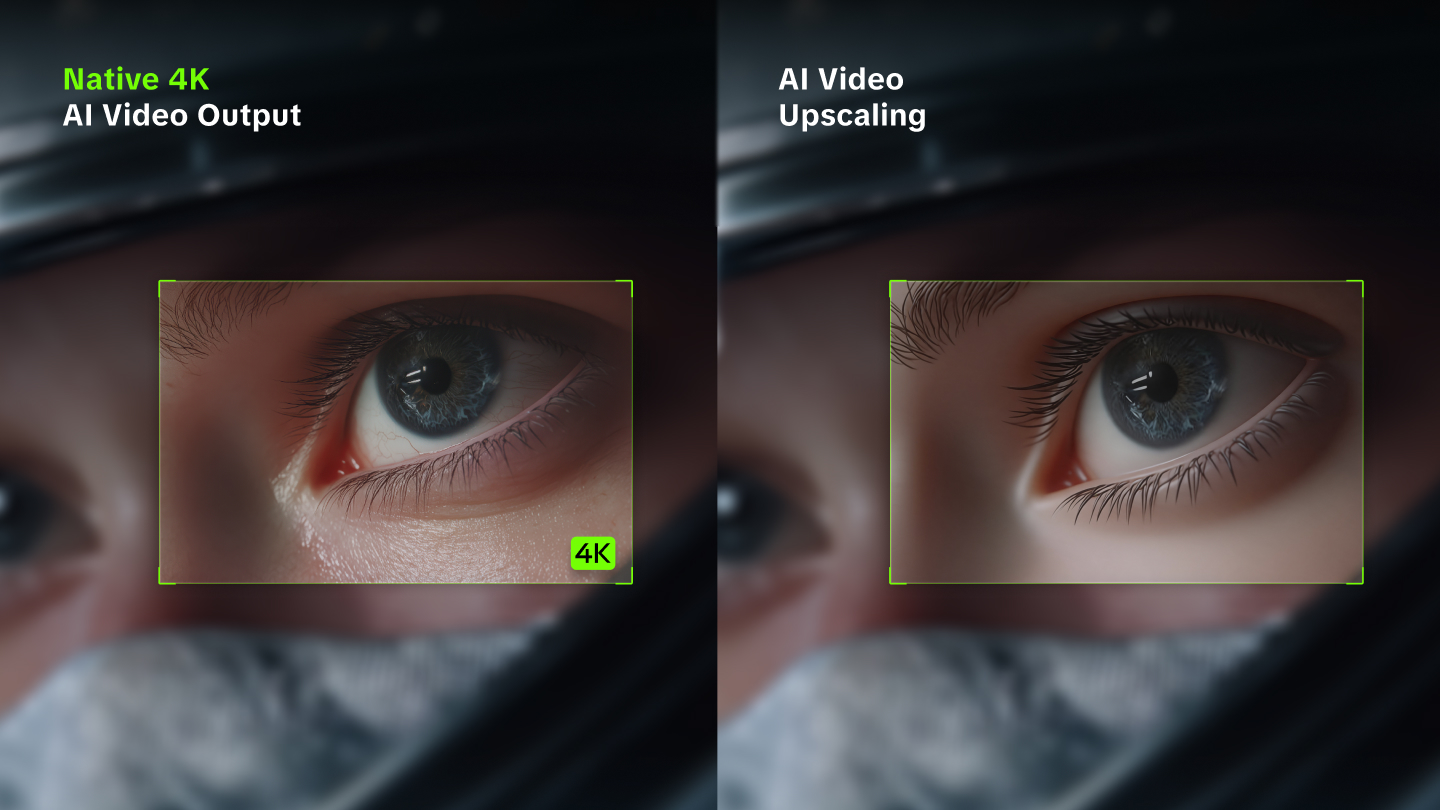
Wählen Sie native 4K-Ausgabe, um Ihrem Video mehr Raum für feine visuelle Details zu geben – von Gesichtszügen und Stofftexturen bis hin zu Produktoberflächen und Hintergrundelementen. Dies ist besonders nützlich für Produktnahaufnahmen, filmische Landschaften und Videos, die für größere Bildschirme gedacht sind, auf denen kleine Details stärker ins Auge fallen.
Kombinieren Sie Ihre Wahl der Auflösung mit einer klaren Beschreibung der Beleuchtung, Materialien und Atmosphäre der Szene. Beschreiben Sie zum Beispiel weiches Seitenlicht auf einem Produkt, subtile Reflexionen auf seiner Oberfläche und einen sauberen Hintergrund, der den Fokus auf das Motiv lenkt. Die Ausgabeeinstellung bestimmt die Auflösung, während Ihre kreativen Anweisungen das Erscheinungsbild der Szene formen.
Sorgen Sie für visuelle Konsistenz von Charakteren und Produkten
Ein Video in hoher Auflösung kann sich dennoch unfertig anfühlen, wenn sich das Aussehen einer Figur oder die Form eines Produkts zwischen den Einstellungen verändert. Mit Referenzbildern und Elements hilft Ihnen Kling VIDEO 3.0 Omni dabei, die visuellen Details zu steuern, die ein Motiv erkennbar machen, einschließlich Gesichtszügen, Kleidung, Produktdesign und anderer prägender Merkmale.
Verwende eindeutige Referenzen, die die Details zeigen, die du beibehalten möchtest, und erkläre, wie jede Referenz das Ergebnis beeinflussen soll. Bei einer Produktsequenz können Referenzbilder Form und Verpackung vorgeben, während dein Prompt die Umgebung beschreibt. Für eine wiederkehrende Figur hilft Elements dabei, über verschiedene Blickwinkel und Umgebungen hinweg ein wiedererkennbares Erscheinungsbild zu bewahren. Überprüfe das Ergebnis, um sicherzustellen, dass diese Details durchgehend konsistent bleiben.
Gib jeder Einstellung eine klare visuelle Richtung
Auch die Videoqualität hängt davon ab, wie gut die Aufnahmen zusammenspielen. Mit Custom Multi-Shot kannst du Dauer, Bildausschnitt, Kamerabewegung und Handlung jeder Aufnahme innerhalb einer Sequenz von bis zu 15 Sekunden beschreiben. Das hilft dir dabei, zu planen, wie der Zuschauer sich von einer Establishing-Einstellung zu einer Nahaufnahme oder einem wichtigen Detail bewegt.
Öffnen Sie beispielsweise mit einer Totale, die ein Produkt in seinem Umfeld vorstellt, wechseln Sie zu einer Halbnahaufnahme, die es in der Anwendung zeigt, und schließen Sie mit einer Nahaufnahme seines Hauptmerkmals ab. Halten Sie Lichtführung und visuellen Stil in Ihren Anweisungen konsistent, damit sich die Sequenz zusammenhängend anfühlt. Die Kombination aus sorgfältiger Einstellungsplanung und hochauflösender Ausgabe hilft Ihnen, von Anfang an ein professionelleres Video zu erstellen.

Ende
Die Verbesserung der Videoqualität beginnt damit, zu verstehen, was Ihr Filmmaterial benötigt, und den richtigen Ansatz zu wählen. Mit Kling VIDEO 3.0 Omni können Sie vorhandenen Clips durch einen effizienten KI-Workflow einen ausgefeilteren Look verleihen, sodass Sie für Ihr nächstes Projekt einfacher Videos in höherer Qualität erstellen.
FAQs
Kann man ein 720p-Video auf 1080p hochskalieren?
Ja. Lade einen unterstützten 720p-Clip bei Kling VIDEO 3.0 Omni hoch und wähle 1080p in den Ausgabeeinstellungen aus, bevor du generierst. Du kannst auch 4K wählen, um ein Ergebnis mit höherer Auflösung zu erhalten. Verwende Prompts für Änderungen an Beleuchtung, Farben, Hintergründen oder dem Szeneninhalt und vergleiche anschließend die Ausgabe mit dem Original, um Klarheit, Erscheinung des Motivs und Bewegung zu überprüfen.
Warum ist mein 1080p-Video unscharf?
Ein Video kann 1080p haben und trotzdem unscharf aussehen, weil die Auflösung nicht der einzige Faktor ist, der die Schärfe beeinflusst. Fehlfokus, Kameraverwacklungen, niedrige Bitrate und Kompression können alle sichtbare Details reduzieren. Wenn das Video vor dem Hochladen scharf aussah, überprüfe, ob die Plattform es komprimiert hat oder ob du eine Wiedergabe in geringerer Qualität ansiehst.
Kann ich die Videoqualität auf meinem Smartphone verbessern?
Ja. Sie können die Videoqualität auf einem Smartphone mithilfe mobiler Bearbeitungs-Apps oder kompatibler browserbasierter Tools verbessern. Beginnen Sie mit der Originalaufnahme statt einer komprimierten Kopie aus einer Messaging-App. Ein Telefon ist praktisch für schnelle Anpassungen, aber die Überprüfung des Ergebnisses auf einem größeren Bildschirm kann Ihnen helfen, kleine Details zu erkennen, die auf dem Mobilgerät schwerer zu sehen sind.
Beeinflusst KI-Videoverbesserung den Originalton?
Die Audiobearbeitung hängt vom Tool und vom Workflow ab, also prüfen Sie das erzeugte Ergebnis, bevor Sie es veröffentlichen. Der Workflow zur Videoverbesserung von Kling bietet keine spezielle Entfernung von Hintergrundgeräuschen oder Audio-Entrauschung. Bewahren Sie eine Kopie der Originaltonspur auf, wenn Dialog, Musik oder Umgebungsgeräusche wichtig sind, und verwenden Sie ein spezielles Audio-Tool, wenn die Aufnahme eine Rauschreduzierung benötigt.
Wie lange dauert die KI-Videoverbesserung?
Die Verarbeitungszeit variiert je nach Videolänge, gewählter Ausgabeauflösung und aktueller Auslastung des Dienstes. Überprüfen Sie den im Arbeitsbereich von Kling AI angezeigten Fortschritt für Ihre Generierung. Beginnen Sie mit einem kurzen Clip, um das Ergebnis zu beurteilen, und nehmen Sie sich Zeit, um visuelle Details, Bewegungen und Audio zu überprüfen, bevor Sie das fertige Video herunterladen oder veröffentlichen.