Vielleicht möchten Sie Ihr eigenes Gesicht in Porträtbilder mit unterschiedlichen Outfits, Frisuren oder Make-up einsetzen oder sehen, wie dieselbe Person in einem neuen Stil aussehen würde, ohne den Rest des Fotos zu verändern. Face-Swapping macht das deutlich einfacher. In diesem Leitfaden erfahren Sie, wie Sie mit Kling IMAGE 3.0 Gesichter in Bildern austauschen und häufige Probleme vermeiden, die das Ergebnis verfälschen können.
.png?x-oss-process=image/resize,w_1872)
So tauschen Sie Gesichter in Bildern mit KI aus
Bevor Sie beginnen, wählen Sie ein zuverlässiges KI-Face-Swap Tool. Ein gutes Tool sollte mehr können, als einfach ein Gesicht auf ein anderes Foto zu setzen. Mit Kling IMAGE 3.0 können Sie mit einem Zielbild und einem oder mehreren Gesichtsreferenzen arbeiten und dabei genau angeben, was sich ändern soll und was gleich bleiben muss. So tauschen Sie Gesichter mit Kling AI in drei Schritten aus.
Schritt 1: Wählen und laden Sie Ihr Zielbild und Ihre Gesichtsreferenz hoch
Beginnen Sie mit dem Foto, das Sie bearbeiten möchten, und fügen Sie dann eine klare Gesichtsreferenz hinzu. Wählen Sie eines, bei dem das Gesicht leicht zu erkennen ist, mit minimalen Hindernissen, und versuchen Sie, Winkel und Ausdruck nahe am Zielfoto zu halten.
Mit Image-to-Image-KI können Sie vom Originalfoto ausgehen und Referenzbilder verwenden, um die Gesichtsänderung zu steuern. Wenn eine Referenz nicht genügend Informationen liefert, unterstützt Kling IMAGE 3.0 bis zu 10 Referenzbilder, sodass Sie dieselbe Person aus verschiedenen Blickwinkeln und mit unterschiedlichen Ausdrücken hinzufügen können. Ein frontal aufgenommenes Foto kann helfen, die gesamte Gesichtsstruktur zu definieren, während Seitenansichten Details wie Profil, Nasenrücken und Kieferlinie ergänzen können. Referenzen mit unterschiedlichen Ausdrücken können außerdem Veränderungen rund um Augen, Mund und das Gesamtbild einfangen. Zusammengenommen vermitteln diese Ansichten dem Modell ein vollständigeres Bild der Gesichtszüge und des Erscheinungsbildes der Person, sodass der Gesichtstausch näher an der Referenz bleibt.
Schritt 2: Beschreibe den Gesichtstausch, den du möchtest
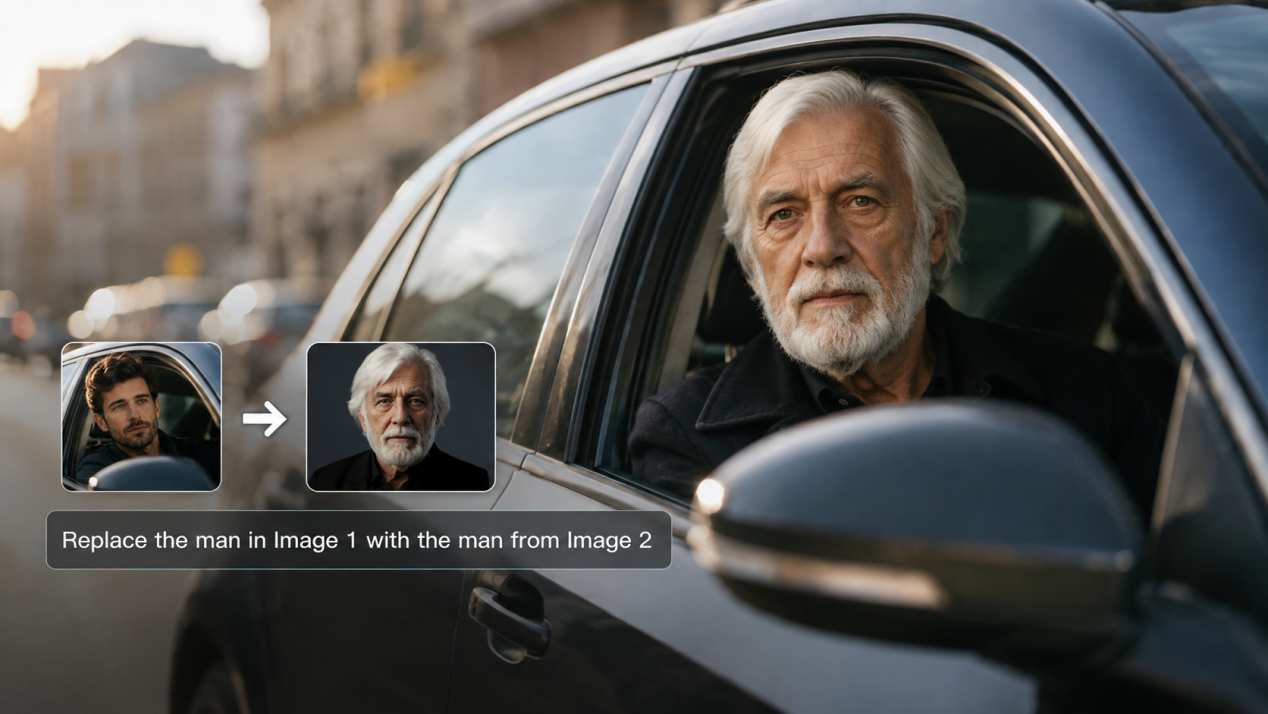
Wenn du nur das Gesicht austauschst, sag Kling IMAGE 3.0 , welche Person ersetzt werden soll, und gib an, dass Frisur, Kleidung, Pose, Beleuchtung und Hintergrund unverändert bleiben sollen. Wenn ein Referenzbild mehr als eine Person enthält, weise darauf hin, welches Gesicht verwendet werden soll, damit das Modell die richtige Person auswählt, ohne den Rest des Bildes zu verändern.
Zielbild | Gesichtsreferenz | Ergebnis |
|
Schritt 3: Generieren Sie Ihren Face Swap
Sobald das Zielfoto, die Referenzen und die Anweisungen bereit sind, generieren Sie das Bild. Kling AI verwendet diese Eingaben, um den Face Swap zu erstellen, wobei die ursprüngliche Pose, Beleuchtung und Umgebung beibehalten werden. Sie können mit Kling IMAGE 3.0 bis zu 2K exportieren oder Kling IMAGE 3.0 Omni für bis zu 4K verwenden, wenn das endgültige Bild mehr Details benötigt.
Wenn Sie nach dem Face Swap noch einige weitere Änderungen vornehmen möchten, können Sie das Bild weiterhin mit Kling IMAGE 3.0 bearbeiten, von der Anpassung des Gesichtsausdrucks oder der Frisur bis hin zur Änderung der Beleuchtung und anderer Details.
Bearbeiten | Prompt | Ergebnis |
| Lassen Sie die Person, das Gesicht, die Frisur, die Kleidung, die Pose und den Hintergrund unverändert. Fügen Sie dramatische Bühnenbeleuchtung mit stärkerem gerichteten Licht und tieferen Schatten in der gesamten Szene hinzu. |
Häufige Face-Swap-Probleme und wie man sie behebt
Manchmal ist das erste Ergebnis nah dran, aber ein Detail verrät dennoch die Bearbeitung. Prüfen Sie diese häufigen Probleme, bevor Sie noch einmal von vorne beginnen.
Problem | Mögliche Ursache | Was zu tun ist |
Verschwommenes oder falsch ausgerichtetes Gesicht | Die Referenz ist verschwommen, zu klein oder zeigt nicht genug vom Gesicht. | Verwende ein schärferes Foto, auf dem das Gesicht gut zu erkennen ist und einen größeren Teil des Bildes ausfüllt. |
Hautton oder Beleuchtung wirken unnatürlich | Ziel- und Referenzfoto unterscheiden sich zu stark in Helligkeit, Schattenrichtung oder Farbtemperatur. | Wähle eine Referenzaufnahme mit Beleuchtung, die näher am Ziel liegt, oder passe die Beleuchtung an, bevor du eine weitere Version erstellst. |
Gesichtsmerkmale wirken verzerrt | Der Kopfwinkel oder der Gesichtsausdruck unterscheidet sich zwischen den beiden Fotos zu stark. | Wechseln Sie zu einer Referenz mit einer Pose oder einem Ausdruck, der näher passt. Wenn in einer Ansicht weiterhin wichtige Gesichtsdetails fehlen, fügen Sie einen weiteren Blickwinkel derselben Person hinzu. |
Haaransatz oder Gesichtskonturen wirken unnatürlich | Haare, Brille, Hände oder andere Objekte bedecken einen Teil des Gesichts und erschweren die Kontur. | Verwenden Sie eine sauberere Referenz oder retuschieren Sie den betroffenen Bereich nach dem Tausch mit Kling IMAGE 3.0. |
Kreative Möglichkeiten, Face-Swap-Bilder zu nutzen
Sobald Sie einen Face-Swap haben, der Ihnen gefällt, gibt es viele Richtungen, in die Sie ihn weiterentwickeln können.
- Tauche in eine andere Zeit ein. Versetze dich selbst oder einen Freund in ein Porträt aus den 1920er-Jahren, an einen mittelalterlichen Hof oder in ein Retro-Familienfoto.
- Überarbeite ein vertrautes Gemälde. Setze ein Gesicht in ein klassisches Porträt, ein Poster oder eine illustrierte Szene, um eine persönlichere Note zu erhalten.
- Verpasse alten Familienfotos einen neuen Dreh. Kombiniere Gesichter über Generationen hinweg oder gestalte ein altes Porträt mit einem Familienmitglied im Bild neu.
- Gestalte eine individuelle Karte oder Einladung. Setze Freunde oder Verwandte in Geburtstags-, Feiertags-, Hochzeits- oder Partyszenen.
- Probiere eine andere Figur aus. Schau dir an, wie dieselbe Person als Detektiv, Astronaut, Fantasy-Held oder in einer anderen Rolle aussieht.
- Verwandle ein Bild in eine Sequenz. Mit IMAGE 3.0 Omni kann dieselbe Person in neue Umgebungen und aufeinander abgestimmte Aufnahmen übergehen, etwa für ein Storyboard oder eine Figurenserie.
FAQs
Wie tausche ich ein Gesicht in einem Bild aus?
So kannst du ein Gesicht in einem Bild austauschen: Lade das Foto hoch, das du bearbeiten möchtest, zusammen mit einer klaren Gesichtsreferenz, und teile dem Tool anschließend mit, welches Gesicht ersetzt werden soll. Generiere das Bild, prüfe, wie gut das Gesicht zum Originalfoto passt, und passe die Referenz oder den Prompt an, wenn etwas nicht stimmig wirkt. Ein ähnlicher Winkel und Ausdruck erleichtern die Übereinstimmung.
Kann ich mehrere Referenzbilder für einen Gesichtstausch verwenden?
Ja. Wenn ein Foto nicht genug vom Gesicht zeigt, kannst du andere Ansichten derselben Person hinzufügen. Unterschiedliche Blickwinkel können Details liefern, die in einer einzelnen Referenz fehlen, was besonders hilfreich ist, wenn das Zielgesicht gedreht oder teilweise im Profil ist. Kling IMAGE 3.0 unterstützt mehrere Referenzbilder für diese Art von Bearbeitung.
Warum wirkt mein Gesichtstausch unnatürlich?
Ein Face-Swap kann falsch wirken, wenn Referenz und Ziel sich zu stark in Winkel, Ausdruck oder Beleuchtung unterscheiden. Auch Haare, Schatten oder ein kleines Gesicht im Bildausschnitt können das Ergebnis verfälschen. Versuche eine klarere Referenz, einen näheren Winkel oder eine weitere Ansicht derselben Person. Wenn sich auch andere Teile des Bildes verändern, formuliere den Prompt genauer, was unverändert bleiben soll.
Ist Face Swapping sicher anzuwenden?
Face Swapping kann verantwortungsvoll eingesetzt werden, aber nur, wenn du die Erlaubnis hast, das Abbild der Person zu verwenden und täuschende, schädliche oder irreführende Inhalte vermeidest. In den USA können right of publicity laws ebenfalls beeinflussen, wie das Abbild einer Person genutzt wird, insbesondere in kommerziellen Arbeiten. Face Swaps können für Memes, Profilfotos, persönliche Projekte und andere zulässige kreative Arbeiten verwendet werden. Für kommerzielle Zwecke solltest du sicherstellen, dass du über die notwendigen Abbildungsrechte verfügst und die geltenden Bedingungen einhältst.
Das Ende
Ganz gleich, ob du ein unvorteilhaftes Gesicht in einem Gruppenfoto korrigierst oder jemanden in eine völlig andere Szene versetzt – beim Erlernen eines Face-Swap kommt es auf ein paar Grundlagen an: eine klare Referenz, einen passenden Winkel und eine Prompt, die festlegt, was unverändert bleiben soll. Kling IMAGE 3.0 gibt dir Raum, die Details fein abzustimmen, während IMAGE 3.0 Omni dieselbe Person in neue Szenen, Storyboards und zusammenhängende Aufnahmen versetzen kann.