Werkzeuge
API
Ressourcen
Funktionen
Über uns
Herunterladen

AI Photo Editor: Erleichtern Sie die Fotobearbeitung

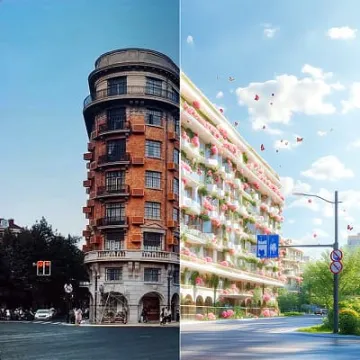
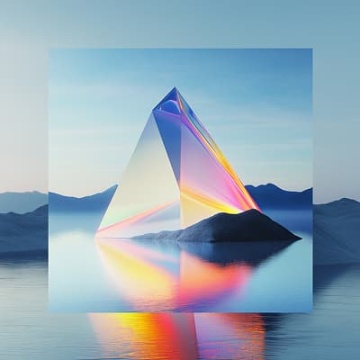
Entfernen Sie Ablenkungen, ändern Sie Hintergründe, überarbeiten Sie Porträts und Produktaufnahmen oder verleihen Sie einem vorhandenen Bild ein neues Aussehen mit Kling AI. Beschreiben Sie einfach die Veränderung, die Sie sich vorstellen.

AI Photo Editor: Erleichtern Sie die Fotobearbeitung

So bearbeiten Sie ein Foto mit Kling AI

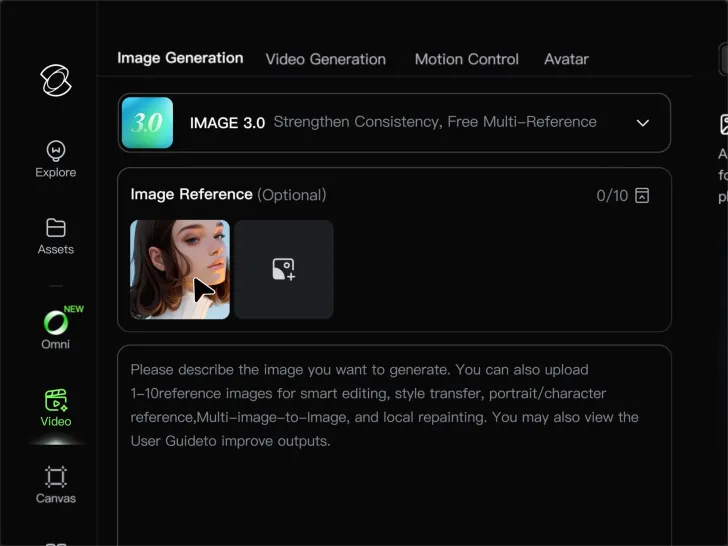
Laden Sie Ihr Foto hoch

Laden Sie Ihr Foto hoch

Beginnen Sie mit einem klaren Foto. Fügen Sie ein Referenzbild hinzu, wenn Sie einen bestimmten Ersatz, Hintergrund oder Stil im Sinn haben.

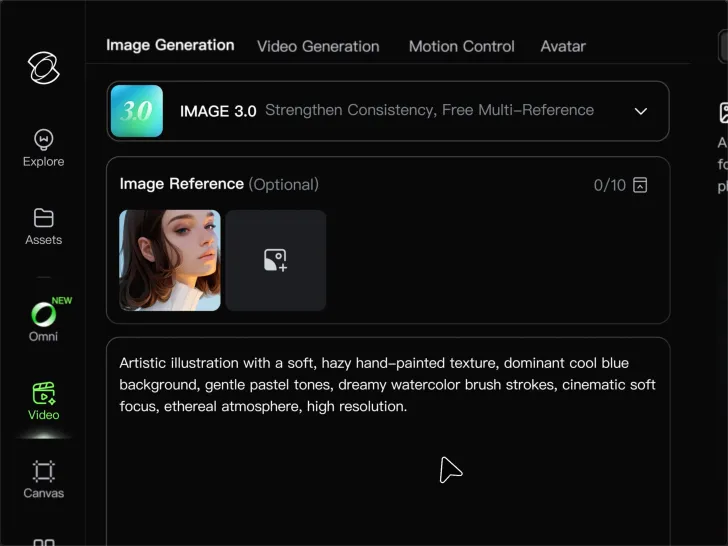
Sagen Sie Kling, was geändert werden soll

Sagen Sie Kling, was geändert werden soll

Geben Sie eine Klartextaufforderung ein und erklären Sie, was sich ändern und was gleich bleiben soll. Kling wendet die Bearbeitung mit AI direkt auf das Foto an, ohne Ebenen oder komplexe manuelle Schritte.

Überprüfung und Feinabstimmung

Überprüfung und Feinabstimmung

Überprüfen Sie das Ergebnis und die Bereiche, die am wichtigsten sind. Wenn an einem Detail mehr Arbeit erforderlich ist, aktualisieren Sie die Eingabeaufforderung für diesen Bereich, anstatt von vorne zu beginnen. Laden Sie das fertige Bild herunter und teilen Sie es.

Bearbeiten Sie jedes Teil mit Kling AI

Bildinhalte hinzufügen, entfernen oder ersetzen

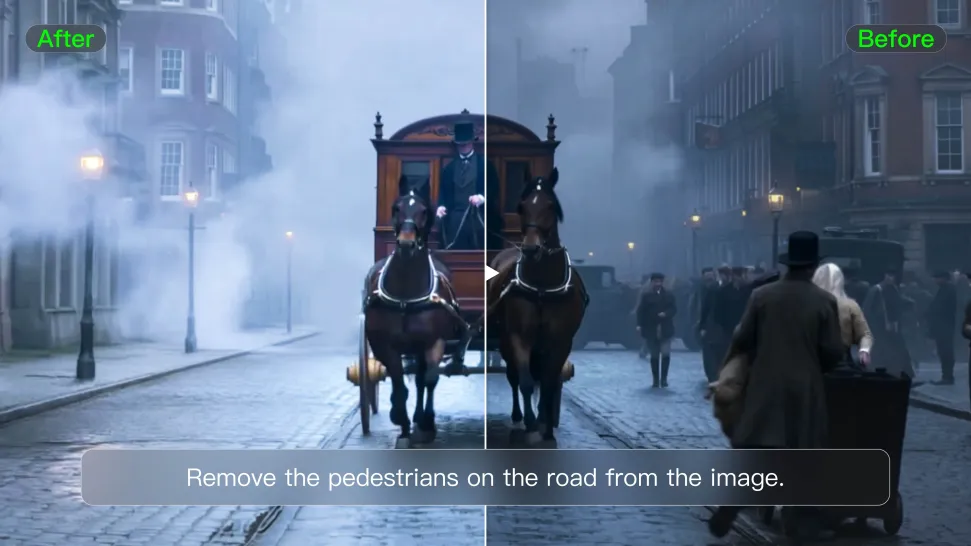
Bildinhalte hinzufügen, entfernen oder ersetzen

Sagen Sie Kling, was Sie in Textaufforderungen ändern möchten. Ersetzen Sie eine Person, entfernen Sie ein Objekt oder optimieren Sie Details wie Farbe, Material, Pose und Ausdruck. Selbst detaillierte Bearbeitungen erfordern weniger und einfachere Schritte, da Sie das Foto mit AI statt mit herkömmlichen Fotobearbeitungswerkzeugen ändern können. IMAGE 3.0 folgt Ihren Anweisungen und behält dabei den ursprünglichen Stil, die Beleuchtung und die Textur des Fotos bei, sodass der bearbeitete Bereich immer noch in dieselbe Aufnahme gehört.
Ändern Sie die Farbe, Beleuchtung oder den Stil

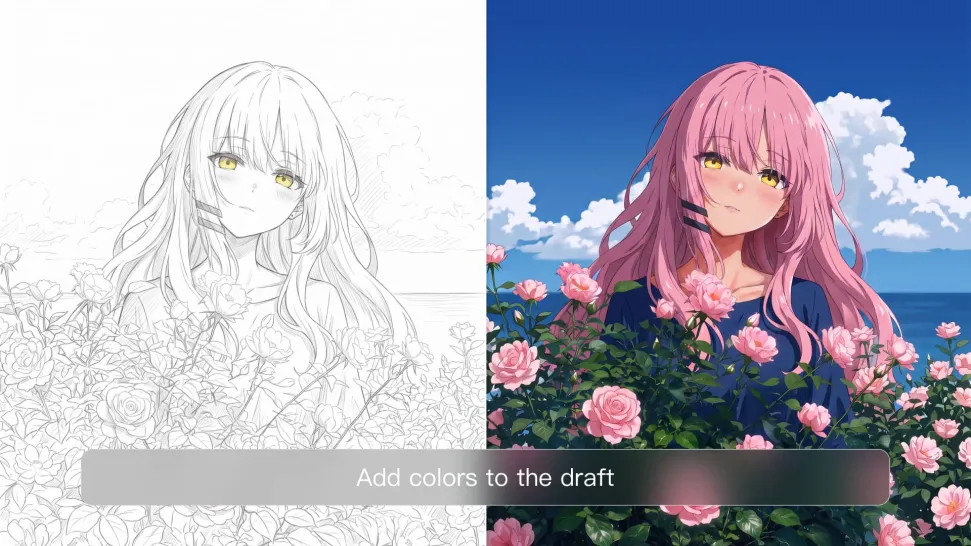
Ändern Sie die Farbe, Beleuchtung oder den Stil

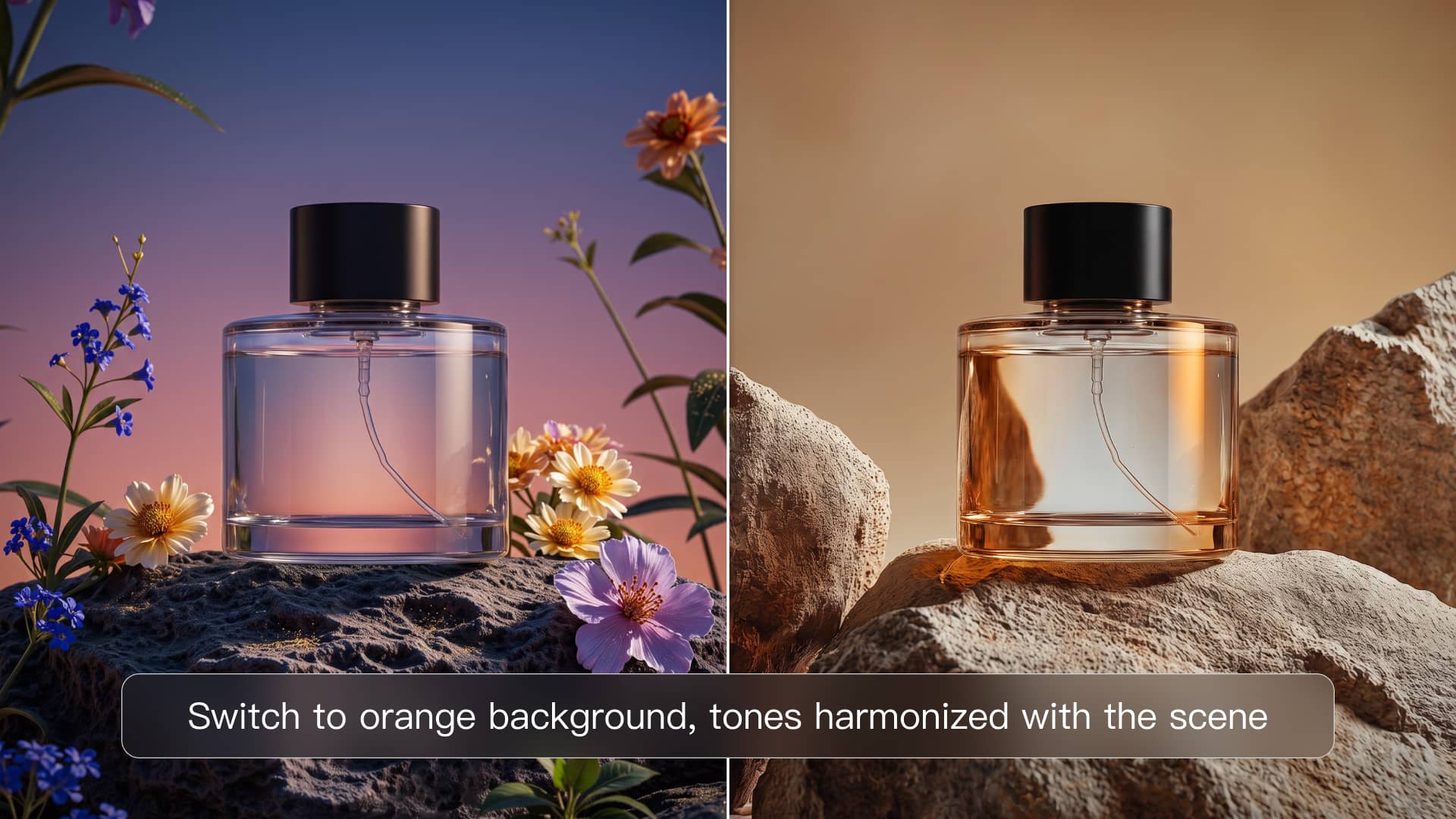
Verleihen Sie einem vorhandenen Foto mühelos eine andere Stimmung. Heben Sie eine dunkle Szene hervor, mildern Sie grelles Licht, wärmen oder kühlen Sie die Farben ab oder bringen Sie Farbe in ein Schwarzweißfoto oder eine Strichzeichnung. Eine kurze Eingabeaufforderung ersetzt die üblichen manuellen Anpassungen. Auf der Suche nach einer größeren Veränderung? Fügen Sie eine Stilreferenz hinzu oder geben Sie die visuelle Richtung an. IMAGE 3.0 überträgt die Palette, Textur und Atmosphäre auf das gesamte Bild, sodass der neue Look eher zusammenhängend als aufgeklebt wirkt. Verwenden Sie es für professionelle Porträtaufnahmen im Studio-Stil, unverwechselbare Porträtaufnahmen, filmische Szenengestaltung oder einen visuellen Stil, der sich ganz nach Ihren Wünschen anfühlt.

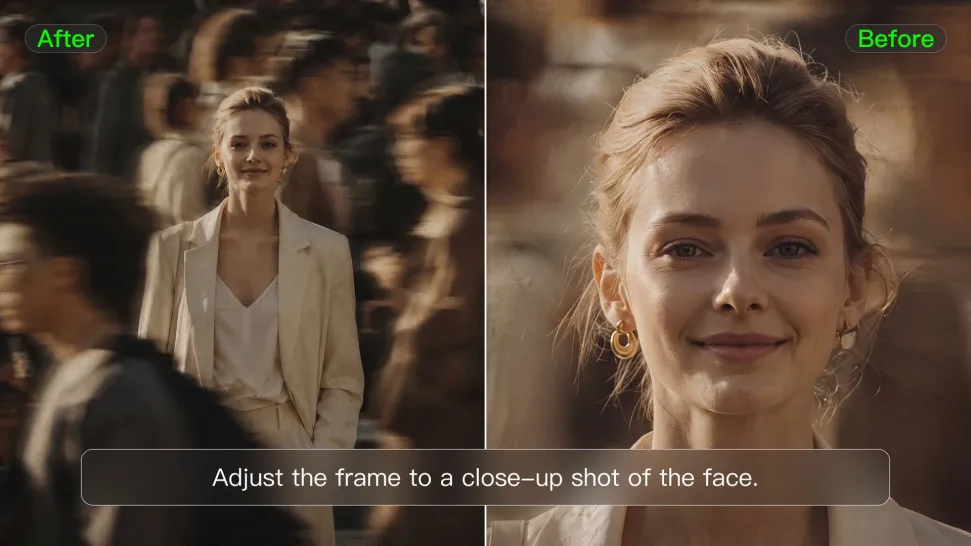
Überarbeiten Sie die Aufnahme oder den Kamerawinkel

Überarbeiten Sie die Aufnahme oder den Kamerawinkel

Teilen Sie Kling in einer Textaufforderung mit, wie die Aufnahme aussehen soll. Verwandeln Sie ein Frontalfoto in eine Seitenansicht, bewegen Sie die Kamera höher oder tiefer oder verwandeln Sie eine Weitwinkelaufnahme in eine Nahaufnahme. Sie können eine neue Komposition rund um dasselbe Motiv erkunden, ohne ein weiteres Shooting zu planen. IMAGE 3.0 baut die Szene aus dem von Ihnen gewünschten Winkel neu auf und passt dabei auch die Perspektive, die Kamerahöhe, die Aufnahmegröße, die Brennweite und die Schärfentiefe an. Das Ergebnis ist eine neu generierte Ansicht basierend auf dem Quellfoto und nicht auf versteckten Details, die von außerhalb des Originalrahmens wiederhergestellt wurden.

Apps

Bild zu Video
Bild zu Video

Bild zu Video

Text zu Video
Text zu Video

Text zu Video

Omni
Omni

Omni

Digitaler Mensch
Digitaler Mensch

Digitaler Mensch

Neu gestalten
Neu gestalten

Neu gestalten

Text zu Bild
Text zu Bild

Text zu Bild

60M+
60M+
Users
600M+
600M+
AI Videos Generated
4.7 ★
4.7 ★
App Store
Industry-Leading
Industry-Leading
Cinematic 4K

Bewertungen

James Phillips

James Phillips

★★★★★

Kling AI has transformed my workflow by collapsing timelines and democratizing production. It’s shifted my mindset from resource-dependent filmmaking to a boundless creative sandbox, where experimentation yields unexpected beauty.

Déborah

Déborah

★★★★★

I use Kling AI every day. It's amazing to see the almost daily progress it makes. I used AI for fun at first, and I now find that Kling AI's animations allow me to gain professional visibility, with three times more views on my animated posts than on my static posts.

Halim Alrasihi

Halim Alrasihi

★★★★★

I use AI daily and Kling AI is a crucial part of my workflow, whether for client work or personal projects. What I love most about using Kling AI is that it provides all the tools I need in one place, from keyframes to character references, elements and special effects.

Häufig gestellte Fragen

Q1Was ist ein AI-Bildbearbeitungsprogramm?
Q2Was kann ich mit dem Kling AI Image Editor machen?
Q3Was ist der Unterschied zwischen einem AI-Bildbearbeitungsprogramm und einem AI-Bildgenerator?
Q4Wie bearbeite ich ein Foto mit Kling AI?
Q5Kann ich einen Teil eines Fotos entfernen oder ersetzen?
Q6Kann ich den Hintergrund eines Fotos ändern?
Q7Kann Kling AI Porträts retuschieren?
Q8Kann ich einem Foto einen anderen Kunststil verleihen?
Q9Kann ich einem Schwarzweißfoto Farbe hinzufügen?
Q10Kann ich ein Foto mit Kling AI verbessern oder hochskalieren?
Q11Kann Kling AI ein altes oder beschädigtes Foto wiederherstellen?
Q12Kann ich ein anderes Foto als Leitfaden für eine Bearbeitung verwenden?
Q13Kann ich die Beleuchtung, die Farben oder den Kamerawinkel ändern?
Q14Kann Kling AI Text in einem Bild bearbeiten?
Q15Ist Kling AI ein kostenloser AI-Bildbearbeitungsprogramm online?

Geben Sie Ihrem Foto eine neue Richtung

Beginnen Sie mit dem Bild, das Sie haben, und überarbeiten Sie es für den Look, die Botschaft oder den Moment, den Sie im Sinn haben.

Objektentfernung | Hintergrundänderungen | Porträtretusche | Foto-Neugestaltung