Werkzeuge
API
Ressourcen
Funktionen
Über uns
Herunterladen

Skizze zu KI-Video: Deine Zeichnung in Bewegung verwandeln

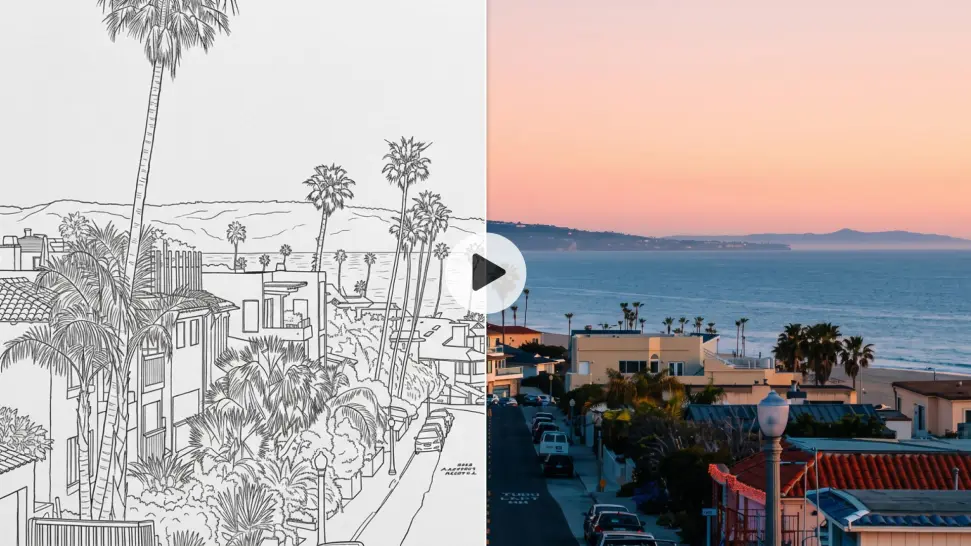
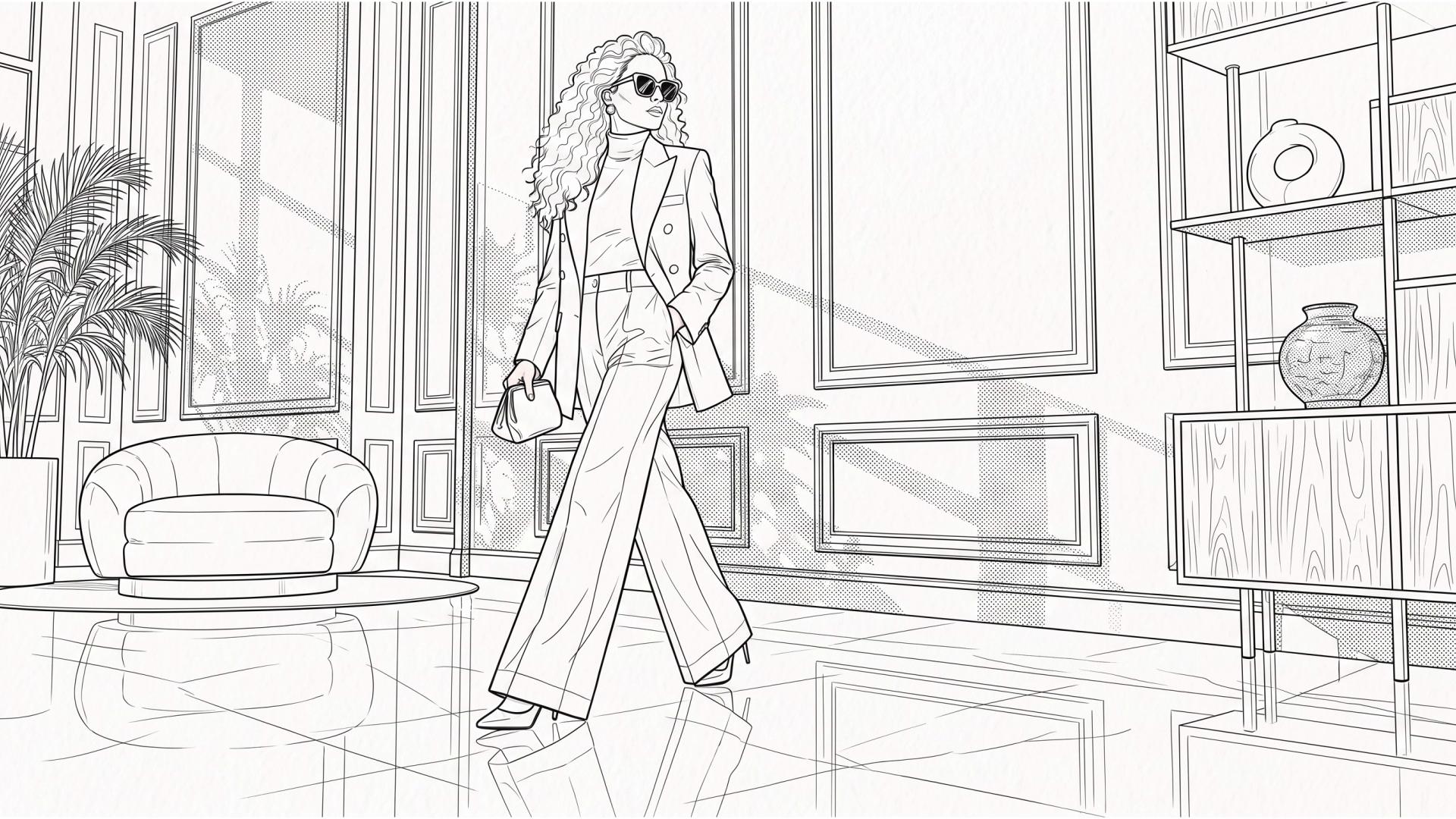
Lade eine Skizze, eine Strichzeichnung, ein Storyboard-Frame oder eine Illustration hoch und beschreibe, wie sie sich bewegen soll. Behalte den Original-Look erkennbar und füge Kamerabewegung, mehrere Shots oder natives Audio hinzu, wenn deine Szene mehr braucht.
Skizze zu KI-Video: Deine Zeichnung in Bewegung verwandeln

So verwandelst du eine Skizze in ein KI-Video

Deine Zeichnung hochladen

Deine Zeichnung hochladen

Lade deine Skizze als Startframe in Kling VIDEO 3.0 hoch. Nutze eine Charakterzeichnung, ein Storyboard-Frame, Line Art, eine Anime-Illustration oder ein anderes Bild, um festzulegen, wie das Video beginnt – inklusive Motiv, Komposition und gesamtem visuellem Stil.

Die Bewegung beschreiben

Die Bewegung beschreiben

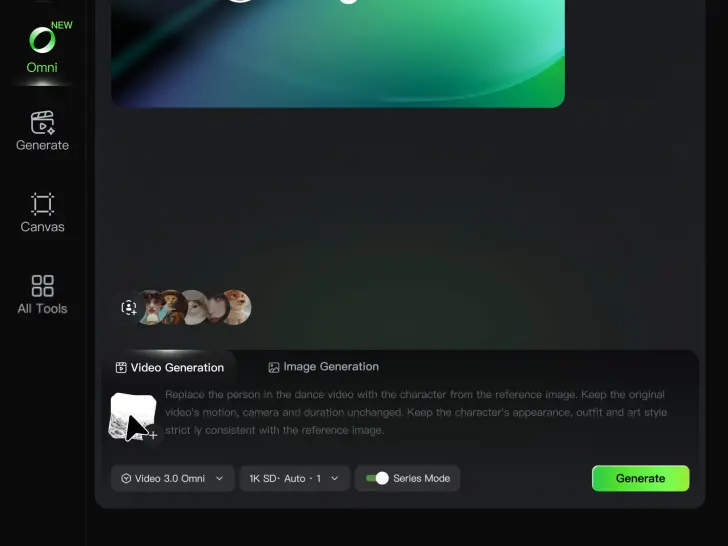
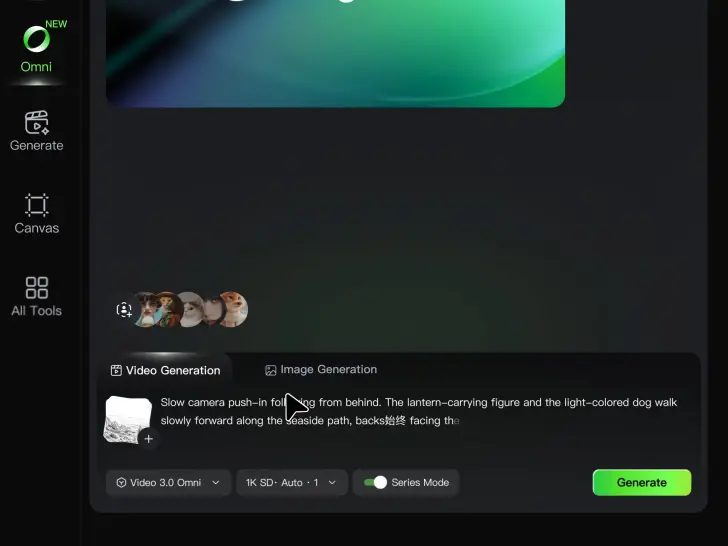
Sage Kling, was sich bewegen und wie sich die Szene entwickeln soll. Ergänze Charakteraktion, Kamerabewegung und Teile des Zeichenstils, die du behalten willst. Du kannst auch Multi-Shot für eine Sequenz oder Native Audio aktivieren, wenn die Szene Dialog oder Sound braucht.

Generieren und prüfen

Generieren und prüfen

Wähle deine Videoeinstellungen und generiere das Ergebnis. Prüfe Bewegung, Zeichnungsdetails und Kameraführung und aktualisiere Prompt oder Referenzen, wenn du die Entwicklung der Animation ändern willst.

Erkunde, was Skizze zu KI-Video kann

Den Look deiner Originalzeichnung behalten

Den Look deiner Originalzeichnung behalten

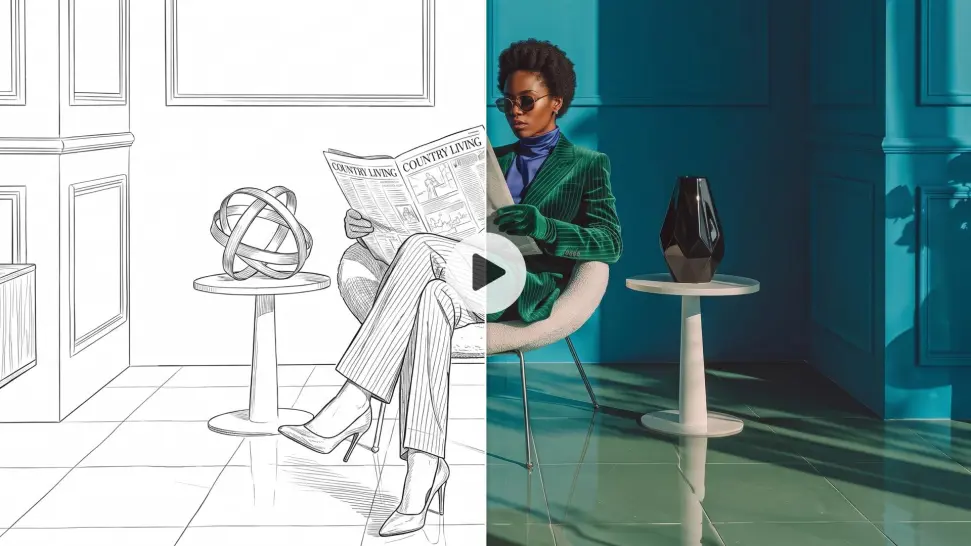
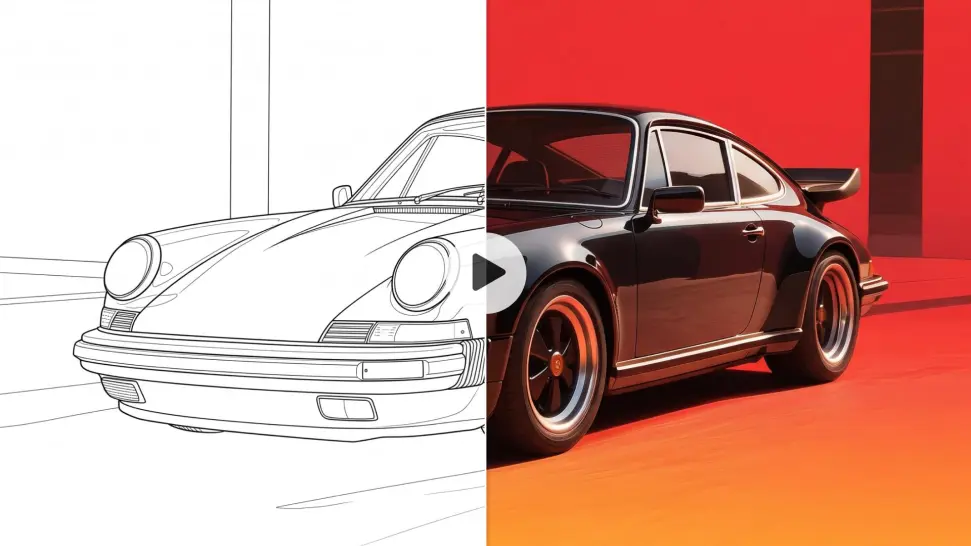
Eine Bleistiftskizze muss nicht zu einem völlig anderen Visual werden, sobald sie sich bewegt. Nutze deine Zeichnung als Startbild und beschreibe die Eigenschaften, die du behalten willst – etwa Tintenlinien, flache Farben, Bleistifttextur, Anime-Shading oder den gesamten Illustrationsstil. Klare Prompts und Referenzen helfen, das Video näher an der Zeichnung zu halten, mit der du gestartet bist.

Entscheiden, was sich bewegt und wie

Entscheiden, was sich bewegt und wie

Du weißt bereits, wie die Szene aussieht. Entscheide jetzt, was darin passiert. Lass einen Charakter sich umdrehen, winken, gehen, aufblicken oder reagieren. Bewege ein Objekt durch den Frame, verschiebe den Hintergrund oder steuere die Kamera mit Schwenk, Push-in, Tracking Shot oder Close-up. Beschreibe die Aktion direkt, statt jedes Frame von Hand zu zeichnen.

Den ersten und letzten Moment festlegen

Den ersten und letzten Moment festlegen

Wenn du bereits weißt, wo die Bewegung beginnen und enden soll, nutze zwei Zeichnungen als Start- und Endframes. Lege die Eröffnungspose in einem Bild und die finale Pose oder Szene im anderen fest und beschreibe, was dazwischen passieren soll. So hast du mehr Kontrolle über die Bewegungsrichtung, ohne die volle Sequenz selbst zu zeichnen.

Apps

Bild zu Video
Bild zu Video

Bild zu Video

Text zu Video
Text zu Video

Text zu Video

Omni
Omni

Omni

Digitaler Mensch
Digitaler Mensch

Digitaler Mensch

Neu gestalten
Neu gestalten

Neu gestalten

Text zu Bild
Text zu Bild

Text zu Bild

60M+
60M+
Users
600M+
600M+
AI Videos Generated
4.7 ★
4.7 ★
App Store
Industry-Leading
Industry-Leading
Cinematic 4K

Bewertungen

Jyo John Mulloor

Jyo John Mulloor

★★★★★

Kling AI has been instrumental in transforming my creative workflow, unlocking new dimensions of artistic expression that were once unimaginable. I use Kling AI extensively to develop high-concept visuals, animate surreal dreamscapes, and create AI-assisted films that blur the line between reality and fantasy. Kling AI’s deep learning capabilities have not only enhanced my creative efficiency but also inspired me to explore storytelling in ways I never thought possible.

Maria Rubtsova

Maria Rubtsova

★★★★★

I’m Maria Rubtsova, an AIGC digital artist passionate about creating stunning visuals in the worlds of fashion, aesthetics, and fantasy. I use KlingAi to bring imagination to life through video. My work is all about exploring beauty, emotion, and the limitless possibilities of digital art.

Halim Alrasihi

Halim Alrasihi

★★★★★

I use AI daily and Kling AI is a crucial part of my workflow, whether for client work or personal projects. What I love most about using Kling AI is that it provides all the tools I need in one place, from keyframes to character references, elements and special effects.

Häufig gestellte Fragen

Q1Was ist Skizze zu KI-Video?
Q2Wie animiere ich eine Zeichnung mit KI?
Q3Welche Arten von Skizzen kann ich animieren?
Q4Ändert KI den Originalstil meiner Zeichnung?
Q5Kann ich steuern, wie sich meine Zeichnung bewegt?
Q6Kann ich ein Storyboard in mehrere Shots animieren?
Q7Kann Kling einen Charakter über Shots hinweg konsistent halten?
Q8Kann ich Sound oder Dialog zu einer animierten Zeichnung hinzufügen?
Q9Kann ich 2 Zeichnungen als Start- und Endframes nutzen?
Q10Kann ich eine Skizze in ein 4K-Video verwandeln?

Gib deiner Zeichnung ihren ersten bewegten Moment

Wähle eine Skizze oder Anime-Zeichnung, die du in Bewegung sehen willst. Füge eine Aktion hinzu, steuere die Kamera und hole mehrere Shots oder Sound dazu, wenn die Szene mehr braucht.