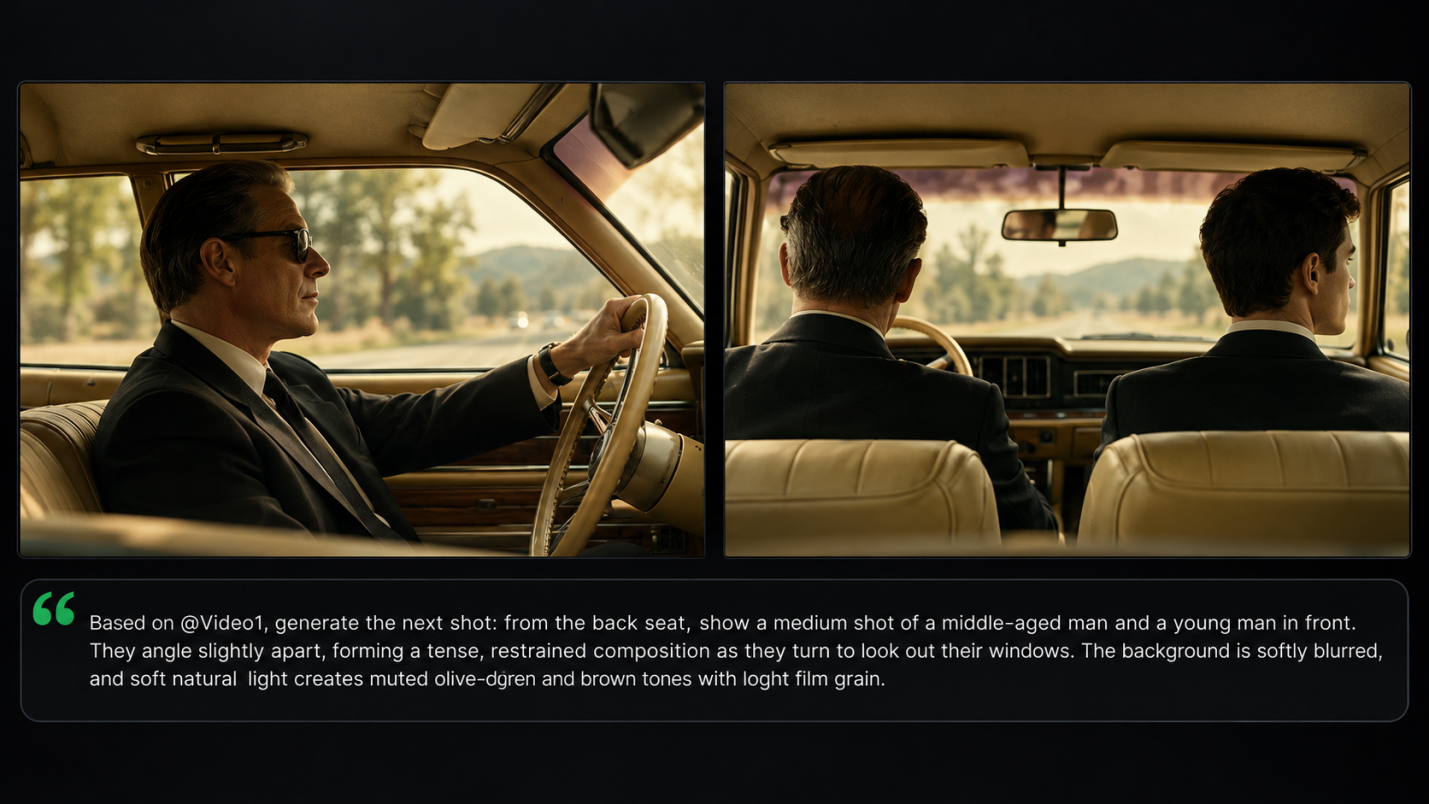
El software adecuado para principiantes de edición de vídeo depende de lo que quieras crear y de cómo prefieras trabajar. Kling AI es un buen punto de partida si quieres crear escenas o modificar metraje con indicaciones y referencias. Esta guía compara seis opciones, explica en qué puede ayudarte cada una y te muestra cómo empezar con Kling 4.0.
Compara software de edición de vídeo para principiantes para distintas necesidades
Un vídeo familiar corto y una escena que aún no has filmado requieren controles diferentes. Empieza por el metraje que tienes, el dispositivo que usas y los cambios que quieres realizar. La tabla siguiente compara seis opciones para ayudarte a encontrar el mejor software de edición de vídeo para principiantes, incluidas las herramientas tradicionales con línea de tiempo y el enfoque de Kling AI para generar y revisar escenas.
Herramienta | Plataforma | Acceso gratuito / costo | Flujo de trabajo principal |
Kling AI | Web; iOS, Android; aplicaciones de escritorio para Windows y macOS | Créditos gratuitos para nuevos usuarios; los planes de pago y los costos de crédito varían según el modelo y la configuración | Generación de video con IA y edición precisa con indicaciones y Omni Reference; reúne y perfecciona clips mediante Creación continua de la línea de tiempo |
Clipchamp | Windows; web | Nivel gratuito; funciones premium a través de Microsoft 365 | Recorta y ensambla metraje en una línea de tiempo |
iMovie | Mac, iPhone, iPad | Gratis | Reúne metraje con títulos, música y transiciones |
Filmora | Windows, Mac; aplicaciones móviles | Prueba gratuita con marca de agua; planes de pago | Edición en línea de tiempo con plantillas y asistencia de IA |
CapCut | Windows, Mac, iOS, Android; web | Herramientas gratuitas; funciones y recursos de pago | Edita vídeos sociales con subtítulos, efectos y plantillas |
DaVinci Resolve | Windows, Mac, Linux | Versión gratuita; edición Studio de pago | Edición detallada, color, efectos y trabajo de audio |
Kling AI
Kling AI ofrece a los principiantes una manera más sencilla de crear y editar videos. Como editor de video con IA, puede generar tomas faltantes a partir de texto o imágenes y realizar cambios dirigidos en el metraje existente utilizando indicaciones y referencias visuales, lo que reduce la necesidad de una edición manual compleja.
Kling 4.0 ofrece acción rápida más fluida y movimientos de cámara más estables, incluidos seguimientos y tomas orbitales. Con Omni Reference, puedes combinar hasta 15 recursos de referencia para mantener personajes, apariencias y estilos visuales coherentes. La función Precise Video Editing ayuda a perfeccionar el metraje existente, mientras que Continuous Timeline Creation te permite ensamblar clips en secuencias más largas. Kling 4.0 admite generación de 3 a 30 segundos y hasta salida 4K (la salida 4K estará disponible próximamente).
Clipchamp
Clipchamp ofrece un software de edición de vídeo sencillo para metraje grabado cotidiano, con funciones de recorte, títulos y audio en una línea de tiempo directa. Su nivel gratuito incluye exportaciones en 1080p cuando utilizas recursos gratuitos elegibles. Las opciones de material premium y de exportación de mayor resolución requieren la suscripción correspondiente. El acceso desde el navegador es útil cuando quieres editar sin instalar otra aplicación de escritorio.
iMovie
iMovie es gratuito en Macs, iPhones y iPads compatibles. Puedes organizar clips grabados, añadir música y títulos, y ajustar el ritmo de una película corta sin comenzar con una interfaz de edición compleja. Es ideal para quienes ya usan dispositivos Apple y quieren controles familiares, aunque no existe una versión nativa para Windows ni Android.
Filmora
Filmora es ideal para las personas que buscan un software de edición de video sencillo con margen para trabajos más detallados. Su línea de tiempo multipista combina material, audio, plantillas, efectos y asistencia de IA. Las versiones de escritorio funcionan en Windows y Mac, y también hay aplicaciones móviles disponibles. La prueba gratuita te permite explorar el editor, pero las exportaciones de prueba suelen incluir una marca de agua; los planes de pago la eliminan.
CapCut
CapCut integra subtítulos, efectos y plantillas en un flujo de trabajo adecuado para videos sociales cortos. Sus opciones de escritorio, móviles y web te permiten elegir dónde editar. Las herramientas básicas están disponibles de forma gratuita, mientras que algunos recursos y funciones requieren pago. Revisa qué opciones usa tu proyecto antes de exportar, especialmente cuando una plantilla incluye material premium.
DaVinci
DaVinci Resolve combina edición, corrección de color, efectos visuales y posproducción de audio en Windows, Mac y Linux. La versión gratuita ofrece controles de edición sustanciales, con funciones adicionales en Studio. Es útil cuando deseas desarrollar habilidades de acabado detalladas, aunque la cantidad de controles significa que probablemente dedicarás más tiempo a aprender la interfaz.
Por qué Kling 4.0 funciona como un editor de video sencillo para principiantes
Editar un video implica más que unir clips. Es posible que necesites cambiar un personaje, ajustar un fondo, crear una toma que falta o conectar varias escenas. Kling 4.0 vuelve estas tareas más accesibles para principiantes al combinar edición basada en indicaciones, referencias visuales, generación de video con IA y controles de la línea de tiempo en un único espacio de trabajo.
Edita detalles específicos sin trabajo manual complejo
¿Quieres reemplazar a un personaje, actualizar un producto o cambiar el entorno sin reconstruir todo el video? La función Precise Video Editing de Kling 4.0 te permite describir cambios específicos mediante indicaciones de texto y referencias visuales, lo que reduce la necesidad de enmascarado, seguimiento y composición manuales.
Puedes ajustar sujetos, expresiones, acciones, fondos y la dirección de la cámara mientras especificas qué detalles deben permanecer sin cambios. Por ejemplo, reemplaza a varias personas en un solo clip usando referencias de personajes separadas y luego revisa el resultado para comprobar la coherencia. También puedes usar Kling como un eliminador de fondo de video para cambiar escenarios que distraen mientras preservas los detalles importantes del sujeto.
Reemplaza varios personajes usando imágenes de referencia | ||
Imagen de referencia | Video de referencia | Resultado generado |
| ||
Guía el resultado con múltiples referencias visuales
Obtener el resultado correcto es más fácil cuando puedes mostrar lo que quieres en lugar de describirlo todo desde cero. Con la función Omni Reference de Kling 4.0, puedes combinar hasta 15 recursos de referencia durante la generación de video, entre ellos imágenes, videos y referencias de sujetos. Usa imágenes de personajes para guiar la apariencia, fotos de productos para los detalles visuales y videos de referencia para el movimiento, la composición o la dirección de cámara.
Incluso puedes proporcionar imágenes de personajes desde diferentes ángulos o usar videos de referencia de modelo blanco para guiar el movimiento y las trayectorias de cámara. Asigna a cada referencia un rol claro para ayudar a Kling a mantener rostros consistentes, texturas de piel naturales, objetos reconocibles y estilos visuales coherentes a través de planos cambiantes.
Imagen de referencia | Referencia de movimiento de cámara | Vídeo de salida |
| Indicación: Usa @Video 1 como referencia para los movimientos de cámara y el ritmo de los planos. Sustituye el Elemento con el coche de @Image 1 y el fondo con @Image 2. | ||
Dale a las imágenes existentes un nuevo propósito
¿Ya tienes un video con la acción y los ángulos de cámara adecuados, pero necesitas un producto, personaje o escenario diferente? En lugar de filmarlo todo de nuevo, utiliza Kling 4.0 para adaptar tus tomas existentes a una nueva idea creativa. Esto puede facilitar la preparación de distintas versiones de videos sociales, promociones de productos o campañas estacionales.
También puedes inspirarte en el ritmo, la composición y los movimientos de cámara de un video existente, e introducir tus propias referencias visuales para crear una versión renovada. Reutilizar metraje y dirección creativa adecuados puede reducir la edición repetitiva y la filmación adicional, al tiempo que brinda a los principiantes más espacio para experimentar.

Crea planos faltantes con un movimiento más natural
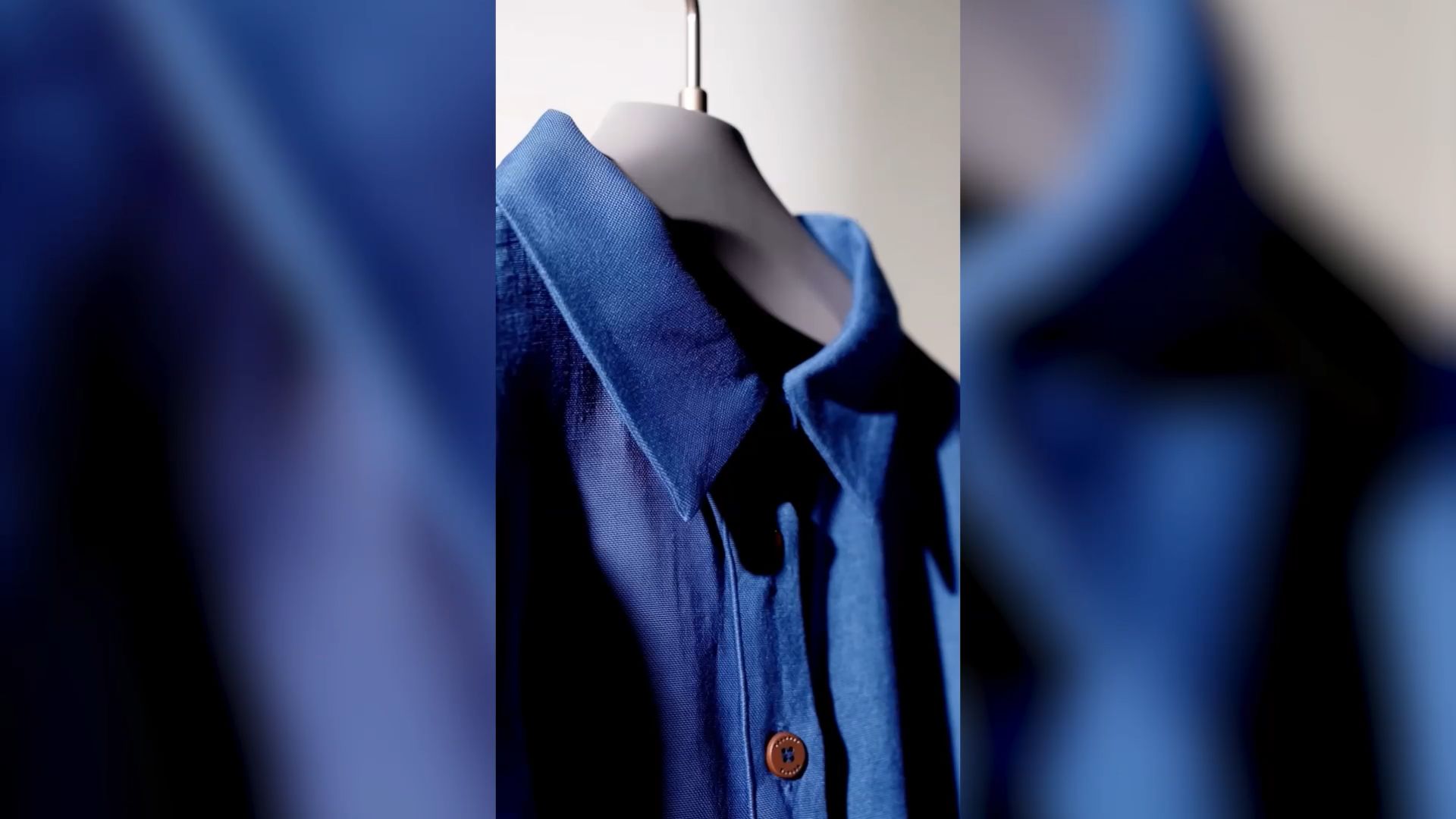
A veces tu video necesita una escena que no has filmado, como una apertura dramática, una persecución trepidante o un nuevo ángulo de cámara. Kling 4.0 te permite generar metraje adicional a partir de texto o imágenes, con cada generación que dura entre 3 y 30 segundos.
Kling 4.0 mejora la estabilidad durante movimientos rápidos, acción continua y trabajo de cámara complejo. Las carreras, las peleas, las tomas de seguimiento y los movimientos orbitales pueden verse más suaves y físicamente coherentes. Su mayor comprensión de la dirección de la toma también te ayuda a guiar cómo la cámara sigue a los sujetos y se mueve entre escenas, lo que hace que la creación de videos dinámicos sea más accesible para principiantes.
Imagen de referencia | Referencia de movimiento de cámara | Video de salida |
| Instrucción: Toma a la persona de la Referencia @Image 1 y, incorporando las acciones de baloncesto vistas en la referencia @video, colócala en la escena de la cancha de baloncesto de la Referencia @Image2. | ||
Reúne tus clips en una sola línea de tiempo
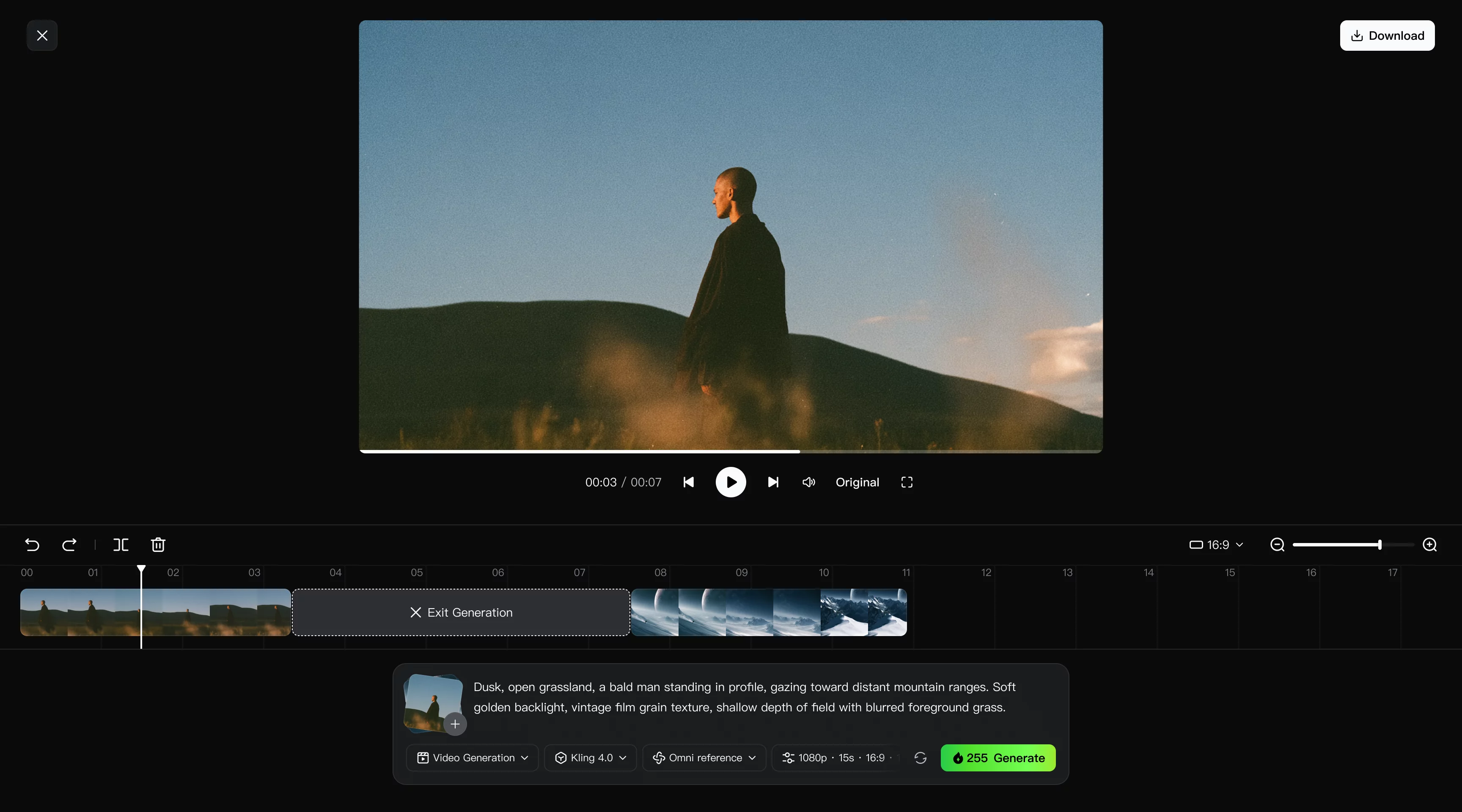
Una vez que hayas creado o editado tus escenas, Continuous Timeline Creation te ayuda a convertir clips individuales en un video completo. Añade los clips generados a Timeline, colócalos junto al material existente, recorta las secciones innecesarias e inserta nuevas tomas dondequiera que tu historia las necesite.
Si una escena específica necesita mejoras, usa Edit Asset para revisar o regenerar ese clip sin reconstruir toda la secuencia. Previsualiza el video completado, ajusta el ritmo general y descarga el resultado final. Para principiantes, mantener la generación, edición y ensamblaje del video en un solo espacio de trabajo hace que el proceso sea más fácil de gestionar.
Cómo crear tu primer video con Kling 4.0
Empieza con una única escena que quieras crear o con un clip corto que quieras modificar. Este flujo de trabajo de IA parte de tu intención y del material de referencia, en lugar de una serie de efectos manuales.
Paso 1: Entra en Generación de video y elige Kling 4.0
Abre Kling AI, entra en Generación de video y selecciona Kling 4.0. Puedes empezar con un prompt de texto o cargar imágenes y videos en Omni Reference para guiar la escena. Si quieres editar material existente, carga tu video original como clip principal y añade referencias visuales útiles. Para la edición de video, Kling 4.0 admite hasta cinco clips de entrada, incluido un video principal, con una duración combinada de hasta 30 segundos.
Paso 2: Escribe un prompt que funcione con tus referencias.
Describe las acciones del sujeto, el entorno, el movimiento de cámara y el estilo visual. Usa etiquetas de recursos como @Image1 y @Video1 para explicar qué aporta cada referencia. Si estás editando metraje existente, comienza con "Edit @Video1," especifica el cambio solicitado e incluye "Keep everything else unchanged" para los detalles que deseas conservar. Si no subiste referencias, describe tu escena directamente en el prompt.
Paso 3: Genera y lleva el resultado a tu secuencia
Elige la duración, la relación de aspecto y la resolución disponibles, luego verifica los créditos necesarios antes de generar. Revisa el movimiento, la continuidad de cámara, los detalles faciales y la coherencia con tus referencias. Ajusta el prompt si es necesario. Cuando estés satisfecho, añade el clip seleccionado a la línea de tiempo, organízalo o recórtalo junto a otros metrajes, luego previsualiza y descarga tu video completado.
Consejos de software de edición de video para principiantes para lograr mejores resultados
Dale a tu primer clip una única tarea clara
Decide qué debe aportar esta toma antes de añadir más instrucciones. Si tienes una idea pero no metraje, IA de texto a video te permite comenzar con una breve descripción de la escena. Mantén esa primera escena manejable y luego evalúa si su acción y su ritmo comunican lo que pretendías antes de ampliar la secuencia.
Mantén tus referencias y el prompt en concordancia
Revisa el material que subes con el mismo cuidado que las palabras que escribes. Cuando las referencias muestran apariencias, ubicaciones o comportamientos de cámara distintos, explica qué detalles deben aparecer en el resultado. Elimina los recursos innecesarios si dificultan seguir tus indicaciones. Asignar un papel claro a cada referencia te brinda una mejor base para decidir qué ajustar tras la generación.
Mira toda la secuencia antes de descargarla.
Un buen primer fotograma no te dice si el movimiento o la edición funcionan. Mira cada clip de principio a fin y luego prévisualízalo junto a las tomas que lo rodean. Comprueba que el sujeto siga siendo reconocible, que la dirección de la cámara tenga sentido y que los cortes den a los espectadores tiempo para comprender la acción. Vuelve a la toma específica que necesita trabajo mientras conservas las partes exitosas de tu secuencia.
Conclusión
El mejor software de edición de vídeo para principiantes te ayuda a dar forma al metraje que tienes y a crear las escenas que aún necesitas. Con Kling AI, una foto, un clip corto o unas pocas palabras pueden ser suficientes para empezar. Sigue el momento que llamó tu atención, dale espacio para moverse y mira adónde te lleva. Tu primer vídeo puede ser pequeño y aun así sentirse como tuyo. Elige una escena que te encantaría compartir, abre Kling y empieza a darle vida.
Preguntas frecuentes
¿Cuál es el mejor software de edición de vídeo para principiantes?
La mejor opción depende de tu metraje y de tus objetivos de edición. Kling AI es adecuada para principiantes que desean generar escenas o cambiar contenido visual con indicaciones y referencias, y luego ensamblar sus clips. Un editor de línea de tiempo sencillo te ayuda a recortar clips, agregar títulos y organizar una secuencia.
¿Cómo elijo el mejor software de edición para principiantes?
Empieza con tus objetivos de edición, dispositivo, presupuesto y metraje disponible. Busca controles claros, opciones de exportación adecuadas y un flujo de trabajo que puedas aprender con comodidad. Los editores tradicionales son útiles para recortar y organizar clips grabados, mientras que las herramientas de IA como Kling 4.0 pueden ayudar a generar escenas faltantes y a realizar revisiones visuales mediante indicaciones. El mejor software de edición para principiantes es aquel que facilita la realización de tus tareas más frecuentes.
¿Pueden los principiantes editar videos existentes con Kling 4.0?
Sí. Kling 4.0 admite cambios específicos en el metraje existente mediante Precise Video Editing. Sube el clip y las referencias útiles, luego describe qué debe cambiar y qué detalles se deben conservar. Revisa toda la revisión después, comprobando que el sujeto, el movimiento, el entorno y la dirección de la cámara sigan funcionando en conjunto.
¿Puedo probar Kling AI sin pagar?
Sí. Kling AI ofrece créditos gratuitos cuando los nuevos usuarios se registran, y los usuarios registrados pueden recibir créditos adicionales mediante recompensas de inicio de sesión mensual. Los requisitos de crédito varían según el modelo y la configuración de generación, por lo que los créditos disponibles pueden no cubrir cada tipo de generación. Antes de crear un video, verifica la disponibilidad del modelo y el costo en créditos que se indican en tu espacio de trabajo actual de Kling AI.
¿Puedo combinar clips generados por IA con mis propios videos en Kling AI?
Sí. La función Continuous Timeline Creation de Kling AI te permite combinar clips generados por IA con tu metraje existente en un único espacio de trabajo. Puedes ordenar los clips en el orden que prefieras, recortar las secciones innecesarias e insertar nuevas escenas donde sea necesario. Si un plano específico necesita mejoras, puedes revisarlo o reemplazarlo. Una vez que tu secuencia esté lista, previsualiza el video completo y descarga el resultado final.