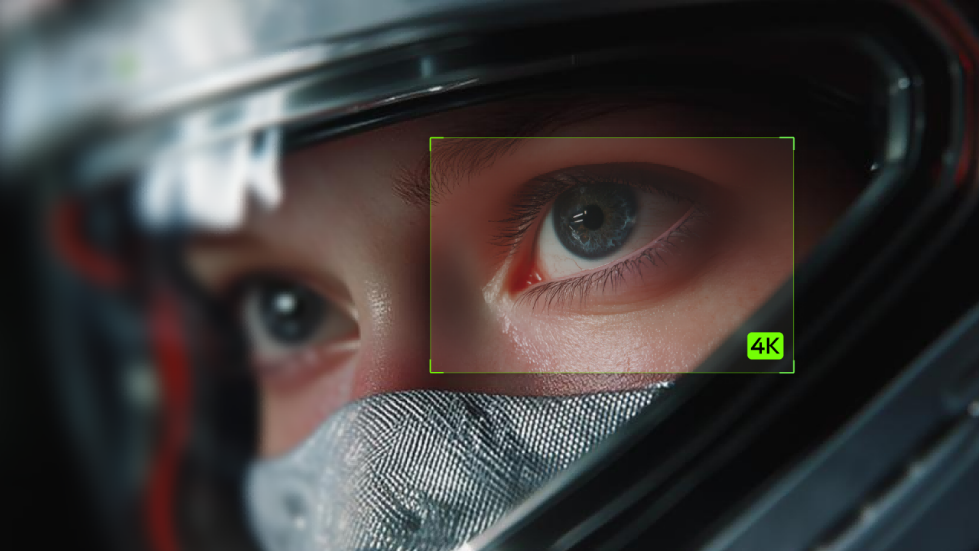
Tienes una imagen que te encanta, pero se ve un poco suave en tu nuevo diseño. Encontrar el mejor ampliador de imágenes con IA 2026 comienza con lo que quieres conservar y lo que quieres cambiar. Esta guía compara tus opciones y muestra cómo Kling AI puede ayudarte a perfeccionar un visual existente o crear una imagen detallada a partir de tu idea.
Mejor ampliador de imágenes con IA 2026: Kling AI y otras opciones comparadas
Empieza con esta comparación rápida y luego explora qué enfoque se adapta a la imagen que tienes en mente.
Herramienta | Fortaleza principal | Ideal para |
Kling AI | Mejora de imágenes guiada por indicaciones, edición guiada por referencias y generación de alta resolución 2K/4K | Refina una imagen existente o crea una nueva escena detallada |
Leonardo | Escalado con controles de fidelidad y creatividad | Elige qué tan de cerca sigue el resultado a tu fuente |
Adobe Firefly | Escalado dentro de un espacio de trabajo de edición | Amplía una imagen y continúa editando en un solo lugar |
Krea | Un flujo de trabajo de mejora en línea sencillo | Carga una imagen, mejórala y descarga una versión más grande |
Kling AI: Da forma a los detalles y crea en 4K nativo
Tienes una imagen de producto con una composición que te gusta, pero quieres detalles más nítidos, una textura más natural o una iluminación mejor. El generador de imágenes con IA de Kling te permite usar la imagen como referencia y describir en lenguaje cotidiano lo que quieres conservar y mejorar.
IMAGE 3.0 admite la creación y edición guiadas por referencia con salida de hasta 2K, mientras que IMAGE 3.0 Omni añade generación de alta resolución en 2K/4K. Puedes indicarle a Kling qué conservar y qué perfeccionar, desde las formas del producto y los rasgos faciales hasta la textura, la iluminación y los detalles de fondo, para darte más control sobre la imagen final de alta resolución.
Para obtener mejores resultados, comienza con la imagen de origen más nítida que tengas y mantén tu prompt centrado en los detalles que más importan. Esto ayuda a preservar el aspecto general mientras mejora la nitidez, la textura, la iluminación y otros detalles visuales.
.png?x-oss-process=image/resize,w_1872)
Leonardo: Elige cuánto detalle conservar o reimaginar
Leonardo AI te da margen para decidir cómo debe cambiar tu foto, ilustración o imagen generada por IA a medida que crece. Su Pro Upscaler ofrece modos Preciso y Creativo, lo que te permite favorecer la fidelidad a la fuente o introducir nuevos detalles.
Para ajustes más finos, Ultra proporciona controles de creatividad, contraste de detalles y similitud. Puedes mantener una ilustración terminada cerca de su aspecto original mientras permites más interpretación en una escena de fantasía. Comprueba que las texturas añadidas sigan encajando bien con tu imagen.
Adobe Firefly: Mantén el escalado cerca de tu trabajo de edición
Si tu imagen aún necesita algunos toques finales, Adobe Firefly te permite escalar una imagen cargada o generada dentro de su espacio de trabajo Edit y seguir refinándola en un solo lugar. Su flujo de trabajo documentado Generative Upscale ofrece escalado 2× y 4× con modelos de Adobe y socios.
Esto se adapta a proyectos en los que el aumento de tamaño es un paso entre varios toques finales. Elige un modelo adecuado para tu tarea, revisa los controles disponibles y examina el resultado ampliado antes de continuar con tu edición.
Krea: Sigue un flujo sencillo de cargar, mejorar y descargar
Krea ofrece una manera directa de probar una versión más grande y más nítida de una imagen existente. Su potenciador en línea combina enfoque, mejoras de claridad y un escalado a alta resolución en un flujo sencillo de cargar y mejorar. Si la facilidad de uso importa al elegir el mejor potenciador de imágenes con IA en línea, su flujo de cargar, mejorar y descargar vale la pena compararlo. Previsualiza el resultado en el diseño previsto para ver si los rostros, las texturas y los bordes finos siguen viéndose naturales.
Cómo crear imágenes de alta resolución en Kling AI en 3 pasos
Puedes seguir un flujo sencillo, tengas una imagen de referencia o una idea nueva. Conserva tu archivo original cerca si quieres comparar el resultado generado con una imagen existente.
Paso 1: Elige tu modelo y añade una imagen de referencia
Abre el espacio de trabajo de imágenes y elige el modelo para tu proyecto. Kling Image 3.0 admite la creación de imágenes y la edición guiada por referencias, con salida de hasta 2K. Elige Kling Image 3.0 Omni cuando quieras generación nativa en 4K.
Si trabajas a partir de un material visual existente, sube la versión más nítida que tengas. Una fuente limpia te da un mejor punto de partida que una captura de pantalla con compresión o superposiciones no deseadas. Si la imagen ya se generó en Kling AI, también puedes seleccionar Upscale directamente desde el resultado en lugar de subirla again.
Paso 2: Describe qué preservar y mejorar
Observa tu referencia y decide qué la hace tuya. Tal vez sea la curva de una botella, la expresión relajada en un retrato o la luz cálida que baña una habitación.
Nombra esos detalles, luego describe los cambios que quieres. Mantén la solicitud enfocada para que puedas evaluar el resultado con facilidad. Para una visualización de producto, tu prompt podría verse así:
Si estás empezando desde cero, describe el sujeto, el escenario, la composición, la iluminación y los materiales. Indica dónde necesitas espacio vacío para un titular u otros elementos de diseño.
Paso 3: Configura la resolución, genera y descarga
Elige una relación de aspecto que se adapte a tu diseño y selecciona la resolución de salida antes de generar. Genera tu imagen y luego revísala tanto a tamaño completo como en el diseño donde planeas usarla. Verifica los detalles que más importan para tu proyecto, como las proporciones del producto, los rasgos faciales o la rotulación.
Si algo necesita atención, haz un ajuste específico y vuelve a generar. Descarga el resultado elegido como un archivo independiente para que puedas conservar el original junto a él.
Imagen original | Imagen generada |
|
|
Instrucción: Utiliza la imagen de producto subida como referencia. Preserva la forma, las proporciones, el color, el ángulo de cámara, la colocación y la composición general del producto. Mejora la nitidez de los bordes, la textura de la superficie, el detalle del material y las pequeñas características estructurales al tiempo que reduces el desenfoque y los artefactos de compresión. Mantén la dirección de la iluminación original y las sombras naturales. No rediseñes el producto, cambies sus proporciones ni añadas objetos nuevos. Genera una imagen de producto limpia, realista y de alta resolución. | |
Cuándo utilizar Kling AI para imágenes de alta resolución
Una foto antigua que quieres revisitar, una toma que necesita una luz más suave o un folleto que espera su primera imagen: cada uno te ofrece un punto de partida diferente con Kling AI.
Refresca fotos borrosas o antiguas
Si tienes una foto favorita pero los detalles se ven suaves o los años la han desvanecido, puedes restaurarla con Kling AI. Utilízala como referencia y describe lo que te gustaría mejorar, como contornos más nítidos, colores más naturales o un desgaste menos visible.
Mantén la solicitud centrada en las características que deseas preservar, incluidas los rostros, la ropa y el entorno original. El resultado puede ofrecer una interpretación renovada; compáralo con tu fuente, especialmente donde se hayan recreado detalles faltantes.
Imagen original | Imagen generada |
|
|
Instrucción: Restaura esta fotografía histórica muy deteriorada en una imagen de archivo en blanco y negro limpia, de alta resolución y auténtica, preservando fielmente a la mujer original, la identidad facial, la pose, la ropa, el peinado, el sombrero, el carruaje tirado por caballos, los peatones, las farolas, la arquitectura y la composición. Elimina la decoloración sepia, las manchas, las manchas de oxidación, el polvo, los arañazos, las grietas, los pliegues, las zonas desvaídas, los daños por agua, los bordes desgarrados y la exposición desigual. Reconstruye con cuidado los detalles dañados o faltantes utilizando la imagen circundante sin inventar nuevos elementos. Recupera los detalles faciales naturales, la textura sutil de la piel, las hebras de cabello individuales, la textura de la tela, los botones, los pliegues del vestido y la textura tejida del sombrero de paja. Preserva la asimetría facial realista y las imperfecciones; no embellezcas ni modernices al sujeto. Convierte la imagen a un monocromo neutro con blancos naturales, medios tonos detallados, negros profundos, grano analógico sutil y contraste contenido. Mejora el enfoque, la claridad y la resolución manteniendo el auténtico carácter fotográfico histórico y la profundidad de campo natural. Evita la piel plástica, el exceso de nitidez, el HDR, los detalles artificiales, el etalonaje cinematográfico moderno o las texturas obviamente generadas por IA. | |
Refina la iluminación y la textura en tus fotos
A veces tu foto ya tiene suficiente detalle, pero la luz se siente plana o las superficies carecen de profundidad. Puede que quieras un resplandor más cálido en toda la habitación, sombras más suaves alrededor de un retrato o un poco más de definición en una cortina de lino.
Puedes ajustar la iluminación de la foto describiendo la calidez, las sombras y los materiales que deseas resaltar. Pequeños ajustes específicos pueden ayudarte a explorar un ambiente más acogedor sin pedir una escena completamente diferente.
Crea recursos visuales para folletos comerciales
Estás diseñando un folleto para una nueva colección y necesitas imágenes que compartan un aspecto coherente. Un text to image flujo de trabajo te permite describir cada escena, desde un interior de hotel acogedor hasta una exhibición estacional de productos, utilizando una paleta y un estilo visual compartidos.
Planifica en torno a la página: deja espacio libre para tu titular, coloca el sujeto donde apoye el diseño y elige una relación de aspecto que encaje. Añade el texto final y los logotipos en tu herramienta de diseño, luego verifica la exactitud del producto y las dimensiones de la imagen antes de preparar el folleto para impresión.
Consejos para una ampliación y mejora de imágenes más natural
Comienza con la fuente más limpia que puedas encontrar. Para mejorar la calidad de la imagen, comienza con la descarga original o un archivo menos comprimido. Empezar con ese archivo puede ahorrarte tener que corregir artefactos introducidos en el proceso.
Dile al modelo qué es lo más importante. Para la edición guiada por referencias, menciona las características que quieres conservar. “Mantén la forma del asa de la taza y el esmalte color crema” da a tu solicitud más dirección que “hazlo mejor”. Trata las instrucciones de preservación como una guía y luego revisa el resultado.
Dale a la textura un toque ligero. Más detalle no siempre hace que una imagen se sienta más natural. Si la piel se ve demasiado nítida o la tela se vuelve quebradiza, suaviza la solicitud. Describe el material y la iluminación que deseas en lugar de acumular adjetivos de nitidez.
Inspecciona el texto pequeño y los patrones repetidos. Las etiquetas, los logotipos, las joyas y los diseños repetitivos merecen una mirada más cercana. Compáralos con tu fuente y utiliza arte original o edición manual cuando importe la reproducción exacta.
Ajusta el archivo al diseño final. Revisa el recorte y las dimensiones que realmente necesitas. Una publicación en redes sociales, un banner web y un cartel impreso tienen requisitos diferentes. Para impresión, confirma las dimensiones en píxeles necesarias al tamaño de impresión previsto en lugar de asumir que un archivo 4K se adaptará a todos los formatos.
Cambia una cosa cada vez. Si la composición funciona pero la iluminación no, ajusta primero la iluminación. Mantener el resto del prompt estable facilita ver qué ayudó y cuándo estás listo para detenerte.
Fin
El mejor ampliador de imágenes con IA de 2026 debe adaptarse a tu forma de trabajar. Kling AI admite la mejora de imágenes guiada por prompt, la generación nativa en 2K/4K con IMAGE 3.0 Omni y una opción de Upscale directa para imágenes generadas previamente por Kling. Puedes mejorar la imagen que ya tienes, refinar cualidades visuales seleccionadas o crear una nueva imagen de alta resolución a partir de una idea.
Preguntas frecuentes
¿Cuál es el mejor ampliador de imágenes con IA en 2026?
La mejor elección depende de tu imagen de origen y de si necesitas ampliación, mejora o un nuevo recurso visual. Compara herramientas usando la misma imagen e inspecciona los detalles que te interesan. Kling AI es una opción para la edición guiada por referencia y la generación de alta resolución, incluida la salida nativa 4K con IMAGE 3.0 Omni.
¿Puede la IA escalar imágenes sin perder calidad?
La IA puede ampliar imágenes manteniéndolas visualmente útiles, pero no puede garantizar detalles perfectamente fieles. Los resultados dependen de la fuente, el modelo y la configuración. Empieza con un archivo limpio, evita la compresión repetida y compara la salida con el original. Presta especial atención a los rostros, la rotulación, las formas de los productos y los patrones repetidos.
¿Cuál es la diferencia entre el aumento de escala de imágenes y la mejora?
El escalado aumenta las dimensiones en píxeles de una imagen, mientras que la mejora modifica cualidades como la nitidez, el ruido, el contraste o el color. Algunas herramientas combinan ambos procesos. La generación nativa en alta resolución es otro enfoque: crea una nueva imagen en la resolución seleccionada. Comprueba qué proceso necesitas antes de elegir una herramienta o interpretar su resultado.
¿Puede Kling AI mejorar una imagen existente de baja resolución?
Kling AI puede utilizar una imagen existente como referencia para una edición guiada o una recreación. Puedes describir qué deseas preservar y qué refinar, como la iluminación o la textura visible. El resultado es una interpretación generada, así que compara los detalles importantes con la fuente en lugar de tratarlo como una restauración exacta.
¿Qué modelo de Kling admite la generación nativa de imágenes en 4K?
Kling IMAGE 3.0 Omni admite la generación de imágenes 4K nativas. Elige el modelo y su configuración de salida 4K cuando necesites una imagen creativa de alta resolución. La generación nativa crea la imagen en esa resolución; no significa que una fuente de baja resolución cargada se haya ampliado conservando cada detalle original.



