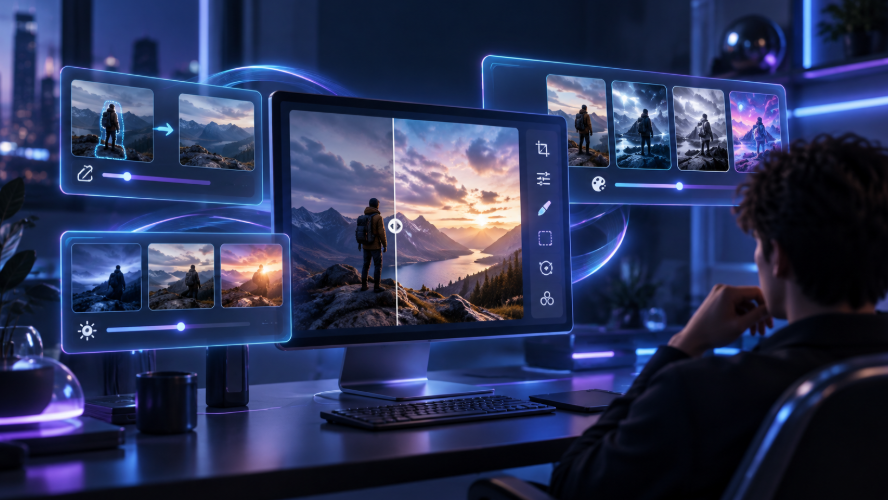
Una gran edición fotográfica puede cambiar un solo elemento sin que toda la imagen se sienta diferente. Encontrar el mejor editor de fotos con IA a menudo depende de cómo una herramienta maneja ese equilibrio, desde arreglos rápidos hasta cambios creativos más grandes.
Mejores editores de fotos con IA de un vistazo
Los editores de fotos con IAse ven similares en la superficie, pero la experiencia cambia mucho una vez que empiezas a trabajar con prompts, referencias y ediciones más detalladas. Esta tabla te ofrece una idea rápida de cómo difieren sus enfoques de edición y flujos de trabajo.
Herramienta | Mejor para | Cómo edita | Puntos fuertes | Referencias y resultados |
Kling AI | Ediciones complejas con indicaciones y referencias | Indicaciones en lenguaje natural + imágenes de referencia | Intercambio de objetos, cambios de fondo, ediciones de pose y expresión, reluminación y reencuadre | IMAGE 3.0 admite hasta 10 referencias; IMAGE 3.0 Omni añade salida nativa 2K/4K |
Leonardo AI | Perfeccionamiento creativo | Edición del prompt + guía de imágenes | Ediciones de detalles, cambios de objetos y ajustes de estilo | Controles flexibles de referencia y generación |
Runway | Flujos de trabajo de imagen a video | Prompts + referencias visuales | Cambios de escena, restyling y ediciones de composición | Se adapta muy bien a flujos de trabajo visuales y de video |
OpenArt | Edición generativa general | Prompts + herramientas dirigidas | Eliminación de objetos, cambios de fondo, retoque y ajustes de iluminación | Kit de herramientas amplio para edición y generación |
Dreamina | Ediciones de imagen localizadas | Indicaciones + herramientas de selección | Cambios de sujeto, fondo, color y textura | Combina ediciones locales con generación |
Adobe Firefly | Flujos de trabajo basados en Adobe | Indicaciones + selecciones | Relleno generativo, eliminación, cambios de fondo y expansión de la imagen | Se integra con Photoshop y Adobe Express |
Higgsfield | Ediciones visuales creativas | Herramientas impulsadas por indicaciones | Retoque, reiluminación, cambios de objetos y estilización | Flujos de trabajo flexibles centrados en los creadores |
Fotor | Retoque fotográfico cotidiano | Herramientas de edición preestablecidas y asistidas por IA | Retoque, realce de nitidez, limpieza de fondo y restauración de fotos | Diseñado para tareas comunes de edición fotográfica |
Qué considerar al elegir el mejor editor de imágenes con IA
Un editor de imágenes con IA sólido debería facilitar las ediciones cotidianas sin generar trabajo adicional de limpieza. Lo principal que hay que comparar es la precisión con la que sigue las instrucciones, qué tipos de cambios maneja, qué tan bien utiliza las referencias y si la imagen final se ajusta al uso que tienes en mente.
Precisión de edición
Las ediciones pequeñas son una buena prueba. Intenta reemplazar un atuendo, eliminar a alguien del fondo o cambiar un solo color. Un editor capaz debería realizar el cambio solicitado mientras deja los rostros, los detalles del producto, la iluminación y las áreas cercanas en gran medida intactos.
Edición dirigida
Funciones como la eliminación de objetos, reemplazo de fondo, inpainting, ampliación de imagen, reiluminación, recoloreo y cambio de encuadre importan cuando solo quieres arreglar una parte de una imagen. Las máscaras, las herramientas de pincel o los controles basados en regiones también pueden ayudar a acotar la edición en lugar de regenerar todo el fotograma.
Soporte de referencias
Las referencias son útiles cuando las palabras por sí solas no son lo suficientemente específicas. Un flujo de trabajo Imagen a imagen puede guiar al sujeto, el estilo, la ambientación o la composición utilizando otra imagen. En el caso de retratos y tomas de productos, la consistencia se vuelve especialmente importante cuando la edición cambia varias partes de la escena.
Ediciones de retratos y productos
El conjunto adecuado de funciones depende de aquello en lo que trabajes con mayor frecuencia. La edición de retratos puede implicar retoques, cambios de expresión o postura, sustitución de vestuario y nuevos fondos. Las imágenes de producto pueden necesitar reescenificación, cambios de material, una iluminación más limpia o un recorte o ángulo diferente.
Opciones de salida
La resolución, las relaciones de aspecto, el recorte, la ampliación y la calidad de exportación afectan dónde se puede utilizar la imagen final. Las publicaciones en redes sociales, los listados de comercio electrónico, los creativos publicitarios y los recursos impresos pueden tener requisitos muy diferentes.
Si también creas nuevos elementos visuales desde cero, Texto a imagen es un complemento útil. Sin embargo, en un editor de fotos, el valor principal sigue dependiendo de qué tan bien mejore o transforme la imagen que ya tienes.
¿Qué editor de fotos con IA es el mejor para tus necesidades?
Una vez que sabes qué quieres cambiar, elegir un editor se vuelve mucho más fácil. Las herramientas que aparecen a continuación se seleccionan como ejemplos representativos en lugar de una lista exhaustiva o una división estricta de funciones. Muchas capacidades se superponen entre plataformas y estos ejemplos simplemente destacan diferentes enfoques para las tareas de edición fotográfica, desde pequeños retoques hasta cambios más complejos en el sujeto, el entorno o la composición.
Kling IMAGE 3.0 en sí admite una amplia gama de necesidades de edición, incluidas modificaciones de objetos y fondos, ajustes de pose y expresión, reiluminación, ediciones de materiales, reencuadre y cambios en el ángulo de la cámara. Las herramientas que se muestran a continuación ayudan a ilustrar cómo diferentes editores de fotos con IA abordan flujos de trabajo concretos.
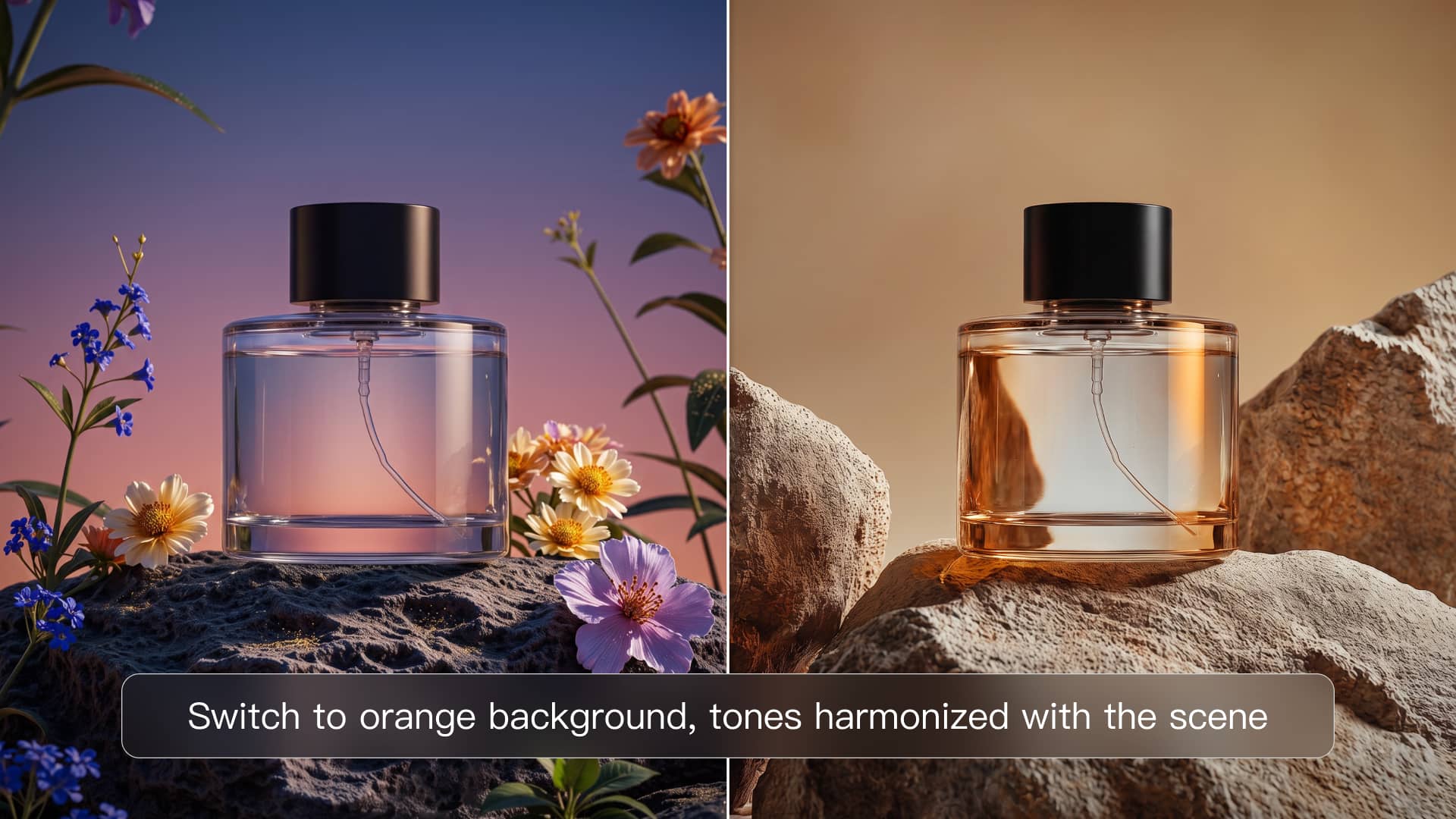
Kling AI para una edición fotográfica flexible guiada por referencias
Kling AI es especialmente útil cuando una foto existente necesita algo más que una limpieza básica. Con Kling IMAGE 3.0, puedes describir ediciones en lenguaje natural para añadir, eliminar o reemplazar objetos, cambiar fondos, ajustar la vestimenta, la pose o la expresión de un retrato, reorganizar productos en nuevos entornos y perfeccionar la iluminación, los colores, los materiales, el encuadre o los ángulos de cámara. En lugar de reconstruir toda la imagen para cada cambio, IMAGE 3.0 está diseñado para conservar detalles importantes del original, incluidos el sujeto, el estilo general, la iluminación y la textura, de modo que las ediciones puntuales se integren de forma más natural con el resto de la escena. Cuando un prompt por sí solo no es suficiente, el modelo puede extraer características de hasta 10 imágenes de referencia, permitiéndote reunir detalles como una persona, una vestimenta, un producto, un fondo, una composición o un estilo visual, al tiempo que ayuda a que los sujetos clave sigan siendo reconocibles. IMAGE 3.0 admite salida de hasta 2K, mientras que IMAGE 3.0 Omni amplía el flujo de trabajo con salida nativa 2K/4K para proyectos que requieren resultados de mayor resolución. Modificación precisa de detalles
Imagen de referencia | Imagen generada 1 | Imagen generada 2 |
| Indicaciones: Haz que el gato sea más pequeño. | Indicaciones: Cambia la taza azul por una roja. |
Modificación de la expresión
Imagen de referencia | Imagen generada riendo | Imagen generada con mirada fulminante |
Prompt: Cambia la expresión a risa / mirada fulminante. | ||
Leonardo AI para el perfeccionamiento iterativo de fotos
Leonardo AI resulta ideal para imágenes que necesitan varias rondas de ajustes en lugar de una transformación importante. Puedes eliminar o reemplazar objetos, perfeccionar detalles, ajustar la iluminación y seguir iterando sobre la misma imagen con prompts y guía de imagen. Sus herramientas Custom Relight y de upscaling también lo hacen práctico para pulir una toma antes de exportarla.
Dreamina para la edición regional precisa de imágenes
Dreamina es útil cuando quieres controlar exactamente dónde ocurre una edición. La selección por puntos, las herramientas de lazo, la guía mediante bocetos y los controles regionales te permiten aislar prendas, fondos, objetos u otros detalles mientras mantienes las áreas circundantes en gran medida sin cambios.
Adobe Firefly para expansión y reencuadre de imágenes
Firefly es especialmente práctico cuando una imagen existente necesita adaptarse a un diseño diferente. Generative Expand puede extender el encuadre para nuevos formatos de aspecto, mientras que Fill y Remove se encargan de las adiciones, los reemplazos y el contenido no deseado sin requerir una reconstrucción completa.
Fotor para el retoque de retratos y la restauración de fotos
Fotor está orientado a correcciones fotográficas familiares que no requieren un flujo de trabajo complicado. Sus herramientas abarcan el retoque de piel, la eliminación de imperfecciones, el enfoque, la limpieza de objetos y fondos, además de la restauración de fotos antiguas descoloridas, rayadas o borrosas.
Cómo editar una foto con Kling IMAGE 3.0
Kling IMAGE 3.0 funciona mejor cuando comienzas con una imagen de origen utilizable, das a la edición un objetivo claro y refinas solo lo que aún necesita atención. Aquí tienes un flujo de trabajo práctico de tres pasos.
1. Comienza con la foto y las referencias adecuadas
Sube la versión de mayor calidad de la foto que tengas. Los rostros nítidos, los bordes del producto, las texturas y la iluminación brindan a IMAGE 3.0 más información visual con la que trabajar.
Añade imágenes de referencia solo cuando aporten algo que la foto de origen no proporcione ya. Por ejemplo, una referencia de retrato puede ayudar a mantener la apariencia de una persona, mientras que una referencia de estilo puede guiar el tratamiento visual general. IMAGE 3.0 puede extraer rasgos de hasta 10 imágenes de referencia, aunque un conjunto más pequeño y enfocado suele ser más fácil de gestionar para una sola edición. Para una limpieza sencilla o un cambio de color, la foto original puede ser todo lo que necesites.
2. Haz que la edición sea específica
Una indicación de edición clara debe cubrir cuatro cosas: el sujeto que quieres cambiar, el cambio exacto que deseas, los detalles que deben permanecer iguales y cómo la edición debe encajar en la escena original.
Por ejemplo, indica si el rostro, la pose, el fondo, el encuadre, la iluminación, las sombras o el tono general de color deben permanecer sin cambios. Si la edición afecta a la ropa, los materiales o a un objeto, también ayuda especificar el nuevo color, textura o acabado que quieres.
| Ejemplo de prompt: Sustituye la chaqueta por una chaqueta de cuero negro. Mantén el rostro, el peinado, la pose, el fondo y la iluminación coherentes con el original. |
3. Inspecciona el resultado antes de usarlo
Revisa la imagen editada a tamaño completo y compárala con la original. En retratos, presta atención a los rasgos faciales, el cabello, las manos, los bordes de la ropa y la textura de la piel. En fotografías de producto, verifica la forma, los logotipos, los materiales, los reflejos y las sombras.
Observa también lo bien que el área editada se integra con el resto de la imagen. La dirección de la iluminación, la perspectiva, la calidad de los bordes y la continuidad del fondo pueden marcar la diferencia entre una edición que se siente natural y otra que se ve claramente generada. Si esos detalles se mantienen, la imagen está lista para exportarse o seguir utilizándose.
Imagen de referencia | Imagen generada |
Prompt: Amplía la taza en la mano de una chica, haciéndola enorme, con ella sosteniéndola con ambas manos. | |
El final
El mejor editor de fotos con IA depende de lo que necesites cambiar. Kling IMAGE 3.0 se adapta a ediciones de retratos y productos, como sustituciones de fondo, cambios de vestuario o material, ajustes de pose y expresión, reiluminación y recomposición, con compatibilidad para referencias y salida de hasta 2K. Para proyectos que requieren resultados de mayor resolución, IMAGE 3.0 Omni amplía el flujo de trabajo con salida nativa en 2K/4K.
¿Cuál es la diferencia entre un editor de imágenes con IA y un editor de fotos con IA?
Los términos suelen solaparse, pero un editor de fotos de IA suele centrarse en editar fotografías existentes, mientras que un editor de imágenes de IA también puede abarcar ilustraciones, gráficos y otros tipos de imágenes. Con Kling AI, ambos flujos de trabajo pueden usar prompts de texto e imágenes de referencia para cambiar partes específicas de una imagen existente, como el fondo, la iluminación, los materiales o los detalles del sujeto.
¿Cambiará un editor de fotos de IA mi rostro?
Puede hacerlo, especialmente cuando la edición también cambia la pose, el ángulo de la cámara, la iluminación o el estilo general. Con Kling IMAGE 3.0, usar una referencia de retrato clara e indicar qué rasgos faciales deben permanecer reconocibles puede ayudar a reducir cambios no deseados. Para ediciones sensibles a la identidad, revise siempre el rostro de cerca en lugar de asumir que se mantendrá idéntico.
¿Cómo reconstruye la IA el fondo después de eliminarlo?
Cuando Kling IMAGE 3.0 elimina un objeto o una persona, reconstruye de forma generativa la zona despejada basándose en el contexto visual circundante. La zona editada está diseñada para mantenerse visualmente coherente con el fondo, la iluminación, la textura y los detalles de la escena circundantes. Los patrones complejos, las reflexiones o las áreas grandes eliminadas pueden requerir aún una revisión adicional.
¿Puedo utilizar un editor de fotos con IA gratis?
Sí. Kling AI ofrece créditos gratuitos a los nuevos usuarios después del registro, que pueden utilizarse para probar sus funciones de generación de imágenes y videos. Las cantidades de créditos, la vigencia, el acceso a modelos y las funciones disponibles pueden cambiar, así que consulta los detalles actuales del editor y de la membresía antes de generar.
¿Puede un editor de fotos con IA eliminar objetos de una foto?
Sí. Con Kling IMAGE 3.0, puedes identificar a la persona, objeto, señal, texto u otra distracción que quieres eliminar en un prompt de texto. Si aparecen varios elementos similares en la toma, describe el objetivo por su posición, color, vestimenta u objetos cercanos. Kling luego lo elimina y reconstruye la zona cubierta utilizando la escena circundante como contexto.



