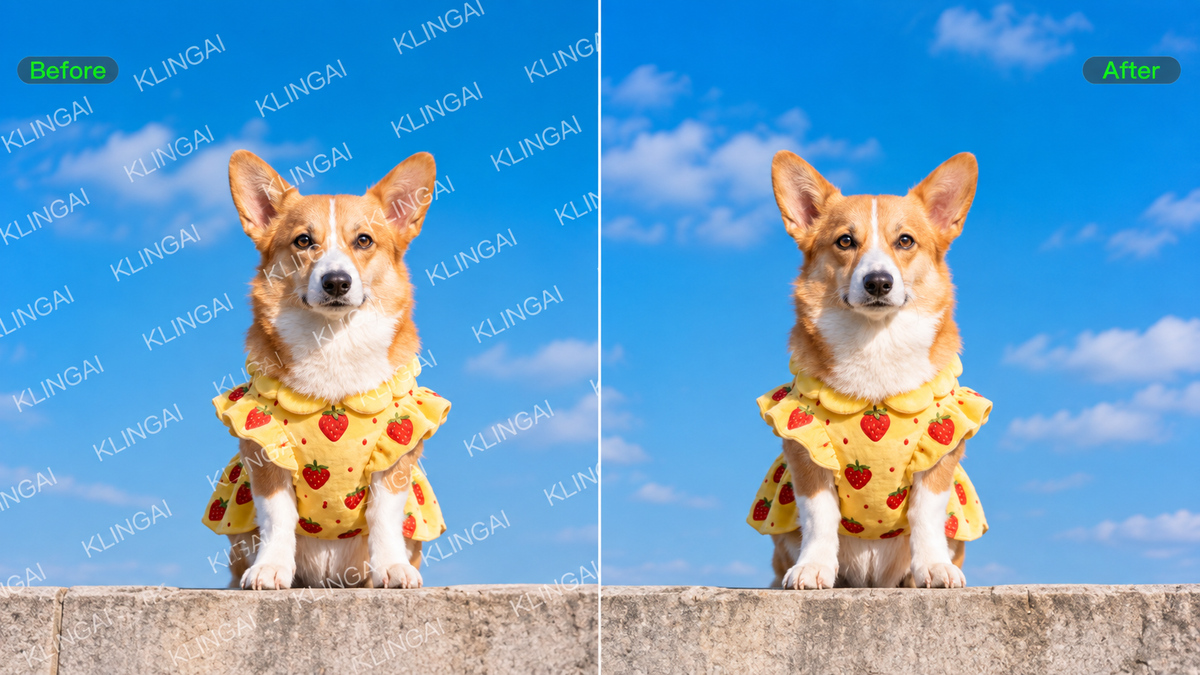
Elegir el mejor eliminador de marcas de agua depende de lo que cubra la marca y de cuánto control necesites sobre la edición. Un logotipo pequeño en una esquina lisa requiere un enfoque diferente al de un texto que atraviesa cabello, tela o un sujeto detallado. Esta guía compara seis opciones prácticas, explica qué puede afectar la calidad de la limpieza y muestra cómo puedes obtener resultados más precisos con Kling AI cuando la imagen necesita una atención más minuciosa.
¿Qué hace que un eliminador de marcas de agua con IA sea bueno?
El tipo de herramienta solo cuenta parte de la historia. Para ver qué tan bien funciona realmente un eliminador de marcas de agua con IA, compara los 6 puntos siguientes:
- Eliminación limpia: La marca de agua debe desaparecer sin rastros visibles ni sombras residuales.
- Coincidencia de fondo: La zona reparada debe integrarse de forma natural con la imagen circundante.
- Preservación de detalles: El cabello, la tela, el follaje, los patrones y los bordes definidos deben mantenerse convincentes.
- Método de eliminación: La herramienta debería ofrecer un método de eliminación que se adapte a tu flujo de trabajo, ya sea automático, manual o basado en prompts.
- Resolución de la imagen: La imagen final debe conservar suficiente resolución para el uso previsto.
- Facilidad de uso: El proceso debe ser lo suficientemente sencillo como para completarse sin edición adicional innecesaria.
6 mejores herramientas para eliminar marcas de agua
El mejor eliminador de marcas de agua para ti suele depender de dónde se encuentre la marca, qué cubre y cuánto control quieres tener sobre la edición. Algunas herramientas mantienen el proceso ágil con un pincel o selección, y otras te ofrecen prompts, edición generativa o un conjunto completo de controles de retoque. Aquí tienes un vistazo rápido a dónde encaja cada opción.
Herramienta | Ideal para | Enfoque de eliminación | Alcance de edición |
Kling AI | Eliminación de marcas de agua detallada o difícil que requiere reconstrucción contextual y refinamiento posterior | Indicaciones en lenguaje natural, edición con flechas/selección/garabatos y lápiz borrador | Eliminación de marcas de agua, reconstrucción contextual, refinamiento dirigido, edición de imágenes más amplia y salida nativa 2K/4K con IMAGE 3.0 Omni |
HitPaw Watermark Remover | Eliminación dedicada de marcas de agua para diferentes tipos de marcas | Selección de área con múltiples modos de eliminación | Eliminación enfocada de imágenes y videos |
Picsart | Limpieza cotidiana de marcas de agua y objetos dentro de un editor de fotos | Removedor de objetos con selección dirigida y relleno generado por IA | Marcas de agua, texto, logotipos, objetos y edición fotográfica general |
Adobe Photoshop | Ediciones precisas que pueden necesitar un mayor refinamiento | Herramientas de eliminación, selección, relleno y retoque | Edición fotográfica profesional completa |
Fotor | Limpieza en línea y edición de imágenes por lotes | Detección automática y retoque manual | Edición fotográfica basada en el navegador |
Cleanup.pictures | Pequeñas marcas localizadas y objetos no deseados | Inpainting basado en IA con pincel | Limpieza enfocada del navegador |
1. Kling AI
Con Kling IMAGE 3.0, puedes describir en lenguaje natural la marca de agua, el logotipo, el texto u otro elemento no deseado que quieras eliminar. IMAGE 3.0 también admite la creación de texto a imagen y una edición de imágenes más amplia, de modo que puedes trabajar con prompts en distintas tareas visuales. Cuando la colocación importa, puedes marcar primero el área objetivo con flechas, círculos u otras anotaciones visuales usando otra herramienta de edición, y luego subir la imagen anotada a Kling IMAGE 3.0 para guiar la edición.
IMAGE 3.0 puede reconstruir esa región en contexto y seguir la iluminación, la textura y el estilo visual circundantes. Esto te ofrece control tanto semántico como espacial cuando una marca de agua se superpone a una tela, a una parte de un sujeto u otra área con muchos detalles visuales.
Imagen de referencia | Resultado |
Para ediciones más exigentes, Kling IMAGE 3.0 Omni amplía este flujo de trabajo con un refinamiento de imagen a imagen más específico y salida nativa 2K/4K. Tras la limpieza principal de la marca de agua, puedes seguir afinando una pequeña zona que aún se vea suave, con patrones o ligeramente inconsistente, manteniendo el resto de la imagen sin cambios. Esto es especialmente útil cuando una marca de agua atraviesa detalles del producto, la textura de la tela, el cabello u otras áreas visualmente sensibles donde importa obtener un resultado final más limpio.
2. HitPaw Watermark Remover
HitPaw te ofrece varias formas de manejar una marca de agua después de marcar el área objetivo. Puedes utilizar un marco de selección, un lazo poligonal o un pincel, luego elegir entre opciones como Modo de IA, Reparación de texturas, Relleno de bordes y Relleno suave para las imágenes. Puedes previsualizar el resultado antes de exportarlo, lo que te permite comprobar el área reparada antes de guardar la imagen.
3. Picsart
Picsart incluye la eliminación de marcas de agua dentro de su amplio conjunto de herramientas de edición fotográfica. Con el Object Remover, puedes pasar el pincel sobre marcas de agua, textos, logotipos u otros objetos no deseados, y el contenido generado por IA rellena el área despejada. Funciona bien para usuarios que quieren limpiar marcas de agua junto con otras herramientas cotidianas de edición fotográfica en el mismo flujo de trabajo.
4. Adobe Photoshop
Photoshop te ofrece varias formas de eliminar contenido no deseado dentro de un editor de fotos completo. Puedes pasar un pincel sobre una marca con la herramienta Remove, definir una selección para Relleno sensible al contenido o utilizar Relleno generativo cuando quieras que Photoshop cree contenido nuevo en el área seleccionada. Luego puedes seguir refinando los bordes, las capas u otras partes de la imagen en el mismo documento.
5. Fotor
Fotor te ofrece opciones automáticas y manuales en el navegador. Smart Detection puede localizar marcas de agua comunes, superposiciones de texto, sellos de fecha y patrones repetitivos, y puedes usar el pincel cuando quieras ajustar tú mismo el área objetivo. Fotor también ofrece eliminación de marcas de agua por lotes, lo que puede ahorrarte tiempo cuando varias fotos necesitan una limpieza similar.
6. Cleanup.pictures
Cleanup.pictures mantiene la interacción centrada en la zona que quieres eliminar. Pasas un pincel sobre una marca de agua, texto, logotipo u objeto no deseado, y la herramienta usa inpainting para rellenar el espacio marcado. La sencilla configuración en el navegador funciona bien cuando ya sabes exactamente qué parte pequeña de la imagen quieres limpiar.
Cómo eliminar una marca de agua de una foto con Kling AI
Eliminar una marca de agua con Kling AI solo requiere unos pocos pasos. Comienza con una imagen que poseas o tengas permiso para editar, luego usa IMAGE 3.0 para describir la marca no deseada y guiar la edición. Si el área limpiada aún necesita trabajo de detalle adicional, puedes seguir afinando el resultado con IMAGE 3.0 Omni.
Paso 1: Sube la imagen que quieres editar
Sube la versión más nítida de la foto disponible. Una fuente de mayor calidad brinda a Kling AI más información visible alrededor de la marca de agua, lo cual resulta especialmente útil cuando la marca se superpone con cabello, tela, detalles de producto o fondos con textura.
Paso 2: Describe lo que deseas eliminar
Indica a Kling IMAGE 3.0 exactamente qué debe eliminarse, como una marca de agua, un logotipo, una superposición de texto, una etiqueta o un sello. Mantén la instrucción precisa y menciona los detalles importantes que deben permanecer sin cambios. Si la zona objetivo es difícil de describir solo con texto, puedes marcarla primero con flechas, círculos u otras anotaciones visuales utilizando otra herramienta de edición, luego subir la imagen marcada a Kling IMAGE 3.0 junto con tu prompt. El flujo de trabajo independiente Eraser Pen de Kling AI te permite marcar manualmente la zona que deseas eliminar.
Paso 3: Genera, revisa y refina
Genera la imagen editada y comprueba cuán naturalmente la zona reparada se integra con la iluminación, la textura y la composición circundantes. Si un borde, un patrón u otro detalle pequeño aún requiere atención, continúa con una edición dirigida en lugar de cambiar toda la imagen. Para proyectos que necesitan más refinamiento o un resultado final de mayor resolución, Kling IMAGE 3.0 Omni admite la edición continua de imágenes con salida nativa en 2K/4K.
.webp?x-oss-process=image/resize,w_1872)
Cómo funciona la eliminación de marcas de agua con IA en diferentes fondos
Cuando eliminas una marca de agua de una foto, lo que hay debajo puede marcar una diferencia notable en el resultado. Un removedor de marcas de agua con IA suele tener menos que reconstruir en una pared lisa, un cielo abierto o un degradado suave. El cabello, el texto, las telas con estampados y otras áreas detalladas le proporcionan al modelo más información visual que interpretar y reconstruir.
Fondo | Dificultad esperada |
Cielo despejado o pared lisa | Más bajo |
Gradiente suave | De bajo a moderado |
Prendas o superficie texturizada | Moderado |
Cabello o objetos detallados | Mayor |
Patrones repetidos | Mayor |
Marca que cubre detalles clave del sujeto | Mayor |
Cuando una herramienta de IA reconstruye una zona cubierta por una marca de agua, no puede revelar los píxeles originales ocultos debajo. Genera contenido nuevo que se ajusta al contexto visible alrededor del área editada. Por lo general, obtendrás resultados más consistentes cuando los colores y texturas circundantes son simples, mientras que los rostros, el texto fino, el cabello y los patrones intrincados dejan más detalles para que el modelo los recree.
Cómo obtener mejores resultados al eliminar marcas de agua
Incluso con una herramienta de edición competente, la manera en que preparas y diriges la edición puede afectar el resultado final. Cuando elimines una marca de agua de una foto, comienza con la fuente más limpia que tengas y mantén el objetivo o la instrucción lo más enfocado posible. Unos pocos ajustes pequeños pueden ayudarte a evitar el desenfoque, las texturas repetidas y los cambios innecesarios alrededor de la marca.
- Utiliza la mejor fuente disponible: Comienza con la versión de mayor calidad de la imagen que tengas. Más detalle visible le proporciona al modelo o a la herramienta de edición más contexto con el que trabajar.
- Mantén el área objetivo bien delimitada: Si estás usando un pincel o una herramienta de selección, cubre únicamente la marca no deseada y evita bordes, texturas o detalles del sujeto cercanos.
- Clarifica qué debe permanecer: Para la edición basada en indicaciones, describe lo que quieres eliminar y menciona cualquier detalle cercano que quieras conservar.
- Revisa a tamaño completo: Examina la imagen terminada a resolución completa para que puedas detectar bordes suaves, patrones repetidos, desajustes de textura u otros artefactos visibles. Si un pequeño detalle todavía necesita atención, un editor de fotos con IA puede ayudarte a realizar un ajuste de seguimiento enfocado antes de la exportación.
- Ajusta una cosa a la vez: Si el primer resultado se ve mal, ajusta el área seleccionada o la instrucción antes de intentarlo de nuevo. Esto facilita ver qué cambio mejora la edición.
- Usa controles de edición específicos: Un generador de imágenes con IA con opciones de edición local puede ayudar cuando una marca se encuentra cerca de los detalles que quieres mantener intactos.
Removedor de marcas de agua con IA frente a la edición tradicional
Cada método de eliminación te ofrece un tipo diferente de control sobre la imagen final. Un removedor de marcas de agua con IA puede reconstruir el contenido cubierto para ti. Las herramientas manuales te permiten definir el área objetivo con mayor precisión. El método adecuado depende de dónde se encuentre la marca, cuánto detalle cubra y cuánto de la composición original quieras conservar.
Método | Ideal para | Cómo controlas la edición |
Removedor de IA dedicado | Limpieza de marca de agua rápida y enfocada | Identifica o selecciona la marca no deseada |
Herramientas de pincel o borrador | Marcas pequeñas y claramente definidas | Pinta directamente sobre el objetivo |
Herramientas de clonación y reparación | Retoque preciso en áreas más pequeñas | Muestrea y repara píxeles cercanos manualmente |
Edición de imágenes generativa | Marcas que cruzan contenido visual detallado | Guía el cambio con indicaciones o referencias visuales |
Recorte | Marcas en los bordes que no afectan al sujeto principal | Reencuadra la imagen |
Recortar puede funcionar bien cuando la marca de agua se encuentra cerca de un borde y el nuevo encuadre sigue viéndose equilibrado. Si la marca cubre una parte importante de la imagen, la edición generativa te da más margen para reconstruir los detalles visuales faltantes.
Si ya sabes exactamente qué área quieres limpiar, el Eraser Pen de Kling AI te ofrece control directo del pincel. Puedes marcar tú mismo la región no deseada, lo que lo convierte en una opción práctica para una limpieza pequeña y localizada con límites claros.
¿Cuándo no deberías eliminar una marca de agua?
Antes de eliminar una marca de agua, verifica si eres dueño de la imagen o si tienes permiso para editarla. Una marca de agua también puede identificar al creador o al titular de los derechos, por lo que la decisión puede implicar algo más que el aspecto de la imagen. Usa estas situaciones comunes como una verificación rápida de derechos antes de comenzar.
Revisa con cuidado antes de eliminar | Tienes un permiso más claro cuando |
No eres propietario de la imagen y no tienes permiso para editarla. | Creaste la imagen y añadiste la marca de agua tú mismo. |
La licencia o los derechos de uso no están claros. | La licencia permite claramente que modifiques la imagen. |
La marca de agua identifica a un fotógrafo, estudio, creador o titular de los derechos. | El titular de los derechos ha autorizado explícitamente la edición. |
Hay una versión con licencia y sin marca de agua disponible para tu uso previsto. | Un cliente que posee o controla los derechos pertinentes te ha pedido que realices el cambio. |
Una marca de agua puede incluir información de gestión de derechos de autor que identifica al creador o al titular de los derechos. Eliminar esa información puede plantear problemas legales en algunas situaciones, así que revisa la licencia y tus derechos antes de hacer la edición. Las normas también pueden variar según el país y según los términos asociados a la imagen.
Fin
Elegir el mejor eliminador de marcas de agua depende de la marca, del fondo y del nivel de control que necesites. Las áreas simples pueden requerir solo una limpieza rápida, pero las texturas detalladas suelen exigir una reconstrucción y revisión más cuidadosas. Para esas ediciones más exigentes, Kling AI te da más margen para orientar el resultado final.
Preguntas frecuentes
¿Puedo eliminar una marca de agua sin recortar la imagen?
Sí. Si recortar interfiere con tu sujeto o cambia demasiado la composición, la edición con IA puede reconstruir la zona cubierta por la marca de agua. Esto puede funcionar bien cuando quieres mantener el encuadre original y limitar el cambio a la parte afectada de la imagen.
¿Cómo elimino una marca de agua de una foto?
Empieza con una imagen que tengas derecho a editar y súbela a la herramienta de eliminación que hayas elegido. Puedes describir la marca de agua o marcar el área afectada, según el editor que utilices. Después de la edición, comprueba la imagen a tamaño completo para detectar bordes suaves, texturas repetidas o detalles que ya no coincidan con la zona circundante.
¿Puede la IA eliminar por completo una marca de agua?
La IA puede eliminar muchas marcas de agua visibles, pero el resultado final depende de lo que cubra la marca. Cielos despejados, paredes y texturas simples suelen proporcionar al modelo un contexto visual más directo. El cabello, los rostros, las telas con patrones, el texto fino y los bordes definidos requieren más reconstrucción, por lo que quizá tengas que revisar o refinar esas áreas después de la primera edición.
¿Cómo puedes conservar la calidad de la imagen después de eliminar una marca de agua?
Comienza con una imagen de origen nítida y mantén la edición centrada en el área que deseas cambiar. Con Kling IMAGE 3.0, puedes guiar al modelo con instrucciones de texto y referencias visuales para que el área reparada siga la iluminación, la textura y el estilo circundantes. Revisa la imagen final a tamaño completo y refina cualquier borde o patrón que aún se vea inconsistente.
¿Es legal eliminar una marca de agua?
Eso depende de quién posea la imagen, qué permiso tengas y qué permita la licencia. Si tú creaste la imagen o el titular de los derechos ha autorizado el cambio, la situación es más clara. Si la propiedad o los derechos de uso siguen sin estar claros, revisa la licencia antes de editar o eliminar la información de atribución.



