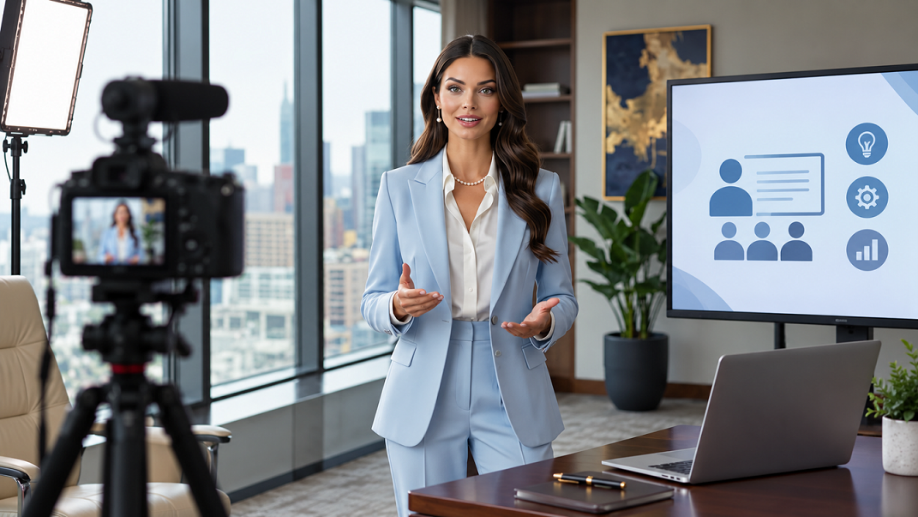
Los videos de formación ayudan a las personas a aprender habilidades nuevas, comprender procesos y ver cómo funcionan los productos o las herramientas. Desde la incorporación laboral y las demostraciones de productos hasta los tutoriales de software, las instrucciones de seguridad y las lecciones educativas, los videos de formación eficaces convierten información compleja en una guía visual clara y práctica. Las herramientas de video con IA como Kling AI pueden ayudar a los creadores a desarrollar videos de formación para diferentes audiencias y necesidades de aprendizaje.
Tipos comunes de videos de formación y cuándo utilizarlos
Distintos videos de formación responden a diferentes objetivos de aprendizaje. Algunos explican un proceso paso a paso, mientras que otros muestran un producto o ayudan a los espectadores a practicar situaciones reales. Elegir el formato adecuado depende de lo que necesite aprender tu audiencia.
Tipo de video de formación | Cuándo utilizarlo |
Incorporación y orientación | Presente a los nuevos empleados los procedimientos del lugar de trabajo o ayude a los nuevos clientes y usuarios a comprender un servicio o plataforma. |
Tutoriales de software | Muestre a los espectadores cómo navegar por una interfaz, utilizar una función o completar una tarea paso a paso. |
Demostraciones de procesos | Explique cómo realizar una tarea física, seguir un flujo de trabajo o utilizar el equipo correctamente. |
Capacitación en seguridad y cumplimiento | Comunica los requisitos de seguridad, explica las responsabilidades y muestra los procedimientos aprobados. |
Formación sobre el producto | Ayuda a los clientes, a los equipos de ventas o al personal de soporte a comprender las características del producto, su uso y las preguntas más frecuentes. |
Práctica basada en escenarios | Utiliza conversaciones realistas y situaciones simuladas para enseñar habilidades de atención al cliente, comunicación y toma de decisiones. |
El formato más eficaz es aquel que ayuda a los espectadores a comprender la tarea y aplicar lo que aprenden. Un tutorial de software puede necesitar grabaciones de pantalla claras, mientras que una demostración de producto o una lección basada en escenarios puede beneficiarse de mostrar personas, acciones y diferentes ángulos de cámara.
Cómo la generación de video con IA respalda distintos escenarios de formación
Los videos de formación suelen necesitar hacer más que explicar un concepto. Una demostración de producto puede requerir vistas cercanas de detalles importantes, un tutorial de procesos necesita acciones claras en el orden correcto y los escenarios para clientes o estudiantes pueden involucrar a varios oradores o idiomas. Grabar cada variación puede llevar tiempo, especialmente cuando el equipo, las ubicaciones o los participantes no siempre están disponibles. Generación de video con IA puede ayudar a los creadores a visualizar estas lecciones y a desarrollar distintas versiones con mayor eficiencia.
En Kling AI, reunimos la generación de video con IA y la edición de video en una sola plataforma creativa. Nuestra recién lanzada Kling 4.0 combina referencias visuales, indicaciones detalladas, diálogo multilingüe y creación continuada en Timeline para ayudar a los creadores a desarrollar una gama de escenarios de formación en torno a distintos objetivos de aprendizaje.
Demostrar productos y procesos con referencias visuales
Explicar un procedimiento solo mediante texto puede dejar detalles importantes poco claros. Quienes aprenden pueden necesitar ver cómo se manipula un producto, cómo funciona el equipo o cómo se conectan los pasos individuales. Filmar cada ángulo y escenario también puede llevar mucho tiempo, especialmente cuando una demostración requiere ubicaciones o montajes específicos.
La Omni Reference de Kling 4.0 ayuda a los creadores a orientar las escenas generadas con una combinación de imágenes de referencia, videos, referencias del sujeto y referencias de voz. Cada generación admite hasta 15 recursos de referencia en total, sujetos a los límites de entrada individuales. Las imágenes pueden guiar el aspecto del producto, los detalles del personaje y la composición, mientras que los videos de referencia pueden ayudar a orientar las acciones, los movimientos de cámara y el ritmo. Esto brinda a los creadores más control sobre cómo se presenta una demostración y ayuda a mantener detalles visuales reconocibles.
Por ejemplo, un tutorial de producto podría mostrar cómo abrir una bolsa de viaje, demostrar sus compartimentos y resaltar características importantes desde diferentes ángulos. Una explicación de proceso podría visualizar una secuencia de acciones sin que sea necesario filmar cada toma por separado.
Crea juegos de rol realistas para un aprendizaje práctico
Algunas lecciones son más fáciles de entender a través de situaciones realistas que solo con instrucciones. La capacitación en atención al cliente, por ejemplo, puede implicar responder a una queja, explicar una política de devoluciones o ayudar a alguien a resolver un problema. La incorporación de productos y la capacitación en comunicación pueden beneficiarse de escenarios similares que permiten a los espectadores observar cómo se desarrolla una conversación.
Con Kling 4.0, los creadores pueden describir el rol, el diálogo, las acciones y la dirección de cámara de cada participante para dar forma a una escena en torno a un objetivo de aprendizaje específico. Su duración por generación única de 3–30 segundos permite desarrollar una interacción breve a lo largo de múltiples tomas, mientras que Omni Reference ayuda a guiar la apariencia de los personajes y la continuidad visual. Las escenas generadas pueden servir como ejemplos para debates, demostraciones de juegos de rol o introducciones a una lección más detallada.
Adapta el contenido de formación para diferentes idiomas
Cuando un curso atiende a audiencias internacionales, traducir un guion es solo parte del trabajo. Los diálogos deben sonar naturales, los locutores deben ser fáciles de seguir y la secuencia visual debe seguir siendo comprensible en todas las versiones del idioma. Volver a crear cada escena para cada público puede añadir una carga de producción considerable.
Kling 4.0 admite diálogos en nueve idiomas: chino, inglés, japonés, coreano, español, portugués, alemán, francés e hindi. Su precisión mejorada de sincronización labial ayuda a que el diálogo hablado y las interpretaciones de los personajes se mantengan sincronizados de manera más natural. Los creadores pueden describir quién habla, qué dice cada persona y cómo progresa la conversación, y luego revisar el resultado generado para comprobar la pronunciación, la exactitud de la traducción y la terminología.
Este enfoque puede ser útil para la incorporación multilingüe de clientes, demostraciones de servicios, escenarios educativos y otros contenidos formativos destinados a distintas regiones. Antes de publicar, pide a un hablante fluido o a un experto en la materia que revise el diálogo, especialmente cuando incluya instrucciones de seguridad, términos técnicos o políticas oficiales.
Crea lecciones más largas a partir de clips de vídeo centrados
Un módulo de formación completo puede incluir una introducción, una demostración, un escenario de práctica y un repaso. Intentar encajar cada objetivo de aprendizaje en una sola generación puede hacer que el prompt sea innecesariamente complicado y dejar los pasos individuales sin suficiente atención visual.
Kling 4.0 admite generaciones individuales de hasta 30 segundos, dando a cada clip espacio para comunicar una idea o secuencia de acciones centrada. Para lecciones más largas, los creadores pueden generar escenas separadas y seguir trabajando con ellas en Timeline. Añade los clips generados a Timeline, luego organiza las tomas, recorta el metraje, inserta o reemplaza escenas y previsualiza la secuencia a medida que la lección se desarrolla. Esto facilita organizar demostraciones relacionadas en una experiencia de aprendizaje más completa.
Los materiales de formación también cambian a medida que evolucionan los productos, los procesos y las interfaces. Kling 4.0 también admite edición de video dirigida, lo que permite a los creadores realizar cambios en los sujetos, los fondos, las acciones, los ángulos de cámara o los estilos visuales en las imágenes existentes. Los elementos visuales generados por IA deben seguir revisándose antes de su publicación. Para los tutoriales de software que requieren menús exactos y secuencias de clics, utiliza grabaciones de pantalla para mostrar la interfaz real. Verifica los detalles del producto, los pasos operativos y la información de seguridad con fuentes aprobadas para que el video de formación final siga siendo útil y preciso.
Imagen de referencia | Resultado generado |
| 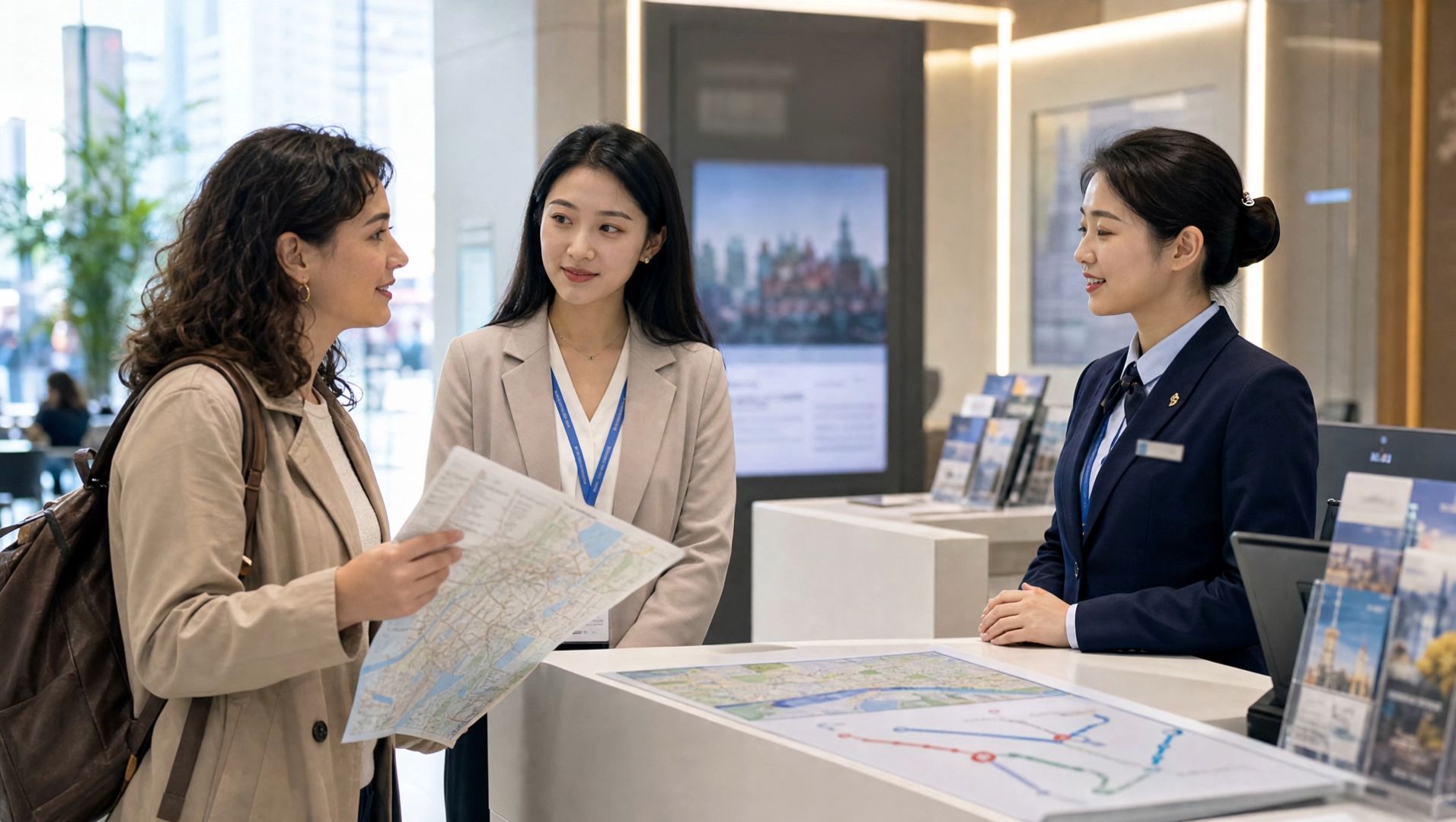  |
Indicaciones: CONTEXTO DE LA ESCENA EXACTAMENTE 3 PERSONAJES HUMANOS ÚNICOS A LO LARGO DEL VIDEO: Tres personas se encuentran en un centro de información turística de una ciudad ficticia, luminoso y limpio. Mantén tonos de color consistentes en todo momento. La turista se sitúa a la izquierda, el intérprete se coloca en el centro y el miembro del personal de turismo se sitúa a la derecha. Un mapa de la ciudad y un diagrama de rutas están colocados sobre el mostrador de información. El texto de fondo y las etiquetas del mapa deben estar desenfocados e ilegibles. No deben aparecer marcas reales, nombres de organizaciones, logotipos ni marcas de agua. CRONOMETRAJE DE LA ACCIÓN: 0–3 segundos: Plano medio de las tres personas. La turista española mira al intérprete en el centro, levanta el mapa en la mano y habla en un español natural, claro y ligeramente pausado: “¿Dónde está la estación de metro más cercana?” Tras terminar de hablar, pausa durante aproximadamente 0.5 segundos. El intérprete se gira hacia el miembro del personal de turismo y traduce al chino: “她想知道最近的地铁站在哪里。” 3–7 segundos: Corte al intérprete y al miembro del personal de turismo. El miembro del personal de turismo mira el mapa (no uses un primer plano del mapa) y responde en chino natural y claro: “沿这条路直走,步行大约五分钟就能到。” Después de que el miembro del personal termine de hablar, pausa aproximadamente 0.5 segundos. El intérprete confirma que ha comprendido y se gira hacia la turista. 7–11 segundos: El intérprete traduce la respuesta del miembro del personal a un español natural, claro y ligeramente lento: “La estación de metro está a unos cinco minutos a pie. Siga recto por esta calle.” Mientras habla, el intérprete señala la ruta en el mapa, y el turista la estudia atentamente. 11–15 segundos: Vuelve a un plano medio de las tres personas. Tras comprender las indicaciones, el turista español sonríe, asiente y dice en español: “Muchas gracias.” Los tres mantienen una interacción de servicio natural mientras la escena termina. AUDIO: - El turista español habla solo español. - El miembro del personal de turismo chino habla solo chino. - El intérprete chino habla primero en chino y luego en español. - Cada persona tiene una voz distinta. - Cuando una persona está hablando, las demás permanecen en silencio. Sin interrupciones ni diálogos superpuestos. - Todos los diálogos deben tener voces claras, con movimientos labiales sincronizados con el idioma correspondiente. - La pronunciación en español debe ser natural y estándar, sin acento inglés. - La locución debe ser ligeramente lenta, con pausas naturales entre frases. - Conserve los sutiles sonidos ambientales de un centro de información turística. No añada música de fondo. Los sonidos ambientales no deben dominar el diálogo. CÁMARA: Comience con un plano medio de las tres personas para establecer sus relaciones. Cuando hable el turista, corte a un plano de dos del turista y el intérprete. Cuando el intérprete transmita la pregunta, corte al intérprete y al miembro del personal. Durante la respuesta del miembro del personal, incluya un primer plano de la ruta en el mapa. Cuando el intérprete traduzca al español, regrese a un plano de dos del intérprete y el turista. Finalice con un plano medio de las tres personas. Mantenga posiciones, líneas de visión y vestuario coherentes en todo momento. No sustituya a los personajes de forma abrupta ni cambie sus relaciones espaciales. ESTILO: Realista, natural, estilo documental profesional de servicios de viaje. Iluminación brillante y limpia, expresiones faciales naturales y movimientos contenidos. La escena debe parecer una interacción auténtica en un aeropuerto o centro de información turística de la ciudad. | |
¿Qué hace un buen video de capacitación?
Una dramatización convincente aún necesita un objetivo de aprendizaje claro. Decide qué deberían ser capaces de hacer los alumnos después de verla. En una lección de servicio, eso podría significar explicar la política de devoluciones o responder a una queja por un pedido dañado. Usa ese objetivo para decidir qué acciones y diálogos merecen tiempo en pantalla:
- Muestra la acción crítica. Mantén el movimiento de mano relevante, el control de pantalla o el detalle del producto visibles el tiempo suficiente para que alguien pueda seguirlo.
- Usa un lenguaje oral natural. Lee el guion en voz alta y sustituye la redacción que suene rígida o poco clara.
- Da espacio a cada punto. Divide los procedimientos no relacionados en secciones enfocadas para que los empleados puedan encontrar un paso de nuevo más tarde.
- Pregunta a alguien que realice la tarea. Un colega puede detectar una acción poco clara o una explicación faltante antes de que produzcas la lección final.
¿Cuándo deberías usar un avatar de IA o una voz en off?
Un presentador en pantalla ayuda con algunos temas. Para otros, los empleados necesitan concentrarse en la pantalla, el diagrama o la tarea física. Elige la forma de narración que se adapte al material.
Usa un avatar para introducciones recurrentes
Para una serie de lecciones de incorporación o actualizaciones de políticas, un anfitrión digital familiar puede presentar el tema antes de que muestres la tarea principal. Un avatar de IA puede entregar un guion preparado mediante un personaje en pantalla consistente. Mantén las presentaciones breves y actualiza la redacción cada vez que cambie la orientación subyacente.
Añade voz en off a los elementos visuales instructivos existentes
Cuando ya tienes una grabación de pantalla o un diagrama, la narración puede señalar un detalle que los empleados podrían pasar por alto. Elige una voz que se adapte a tu audiencia y escucha la pronunciación correcta de nombres, números y términos técnicos.
Cómo crear videos de formación con IA
Una vez que hayas planificado tu lección, Kling AI puede ayudar a convertir prompts y referencias visuales en clips de formación enfocados. Con Kling 4.0, puedes generar escenas individuales, perfeccionar detalles específicos y unir los clips seleccionados en Timeline para construir un video de formación más completo.
Paso 1: Añade tus materiales de referencia
Abre Video Generation y selecciona Kling 4.0. En Omni Reference, sube fotos aprobadas del presentador, imágenes de productos, videos de referencia, referencias de sujetos o referencias de voz. Puedes utilizar hasta 15 recursos de referencia combinados, sujetos a los límites de cada tipo de entrada. Si no tienes materiales de referencia, puedes empezar con un prompt de texto.
Paso 2: Describe tu escena de formación
Describe el objetivo de aprendizaje, el escenario, las acciones de los personajes, el diálogo y los movimientos de cámara en el orden en que los espectadores deberían verlos. Por ejemplo, una demostración de producto podría pasar de una vista general a un vistazo más cercano a una característica importante, mientras que una representación de servicio al cliente podría mostrar una pregunta, una respuesta y el siguiente paso. Si has subido referencias, explica qué debería guiar cada recurso.
Paso 3: genera y refina tus clips
Genera clips de escena de entre 3 y 30 segundos de duración, luego verifica si la secuencia de acciones, la consistencia de los personajes, el diálogo y los movimientos de cámara coinciden con tus expectativas. Kling 4.0 también admite la edición de video, lo que te permite realizar cambios específicos en el metraje existente, como ajustar el fondo, reemplazar a un sujeto o cambiar el ángulo de la cámara.
Paso 4: ensambla tu video de capacitación en la línea de tiempo
Una vez que tus clips estén listos, haz clic con el botón derecho en un clip generado y selecciona Add to Timeline, luego abre Timeline en la esquina superior derecha. Organiza los clips en el orden de la lección, recorta las secciones innecesarias e inserta o reemplaza tomas donde la lección necesite más detalle. Previsualiza la secuencia completa para revisar el ritmo, la continuidad de las escenas y el flujo de las instrucciones, luego descarga el video ensamblado.
Cómo finalizar un módulo de capacitación que los alumnos puedan usar
Un módulo de capacitación en video completo debe ofrecer a los empleados instrucciones claras y la oportunidad de practicar lo que vieron. Antes de publicarlo, revisa cómo cada clip respalda el trabajo real:
- Organiza el material. Comienza con suficiente contexto para explicar la tarea y luego muestra la acción importante. Un breve video explicativo puede introducir un cambio de política antes de una demostración práctica.
- Haz que la lección sea accesible. Añade subtítulos precisos o una transcripción y verifica que el texto sea legible en los dispositivos habituales de los espectadores.
- Dé a los empleados la oportunidad de aplicarlo. Una pregunta, una decisión simulada o una tarea breve ayuda a confirmar que comprendieron la instrucción.
- Revise la lección final con un experto en la materia. Pida a alguien que verifique los procedimientos, la información de seguridad y las afirmaciones sobre el producto antes de la distribución.
Las etiquetas en pantalla pueden ayudar a los empleados a seguir una lista de verificación o recordar una secuencia corta. Kling 4.0 admite texto multilingüe claro a través del movimiento y los cambios de escena, y las instrucciones pueden especificar la ubicación y el tiempo de los subtítulos. Los pasos numerados, las etiquetas y los recordatorios rápidos son más útiles cuando aparecen junto a la acción pertinente. Revise cada palabra generada antes de publicar.

Fin
Los videos de capacitación útiles ayudan a los empleados a reconocer una situación y saber qué hacer a continuación. Elija un formato que muestre la tarea con claridad, mantenga cada escena enfocada e incorpore una oportunidad para practicar. Cuando la lección terminada refleja la manera en que su equipo realmente trabaja, los alumnos pueden volver a ella cada vez que necesiten un repaso.
Preguntas frecuentes
¿Cuánto debería durar un video de capacitación?
No hay una duración ideal fija. Un recordatorio rápido puede llevar menos de un minuto, pero una demostración detallada o un escenario de atención al cliente podría requerir varios minutos. Brinda a los empleados tiempo suficiente para seguir cada acción y divide las lecciones más largas en capítulos que puedan revisitar fácilmente. El objetivo es ayudar a los espectadores a entender y aplicar lo que han aprendido.
¿Es necesario filmar personas para crear videos de capacitación?
No. Puedes usar grabaciones de pantalla para tutoriales de software, animación para explicar un proceso o escenas generadas con IA para dramatizaciones laborales. Supón que estás creando un video de atención al cliente pero no tienes a nadie disponible para representar la conversación. Omni Reference de Kling 4.0 te permite usar imágenes de personajes aprobadas y material de referencia para guiar quién aparece, cómo se mueve y los ángulos de cámara. Luego puedes construir un escenario de práctica basado en los procedimientos reales de tu equipo. Revisa el diálogo y las acciones antes de compartir el video final.
¿Necesita permiso para usar rostros o voces de empleados?
Obtenga el permiso adecuado antes de subir la foto o la voz de una persona identificable a una herramienta de video. Siga las normas de privacidad de su organización y deje fuera de las indicaciones y los archivos de referencia los datos confidenciales de clientes o empleados.
¿Cómo puede saber si la capacitación en video funciona?
Observe si los empleados pueden realizar la tarea después. Utilice una breve evaluación de conocimientos, haga un seguimiento de los errores recurrentes y pregunte a los supervisores dónde la gente todavía necesita ayuda. Los registros de finalización le indican quién lo vio, pero el desempeño en la tarea muestra lo que aprendieron.
¿Qué hace que los videos de formación para empleados sean eficaces?
Los vídeos de formación eficaces para empleados deben tener un objetivo de aprendizaje claro, demostrar tareas importantes paso a paso y usar ejemplos realistas que los espectadores puedan aplicar en el trabajo. Agregar subtítulos, breves escenarios de práctica e instrucciones visuales claras puede hacer que las lecciones sean más fáciles de seguir. Antes de publicar, revisa el contenido para garantizar que todos los procedimientos y la información sean precisos.
¿Qué formato de archivo de vídeo funciona mejor para la formación corporativa?
MP4 es una opción común para los vídeos de formación corporativa, aunque cada plataforma de aprendizaje puede tener sus propias reglas de carga. Algunas limitan el tamaño o la resolución del archivo, y otras tienen requisitos específicos para los subtítulos. Antes de compartir la lección terminada, mírala en un teléfono así como en una computadora. Instrucciones pequeñas que parecen perfectamente claras en un portátil pueden ser difíciles de leer en una pantalla más pequeña.