Binabago ng isang AI image editing model ang umiiral na larawan gamit ang iyong mga tagubilin at sanggunian. Nakadepende ang tamang pagpipilian sa mga pagbabagong kailangan mo at mga tool na magagamit para isagawa ang mga iyon. Inihahambing ng gabay na ito ang anim na produkto, ipinapaliwanag ang pagkakaiba sa pagitan ng mga modelo at mga tool sa pag-edit, at ipinapakita kung paano mag-edit gamit ang Kling IMAGE 3.0 Omni.
Ano ang isang AI Image Editing Model?
Isinasalin ng isang AI image editing model ang iyong kahilingan at gumagawa ng binagong bersiyon ng umiiral na larawan. Nagbibigay ang orihinal na larawan ng eksena, samantalang ipinaliliwanag ng isang prompt kung ano ang dapat baguhin. Maaaring magpakita ang isang sanggunian ng kulay, bagay, o visual na estilo na mahirap ilarawan. Ang kapaki-pakinabang na resulta ay sumusunod sa direksyong iyon at pinananatili ang mahahalagang detalye ng paksa para sa iyong proyekto.
Kaya ano ang pagkakaiba sa pagitan ng isang modelo at isang kasangkapan? Ang modelo ang lumilikha ng larawan; ang mga kasangkapan sa AI na pag-edit ng larawan ang nagbibigay ng interface para sa mga pag-upload, mga tagubilin, at mga setting ng output. May ilang produkto na gumagamit ng sarili nilang modelo, habang ang iba ay nag-aalok ng ilang modelo sa iisang editor. Maaari mong gamitin ang Kling AI bilang isang AI na editor ng larawan at piliin ang IMAGE 3.0 Omni para sa rebisyon. Ihambing ang mga kakayahan ng modelo at kung paano ka pinahihintulutan ng produkto na magtrabaho.
Ihambing ang mga Modelo at Kasangkapan sa AI na Pag-edit ng Larawan
Kung nagtataka ka kung aling AI na modelo ang pinakamainam para sa pag-edit ng larawan, magsimula sa pagbabagong kailangan mong gawin. Inihahambing ng talahanayan ang anim na produkto ayon sa kanilang mga modelo, pag-access, at mga daloy ng trabaho sa pag-edit. Nag-aalok ang mga platapormang multi-model ng iba’t ibang pagpipilian, kaya suriin ang modelo at tampok na magagamit para sa iyong gawain.
Modelo | Produkto | Plataporma | Libreng Pag-access / Gastos | Pangunahing Daloy ng Pag-edit |
IMAGE 3.0 Omni | Kling AI | Web; mga mobile app | Libreng credits para sa mga kuwalipikadong gawain; may bayad na mga plano | Teksto at mga sanggunian para sa mga pag-edit ng detalye, frame, estilo, at background |
GPT-Image-2; pamilyang Nano Banana | Leonardo AI | Web; mga mobile app | 150 libreng token araw-araw; mga bayad na plano | Mga pag-edit ng prompt at sanggunian na may mapipiling mga modelo |
Modelo ng larawan ng Firefly; | Adobe Firefly | Web; mga mobile app | Limitadong libreng paggamit; mga planong may bayad na credit | Generatibong mga pag-edit sa loob ng mga daloy ng trabaho ng Adobe |
Maraming sinusuportahang modelo | Krea | Browser | Araw-araw na libreng compute; may bayad na mga plano | Pag-edit ng prompt at pagpipino na ginagabayan ng sanggunian |
Nag-iiba depende sa tampok ng AI | Canva | Web; mga app sa desktop/mobile | Libre ang mga pangunahing tool; may ilang tampok na AI na may bayad | Mga pag-edit ng larawan na may mga layout at graphics |
Nag-iiba depende sa AI tool | Picsart | Web; mga mobile app | Mga libreng pangunahing tool; AI credits at mga bayad na plano | Pag-edit ng mga bagay, pagsasaayos ng mga larawan, at pagtatapos ng disenyo |
Kling AI na may IMAGE 3.0 Omni
Pinagsasama ng Kling IMAGE 3.0 Omni ang pagbuo ng larawan at pag-edit sa iisang workflow na gumagamit ng natural na wika. Maaari kang magdagdag, mag-alis, o magbago ng mga bagay, baguhin ang mga kulay, mga materyal, at mga ekspresyon, o baguhin ang estilo, ilaw, at anggulo ng camera ng isang eksena nang hindi muling binubuo ang larawan mula sa simula. Sa pamamagitan ng pagsasama ng mga tampok mula sa hanggang 10 larawan ng sanggunian, nakatutulong itong mapanatili ang nakikilalang mga detalye ng karakter at produkto habang pinagsasama ang mga paksa, background, at malikhaing estilo.
Maaari kang magtrabaho online nang hindi nag-i-install ng lokal na modelo at makagawa ng mga larawan hanggang 4K. Magsimula sa isang pinagmumulan na larawan, ilarawan kung ano ang dapat magbago o manatili, at gumamit ng mga sanggunian kung mahalaga ang visual na paggabay. May mga libreng credit para sa mga kuwalipikadong gawain; tiyaking tingnan ang napiling modelo at halaga ng credit sa workspace bago mag-generate.
Leonardo AI
Nag-aalok ang Leonardo AI ng pag-edit ng larawan batay sa prompt at referensya sa pamamagitan ng mapipiling mga modelo, kabilang ang GPT-Image-2 at ang pamilya ng Nano Banana. Akma ito para sa mga creator na nais sumubok ng iba't ibang modelo sa loob ng iisang plataporma. Kasama sa libreng plano nito ang 150 token bawat araw, na may pampublikong libreng mga likha. Nag-iiba ang pag-access sa modelo at mga gastusin sa pag-edit, samantalang ang pribadong pagbuo at mas mataas na mga allowance ay nangangailangan ng bayad na plano.
Adobe Firefly
Pinagdurugtong ng Adobe Firefly ang generative na pag-edit ng larawan sa mas malawak na creative workflow ng Adobe. Sinusuportahan nito ang mga gawaing gaya ng pagdaragdag o pag-alis ng nilalaman at pagbuo ng bagong background, na may mga modelo ng Adobe at piling modelo ng mga partner na magagamit para sa iba't ibang gawain. Akma ito para sa mga proyektong nagpapatuloy sa iba pang Adobe design tools. Limitado ang libreng access; nakadepende sa plano ang mga credit, access sa feature, at mga kondisyon ng modelo.
Krea
Nag-aalok ang Krea ng online na image editor para sa mga prompt-based na rebisyon, kabilang ang mga pagbabagong ginagawa sa mga bagay, background, at biswal na estilo. Ang mas malawak nitong plataporma ay nagbibigay ng ilang modelo at mga workflow ng pagpapahusay, kaya kapaki-pakinabang ito para sa paggalugad ng mga baryasyon sa iisang lugar. Kasama sa libreng plano ang araw-araw na compute allowance. Ang napiling modelo, gawain, at mga setting ang tumutukoy sa paggamit, at ilang tampok ang nangangailangan ng bayad na plano.
Canva
Pinagsasama ng Canva ang pag-edit ng larawan sa mga tool sa layout, kaya maaaring maging isang social post, presentasyon, o iba pang disenyo ang na-edit na imahe. Kasama sa mga AI feature nito ang pag-edit ng mga bagay, pagbabago ng background, at pagpapalawak ng imahe kung saan magagamit. Angkop ito para sa mga proyektong nangangailangan din ng teksto at grapiko sa paligid ng larawan. Libre ang pangunahing pag-edit, habang ang ilang AI feature at premium na asset ay nangangailangan ng bayad na plano.
Picsart
Pinagsasama ng Picsart ang pag-e-edit ng larawan gamit ang AI at karaniwang mga tool sa pag-edit ng larawan sa web at mobile. Maaari mong baguhin ang mga object o background, iakma ang isang larawan, at magdagdag ng mga elementong disenyo bago magbahagi. Nag-aalok ang plataporma nito ng ilang AI tool at modelo sa halip na isang nakapirming modelo sa pag-edit. Libre ang mga pangunahing tool, samantalang ang mga allowance para sa AI task, mga premium na modelo, at mga advanced na feature ay nakadepende sa credits o bayad na plano.
Bakit Piliin ang Kling IMAGE 3.0 Omni para sa Pag-edit ng Larawan?
Maaaring halos tama na ang isang larawan ngunit kailangan pa rin ng kaunting pag-aayos. Pinagsasama ng Kling IMAGE 3.0 Omni ang mga tagubiling teksto at mga biswal na reperensya para sa mga pagbabagong gagawin sa kasalukuyang larawan. Maaari mo itong gamitin bilang AI image editor para sa mga gawain sa ibaba, at saka suriin kung paano umaayon ang pagbabago sa pinagmulan.
Baguhin ang Detalyeng Nangangailangan ng Atensyon
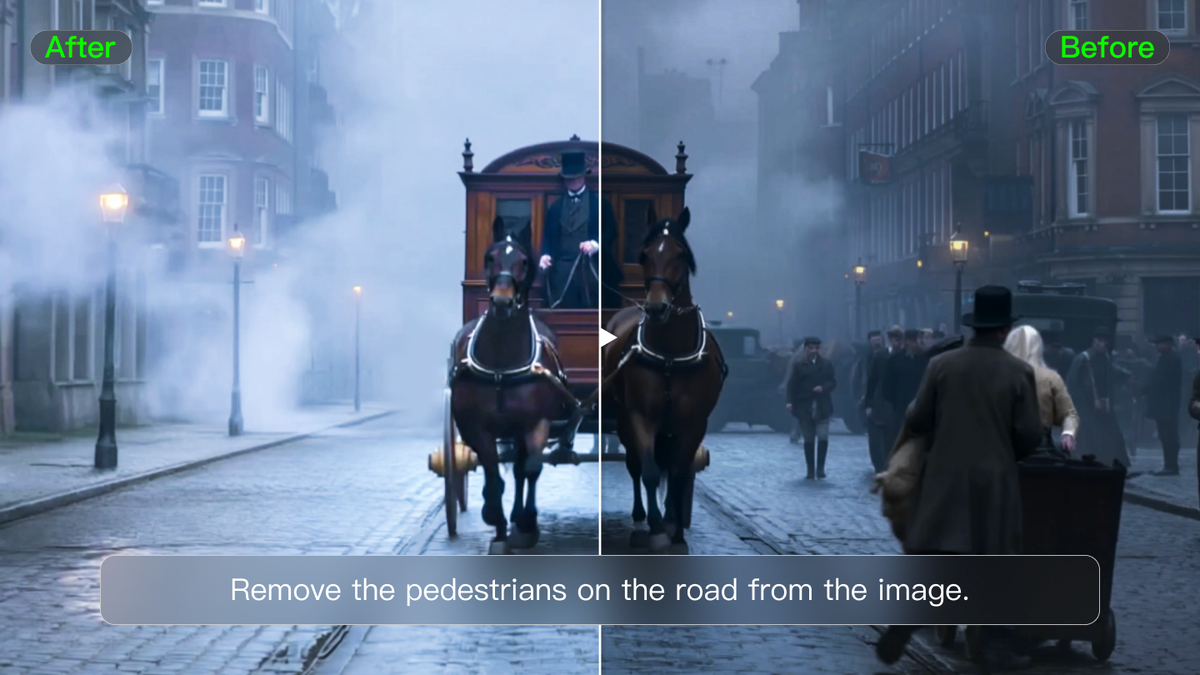
Maaaring pumigil sa kung hindi man kapaki-pakinabang na larawan ang nakakagambalang paso ng bulaklak o maling kulay ng tasa. Sinusuportahan ng IMAGE 3.0 Omni ang pagdaragdag, pagtanggal, o pagbabago ng mga nakikitang elemento, kabilang ang kanilang laki, kulay, at materyal, habang tumutulong na mapanatili ang nakapaligid na pag-iilaw at tekstura. Upang alisin ang isang bagay mula sa isang larawan, kilalanin ito batay sa posisyon o anyo nito at ipaliwanag kung aling mga kalapit na detalye ang dapat manatili. Kapag gusto mong baguhin ang kulay ng isang larawan, pangalanan ang bagay at ang bagong kulay, tulad ng isang pulang tasa na nananatili ang teksturang ceramic nito.
Lalong kapaki-pakinabang ang malinaw na mga tagubilin kapag masalimuot ang isang eksena. Ang isang tiyak na pag-edit ay itinuturing pa ring nalikhang rebisyon, kaya suriin ang mga kalapit na bagay at masaselang detalye sa halip na ipagpalagay na bawat pixel sa labas ng hiniling na lugar ay mananatiling hindi magbabago.
Larawang Sanggunian | Kinalabasan | Prompt |
Palitan ang asul na tasa ng pulang tasa. |
Mga Pagbabago sa Background: Panatilihing Nakikilala ang Paksa
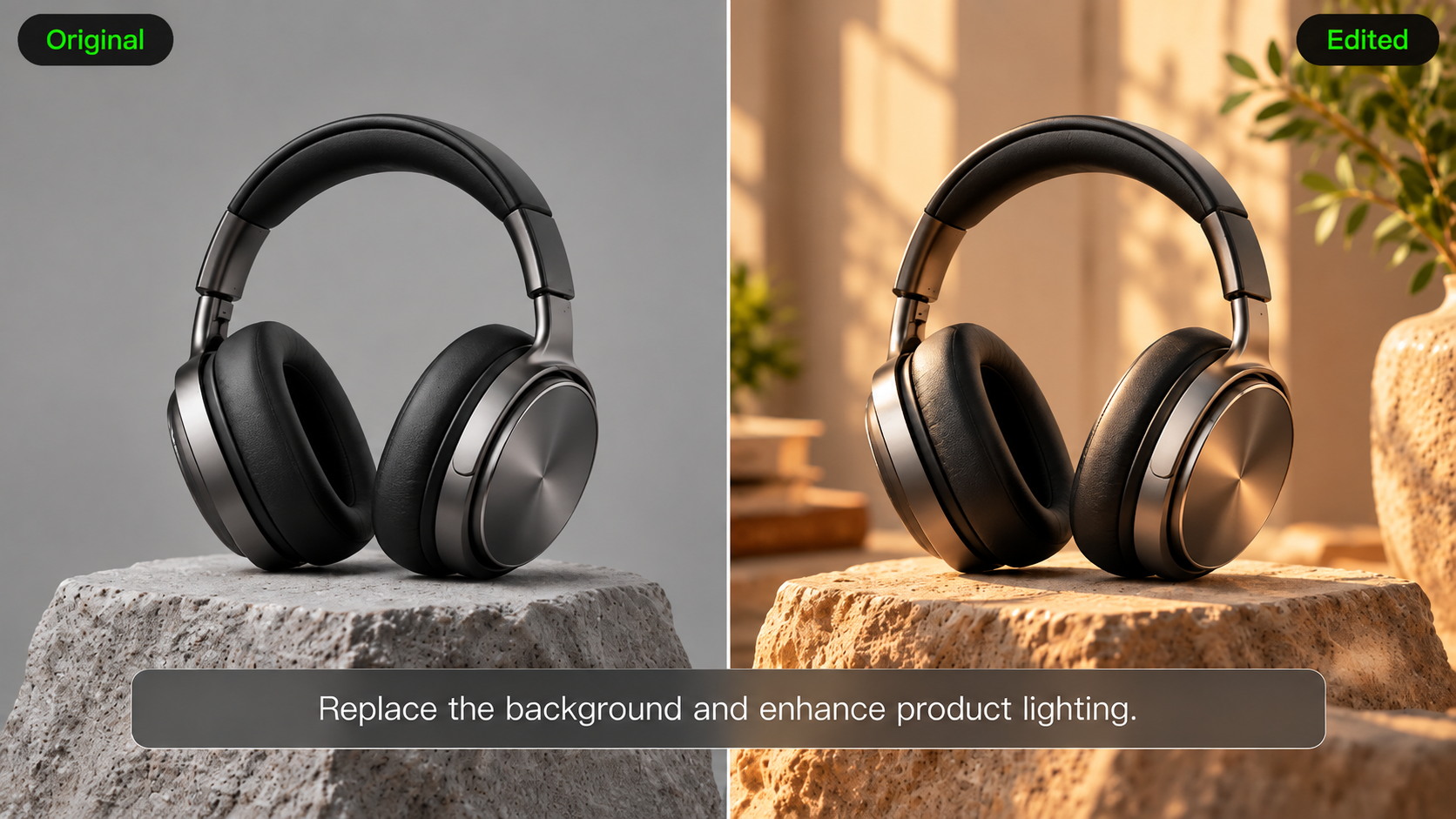
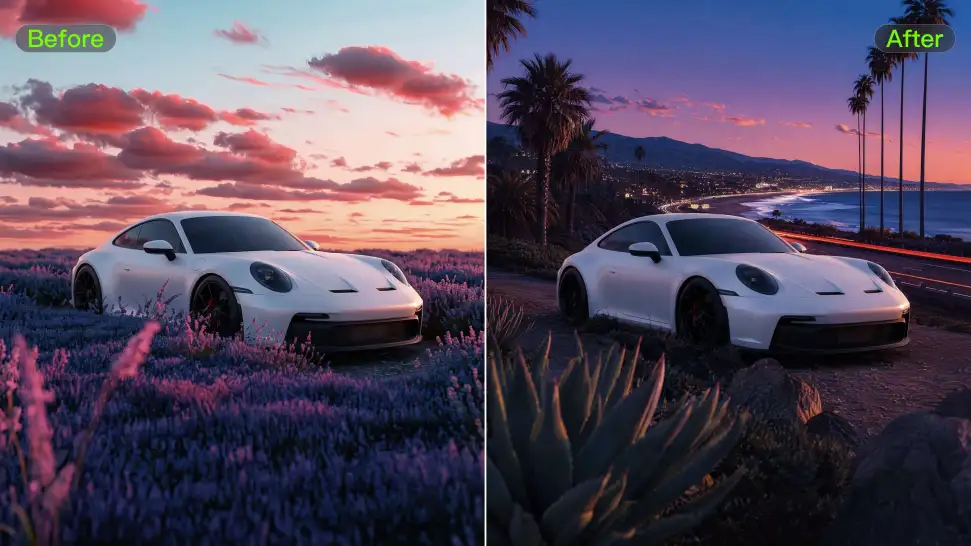
Ang isang produktong kinunan ng litrato sa studio ay maaaring kailanganin ng mas mainit na setting ng kusina para sa isang kampanya. Maaari mong gamitin ang IMAGE 3.0 Omni bilang isang AI background generator, ibinibigay ang larawan ng produkto at inilalarawan ang bagong kapaligiran. Tukuyin ang hugis, kulay, at mga detalye ng materyal ng produkto na dapat manatiling nakikilala. Makakatulong ang isang reference sa setting upang maipahayag ang liwanag o komposisyong gusto mo. Suriin ang resulta laban sa pinagmulan, dahil maaari pa ring mag-iba ang maliliit na detalye ng paksa.
Maaari kang magtrabaho sa browser nang hindi nag-i-install ng lokal na setup para sa pag-edit, gamit ang pinagmulan na larawan at isang malinaw na kahilingan upang buuin ang susunod mong bersyon.
Galugarin ang Ibang Visual na Estilo
Maaaring maging panimulang punto ang isang umiiral na eksena para sa isang ilustrasyon o ibang epekto ng materyal. Maaaring gumamit ang IMAGE 3.0 Omni ng sangguniang istilo upang gabayan ang pagpahid ng brush, mga kombinasyon ng kulay, tekstura, at ang mas malawak na biswal na itsura. Sa isang daloy ng trabaho na imahe-sa-imahe, ipaliwanag kung aling imahe ang nagbibigay ng nilalaman at alin ang nagbibigay ng istilo. Kung mahalaga ang orihinal na layout, isama iyon sa kahilingan. Ihambing ang resulta para sa parehong nais na itsura at ang mga detalye ng paksa na kailangan mong panatilihin.
Imahe |
| Prompt: Lumikha ng 3 magkakaibang istilo, kabilang ang estilong realistiko, estilong ilustrasyon, at estilong thermal imaging wind, para sa isang puting kabayo. |
Pagpapalawak ng Imahe: Bigyan ang Eksena ng Higit na Espasyo
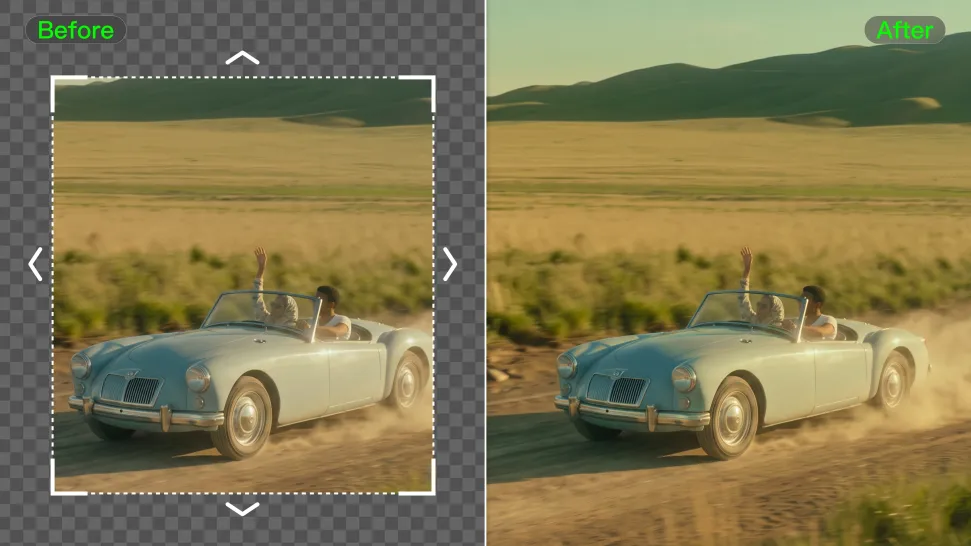
Maaaring mangailangan ng dagdag na espasyo para sa headline ang isang produktong litrato na mahigpit ang pagkakakawadro, o maaaring mangailangan ang isang portrait ng mas malapad na setting para sa banner. Maaari mong gamitin ang Kling AI bilang isang AI image extender upang bumuo ng nilalaman lampas sa orihinal na hangganan. Ilarawan ang direksiyon at kung ano ang dapat lumitaw sa nadagdag na espasyo, tulad ng mas maraming pader o pagpapatuloy ng tanawin. Tukuyin ang mga detalyeng nais mong mapanatili sa paksa, pagkatapos ay suriin ang pagkakadugtong, pag-iilaw, at perspektiba.
Muling Ayusin ang mga Anggulo ng Kamera at Pag-iilaw
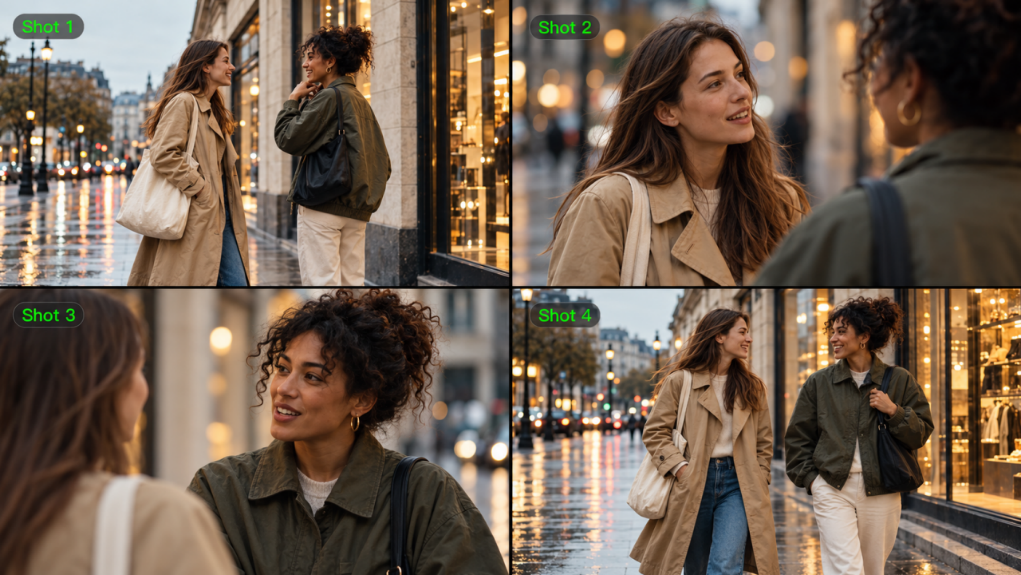
Kailangan mo ba ng kuha ng produkto mula sa itaas o portrait na mas dramatiko ang close-up? Maaaring bigyang-kahulugan muli ng Kling IMAGE 3.0 Omni ang umiiral na imahe gamit ang mga prompt para sa mga anggulo ng kamera, taas ng pagkuha, pag-frame, at pag-iilaw. Gawing tanaw mula sa gilid ang isang front-facing view, tuklasin ang komposisyong low-angle, o magpakilala ng mas malambot na pag-iilaw upang baguhin ang atmospera. Sa halip na basta i-crop ang orihinal, bumubuo ang modelo ng panibagong perspektiba batay sa iyong biswal na direksiyon, na nagbibigay sa iyo ng higit na kakayahang magmaniobra nang hindi nag-aayos ng panibagong photoshoot.
Larawang Sanggunian | Pambungad na Kuha | Resulta |
| Prompt: Baguhin ang laki ng kuha sa [ ] | ||
Paano Mag-edit ng Larawan gamit ang Kling IMAGE 3.0 Omni
Magsimula sa pangunahing larawang gusto mo at isang pagbabago na magpapakinabang nito nang higit pa. Piliin ang IMAGE 3.0 Omni sa workspace ng larawan bago mag-upload. Pinagsasama ng AI prompt photo editor workflow ang larawan, mga sanggunian, at mga tagubilin, kaya maaari mong ipaliwanag ang pagbabago nang hindi muna gumagawa ng masalimuot na set ng manwal na pag-edit.
Hakbang 1: I-upload ang Pinagmulan at Anumang Sanggunian
Mag-upload ng malinaw na bersyon ng larawang nais mong i-edit. Magdagdag ng mga sanggunian kapag kailangan mo ng partikular na setting, bagay, o visual na estilo, at pumili ng mga larawang malinaw na nagpapakita ng mga detalyeng iyon. Panatilihing madaling makilala ang pangunahing larawan kapag nagdaragdag ng ilang sanggunian. Para sa pagbabago ng background, dapat manatiling pangunahing gabay ang orihinal na produkto o portrait para sa hitsura ng paksa.
Hakbang 2: Ilarawan ang Pagbabago at Kung Ano ang Dapat Manatili
Kilalanin ang bagay o lugar na babaguhin, pagkatapos ilarawan ang resulta na gusto mo. Ipaliwanag kung aling mga sanggunian ang dapat gumabay sa paksa, tagpuan, o estilo, at isama ang mga detalyeng nais mong mapanatili sa iisang kahilingan. Kung sabay na lumilitaw ang magkakahawig na mga bagay, gamitin ang posisyon o hitsura upang makilala ang target. Kung na-markahan mo na ang target na lugar sa isang larawan gamit ang ibang tool, banggitin ang markang iyon sa iyong prompt upang tukuyin ang inaasahang pag-edit.
Hakbang 3: Bumuo, Suriin, at I-download
Piliin ang magagamit na ratio ng imahe at kalidad ng output, suriin ang kinakailangang credit, at bumuo. IMAGE 3.0 Omni supports output up to 4K. Ihambing ang resulta sa pinagmulan, tinitingnan ang binagong bahagi at ang mga detalyeng nais mong panatilihin. Kung may lumihis, linawin ang tagubilin o pagandahin ang sanggunian bago muling sumubok. I-download ang bersyong gumagana para sa iyong proyekto.
Ang Wakas
Ang isang kapaki-pakinabang na modelong AI sa pag-edit ng imahe ay tumutulong sa iyo na baguhin ang isang larawan habang nananatiling makikilala ang mga pangunahing detalye nito. Magsimula sa isang imaheng gusto mo at isang pagbabagong nais mong gawin. Maaaring kailanganin ng likuran ng higit na init, o kailangan ng komposisyon ng espasyong makahinga. Kung kailangan mo ng bagong panimulang larawan, maaari mo ring gamitin ang Kling AI bilang isang AI image generator. Piliin ang IMAGE 3.0 Omni upang paunlarin ang iyong imahe sa pamamagitan ng mga pag-edit, magdagdag ng mga sanggunian kung saan ito makatutulong, at bumuo sa bersyong tumutugma sa iyong ideya.
Mga FAQ
Ano ang Pinakamahusay na Modelong AI para sa Pag-edit ng Imahe?
Nakasalalay ang pinakamahusay na modelo sa mga pag-edit na kailangan mo at sa kung gaano kahusay nitong sinusunod ang iyong mga tagubilin habang pinananatili ang mahahalagang detalye. Sinusuportahan ng Kling IMAGE 3.0 Omni ang mga lokal na rebisyon, pagpapalawak ng imahe, paglipat ng estilo, at mga pagbabago sa background, na may hanggang 10 sanggunian. Ihambing ang mga modelo gamit ang parehong pinagmulan at kahilingan, pagkatapos ay suriin kung ang resulta ay akma sa iyong proyekto.
Mayroon bang AI na mag-e-edit ng mga imahe?
Oo. Ang mga modelo ng AI sa pag-edit ng imahe ay maaaring baguhin ang isang umiiral na larawan gamit ang mga tagubilin sa teksto at, kung suportado, mga visual reference. Maaaring makatulong ang Kling IMAGE 3.0 Omni na baguhin ang mga bagay, palawakin ang frame, i-restyle ang isang eksena, o bumuo ng bagong background. Ilarawan ang inaasahang pagbabago at ang mga detalyeng nais mong mapanatili, pagkatapos ay suriin ang nabuong resulta laban sa pinagmulan.
Aling AI photo editor ang ganap na libre?
Maaari mong gamitin ang Kling AI bilang isang online photo editor na may libreng credits para sa mga kuwalipikadong gawain, bagaman limitado ang access. Nakakatanggap ang mga bagong gumagamit ng trial credits, samantalang maaaring kunin ng mga umiiral na gumagamit ang buwanang login credits kung iniaalok. Suriin ang napiling modelo, ang gastos sa credit ng gawain, at ang petsa ng pag-expire bago mag-generate; nangangailangan ng bayad na plano ang ilang tampok o setting.
Maaari bang baguhin ng AI ang isang background habang nananatiling makikilala ang paksa?
Oo. Ang Kling IMAGE 3.0 Omni ay maaaring gumamit ng pinagmulan na imahe at mga sanggunian upang gabayan ang pagbabago ng background habang tumutulong na mapanatili ang mahahalagang detalye ng paksa. Tukuyin ang mga tampok ng mukha, damit, hugis ng produkto, o mga materyales na mahalaga sa iyong imahe. Ang resulta ay nabuong nilalaman, kaya ihambing ito sa pinagmulan sa halip na ipagpalagay na mananatiling pareho ang bawat detalye.
Maaari bang baguhin ng Kling IMAGE 3.0 Omni ang istilo ng isang imahe?
Oo. Sinusuportahan ng Kling IMAGE 3.0 Omni ang mga pagbabago ng istilo na ginagabayan ng sanggunian, na nagbibigay-daan sa iyong gumamit ng isang imahe para sa nilalaman at isa pa para sa nais na biswal na itsura. Ilarawan ang kulay, tekstura, o artistikong direksiyong nais mong sundan at ang mga detalye ng paksa na dapat manatiling madaling makilala. Suriin ang resulta para sa parehong istilo at nilalaman bago mo ito gamitin sa iyong proyekto.