Ang tamang baguhang software sa pag-edit ng video ay nakasalalay sa kung ano ang nais mong likhain at kung paano ka mas gustong magtrabaho. Ang Kling AI ay magandang panimulang punto kung nais mong lumikha ng mga eksena o baguhin ang footage gamit ang mga prompt at mga sanggunian. Ikinukumpara ng gabay na ito ang anim na opsyon, ipinapaliwanag kung paano ka matutulungan ng bawat isa, at ipinapakita kung paano magsimula sa Kling 4.0.
Ihambing ang Software sa Pag-edit ng Video para sa Baguhan para sa Iba't ibang Pangangailangan
Magkaiba ang mga kontrol na kailangan ng isang maikling video ng pamilya at ng isang eksenang hindi mo pa nafi-film. Magsimula sa footage na mayroon ka, sa device na ginagamit mo, at sa mga pagbabagong gusto mong gawin. Ikinukumpara ng talahanayan sa ibaba ang anim na opsyon upang matulungan kang mahanap ang pinakamahusay na software sa pag-edit ng video para sa mga baguhan, kabilang ang tradisyunal na timeline editor at ang pamamaraan ng Kling AI sa pagbuo at pagrebisa ng mga eksena.
Kasangkapan | Plataporma | Libreng Access / Gastos | Pangunahing Daloy ng Trabaho |
Kling AI | Web; iOS, Android; mga desktop na app para sa Windows at macOS | Libreng mga credit para sa mga bagong user; nag-iiba ang mga bayad na plano at halaga ng credit ayon sa modelo at mga setting | Pagbuo ng video gamit ang AI at tumpak na pag-edit gamit ang mga prompt at Omni Reference; pagsamahin at pinuhin ang mga clip gamit ang Continuous Timeline Creation |
Clipchamp | Windows; web | Libreng antas; mga premium na tampok sa pamamagitan ng Microsoft 365 | Gupitin at tipunin ang mga kuha sa isang timeline |
iMovie | Mac, iPhone, iPad | Libre | Tipunin ang footage na may mga pamagat, musika, at mga paglipat |
Filmora | Windows, Mac; mga mobile app | Libreng pagsubok na may watermark; mga planong may bayad | Pag-edit ng timeline gamit ang mga template at tulong ng AI |
CapCut | Windows, Mac, iOS, Android; web | Libreng mga tool; may bayad na mga feature at asset | I-edit ang mga social video gamit ang mga caption, effect, at template |
DaVinci Resolve | Windows, Mac, Linux | Libreng bersyon; may bayad na edisyong Studio | Detalyadong pag-edit, kulay, mga epekto, at gawaing audio |
Kling AI
Inaalok ng Kling AI sa mga baguhan ang mas madaling paraan upang lumikha at mag-edit ng mga video. Bilang isang AI na editor ng video, maaari nitong buuin ang mga nawawalang shot mula sa teksto o mga larawan at gumawa ng naka-target na mga pagbabago sa umiiral na footage gamit ang mga prompt at biswal na sanggunian, na nagpapababa sa pangangailangan para sa kumplikadong manwal na pag-edit.
Ang Kling 4.0 ay naghahatid ng mas makinis na mabilisang aksyon at mas matatag na mga galaw ng camera, kabilang ang mga tracking at orbit shot. Sa Omni Reference, maaari kang magsama ng hanggang 15 sangguniang asset upang mapanatiling magkakatugma ang mga karakter, hitsura, at biswal na istilo. Tinutulungan ng Precise Video Editing na pinuhin ang umiiral na footage, habang hinahayaan ka ng Continuous Timeline Creation na pagsama-samahin ang mga clip sa mas mahahabang sequence. Sinusuportahan ng Kling 4.0 ang 3–30-segundong pagbuo at hanggang 4K na output (darating na ang 4K output).
Clipchamp
Nag-aalok ang Clipchamp ng simpleng software sa pag-edit ng video para sa pang-araw-araw na naitalang footage, na may paggupit, mga pamagat, at audio sa isang payak na timeline. Kasama sa libreng antas nito ang mga export na 1080p kapag gumagamit ka ng mga karapat-dapat na libreng asset. Nangangailangan ang premium na stock at mga opsyon sa mas mataas na resolusyon ng export ng kaukulang subscription. Kapaki-pakinabang ang pag-access sa browser kapag nais mong mag-edit nang hindi nag-i-install ng isa pang desktop application.
iMovie
Libre ang iMovie sa mga suportadong Mac, iPhone, at iPad. Maaari mong ayusin ang mga naitalang clip, magdagdag ng musika at mga pamagat, at baguhin ang bilis ng isang maikling pelikula nang hindi nagsisimula sa isang komplikadong layout ng pag-edit. Akma ito sa mga taong gumagamit na ng mga Apple device at naghahanap ng pamilyar na mga kontrol, bagaman walang katutubong bersyon para sa Windows o Android.
Filmora
Ang Filmora ay akma para sa mga taong naghahanap ng madaling software sa pag-edit ng video na may puwang para sa mas detalyadong trabaho. Pinagsasama ng multitrack timeline nito ang footage, audio, templates, effects, at AI assistance. Tumakbo ang mga bersyon sa desktop sa Windows at Mac, at may mga mobile app din na available. Hinahayaan ka ng libreng trial na galugarin ang editor, ngunit karaniwang may watermark ang mga export mula sa trial; inaalis ito ng mga bayad na plano.
CapCut
Dinadala ng CapCut ang captions, effects, at templates sa isang workflow na angkop para sa maiikling social video. Pinapayagan ka ng mga opsyon nitong desktop, mobile, at web na pumili kung saan mag-e-edit. Libre ang mga pangunahing tool, habang ang ilang asset at feature ay nangangailangan ng bayad. Suriin kung aling mga opsyon ang ginagamit ng iyong proyekto bago mag-export, lalo na kapag ang isang template ay may kasamang premium na materyal.
DaVinci
Pinagsasama ng DaVinci Resolve ang pag-eedit, pagwawasto ng kulay, visual effects, at audio post-production sa Windows, Mac, at Linux. Nagbibigay ang libreng bersiyon ng malalawak na kontrol sa pag-eedit, na may karagdagang mga tampok sa Studio. Kapaki-pakinabang ito kapag gusto mong paunlarin ang masusing kakayahan sa finishing, bagaman nangangahulugan ang dami ng mga kontrol na malamang ay mas marami kang oras na gugugulin sa pag-aaral ng interface.
Bakit Gumagana ang Kling 4.0 bilang Madaling Video Editor para sa mga Baguhan
Ang pag-eedit ng video ay higit pa sa simpleng pagdugtong ng mga clip. Maaaring kailanganin mong baguhin ang isang karakter, iayos ang background, lumikha ng nawawalang kuha, o pagdugtungin ang ilang eksena. Ginagawa ng Kling 4.0 na mas madaling lapitan ng mga baguhan ang mga gawaing ito sa pamamagitan ng pagsasama ng prompt-based editing, visual references, AI video generation, at timeline controls sa iisang workspace.
I-edit ang mga partikular na detalye nang hindi nangangailangan ng komplikadong manwal na trabaho.
Gusto mo bang palitan ang isang character, i-update ang isang produkto, o baguhin ang setting nang hindi muling binubuo ang buong video? Pinahihintulutan ka ng Precise Video Editing ng Kling 4.0 na ilarawan ang mga partikular na pagbabago gamit ang mga text prompt at visual reference, binabawasan ang pangangailangan para sa manu-manong masking, tracking, at compositing.
Maaari mong i-adjust ang mga subject, ekspresyon, aksyon, mga background, at direksyon ng kamera habang tinutukoy kung aling mga detalye ang dapat manatiling hindi nagbabago. Halimbawa, palitan ang maraming tao sa isang clip gamit ang magkakahiwalay na character reference, pagkatapos ay suriin ang resulta para sa pagkakapare-pareho. Maaari mo ring gamitin ang Kling bilang isang video background remover para baguhin ang nakakagambalang mga setting habang pinapanatili ang mahahalagang detalye ng subject.
Palitan ang Maraming Character Gamit ang mga Imahe ng Sanggunian | ||
Imahe ng Sanggunian | Video ng Sanggunian | Nabuong Resulta |
| ||
Gabayan ang resulta gamit ang maraming visual na sanggunian
Mas madali makuha ang tamang resulta kapag maipapakita mo kung ano ang gusto mo sa halip na ilarawan ang lahat mula sa umpisa. Sa Omni Reference ng Kling 4.0, maaari kang pagsamahin ng hanggang 15 reference asset habang gumagawa ng video, kabilang ang mga larawan, video, at subject reference. Gamitin ang mga larawan ng karakter para gabayan ang anyo, mga larawan ng produkto para sa mga visual na detalye, at mga reference video para sa galaw, komposisyon, o direksiyon ng kamera.
Maaari mo pa ngang ibigay ang mga larawan ng karakter mula sa iba't ibang anggulo o gumamit ng mga white-model na reference video upang gabayan ang galaw at mga landas ng kamera. Bigyan ng malinaw na papel ang bawat reference upang matulungan ang Kling na mapanatili ang pare-parehong mga mukha, natural na tekstura ng balat, madaling makilalang mga bagay, at mga visual na istilo sa iba't ibang shot.
Larawang Sanggunian | Sanggunian sa Paggalaw ng Kamera | Video ng Output |
| Prompt: Gamitin ang @Video 1 bilang sanggunian para sa mga galaw ng kamera at pacing ng kuha. Palitan ang Element ng kotse mula sa @Image 1 at ang background ng @Image 2. | ||
Bigyan ng Bagong Layunin ang Umiiral na Footage
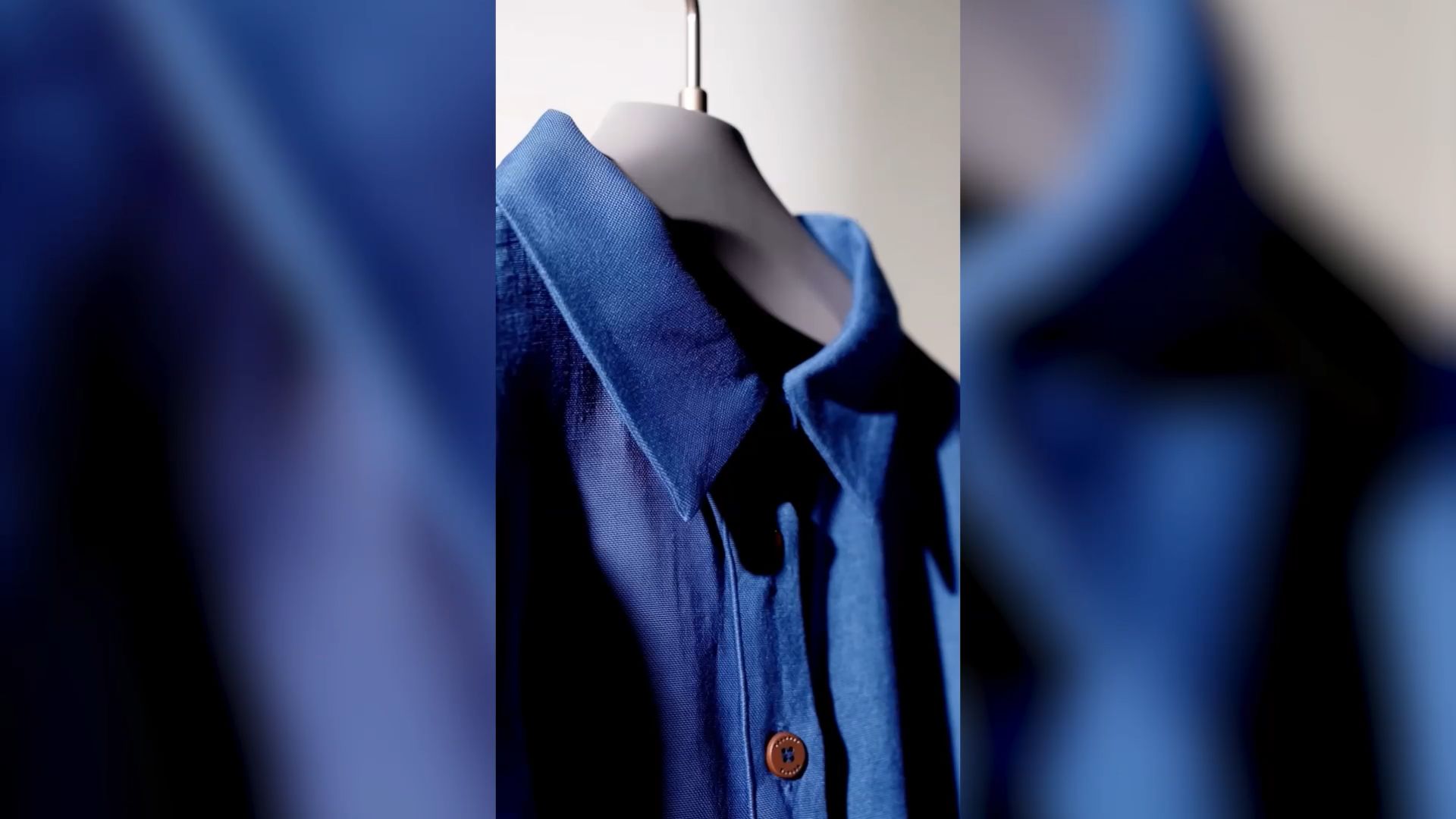
Mayroon ka na bang video na may tamang aksyon at mga anggulo ng kamera ngunit kailangan ng ibang produkto, karakter, o tagpuan? Sa halip na kunan muli ang lahat, gamitin ang Kling 4.0 para iangkop ang umiiral mong footage sa bagong malikhaing ideya. Mas mapapadali nitong maghanda ng iba't ibang bersyon ng mga video sa social media, promosyon ng produkto, o mga kampanyang pangpanahon.
Maaari ka ring kumuha ng inspirasyon mula sa pacing, komposisyon, at mga galaw ng kamera ng umiiral na video, at pagkatapos ay magpakilala ng sarili mong mga visual na sanggunian upang lumikha ng sariwang bersyon. Ang muling paggamit sa angkop na footage at direksiyong malikhain ay makababawas sa paulit-ulit na pag-e-edit at karagdagang pagkuha habang nagbibigay sa mga baguhan ng mas maraming puwang para mag-eksperimento.

Lumikha ng Nawawalang mga Shot na may Mas Natural na Galaw
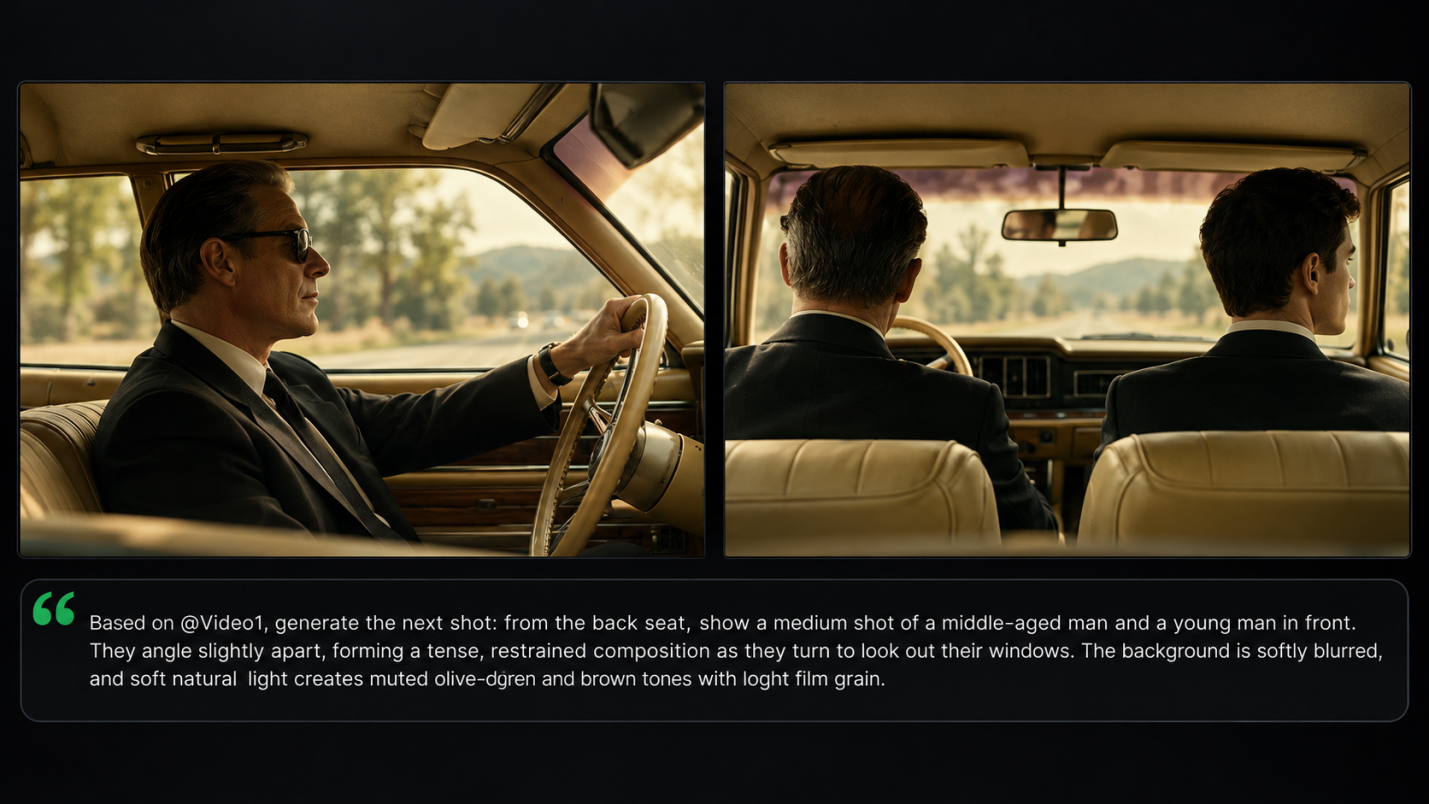
Minsan kailangan ng iyong video ng eksenang hindi mo na-film, tulad ng isang dramatikong pambungad, isang habulan na mabilis ang pacing, o isang bagong anggulo ng camera. Hinahayaan ka ng Kling 4.0 na bumuo ng karagdagang footage mula sa text o mga larawan, kung saan ang bawat pagbuo ay tumatagal ng 3–30 segundo.
Pinapahusay ng Kling 4.0 ang katatagan sa panahon ng mabilis na galaw, tuloy-tuloy na aksyon, at masalimuot na gawain ng camera. Ang pagtakbo, pakikipaglaban, mga tracking shot, at umiikot na galaw ay maaaring magmukhang mas makinis at mas pisikal na magkakaugnay. Ang pinahusay nitong pag-unawa sa direksyon ng shot ay tumutulong din sa iyo na gabayan kung paano sinusundan ng camera ang mga subject at kumikilos sa pagitan ng mga eksena, na ginagawang mas accessible sa mga baguhan ang paglikha ng dynamic na video.
Larawang Sanggunian | Sanggunian sa Galaw ng Camera | Resultang Video |
| Prompt: Kunin ang tao mula sa Reference @Image 1 at, isinasama ang mga galaw ng basketball na makikita sa reference @video, ilagay siya sa eksenang basketball court mula sa Reference @Image2. | ||
Pagsamahin ang Iyong mga Clip sa Isang Timeline
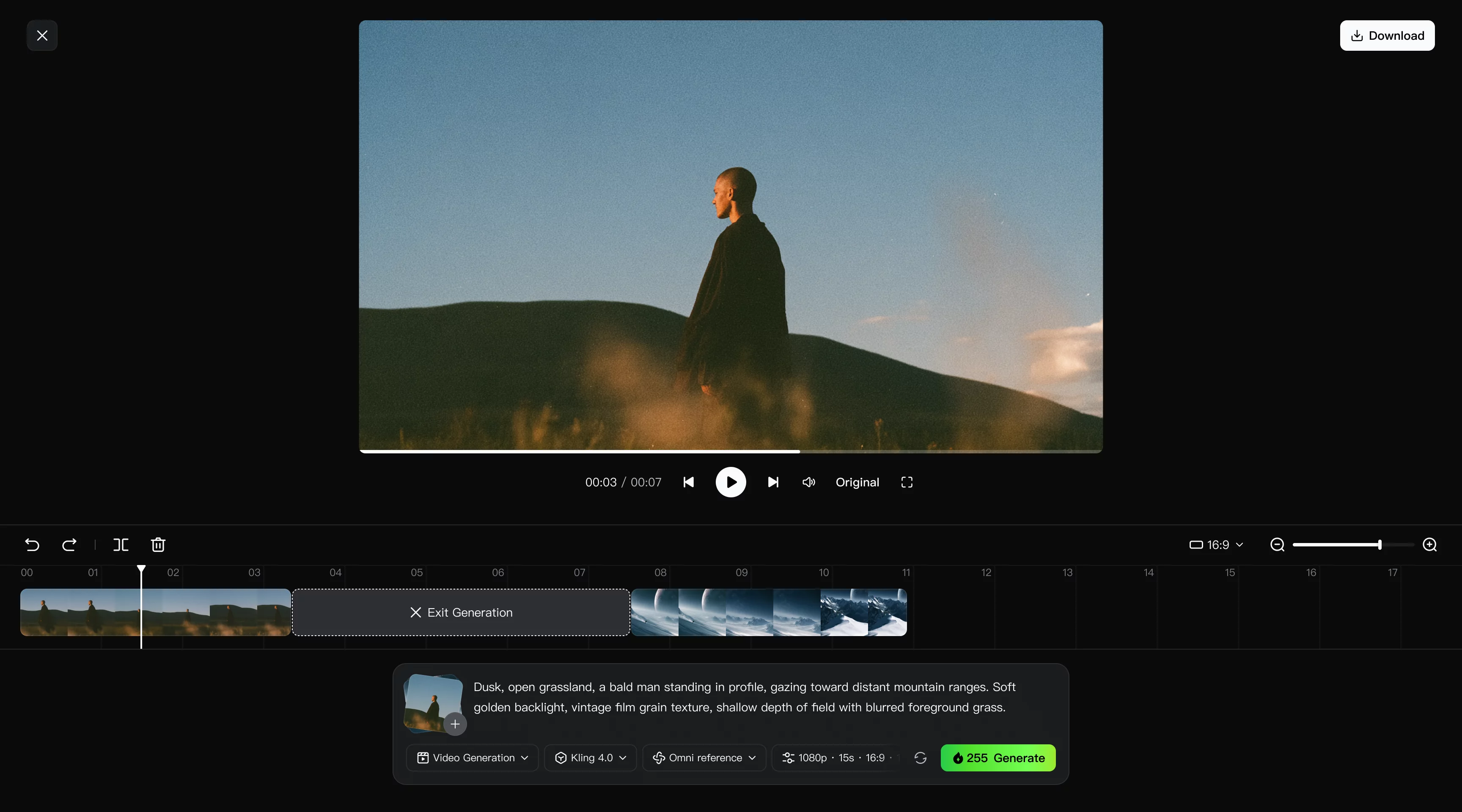
Kapag nalikha o na-edit mo na ang iyong mga eksena, tinutulungan ka ng Continuous Timeline Creation na gawing kumpletong video ang bawat indibidwal na clip. Idagdag ang mga nabuong clip sa Timeline, ayusin ang mga ito kasama ng umiiral na footage, gupitin ang mga hindi kailangang bahagi, at magpasok ng mga bagong shot saanman kailangan ng iyong kuwento.
Kung kailangan pang pagandahin ang isang partikular na eksena, gamitin ang Edit Asset upang baguhin o muling i-generate ang clip na iyon nang hindi muling binubuo ang buong sequence. I-preview ang natapos na video, ayusin ang kabuuang pacing, at i-download ang pangwakas na resulta. Para sa mga baguhan, ang pagpapanatili ng paggawa, pag-edit, at pagbuo ng video sa iisang workspace ay nagpapadali sa pamamahala ng proseso.
Paano Gumawa ng Iyong Unang Video gamit ang Kling 4.0
Magsimula sa isang solong eksenang nais mong likhain o isang maikling clip na nais mong baguhin. Nagsisimula ang AI workflow na ito sa iyong layunin at mga sangguniang materyal, sa halip na sunud-sunod na manu-manong epekto.
Hakbang 1: Pumasok sa Video Generation at Piliin ang Kling 4.0
Buksan ang Kling AI, pumasok sa Video Generation, at piliin ang Kling 4.0. Maaari kang magsimula sa isang text prompt o mag-upload ng mga larawan at video sa Omni Reference upang gabayan ang eksena. Kung nais mong i-edit ang umiiral na footage, i-upload ang iyong orihinal na video bilang pangunahing clip at magdagdag ng mga kapaki-pakinabang na biswal na sanggunian. Para sa pag-edit ng video, sinusuportahan ng Kling 4.0 ang hanggang limang input clip, kabilang ang isang pangunahing video, na may pinagsamang tagal na hanggang 30 segundo.
Hakbang 2: Sumulat ng prompt na gumagana kasama ang iyong mga sanggunian
Ilarawan ang mga kilos ng paksa, tagpuan, galaw ng kamera, at istilong biswal. Gamitin ang mga label ng asset tulad ng @Image1 at @Video1 upang ipaliwanag kung ano ang kontribusyon ng bawat sanggunian. Kung nag-e-edit ka ng umiiral na footage, magsimula sa "Edit @Video1," tukuyin ang hinihinging pagbabago, at isama ang "Keep everything else unchanged" para sa mga detalyeng nais mong mapanatili. Kung wala kang in-upload na mga sanggunian, ilarawan ang iyong eksena nang direkta sa prompt.
Hakbang 3: Bumuo at Dalhin ang Resulta sa Iyong Sequence
Piliin ang magagamit na tagal, aspect ratio, at resolution, pagkatapos ay suriin ang kinakailangang credits bago bumuo. Suriin ang galaw, kontinwidad ng kamera, mga detalye ng mukha, at pagkakapareho sa iyong mga sanggunian. Pinuhin ang prompt kung kinakailangan. Kapag nasiyahan ka na, idagdag ang napiling clip sa Timeline, isaayos o i-trim ito kasama ng iba pang footage, pagkatapos ay i-preview at i-download ang iyong tapos na video.
Mga Tip sa Video Editing Software para sa mga Baguhan para sa Mas Magandang Resulta
Bigyan ang Iyong Unang Clip ng Isang Malinaw na Gampanin
Magpasya kung ano ang kailangang iambag ng shot na ito bago magdagdag ng higit pang mga tagubilin. Kung may ideya ka pero walang footage, pinapayagan ka ng AI na text to video na magsimula sa isang maikling paglalarawan ng eksena. Panatilihing mapangasiwa ang unang eksenang iyon, saka hatulan kung ang aksyon at tiyempo nito ay naipapahayag ang iyong nilalayon bago palawakin ang sequence.
Panatilihing Magkakatugma ang Iyong mga Sanggunian at Prompt
Suriin ang materyal na ina-upload mo nang kasing-ingat ng mga salitang sinusulat mo. Kapag nagpapakita ang mga sanggunian ng magkakaibang anyo, lokasyon, o kilos ng camera, ipaliwanag kung aling mga detalye ang kabilang sa resulta. Alisin ang mga hindi kailangang asset kung nagpapahirap silang sundan ang iyong direksyon. Ang malinaw na papel para sa bawat sanggunian ay nagbibigay sa iyo ng mas mabuting batayan para magpasya kung ano ang aayusin pagkatapos ng pagbuo.
Panoorin ang Buong Sequence Bago Mag-download
Ang isang magandang unang frame ay hindi agad nagsasabi kung gumagana ang galaw o ang pag-edit. Panuorin ang bawat clip nang buo, pagkatapos ay i-preview ito katabi ng mga kalapit na shot. Tiyaking nananatiling nakikilala ang subject, may saysay ang direksiyon ng kamera, at binibigyan ng mga cut ang mga manonood ng oras para maunawaan ang aksyon. Balikan ang partikular na shot na kailangang pagtrabahuhan habang pinananatili ang matagumpay na bahagi ng iyong sequence.
Konklusyon
Ang pinakamahusay na software sa pag-edit ng video para sa mga baguhan ay tumutulong sa iyong hubugin ang footage na mayroon ka at lumikha ng mga eksenang kailangan mo pa. Sa Kling AI, maaaring sapat na ang isang larawan, isang maikling clip, o ilang salita upang magsimula. Sundan ang sandaling umagaw ng iyong pansin, bigyan ito ng espasyo para gumalaw, at tingnan kung saan ka dadalhin. Maaari pa ring maging iyo ang iyong unang video kahit maliit ito. Pumili ng eksenang nais mong ibahagi, buksan ang Kling, at simulan itong buhayin.
Mga Madalas Itanong
Ano ang Pinakamahusay na Software sa Pag-edit ng Video para sa mga Baguhan?
Ang pinakamahusay na opsyon ay nakadepende sa iyong mga kuha at mga layunin sa pag-edit. Ang Kling AI ay angkop para sa mga baguhan na gustong bumuo ng mga eksena o baguhin ang visual content gamit ang mga prompt at reference, pagkatapos ay tipunin ang kanilang mga clip. Isang simpleng timeline editor ang tumutulong sa iyo na mag-trim ng mga clip, magdagdag ng mga pamagat, at ayusin ang isang sequence.
Paano Ako Pipili ng Pinakamainam na Editing Software para sa mga Baguhan?
Magsimula sa iyong mga layunin sa pag-edit, device, badyet, at mga kuhang mayroon ka. Maghanap ng malinaw na mga kontrol, angkop na mga opsyon sa pag-export, at isang workflow na komportable mong matutunan. Kapaki-pakinabang ang mga tradisyonal na editor para sa pag-trim at pag-aayos ng naitalang mga clip, habang makakatulong ang mga AI tool gaya ng Kling 4.0 upang bumuo ng mga kulang na eksena at gumawa ng mga visual na rebisyon gamit ang mga prompt. Ang pinakamahusay na editing software para sa mga baguhan ay ang nakapagpapadali sa mga gawain mong pinakamadalas gawin.
Maaari bang mag-edit ang mga baguhan ng umiiral na mga video gamit ang Kling 4.0?
Oo. Sinusuportahan ng Kling 4.0 ang mga tinutukoy na pagbabago sa umiiral na footage sa pamamagitan ng Precise Video Editing. I-upload ang clip at mga kapaki-pakinabang na sanggunian, pagkatapos ilarawan kung ano ang dapat baguhin at aling mga detalye ang dapat panatilihin. Suriin ang buong rebisyon pagkatapos, tiyaking ang subject, galaw, setting, at direksiyong pangkamera ay nagtutugma pa rin.
Maaari ko bang subukan ang Kling AI nang hindi nagbabayad?
Oo. Nagbibigay ang Kling AI ng libreng credits kapag nag-sign up ang mga bagong user, at makatatanggap ang mga rehistradong user ng karagdagang credits sa pamamagitan ng buwanang gantimpala sa pag-login. Nag-iiba ang kinakailangang credit depende sa modelo at mga setting ng generation, kaya maaaring hindi masaklaw ng available na credits ang bawat uri ng generation. Bago gumawa ng video, suriin ang availability ng modelo at ang gastos sa credit na ipinapakita sa kasalukuyan mong Kling AI workspace.
Maaari ko bang pagsamahin ang mga clip na ginawa ng AI sa sarili kong mga video sa Kling AI?
Oo. Pinahihintulutan ka ng Continuous Timeline Creation ng Kling AI na pagsamahin ang mga clip na nalikha ng AI sa iyong kasalukuyang footage sa iisang workspace. Maaari mong isaayos ang mga clip sa gusto mong pagkakasunod-sunod, putulin ang mga hindi kinakailangang bahagi, at magsingit ng mga bagong eksena kung saan kinakailangan. Kung kailangan pang pagandahin ang isang partikular na shot, maaari mo itong baguhin o palitan. Kapag handa na ang iyong sequence, i-preview ang kumpletong video at i-download ang panghuling resulta.