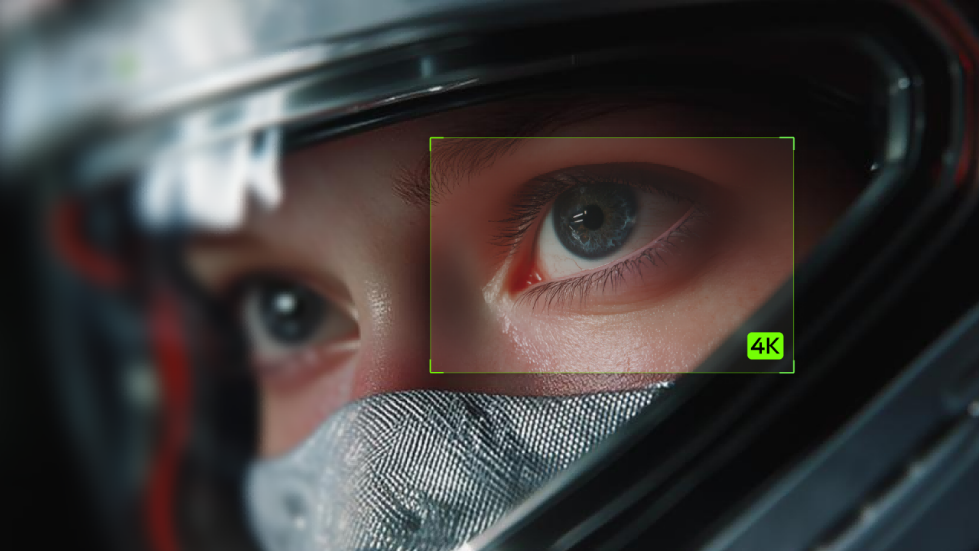
May larawan kang gusto, ngunit mukhang medyo malabo ito sa bago mong layout. Nagsisimula ang paghahanap ng pinakamahusay na AI image upscaler 2026 sa kung ano ang nais mong panatilihin at kung ano ang nais mong baguhin. Ikinukumpara ng gabay na ito ang iyong mga opsyon at ipinapakita kung paano makakatulong ang Kling AI na pinuhin ang umiiral na visual o lumikha ng detalyadong larawan mula sa iyong ideya.
Pinakamahusay na AI Image Upscaler 2026: Kling AI at Iba pang Opsyon na Inihahambing
Magsimula sa mabilisang paghahambing na ito, pagkatapos ay tuklasin kung aling paraan ang babagay sa larawang nasa isip mo.
Kasangkapan | Pangunahing Lakas | Pinakamainam Para sa |
Kling AI | Pagpapahusay ng imahe na ginagabayan ng prompt, pag-edit na ginagabayan ng sanggunian, at pagbuo ng mataas na resolusyon na 2K/4K | Pinuhin ang umiiral na visual o lumikha ng isang detalyadong bagong eksena |
Leonardo | Pagpapataas ng resolusyon na may mga kontrol sa katapatan at pagkamalikhain | Piliin kung gaano kalapit sinusunod ng resulta ang iyong pinagmulan |
Adobe Firefly | Pagtaas ng resolusyon sa loob ng workspace ng pag-edit | Palakihin ang isang larawan at ipagpatuloy ang pag-edit sa iisang lugar |
Krea | Isang tuwirang online na workflow para sa pagpapahusay | Mag-upload ng larawan, pagandahin ito, at i-download ang mas malaking bersyon |
Kling AI: Hugisin ang mga Detalye at Lumikha sa Katutubong 4K
Mayroon kang larawan ng produkto na gusto mo ang komposisyon, pero nais mo ng mas malinaw na mga detalye, mas natural na tekstura, o mas magandang pag-iilaw. Pinapayagan ka ng tagalikha ng larawan ng AI ni Kling na gamitin ang larawan bilang sanggunian at ilarawan sa pang-araw-araw na wika kung ano ang nais mong panatilihin at pagandahin.
Susuportahan ng IMAGE 3.0 ang paglikha at pag-edit na may gabay ng sanggunian na may hanggang 2K na output, samantalang idinaragdag ng IMAGE 3.0 Omni ang mataas na resolusyong 2K/4K na pagbuo. Maaari mong sabihin kay Kling kung ano ang panatilihin at ano ang pinong ayusin—mula sa mga hugis ng produkto at mga tampok ng mukha hanggang sa tekstura, pag-iilaw, at mga detalye ng background—na nagbibigay sa iyo ng higit na kontrol sa panghuling mataas na resolusyong larawan.
Para sa mas magagandang resulta, magsimula sa pinakamalinaw na pinagmumulang larawan na mayroon ka at panatilihing nakatuon ang iyong prompt sa mga detalyeng pinakamahalaga. Nakakatulong ito na mapanatili ang kabuuang hitsura habang pinapahusay ang kalinawan, tekstura, pag-iilaw, at iba pang biswal na detalye.
.png?x-oss-process=image/resize,w_1872)
Leonardo: Piliin Kung Gaano Karaming Detalye ang Panatilihin o Muling Likha
Binibigyan ka ng Leonardo AI ng pagkakataong magpasya kung paano dapat magbago ang iyong larawan, ilustrasyon, o AI-generated image habang pinalalaki ito. Nag-aalok ang Pro Upscaler nito ng mga mode na Precise at Creative, na nagbibigay-daan sa iyong bigyang-priyoridad ang katapatan sa pinagmulan o magpakilala ng mga bagong detalye.
Para sa mas pinong pagsasaayos, nagbibigay ang Ultra ng mga kontrol para sa pagkamalikhain, contrast ng detalye, at pagkakatulad. Maaaring panatilihin mo ang isang tapos na ilustrasyon na malapit sa orihinal na anyo nito habang pinapayagan ang mas maraming interpretasyon sa isang pantasyang eksena. Tiyaking tama pa rin ang pakiramdam ng mga idinagdag na texture para sa iyong imahe.
Adobe Firefly: Panatilihin ang Pag-upscale Malapit sa Iyong Gawain sa Pag-edit
Kung kailangan pa ng ilang panghuling pag-aayos ng iyong imahe, hinahayaan ka ng Adobe Firefly na i-upscale ang isang na-upload o na-generate na imahe sa loob ng Edit workspace nito at ipagpatuloy ang masusing pagrepina sa iisang lugar. Nag-aalok ang dokumentadong Generative Upscale workflow nito ng 2× at 4× na scaling gamit ang mga modelo ng Adobe at mga katuwang nito.
Angkop ito para sa mga proyektong kung saan ang pagpapalaki ay isa lamang hakbang sa ilang panghuling pagwawakas. Pumili ng modelong angkop sa iyong gawain, suriin ang mga kontrol na mayroon ito, at repasuhin ang pinalaking resulta bago ka magpatuloy sa iyong pag-edit.
Krea: Sundin ang Simpleng Daloy ng Pag-upload, Pagpapahusay, at Pag-download
Nag-aalok ang Krea ng tuwirang paraan para subukan ang mas malaki at mas malinaw na bersyon ng umiiral na imahe. Pinagsasama ng online enhancer nito ang pagpapatalas, mga pagpapabuti sa kalinawan, at high-resolution upscaling sa isang simpleng daloy ng pag-upload at pagpapahusay. Kung mahalaga sa iyo ang pagiging madaling gamitin kapag pumipili ng pinakamahusay na AI image upscaler online, sulit ihambing ang daloy nitong upload, enhance, at download. I-preview ang resulta sa layout na balak mong gamitin upang makita kung natural pa ring tingnan ang mga mukha, texture, at pinong gilid.
Paano Lumikha ng Mga Larawang Mataas ang Resolusyon sa Kling AI sa 3 Hakbang
Maaari kang sumunod sa isang simpleng daloy, mayroon ka mang larawang sanggunian o sariwang ideya. Panatilihin ang iyong orihinal na file sa tabi kung nais mong ihambing ang nabuong resulta sa umiiral na imahe.
Hakbang 1: Piliin ang Iyong Modelo at Magdagdag ng Larawang Sanggunian
Buksan ang workspace ng larawan at piliin ang modelo para sa iyong proyekto. Kling Image 3.0 ay sumusuporta sa paglikha ng larawan at pag-edit na ginagabayan ng sanggunian, na may output na hanggang 2K. Piliin ang Kling Image 3.0 Omni kapag nais mo ng katutubong 4K na pagbuo.
Kung nagtatrabaho ka mula sa umiiral na biswal, i-upload ang pinakamalinaw na bersyon na mayroon ka. Ang malinis na pinagmumulan ay nagbibigay sa iyo ng mas mahusay na panimulang punto kaysa sa isang screenshot na may compression o hindi kanais-nais na mga overlay. Kung ang larawan ay nalikha na sa Kling AI, maaari mo ring piliin ang Upscale nang direkta mula sa resulta sa halip na i-upload muli ito.
Hakbang 2: Ilarawan Kung Ano ang Dapat Panatilihin at Pagandahin
Tingnan ang iyong sanggunian at tukuyin kung ano ang nagpapakilala nito bilang iyo. Maaaring ito ang kurba ng isang bote, ang relaks na ekspresyon sa isang larawan, o ang mainit na liwanag sa kabuuan ng isang silid.
Tukuyin ang mga detalyeng iyon, tapos ilarawan ang mga pagbabagong gusto mo. Panatilihing nakapokus ang kahilingan para madali mong masuri ang resulta. Para sa isang visual ng produkto, maaaring ganito ang hitsura ng iyong prompt:
Kung magsisimula ka mula sa wala, ilarawan ang paksa, setting, komposisyon, ilaw, at mga materyales. Isama kung saan mo kailangan ng bakanteng espasyo para sa headline o iba pang elemento ng disenyo.
Hakbang 3: Itakda ang Resolusyon, Bumuo, at I-download
Pumili ng aspect ratio na akma sa iyong layout at piliin ang output resolution bago bumuo. Bumuo ng iyong larawan, pagkatapos ay suriin ito sa buong laki at sa layout kung saan mo balak gamitin ito. Suriin ang mga detalyeng pinakamahalaga sa iyong proyekto, tulad ng proporsyon ng produkto, mga tampok ng mukha, o mga letra.
Kung may kailangang pagtuunan, gumawa ng tiyak na pagsasaayos at bumuo muli. I-download ang napili mong resulta bilang hiwalay na file para maingatan mo ang orihinal katabi nito.
Orihinal na Larawan | Nabuong Larawan |
|
|
Prompt: Gamitin ang na-upload na larawan ng produkto bilang sanggunian. Panatilihin ang hugis, proporsyon, kulay, anggulo ng kamera, pagkakalagay, at kabuuang komposisyon ng produkto. Pagandahin ang linaw ng mga gilid, tekstura ng ibabaw, detalye ng materyal, at maliliit na tampok na istruktural habang binabawasan ang pagkalabo at mga artipakto ng compression. Panatilihin ang orihinal na direksyon ng ilaw at natural na mga anino. Huwag muling idisenyo ang produkto, baguhin ang mga proporsyon nito, o magdagdag ng mga bagong bagay. Gumawa ng malinis, makatotohanang larawan ng produkto na may mataas na resolusyon. | |
Kailan Gamitin ang Kling AI para sa mga Larawang may Mataas na Resolusyon
Isang lumang larawan na gusto mong balikan, isang kuha na nangangailangan ng mas malambot na ilaw, o isang brochure na naghihintay ng unang biswal—bawat isa ay nagbibigay sa iyo ng ibang panimulang punto kasama ang Kling AI.
I-refresh ang Malalabo o Lumang mga Larawan
Kung mayroon kang paboritong larawan ngunit malambot tingnan ang mga detalye o kumupas na ito sa paglipas ng mga taon, maaari mo itong ibalik gamit ang Kling AI. Gamitin ito bilang sanggunian at ilarawan kung ano ang nais mong pagandahin, tulad ng mas malinaw na mga balangkas, mas natural na mga kulay, o mas hindi halatang pagkasira.
Panatilihin mong nakatuon ang kahilingan sa mga tampok na nais mong mapanatili, kabilang ang mga mukha, pananamit, at ang orihinal na tagpuan. Maaaring magbigay ang resulta ng isang pinasiglang interpretasyon; ihambing ito sa iyong pinagmulan, lalo na sa mga bahaging maaaring muling nalikha ang nawawalang mga detalye.
Orihinal na Imahe | Nabuong Imahe |
|
|
Prompt: Ibalik ang malubhang nalumang makasaysayang litrato na ito sa isang malinis, mataas na resolusyon, tunay na itim-at-puting imaheng pang-arkibo habang tapat na pinananatili ang orihinal na babae, pagkakakilanlan ng mukha, posisyon, kasuotan, estilo ng buhok, sumbrero, karwaheng hila ng kabayo, mga naglalakad, mga poste ng ilaw sa kalye, arkitektura, at komposisyon. Alisin ang sepia na pagbabago ng kulay, mga mantsa, mga marka ng foxing, alikabok, mga gasgas, mga bitak, mga tiklop, mga kupas na bahagi, pinsalang dulot ng tubig, punit na gilid, at hindi pantay na pagkalantad. Maingat na buuing muli ang mga nasira o nawawalang detalye gamit ang nakapaligid na imahe nang hindi nag-iimbento ng mga bagong elemento. Ibalik ang natural na mga detalye ng mukha, banayad na tekstura ng balat, bawat hibla ng buhok, tekstura ng tela, mga butones, mga tiklop ng bestida, at ang hinabing tekstura ng sumbrerong yari sa dayami. Panatilihin ang makatotohanang hindi pagkakapareho ng mukha at mga kapintasan; huwag pagandahin o gawing moderno ang paksa. I-convert ang imahe sa neutral na monochrome na may natural na puti, detalyadong mga gitnang tono, mayamang itim, banayad na analog grain, at may pigil na contrast.Pagandahin ang pokus, kalinawan, at resolusyon habang pinananatili ang tunay na historikal na karakter ng litrato at natural na lalim ng field. Iwasan ang plastik na balat, labis na paghasa, HDR, artipisyal na mga detalye, modernong cinematic grading, o hayagang teksturang gawa ng AI. | |
Pinuhin ang Pag-iilaw at Tekstura sa Iyong mga Larawan
Kung minsan sapat na ang detalye ng iyong larawan, ngunit tila patag ang ilaw o kulang sa lalim ang mga ibabaw. Maaaring gusto mo ng mas mainit na ningning sa buong silid, mas malalambot na anino sa paligid ng isang portrait, o kaunting dagdag na definisyon sa isang linen na kurtina.
Maaari mong ayusin ang pag-iilaw ng larawan sa pamamagitan ng paglarawan sa init, mga anino, at mga materyales na nais mong ipatingkad. Ang maliliit at nakatutok na pagsasaayos ay makatutulong sa iyong tuklasin ang mas kaakit-akit na mood nang hindi humihiling ng ganap na ibang eksena.
Lumikha ng mga Biswal para sa Mga Komersiyal na Brosyur
Nagdidisenyo ka ng brochure para sa isang bagong koleksyon at kailangan mo ng mga larawang magkapareho ang hitsura. Ang isang text to image workflow ay nagbibigay-daan sa iyo na ilarawan ang bawat eksena, mula sa isang nakakaanyayang interior ng hotel hanggang sa isang pana-panahong display ng produkto, gamit ang iisang palette at istilong biswal.
Magplano ayon sa pahina: mag-iwan ng bakanteng espasyo para sa iyong headline, ilagay ang paksa kung saan sinusuportahan nito ang layout, at pumili ng aspect ratio na akma. Idagdag ang huling kopya at mga logo sa iyong design tool, pagkatapos ay suriin ang katumpakan ng produkto at mga sukat ng larawan bago ihanda ang brochure para sa pagpi-print.
Mga Tip para sa Mas Natural na Pagpapalaki at Pagpapahusay ng Larawan
Mag-umpisa sa pinaka-malinis na pinagmulan na maaari mong mahanap. Upang mapahusay ang kalidad ng larawan, magsimula sa orihinal na download o sa isang file na mas kaunti ang compression. Ang pagsisimula sa file na iyon ay makapagliligtas sa iyo sa pagwawasto ng mga artifact na maaaring maidagdag sa proseso.
Sabihin sa modelo kung ano ang pinakamahalaga. Para sa pag-edit na ginagabayan ng sanggunian, tukuyin ang mga katangiang nais mong mapanatili. Ang “Panatilihin ang hugis ng hawakan ng mug at ang cream na glaze” ay nagbibigay sa iyong kahilingan ng mas malinaw na direksyon kaysa sa “gawing mas maganda.” Ituring ang mga tagubilin sa pagpapanatili bilang gabay, at saka suriin ang kinalabasan.
Bigyan ng banayad na haplos ang tekstura. Hindi palaging mas nagmumukhang natural ang isang imahe kapag mas maraming detalye. Kapag ang balat ay mukhang sobrang malinaw o ang tela ay nagmumukhang marupok, pagaanin ang kahilingan. Ilarawan ang materyal at ilaw na nais mo sa halip na magpatong ng mga pang-uring naglalarawan ng talas.
Suriin ang maliliit na teksto at paulit-ulit na mga pattern. Karapat-dapat na masusing tingnan ang mga label, logo, alahas, at mga disenyo na umuulit. Ihambing ang mga ito sa iyong pinagmulan, at gumamit ng orihinal na artwork o manu-manong pag-edit kapag mahalaga ang eksaktong pag-uulit.
Ipares ang file sa tapos na layout. Suriin ang crop at ang mga dimensyong talagang kailangan mo. Magkakaiba ang mga requirement ng isang social post, banner sa website, at naka-print na poster. Para sa pagpi-print, tiyaking kumpirmahin ang kinakailangang dimensyon ng pixel sa iyong napiling laki ng pagpi-print imbes na ipalagay na babagay ang isang 4K file sa bawat format.
Baguhin ang isang bagay sa bawat pagkakataon. Kung gumagana ang komposisyon ngunit hindi ang pag-iilaw, ayusin muna ang pag-iilaw. Ang pagpapanatiling matatag ng natitirang bahagi ng prompt ay nagpapadali para makita kung ano ang nakatulong—at kung kailan ka handang huminto.
Ang Wakas
Ang pinakamahusay na AI image upscaler sa 2026 ay dapat tumugma sa paraan mo magtrabaho. Sinusuportahan ng Kling AI ang prompt-guided image enhancement, katutubong 2K/4K generation gamit ang IMAGE 3.0 Omni, at direktang opsyong Upscale para sa mga umiiral nang imaheng ginawa ng Kling. Maaari mong pagandahin ang imaheng mayroon ka na, pinuhin ang piling visual na katangian, o lumikha ng bagong high-resolution na imahe mula sa isang ideya.
Mga FAQ
Ano ang Pinakamahusay na AI Image Upscaler sa 2026?
Ang pinakamahusay na pagpipilian ay nakadepende sa iyong larawang pinagmulan at kung kailangan mo ng pagpapalaki, pagpapahusay, o isang bagong biswal na anyo. Ihambing ang mga tool gamit ang parehong larawan at suriin ang mga detalyeng mahalaga sa iyo. Ang Kling AI ay isang opsyon para sa pag-edit na ginagabayan ng sanggunian at pagbuo ng mataas na resolusyon, kabilang ang native na 4K output sa IMAGE 3.0 Omni.
Kayang i-upscale ng AI ang mga larawan nang hindi nawawala ang kalidad?
Maaaring palakihin ng AI ang mga larawan habang nananatiling kapaki-pakinabang ang itsura, ngunit hindi nito magagarantiya ang ganap na tapat na detalye. Nakasalalay ang mga resulta sa pinagmulan, modelo, at mga setting. Magsimula sa malinis na file, iwasan ang paulit-ulit na compression, at ihambing ang output sa orihinal. Bigyang-pansin lalo na ang mga mukha, titik, hugis ng produkto, at mga inuulit na pattern.
Ano ang pagkakaiba sa pagitan ng pagpapalaki ng larawan at pagpapahusay?
Ang pag-upscale ay nagpapalaki ng mga sukat ng pixel ng isang imahe, habang ang pagpapahusay ay nagbabago ng mga katangian gaya ng talas, ingay, contrast, o kulay. Pinagsasama ng ilang tool ang parehong proseso. Ang likas na high-resolution na pagbuo ay isa pang paraan: ito ay lumilikha ng bagong imahe sa napiling resolusyon. Suriin kung aling proseso ang kailangan mo bago pumili ng tool o bigyang-kahulugan ang output nito.
Maaari bang pagandahin ng Kling AI ang isang umiiral na imahe na may mababang resolusyon?
Maaaring gumamit ang Kling AI ng umiiral na imahe bilang sanggunian para sa guided editing o muling paglikha. Maaari mong ilarawan kung ano ang dapat panatilihin at ano ang dapat pinuhin, gaya ng pag-iilaw o nakikitang tekstura. Bunga nito ay isang binuong interpretasyon, kaya ihambing ang mahahalagang detalye sa pinagmulan sa halip na ituring ito bilang eksaktong pagpapanumbalik.
Aling modelong Kling ang sumusuporta sa katutubong 4K na pagbuo ng imahe?
Sinusuportahan ng Kling IMAGE 3.0 Omni ang katutubong 4K na pagbuo ng larawan. Piliin ang modelo at ang setting nitong 4K output kapag kailangan mo ng malikhaing larawang may mataas na resolusyon. Ang katutubong pagbuo ay lumilikha ng larawan sa resolusyong iyon; hindi ibig sabihin nito na ang isang na-upload na pinagmulan na mababa ang resolusyon ay pinalaki habang napapanatili ang bawat orihinal na detalye.



