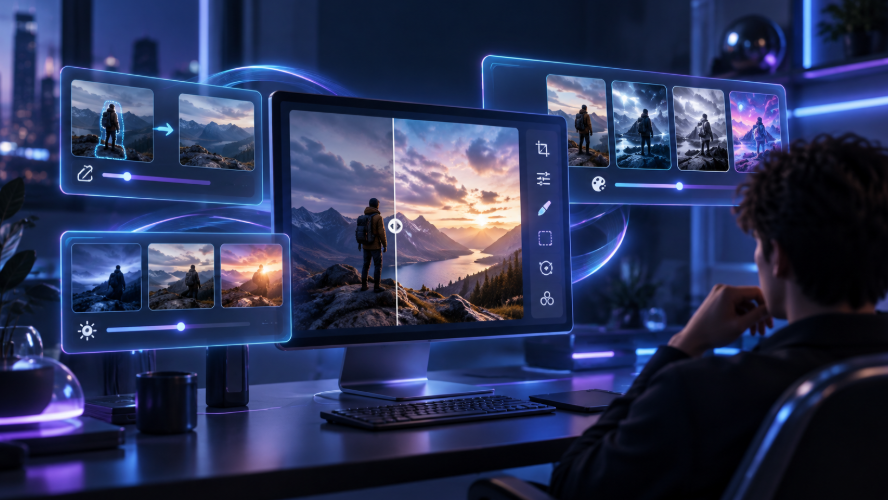
Ang mahusay na pag-edit ng larawan ay maaaring baguhin ang isang bagay nang hindi pinaparamdam na nag-iba ang buong imahe. Ang paghahanap ng pinakamahusay na AI photo editor ay madalas na nakasalalay sa kung gaano kahusay hinahawakan ng tool ang balanse na iyon, mula sa mabilisang pag-aayos hanggang sa mas malalaking malikhaing pagbabago.
Pinakamahuhusay na AI Photo Editor sa Isang Sulyap
AI photo editors ay maaaring magmukhang magkakatulad sa ibabaw, ngunit malaki ang nagbabago sa karanasan kapag nagsimula ka nang magtrabaho gamit ang mga prompt, mga reference, at mas detalyadong pag-edit. Binibigyan ka ng talahanayan na ito ng mabilisang ideya kung paano nagkakaiba ang kanilang mga paraan ng pag-edit at mga daloy ng trabaho.
Kasangkapan | Pinakamainam Para | Kung Paano Ito Nag-e-edit | Pangunahing Kalakasan | Mga Sanggunian at Output |
Kling AI | Masalimuot na pag-edit gamit ang mga prompt at mga sanggunian | Mga prompt na natural-language + mga larawang sanggunian | Pagpapalit ng mga bagay, pagbabago ng background, pag-edit ng pose at ekspresyon, muling pag-iilaw, at muling pag-frame | Sinusuportahan ng IMAGE 3.0 ang hanggang 10 reference; nagdaragdag ang IMAGE 3.0 Omni ng katutubong 2K/4K na output |
Leonardo AI | Malikhain na pagpipino | Pag-edit ng prompt + paggabay sa imahe | Pag-edit ng detalye, pagpapalit ng mga bagay, at pagsasaayos ng istilo | May kakayahang umangkop na mga kontrol sa reference at pagbuo |
Runway | Mga daloy ng trabaho mula imahe tungo sa video | Mga prompt + mga biswal na sanggunian | Mga pagbabago sa eksena, pagbabago ng istilo, at pag-edit ng komposisyon | Napakanangkop para sa mga biswal at video na daloy ng trabaho |
OpenArt | Pangkalahatang generatibong pag-edit | Mga prompt + naka-target na mga tool | Pag-alis ng bagay, pagpapalit ng background, retouching, at mga pag-edit sa pag-iilaw | Malawak na toolkit para sa pag-edit at pagbuo |
Dreamina | Lokal na mga pag-edit ng imahe | Mga prompt + mga kasangkapang pagpili | Mga pagbabago sa paksa, background, kulay, at tekstura | Pinagsasama ang mga lokal na pag-edit sa pagbuo |
Adobe Firefly | Mga workflow na nakabatay sa Adobe | Mga prompt + mga pagpili | Generative Fill, pag-alis, mga pagbabago sa background, at pagpapalawak ng imahe | Isinasama sa Photoshop at Adobe Express |
Higgsfield | Malikhain na biswal na pag-edit | Mga kasangkapang pinapatakbo ng prompt | Pagre-retouch, muling pag-iilaw, mga pagbabago sa bagay, at istilisasyon | Mga flexible na workflow na nakatuon sa mga creator |
Fotor | Pang-araw-araw na pagre-retouch ng larawan | Mga tool sa pag-edit na may preset at tulong ng AI | Pagre-retouch, pagpapatalas, paglilinis ng background, at pag-restore ng larawan | Dinisenyo para sa mga karaniwang gawain sa pag-edit ng larawan |
Ano ang Dapat Isaalang-alang Kapag Pipili ng Pinakamahusay na AI Image Editor
Ang isang maaasahang AI image editor ay dapat gawing mas madali ang mga pang-araw-araw na pag-edit nang hindi lumilikha ng dagdag na paglilinis. Ang mga pangunahing bagay na dapat ihambing ay kung gaano katumpak nitong sinusunod ang mga tagubilin, anong uri ng mga pagbabago ang kaya nitong hawakan, kung gaano kahusay nitong ginagamit ang mga sanggunian, at kung akma ba ang panghuling imahe sa iyong inaasahang gamit.
Katumpakan ng Pag-edit
Ang maliliit na pag-edit ay mabuting pagsubok. Subukang palitan ang isang kasuotan, alisin ang isang tao sa background, o baguhin ang isang kulay. Ang isang mahusay na editor ay dapat gumawa ng hinihiling na pagbabago habang iniiwan ang mga mukha, detalye ng produkto, ilaw, at mga kalapit na lugar na halos hindi nagalaw.
Nakatuong Pag-edit
Mahalaga ang mga tampok tulad ng pagtanggal ng object, background replacement, inpainting, pagpapalawak ng imahe, muling pag-iilaw, muling pagkulay, at pagre-reframe kapag nais mo lang ayusin ang isang bahagi ng imahe. Makakatulong din ang mga mask, brush tools, o mga kontrol na nakabatay sa rehiyon upang limitahan ang pag-edit sa halip na muling bumuo ng buong frame.
Suporta sa Sanggunian
Kapaki-pakinabang ang mga sanggunian kapag hindi sapat na tiyak ang mga salita lamang. Ang isang Image to image na workflow ay maaaring gumabay sa paksa, istilo, setting, o komposisyon gamit ang isa pang larawan. Para sa mga portrait at kuha ng produkto, nagiging lalong mahalaga ang pagkakapare-pareho kapag binabago ng pag-edit ang ilang bahagi ng eksena.
Mga Pag-edit ng Portrait at Produkto
Nakasalalay ang tamang hanay ng feature sa kung ano ang pinakamadalas mong ginagawa. Maaaring kabilang sa pag-edit ng portrait ang retouching, pagbabago ng ekspresyon o pose, pagpapalit ng kasuotan, at mga bagong background. Ang mga larawan ng produkto ay maaaring mangailangan ng muling pag-stage, pagpapalit ng materyal, mas malinis na pag-iilaw, o ibang crop o anggulo.
Mga Opsyon sa Output
Ang resolusyon, mga aspect ratio, pag-crop, pag-upscale, at kalidad ng export ay lahat nakaaapekto kung saan maaaring gamitin ang natapos na larawan. Ang mga post sa social, listahan sa e-commerce, ad creative, at mga asset na pang-print ay maaaring magkaroon ng napakaibang mga kinakailangan.
Kung lumilikha ka rin ng mga bagong biswal mula sa simula, kapaki-pakinabang na dagdag ang Text-to-Image. Para sa isang photo editor naman, nagmumula pa rin ang pangunahing halaga sa kung gaano kahusay nitong pinauunlad o binabago ang larawan na mayroon ka na.
Aling AI Photo Editor ang Pinakamainam para sa Iyong Pangangailangan?
Kapag alam mo na kung ano ang nais mong baguhin, mas nagiging madali ang pagpili ng editor. Ang mga tool sa ibaba ay pinili bilang mga kinatawang halimbawa at hindi bilang isang kumpletong listahan o mahigpit na paghahati ng mga tampok. Maraming kakayahan ang nag-o-overlap sa iba’t ibang plataporma, at ang mga halimbawang ito ay itinatampok lamang ang magkakaibang paraan ng pagharap sa mga gawaing photo-editing, mula sa maliliit na pag-aayos hanggang sa mas masusing pagbabago sa paksa, tagpo, o komposisyon.
Ang Kling IMAGE 3.0 mismo ay sumusuporta sa malawak na hanay ng mga pangangailangan sa pag-edit, kabilang ang mga pagbabago sa bagay at background, pagsasaayos ng posisyon at ekspresyon, pagre-relight, pag-edit ng materyal, pagre-reframe, at mga pagbabago sa anggulo ng kamera. Ang mga tool sa ibaba ay tumutulong magpaliwanag kung paano tinutugunan ng iba’t ibang AI photo editor ang partikular na mga workflow.
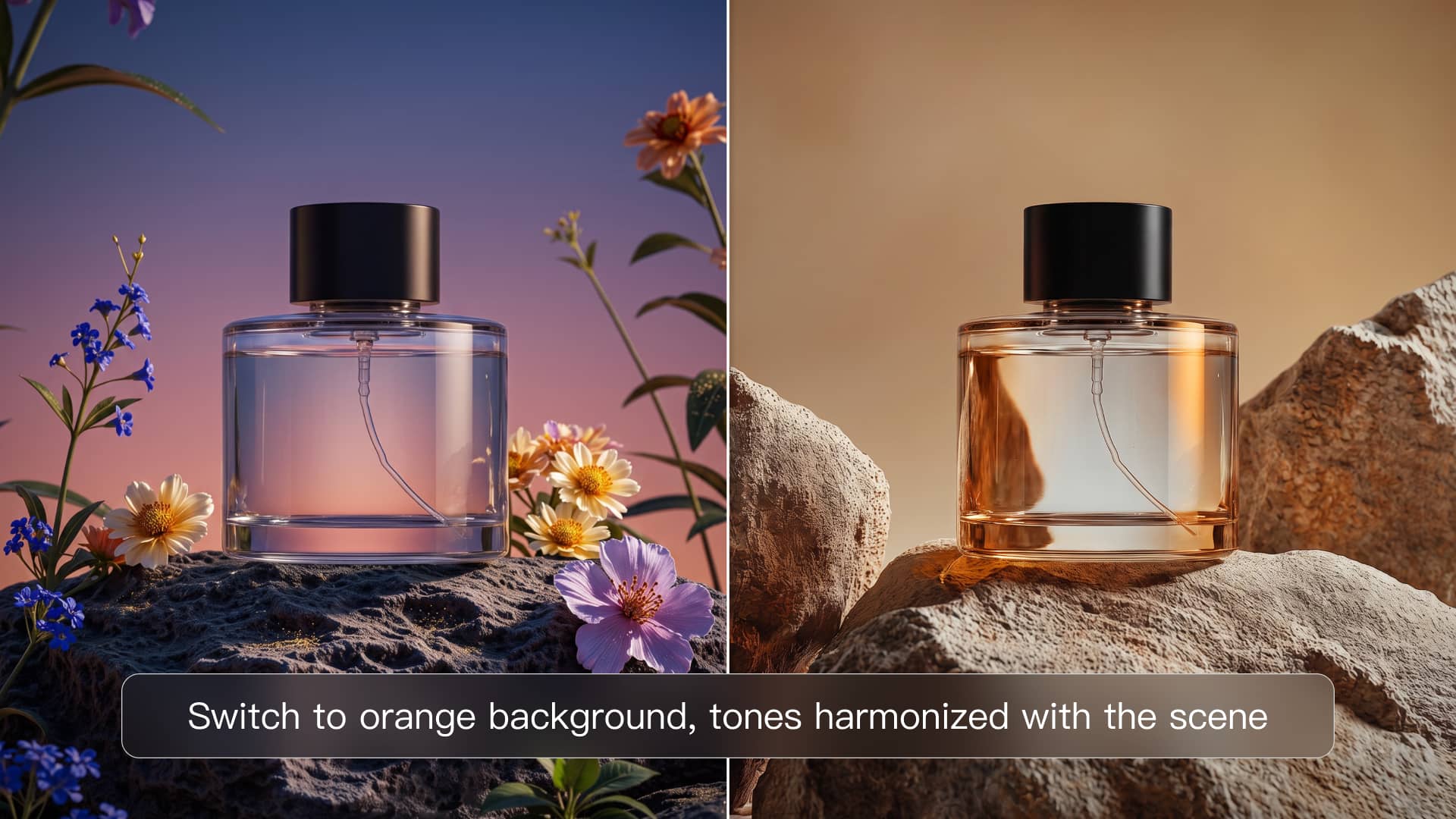
Kling AI para sa Flexible, Reference-Guided na Pag-edit ng Larawan
Lalong kapaki-pakinabang ang Kling AI kapag ang isang umiiral na larawan ay nangangailangan ng higit pa kaysa sa pangunahing paglilinis. Sa pamamagitan ng Kling IMAGE 3.0, maaari mong ilarawan ang mga pag-edit sa natural na wika upang magdagdag, mag-alis, o magpalit ng mga bagay, baguhin ang mga background, ayusin ang kasuotan, postura, o ekspresyon ng isang portrait, muling i-stage ang mga produkto sa mga bagong seting, at pinuhin ang pag-iilaw, mga kulay, materyales, framing, o mga anggulo ng kamera. Sa halip na muling buuin ang buong imahe para sa bawat pagbabago, idinisenyo ang IMAGE 3.0 upang mapanatili ang mahahalagang detalye mula sa orihinal, kabilang ang paksa, kabuuang estilo, pag-iilaw, at tekstura, upang ang mga nakatuong pag-edit ay mas natural na maghalo sa natitirang bahagi ng eksena. Kapag hindi sapat ang prompt lamang, kayang kumuha ang modelo ng mga tampok mula sa hanggang 10 reference na larawan, na nagbibigay-daan sa iyong pagsamahin ang mga detalye gaya ng isang tao, kasuotan, produkto, background, komposisyon, o biswal na istilo habang tumutulong na manatiling makikilala ang mga pangunahing paksa. IMAGE 3.Sinusuportahan ng 0 ang output hanggang 2K, habang pinalalawak ng IMAGE 3.0 Omni ang workflow sa pamamagitan ng katutubong 2K/4K output para sa mga proyektong nangangailangan ng mas mataas na resolusyon na mga resulta. Tumpak na Pagbabago ng Detalye
Larawang Sanggunian | Nalikhang Larawan 1 | Nalikhang Larawan 2 |
| Prompt: Gawing mas maliit ang pusa. | Prompt: Baguhin ang asul na tasa sa isang pulang tasa. |
Pagbabago ng Ekspresyon
Larawang Sanggunian | Nabuong Larawan na Tumatawa | Nilikhang Larawan na Nakatitig nang Masama |
Prompt: Baguhin ang ekspresyon upang tumawa / manlilisik ang tingin. | ||
Leonardo AI para sa Paulit-ulit na Pagpino ng Larawan
Ang Leonardo AI ay akma para sa mga larawang nangangailangan ng ilang ulit na pagsasaayos kaysa isang malaking pagbabago. Maaari mong alisin o palitan ang mga bagay, pinuhin ang mga detalye, ayusin ang ilaw, at patuloy na ulitin ang parehong larawan gamit ang mga prompt at gabay mula sa imahe. Ginagawa ring praktikal ng mga tool nitong Custom Relight at upscaling ang pagpakinis ng isang kuha bago i-export.
Dreamina para sa Tumpak na Rehiyonal na Pag-edit ng Imahe
Kapaki-pakinabang ang Dreamina kapag gusto mong kontrolin nang eksakto kung saan mangyayari ang isang pag-edit. Pinahihintulutan ka ng point selection, mga lasso tool, gabay sa sketch, at mga kontrol sa rehiyon na ihiwalay ang mga kasuotan, background, bagay, o iba pang detalye habang nananatiling halos hindi nagbabago ang mga nakapaligid na lugar.
Adobe Firefly para sa Pagpapalawak at Pagre-reframe ng Imahe
Lalo nang praktikal ang Firefly kapag kailangan ng isang umiiral na imahe na magkasya sa ibang layout. Maaaring palawigin ng Generative Expand ang frame para sa mga bagong aspect ratio, habang ang Fill at Remove ang humahawak sa mga dagdag, kapalit, at hindi kanais-nais na nilalaman nang hindi na kailangan ng ganap na muling pagbuo.
Fotor para sa Retouching ng Portrait at Pagpapanumbalik ng Larawan
Ang Fotor ay nakatuon sa mga pamilyar na pag-aayos ng larawan na hindi nangangailangan ng komplikadong workflow. Sinasaklaw ng mga tool nito ang pagretoke ng balat, pagtanggal ng mantsa, pagpapatalim, paglilinis ng mga bagay at background, pati na rin ang pagpapanumbalik para sa mga kupas, magasgas, o malabong lumang larawan.
Paano I-edit ang Isang Larawan Gamit ang Kling IMAGE 3.0
Pinakamahusay gumagana ang Kling IMAGE 3.0 kapag nagsimula ka sa magagamit na pinanggalingang larawan, binibigyan ang pag-edit ng malinaw na layunin, at pinapakinis lamang ang mga bahaging kailangan pa ng pansin. Narito ang isang praktikal na tatlong-hakbang na daloy ng trabaho.
1.Magsimula sa Tamang Larawan at mga Sanggunian
I-upload ang pinakamataas na kalidad na bersyon ng larawang mayroon ka. Ang malinaw na mga mukha, gilid ng produkto, mga tekstura, at pag-iilaw ay nagbibigay sa IMAGE 3.0 ng higit pang visual na impormasyon na mapagtatrabahuhan.
Magdagdag lamang ng mga reference image kapag may naidagdag silang wala sa pinagmulang larawan. Halimbawa, makatutulong ang portrait reference upang mapanatili ang hitsura ng isang tao, habang ang style reference ay maaaring gumabay sa kabuuang biswal na treatment. Kayang kumuha ng IMAGE 3.0 ng mga tampok mula sa hanggang 10 reference image, bagaman mas madali kadalasang pamahalaan ang mas maliit at nakapokus na set para sa isang edit. Para sa tuwirang paglilinis o color change, maaaring sapat na ang orihinal na larawan.
2.Gawing Tiyak ang Pag-edit
Ang malinaw na prompt sa pag-edit ay dapat sumaklaw sa apat na bagay: ang paksa na nais mong baguhin, ang eksaktong pagbabagong nais mo, ang mga detalye na kailangang manatiling pareho, at kung paano dapat umakma ang pag-edit sa orihinal na eksena.
Halimbawa, tukuyin kung ang mukha, posisyon, background, framing, ilaw, mga anino, o kabuuang tono ng kulay ay dapat manatiling hindi nagbabago. Kung naaapektuhan ng pag-edit ang damit, mga materyales, o isang bagay, nakatutulong ding tukuyin ang bagong kulay, tekstura, o finish na gusto mo.
| Halimbawa ng Prompt: Palitan ang jacket ng itim na leather na jacket. Panatilihin ang mukha, hairstyle, pose, background, at ilaw na pare-pareho sa orihinal. |
3. Suriin ang Resulta Bago Ito Gamitin
Suriin ang inedit na larawan sa buong sukat at ihambing ito sa orihinal. Para sa mga portrait, bigyang-pansin ang mga tampok sa mukha, buhok, mga kamay, gilid ng damit, at tekstura ng balat. Para sa mga kuha ng produkto, tingnan ang hugis, mga logo, materyales, mga repleksyon, at mga anino.
Tingnan din kung gaano kahusay nagsasama ang inedit na bahagi sa natitirang bahagi ng larawan. Ang direksyon ng ilaw, perspektiba, kalidad ng mga gilid, at pagpapatuloy ng background ay maaaring makagawa ng pagkakaiba sa pagitan ng isang edit na pakiramdam ay natural at isang mukhang halatang ginawa. Kung matibay ang mga detalyeng iyon, handa na ang larawan para sa pag-export o karagdagang paggamit.
Larawang Sanggunian | Nalikhang Larawan |
Prompt: Palakihin ang tasa sa kamay ng isang babae, gawin itong napakalaki, habang hawak niya ito gamit ang dalawang kamay. | |
Wakas
Ang pinakamahusay na AI photo editor ay nakadepende sa kung ano ang kailangan mong baguhin. Ang Kling IMAGE 3.0 ay bagay para sa mga pag-edit ng portrait at produkto tulad ng pagpapalit ng background, pagbabago ng kasuotan o materyal, pagsasaayos ng pose at ekspresyon, pagre-relight, at pagreframe, na may suporta para sa mga reference at hanggang 2K na output. Para sa mga proyektong nangangailangan ng mas mataas na resolusyon, pinalalawak ng IMAGE 3.0 Omni ang workflow sa pamamagitan ng katutubong 2K/4K na output.
Ano ang Pagkakaiba sa Pagitan ng isang AI Picture Editor at isang AI Photo Editor?
Madalas na magkahalo ang mga termino, ngunit ang isang AI photo editor ay karaniwang nakatuon sa pag-edit ng mga umiiral nang litrato, samantalang ang isang AI picture editor ay maaari ring sumaklaw sa mga ilustrasyon, grapiko, at iba pang uri ng imahe. Sa pamamagitan ng Kling AI, parehong workflow ay maaaring gumamit ng mga text prompt at mga reference na larawan upang baguhin ang mga tiyak na bahagi ng isang umiiral na imahe, tulad ng background, ilaw, mga materyales, o mga detalye ng subject.
Babaguhin ba ng isang AI Photo Editor ang mukha ko?
Makakaya nito, lalo na kapag binabago rin ng edit ang posisyon, anggulo ng camera, pag-iilaw, o kabuuang estilo. Sa Kling IMAGE 3.0, ang paggamit ng malinaw na portrait reference at pagbanggit kung aling mga tampok sa mukha ang dapat manatiling nakikilala ay makatutulong na mabawasan ang mga hindi kanais-nais na pagbabago. Para sa mga edit na sensitibo sa pagkakakilanlan, laging suriing mabuti ang mukha imbes na ipagpalagay na mananatili itong kapareho.
Paano muling binubuo ng AI ang background pagkatapos itong alisin?
Kapag nag-aalis ang Kling IMAGE 3.0 ng isang bagay o tao, generatively nitong muling binubuo ang nilinis na bahagi batay sa nakapaligid na visual na konteksto. Idinisenyo ang na-edit na lugar upang manatiling biswal na tugma sa nakapaligid na background, pag-iilaw, tekstura, at mga detalye ng eksena. Maaaring kailanganin pa rin ng karagdagang pagsusuri ang masalimuot na mga pattern, repleksiyon, o malalaking bahaging inalis.
Maaari ba akong gumamit ng AI photo editor nang libre?
Oo. Nag-aalok ang Kling AI ng libreng credits sa mga bagong user pagkatapos mag-sign up, na maaaring gamitin upang subukan ang mga tampok nito sa pagbuo ng imahe at video. Maaaring magbago ang dami ng credit, bisa, access sa modelo, at mga available na tampok, kaya’t tingnan ang kasalukuyang editor at mga detalye ng membership bago mag-generate.
Kayang mag-alis ng mga bagay mula sa isang larawan ang AI photo editor?
Oo. Sa Kling IMAGE 3.0, maaari mong kilalanin ang tao, bagay, karatula, teksto, o iba pang distraksiyong gusto mong alisin sa isang text prompt. Kung maraming magkakahalintulad na item ang lumilitaw sa kuha, ilarawan ang target ayon sa posisyon, kulay, kasuotan, o mga kalapit na bagay. Pagkatapos ay inaalis ito ng Kling at binubuo muli ang natakpang bahagi gamit ang nakapaligid na eksena bilang konteksto.



