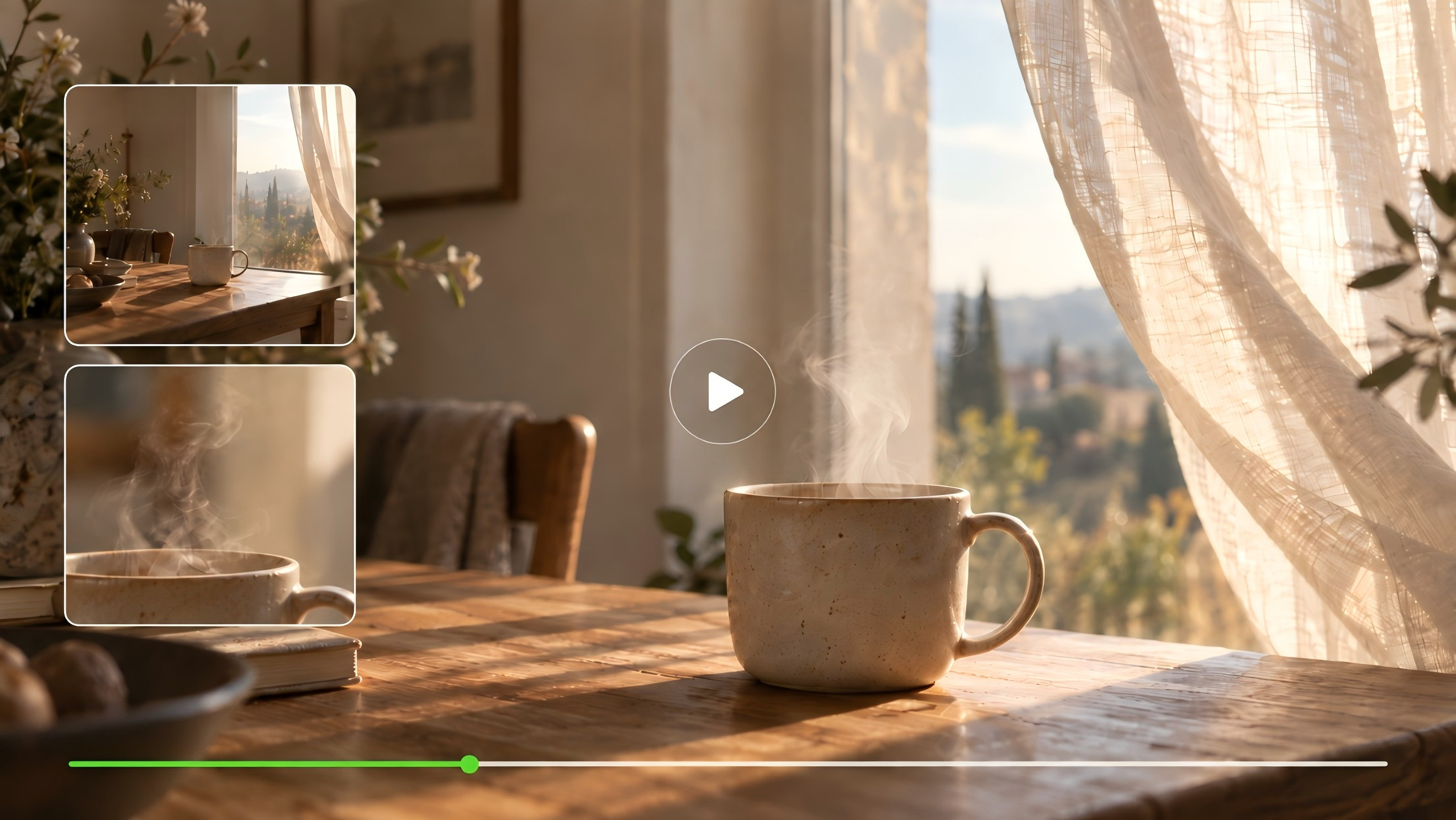
Ang isang litrato ay kumakapit sa isang sandali. Hinahayaan ka ng video na makita kung ano ang susunod na mangyayari. Maaaring humarap ang isang tauhan sa bintana, o umakyat ang singaw mula sa isang tasa sa liwanag ng umaga. Nagbibigay sa iyo ang pinakamahusay na AI video generator ng mga paraan para hubugin ang galaw na iyon. Dito, inihahambing namin ang anim na tool at tinitingnan kung paano magsimula sa Kling AI.
Ano ang Bumubuo sa Pinakamahusay na AI Video Generator para sa Iyo?
Isipin ang susunod mong video. Maaaring nais mong ibunyag ang tekstura ng isang gawang-kamay na tasa, sundan ang isang tauhan sa isang tahimik na kalye, o magkuwento sa kabuuan ng ilang shot. Kapag pumipili ng isang AI video generator, isaalang-alang kung gaano karaming kontrol ang kailangan mo sa galaw, pag-frame, at mga detalyeng nais mong mapanatili.
Kapag ikinukumpara ang mga tool sa paglikha ng video na pinapagana ng AI, suriin nang mabuti ang apat na bagay:
- Ang panimulang punto mo. Maaaring mayroon kang nakasulat na ideya, isang tapos na ilustrasyon, o isang larawang nais mong i-animate. Dapat suportahan ng tool ang materyal na mayroon ka na.
- Ang nananatiling madaling makilala. Pansinin ang mga mukha, kasuotan, at mga bagay habang gumagalaw ang mga ito. Ang isang magandang panimulang kuha ay dapat pa ring maramdaman na iisang eksena makalipas ang ilang segundo.
- Paano mo idinidirekta ang eksena. Isaalang-alang kung kaya mong gabayan ang galaw ng kamera, planuhin ang pagpapalit ng shot, at maglaan ng sapat na oras para sa isang ekspresyon o kilos.
- Mga kailangan upang matapos. Suriin ang tunog, mga setting ng pag-export, at gastos sa mga kredito. Maglaan para sa ilang pagwawasto kapag pinaplano ang iyong proyekto.
Subukan muna ang isang pamilyar na paksa. Mas marami kang mapapansin sa isang bidyo ng sarili mong produkto o karakter kaysa sa isang kahanga-hangang eksena na wala kang mapaghahambingan.
Paghahambing ng Pinakamahuhusay na AI Video Generator 2026: 6 na Tool na Sinuri
Ang mga tool sa ibaba ay lumalapit sa paglikha ng bidyo sa iba-ibang paraan. Ang ilan ay nakatuon sa pagbuo ng mga eksena; ang iba naman ay may kasamang mga tool sa pag-edit o pag-access sa ilang modelo. Tinitingnan ng paghahambing na ito ang kanilang naidokumentong mga workflow sa halip na rangguhan ang kalidad ng imahe.
Kasangkapan | Paunang Input | Mahahalagang Kakayahan | Kapaki-pakinabang Para sa |
Kling | Teksto o larawan; nagdaragdag ng mas advanced na mga opsyon sa sanggunian, kabilang ang Elements at maiikling bidyong sanggunian.
| Multi-Shot at Custom Multi-Shot, pagkakapare-pareho ng subject gamit ang mga sangguniang larawan, multilingual na Native Audio, at hanggang 15-segundong pagbuo. | Pagkukuwento gamit ang Multi-shot, mga umuulit na karakter, mga video ng produkto, at paglikhang audiovisual na hinimok ng sanggunian |
Runway | Teksto o isang larawan | Paggalaw at direksiyon ng kamera batay sa prompt, na may hiwalay na mga kasangkapan para sa karagdagang pag-edit | Pagbuo ng bawat shot at pagpino sa mga ito sa pamamagitan ng pag-edit |
Adobe Firefly | Teksto, mga larawan, at mga sangguniang input na nakadepende sa modelo | Firefly Video at maraming partner na modelo, mga kontrol sa unang/huling frame sa mga suportadong modelo, mga larawang sanggunian, at pinagsamang malikhaing daloy ng trabaho | Paglikha ng mga asset na video sa loob ng daloy ng trabaho sa disenyo ng Adobe |
Higgsfield | Mga prompt at visual na input, depende sa napiling modelo | Mga kontrol sa camera, lens, focal length at aperture, pinadirektang galaw ng camera, pagkakaparehong nakabatay sa reperensiya, at mga kasangkapang multi-shot | Paggalugad sa sinematikong pag-frame at mga estilo ng camera |
Luma AI | Teksto, mga larawan, o mga kuha, depende sa daloy ng trabaho | Mga transisyong ginagabayan ng keyframe at pagbabago ng video | Pag-uugnay ng mga biswal na panimulang punto o muling paghubog ng umiiral na mga kuha |
Hailuo AI | Teksto o isang larawan, depende sa modelo | Teksto-sa-video at larawan-sa-video, na may mga opsyon sa pagbuo na partikular sa modelo | Paglikha ng maiikling clip mula sa mga nakasulat na ideya o mga nakapirming larawan |
Kling Video 3.0: Mula sa Unang Ideya tungo sa Gumagalaw na Tagpo
Nagbibigay ang Kling AI ng dalawang pamilyar na panimulang punto: mga salita at mga larawan. Ilarawan ang isang eksena o magdala ng larawang mahalaga na sa iyo, saka hubugin ang aksyon, mga pagbabago ng shot, at tunog sa VIDEO 3.0.
Para sa isang maikling pelikula ng produkto, maaari kang magsimula sa isang malawak na tanawin, lumapit sa detalye ng ibabaw, at tapusin sa buong bagay. Tinutulungan ka ng Multi-Shot na ayusin ang pagkakasunod-sunod, ang subject consistency ay tumutulong na mapanatili ang hitsura nito, at binubuhay ng Native Audio ang eksena gamit ang mga tunog sa paligid, background music, at mga voiceover. Sama-sama, binibigyan ka ng mga kontrol na ito ng espasyo upang bumuo ng isang kumpletong eksena mula sa iyong unang ideya.
Resultang Video |
| Prompt: Sa tabi ng bintana ng isang apartment sa Paris, na may malambing na French piano BGM sa likuran, ang ginintuang liwanag ng hapon ay sumasala sa mga shutter patungo sa bote ng pabango, lumilikha ng batik-batik na liwanag at anino. Dahan-dahang pumapasok ang kamera mula sa nagkalat na mga talulot ng rosas, inilipat ang pokus sa faceted na hiwa ng boteng pabango ng Kling. Voiceover (antok na babaeng boses na Pranses, may puntong British, mabagal ang himig): Maligo sa ginintuang oras. Umiikot ang kamera sa bote ng pabango sa slow motion, hinuhuli ang paglalaro ng liwanag at anino sa ginintuang mga titik at katawan ng bote. Voiceover: Kling, isang bulong ng Parisian na karangyaan. Umaatras ang kamera at nagfa-freeze sa buong eksena—ang boteng pabango ng Kling na nakatayo sa isang pelus na pedestal, habang bahagyang tanaw ang mga gusaling Parisian sa labas ng bintana. Voiceover: Balutin ang sarili sa karangyaan sa bawat paghinga. |
Runway: I-develop ang Isang Shot, Pagkatapos Magpatuloy sa Pagtatrabaho
Ang Gen-4.5 ng Runway ay sumusuporta sa text-to-video at image-to-video. Maaaring ilarawan ng mga prompt ang aksyon, komposisyon, at galaw ng kamera, habang nag-aalok ang mas malawak na platform ng mga tool upang ipagpatuloy ang pagtatrabaho sa resulta.
Para sa proyektong kinabibilangan ng ilang yugto ng pagbuo at pag-edit, isaalang-alang kung paano magdudugtong ang mga yugto na iyon. Suriin kung aling mga kontrol ang kabilang sa napiling modelo at alin ang nangangailangan ng hiwalay na tool.
Adobe Firefly: Video sa Loob ng Isang Proyektong Disenyo
Pinapayagan ka ng Adobe Firefly na bumuo ng mga clip mula sa teksto o mga larawan gamit ang Firefly Video Model at mga magagamit na modelong partner. Maaari itong maging bahagi ng isang proyekto na kinabibilangan din ng disenyo at pag-edit sa mga aplikasyon ng Adobe.
Tinutukoy ng napiling modelo ang mga kakayahan sa pagbuo. Kung ikinukumpara mo ang mga resulta sa loob ng Firefly, subaybayan ang modelong ginamit para sa bawat clip at ang prompt na ginamit mo.
Higgsfield: Tuklasin ang Punto de Bista ng Kamera
Ang Cinema Studio ng Higgsfield ay may kasamang mga kontrol para sa galaw ng kamera at mga pagpipilian sa lente. Nag-aalok din ang platform nito ng access sa maraming modelo ng video.
Iyon ay nagbibigay sa paghahambing ng ibang pokus: kung paano ka pumipili ng itsura at nagdidirekta ng isang shot sa pamamagitan ng interface. Nag-iiba ang mga setting ng kamera sa iba’t ibang tool at modelo, kaya suriin ang mga opsyong magagamit sa workflow na balak mong gamitin.
Luma AI: Magtrabaho sa pagitan ng mga frame
Kasama sa Dream Machine ng Luma ang mga workflow ng keyframe at mga tool sa pagbabago ng video. Maaari mong gabayan ang isang transition gamit ang biswal na panimulang at pangwakas na mga punto, o magtrabaho sa footage sa pamamagitan ng mga suportadong tampok sa pagbabago.
Para sa isang transition, panoorin ang galaw sa pagitan ng dalawang frame. Para sa isang edit, tingnan kung paano akma ang mga pagbabago sa orihinal na performance at komposisyon.
Hailuo AI: Magsimula sa Teksto o isang nakapirming imahe
Nag-aalok ang Hailuo ng text-to-video at image-to-video sa pamamagitan ng mga suportadong modelo. Sinusuportahan ng Hailuo 2.3 ang parehong input, habang ang variant nitong Fast ay nakatuon sa image-to-video.
Piliin ang modelo ayon sa iyong panimulang materyal at sa mga available na setting. Makakatulong ang isang maikling pagsubok upang makita kung paano nito hinahawakan ang partikular na galaw, paksa, o istilong biswal na nasa isip mo.
Dalhin ang Iyong Ideya sa Pokus gamit ang Kling AI Video Generator
Nagsisimula ang isang eksena sa ilang pagpipilian: kung ano ang nakikita natin, kung ano ang gumagalaw, at kung saan tayo dadalhin ng kamera. Binibigyan ka ng Kling Video 3.0 ng mga paraan upang gawin ang mga pagpiling iyon sa pamamagitan ng teksto, mga larawan, at mga tagubilin sa kuha.
Magsimula sa mga Salita
Sa pamamagitan ng text to video, maaari mong ilarawan ang isang eksena bago ka magkaroon ng larawan nito.
Magsimula sa isang bagay na nakikita. Pangalanan ang paksa, ilagay ito kung saanman, at bigyan ito ng kilos. Pagkatapos ay idagdag ang ilaw o paggalaw ng kamera na tumutulong sa paglikha ng mood.
“Ang isang ceramic na tasa sa isang mesang gawa sa kahoy” ang nagtatatag ng eksena. “Umuusok ito habang bumabagsak ang liwanag ng umaga sa labi nito” ang nagbibigay dito ng galaw at atmospera. Ang mabagal na paglapit ng kamera ay nagsasabi sa atin kung saan tumingin.
Hindi mo kailangang ilarawan ang lahat. Piliin ang mga detalyeng hahanapin mo kapag wala sila.
Bigyan ang isang nakapirming larawan ng pupuntahan.
Ang umiiral na larawan ay naglalaman na ng marami sa iyong mga desisyon: ang mukha, ang mga kulay, ang komposisyon. Image to video nagbibigay-daan sa iyo na magpatuloy mula sa panimulang puntong iyon.
Gamitin ang prompt upang ilarawan ang susunod na mangyayari. Maaaring sumulyap ang isang karakter patungo sa kamera. Maaaring gumalaw ang isang kurtina sa banayad na simoy. Maaaring manatiling hindi gumagalaw ang isang produkto habang ibinubunyag ng kamera ang isa pang panig.
Panatilihing malapit ang orihinal habang sinusuri mo ang clip. Hanapin ang mga detalyeng naging dahilan kaya mo pinili ang imaheng iyon noong una.
Orihinal na Larawan |
Bidyo |
| Panuto: Ang tuta ng golden retriever ay tumitingin nang diretso sa kamera at gumagalaw ang bibig nito, nagbubukas at nagsasara nang natural na para bang nakikipag-usap sa manonood, tumitindig ang mga tainga, bahagyang tumatagilid ang ulo, maliwanag na ekspresibong mga mata, palakaibigan at masigla, nananatiling ganap na hindi gumagalaw ang background. |
Ikuwento ang Kuwento sa Bawat Shot
Minsan ang mas malawak na tanawin ang nagtatakda ng eksena, ngunit ang close-up ang nagdadala ng damdamin. Sa Multi-Shot, tinutulungan ka ng Kling VIDEO 3.0 na matalino mong planuhin ang mga pagbabago sa framing mula sa iyong mga tagubilin, habang pinahihintulutan ka naman ng Custom Multi-Shot na mas direkta mong tukuyin ang galaw ng kamera para sa iba’t ibang yugto.
Ipinaliliwanag ng VIDEO 3.0 na gabay ng gumagamit kung paano gamitin ang dalawang mode. Magsimula sa isang maikling pagkakasunod-sunod at bigyan ang bawat aksyon ng sapat na espasyo upang matapos.

Panatilihing nasa Frame ang Isang Pamilyar na Mukha
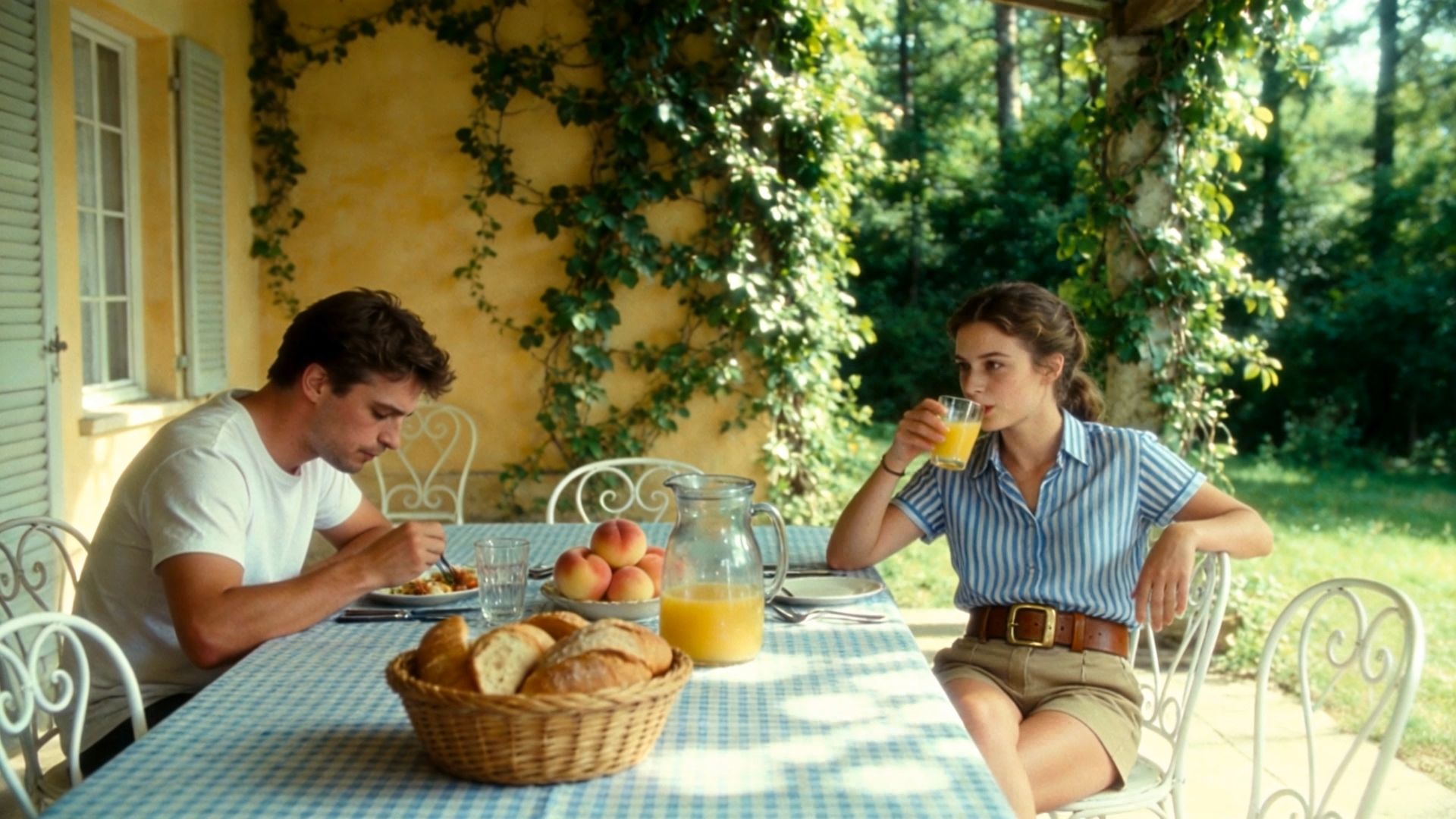
Kapag umiikot ang isang karakter o lumalapit ang camera, gusto mo pa rin silang makilala. Pinahihintulutan ka ng Kling VIDEO 3.0 na gumamit ng mga sanggunian ng imahe para manatiling pare-pareho ang itsura ng mga karakter o paksa, kahit magbago pa ang eksena at anggulo ng camera. Napakalaking tipid ito sa oras kapag nais mo ng tuloy-tuloy na visual na pagkakaugnay nang hindi muling nililikha ang iyong paksa mula sa umpisa. Para sa mas advanced na mga set-up, ipinapakilala ng Kling VIDEO 3.0 Omni ang Element binding. Pinahihintulutan ka nitong bumuo at muling gamitin ang mga elemento ng karakter upang mapanatili ang parehong paksa sa iba’t ibang eksena, dagdag pa ang mga karagdagang sanggunian para sa mas mabibigat na proyekto.
Paano Gumawa ng Iyong Unang Video gamit ang Kling VIDEO 3.0
Hakbang 1: I-upload o Ilarawan ang Iyong Bisyon
Buksan ang workspace ng video ng Kling AI at piliin ang VIDEO 3.0. Magsimula gamit ang isang text prompt o mag-upload ng larawan upang tukuyin ang iyong paksa, eksena, istilo, at aksyon. Panatilihing nakatuon ang iyong unang ideya at ilarawan ang pangunahing galaw o direksyong biswal na nais mong sundan ng modelo. Kung partikular na kailangan ng iyong proyekto ang Element binding para sa mga nauulit na karakter, produkto, o iba pang paksa, lumipat sa VIDEO 3.0 Omni, na sumusuporta sa Element Reference workflow.
Hakbang 2: Ayusin ang Iyong Mga Setting ng Video
Piliin ang available na tagal, aspect ratio, resolution, at iba pang setting ng pagbuo para sa iyong proyekto. Maaari mo ring gamitin ang Native Audio upang bumuo ng tunog kasabay ng mga biswal at piliin ang Multi-Shot kapag kailangan ng iyong ideya ng ilang magkakaugnay na shot.
Hakbang 3: Bumuo, Mag-preview, at Pinuhin
I-click ang Generate upang gawing AI video ang iyong prompt o imahe. I-preview ang resulta at repasuhin ang galaw, anyo ng paksa, direksyon ng kamera, audio, at mga transition sa pagitan ng mga kuha. Kung kinakailangan, pinuhin ang iyong prompt o mga setting at mag-generate muli hanggang mas tumugma ang video sa iyong malikhaing direksyon.
Narito ang isang prompt na puwede mong subukan:
Prompt: Isang simpleng kremang tasang seramika ang nakahimlay sa isang mainit na mesa na gawa sa roble sa tabi ng bintana. Malambot na liwanag ng umaga ang tumatama sa ibabaw nito. Isang manipis na piraso ng singaw ang umaangat mula sa tasa habang dahan-dahang lumalapit ang kamera. Panatilihin ang hugis ng tasa at ang ayos ng mesa. Tahimik na ambiance ng silid na may malalayong ibon sa labas. Walang diyalogo. Ang eksenang ito ay may malinaw na paksa, banayad na galaw, at iisang direksyon ng kamera. Maaari mong baguhin ang setting o ilaw habang pinananatiling madaling sundan ang aksyon. |
Wakas
Ang pinakamahusay na AI video generator ay dapat magbigay sa iyo ng komportableng paraan para pagtatrabahuan ang iyong ideya, anumang magsimula ka sa isang pangungusap o larawan. Sa Kling VIDEO 3.0, maaari mong hubugin ang aksyon, mag-explore ng iba’t ibang kuha, at pinuhin ang mga detalye na nagpaparamdam na iyo ang eksena. Pumili ng sandaling nais mong bigyang-buhay, pagkatapos ay gumawa ng iyong unang clip.
Mga Madalas Itanong
Ano ang pinakamahusay na AI video generator para sa mga baguhan?
Ang pinakamahusay na pagpipilian ay ang nagpapahintulot sa iyong magsimula gamit ang materyal na mayroon ka na at maunawaan kung ano ang susunod na babaguhin. Sinusuportahan ng Kling VIDEO 3.0 ang text at image na input. Magsimula sa maikli at payak na eksena, saka baguhin ang isang bahagi ng prompt sa bawat pagkakataon habang sinusuri mo ang resulta.
Maaari ko bang gawing video ang isang larawan gamit ang Kling AI?
Oo. Maaari kang mag-upload ng isang larawan at ilarawan kung paano mo gustong gumalaw ang eksena. Ang malinaw na imahe ay nagbibigay sa modelo ng kapaki-pakinabang na panimulang punto. Panatilihing kontrolado ang galaw, pagkatapos ay ihambing ang video sa orihinal upang makita kung nananatiling makikilala ang mukha, bagay, at komposisyon.
Makakagawa ba ang Kling VIDEO 3.0 ng Maramihang Shot?
Oo. Sinusuportahan ng Kling VIDEO 3.0 ang Multi-Shot, at hinahayaan ka ng Custom Multi-Shot na ilarawan ang bawat shot at ang tagal nito. Magsimula sa isang maikling sequence, tulad ng malawak na view na sinusundan ng close-up. Bigyan ang bawat shot ng malinaw na layunin at suriin kung gaano ka-natural nagpapatuloy ang aksyon sa pagitan ng mga ito.
Mapapanatili ba ng AI ang pagiging pare-pareho ng parehong karakter?
Oo. Maaaring makatulong ang AI na mapanatili ang hitsura ng isang karakter, bagaman dapat mong suriin ang bawat resulta. Sinusuportahan ng Kling VIDEO 3.0 ang pinahusay na pagkakapare-pareho ng paksa gamit ang visual guidance. Maaari kang gumamit ng maraming larawan ng karakter o eksena mula sa iba’t ibang anggulo upang tulungan ang Kling na tukuyin ang pangunahing impormasyon at mapanatili ang pagkakapare-pareho ng mahahalagang elemento sa buong video.
Paano ko ihahambing ang mga AI video generator bago magbayad?
Gamitin ang iisang maikling creative brief sa mga tool na isinasaalang-alang mo, kung suportado. Ihambing ang isang AI video generator batay sa mga resultang maaari mong gamitin, sa mga rebisyong kailangan nito, at sa mga credit na nagagastos. Suriin ang access sa modelo at mga opsyon sa pag-export bago magpasya kung ang isang plano ay akma sa iyong proyekto.



