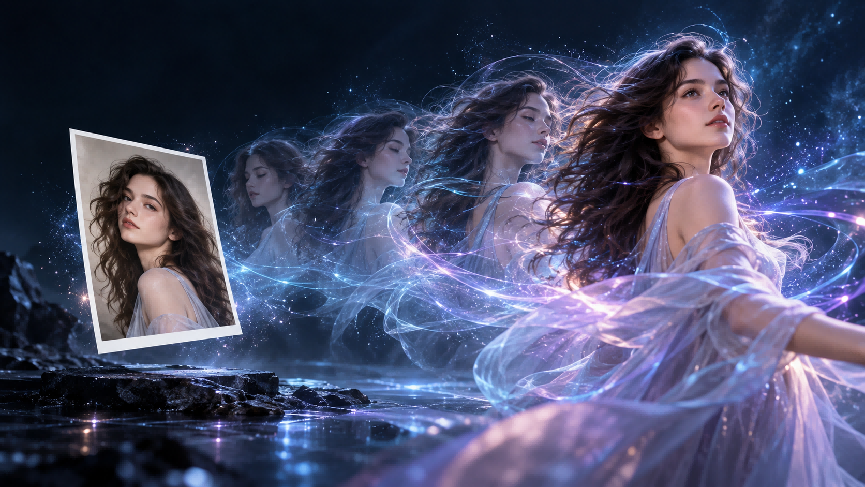
Ang isang nakapirming larawan ay sumasagip ng isang sandali. Pinahihintulutan ka ng animasyon na isipin ang susunod: isang tao ang pumihit patungo sa kamera, usok na umaakyat mula sa isang tasa, o mga ulap na dumadaloy sa tanawin. Alamin kung paano i-animate ang isang larawan gamit ang AI sa pamamagitan ng pag-upload ng imahe at paglalarawan sa galaw na gusto mo. Ang resulta ay isang maikling video clip. Bago ka magsimula, tukuyin kung ano ang dapat gumalaw at kung ano ang dapat manatiling madaling makilala. Gagawing mas madali ng pagpiling iyon ang pagsulat ng iyong prompt.
Ano ang Maaari Mong Ipagalaw sa Isang Larawan?
Ang pag-aaral kung paano i-animate ang mga imahe ay nagsisimula sa pagpili kung ano ang dapat gumalaw: ang paksa, ang paligid, o ang kamera. Maaaring gumalaw sa loob ng eksena ang isang tao o detalye sa likuran, habang binabago naman ng galaw ng kamera kung paano mo ito nakikita. Maaari kang tumuon sa isang uri ng galaw o pagsamahin ang mga ito upang ituon ang pansin sa iba't ibang bahagi ng larawan. Ipinapakita ng mga halimbawa sa ibaba kung ano ang maaaring hitsura ng bawat pagpipilian.
Uri ng galaw | Ano ang hitsura nito | Halimbawa |
Paggalaw ng paksa | Gumagalaw ang isang tao o bagay sa larawan. | Ngumingiti o nagsasalita ang isang tao. |
Paggalaw sa kapaligiran | May nagbabago sa paligid ng paksa. | May mga alon ng tubig sa paligid ng isang produkto, o nagsisimulang magbukas ang mga bulaklak. |
Galaw ng kamera | Ang tanawin ay lumilipat sa kabuuan o papalapit sa eksena. | Umiikot ang kamera sa isang paksa o gumagalaw mula sa mas malawak na tanawin patungo sa malapitang kuha. |
Magsimula sa kung ano ang nakikita sa iyong larawan. Kung tao ang bumubuo sa karamihan ng frame, maaaring magbigay ng malinaw na pokus ang munting pagbabago sa ekspresyon o tindig. Ang mas malawak na eksena ay nagbibigay ng puwang para sa galaw sa paligid, tulad ng umaalun-along tubig o umuugoy na mga halaman. Bago isulat ang iyong prompt, tukuyin kung ano ang dapat manatiling madaling makilala: isang mukha, hugis ng produkto, o natatanging bahagi ng tagpuan.
Pagkatapos, magpasya kung dapat bang gumalaw ang kamera. Ang mabagal na paglapit ay maaaring umakit ng pansin sa isang ekspresyon o detalye ng produkto, samantalang ang mas malawak na tanawin ay maaaring maglantad ng mas marami sa tagpuan. Pumili ng isang pangunahing kilos at, kung makatutulong, isa pang sumusuportang galaw. Ang mga pagpiling ito ay nagbibigay sa iyo ng tiyak na panimulang punto kapag gumagawa ka ng AI na video mula sa larawan.
Halimbawa, isipin ang isang eksenang may lipistik. Isang agos ng kulay ang gumagalaw sa madilim na background at nagtitipon upang maging isang lipistik na nakahimlay sa ibabaw ng tubig. Namumukadkad ang mga bulaklak at kumakalat ang mga alon sa paligid nila. Ang kulay at kapaligiran ang nagbibigay ng galaw, habang ang lipistik ang nananatiling sentrong tampok ng biswal.
Larawang Sanggunian @Image | Larawang Sanggunian @Kling Lipstick | |||
Bidyong Output
| ||||
Prompt: Purong itim na background. Sa kadiliman, isang ilog ng kulay—na tumutugma sa shade ng @Kling Lipstick—ang dumadaloy, nag-iiwan ng mayamang, walang kapintasang bakas. Pagkatapos ay "nabubuhay" ang bakas, dumadaloy na parang likido at maringal na kumakalat at naghahalo sa ibabaw upang bumuo ng mga disenyong may pattern @Image. Pagkatapos ay nagtitipon ang ilog ng kulay sa mismong lipstick bullet ng @Kling Lipstick na nakapatong sa tubig. Pinalilibutan ito ng malambot na tubig na may sumusulpot na mga bulaklak na unti-unting namumukadkad, at banayad na mga alon ang bumubuo sa ibabaw. | ||||
Paano i-animate ang Isang Nakapirming Larawan
Sa isang imahe-sa-video na daloy ng trabaho, ang iyong larawan ang nagsisilbing panimulang biswal, habang inilalarawan ng iyong prompt ang susunod na mangyayari. Pinapahintulutan ka ng video workspace na lumipat sa pagitan ng mga magagamit na modelo para sa iba't ibang proyekto; ginagamit ng gabay na ito ang Kling VIDEO 3.0 Omni. Ang mga sanggunian nitong elemento ay makatutulong na manatiling nakikilala ang mga paulit-ulit na tao, habang ang mga multi-shot na prompt ay nagbibigay-daan sa iyo na planuhin ang mga pagbabago sa tanaw ng kamera. Nagsisimula ang mga hakbang sa ibaba sa isang larawan, saka lilipat sa mas detalyadong halimbawa na may dalawang karakter.
1. I-upload ang Iyong Larawan
Buksan ang Kling VIDEO 3.0 Omni workspace at i-upload ang larawang nais mong i-animate. Gamitin ito bilang Start Frame kapag nais mong magsimula ang video mula sa mismong larawang iyon, at magdagdag ng End Frame kung nais mo ring gabayan kung paano magtatapos ang clip.
Kung gusto mong manatiling madaling makilala ang isang tao o bagay sa maraming shot, maaari mo rin itong idagdag bilang sangguniang Element. Sa VIDEO 3.0 Omni, tumutulong ang Elements na mapanatili ang pagkakakilanlan at biswal na katangian ng mga paulit-ulit na paksa habang nagbabago ang eksena, aksyon, o tanaw ng camera.
2. Ilarawan ang Paggalaw
Sumulat ng prompt na naglalarawan sa aksyong gusto mong makita. Sa text-to-video, itinatakda ng prompt ang eksena nang walang panimulang larawan; dito, nagbibigay ng biswal na detalye ang iyong mga reference na larawan o elemento. Maaari mong isama:
- Ang aksyon ng paksa: Sino o ano ang gumagalaw, at ano ang ginagawa nila?
- Ang tagpuan: Aling mga detalye ang mahalaga sa eksena?
- Ang galaw ng camera: Dapat ba itong manatiling nakaayos, mag-pan, o lumapit?
- Mga detalye na dapat panatilihin: Aling mga kasuotan, kulay, bagay, o mga tampok sa background ang mahalaga?
Para sa isang solong portrait na ginagamit bilang panimulang frame, maaari kang magsimula sa: "Ang tao ay humaharap sa camera at ngumingiti. Dahan-dahang lumalapit ang camera. Panatilihing nakikilala ang kanilang mukha, kasuotan, at background."
Ang halimbawa ng kalsada sa gabi sa ibaba ay mas detalyado. Dalawang elemento ng tauhan ang gumagabay sa hitsura ng lalaki at babae, habang itinatakda ng isang prompt na may oras ang kanilang mga aksyon, diyalogo, at mga pagbabagong nangyayari sa pagitan ng mga shot.
3. Itakda ang Tagal at Bumuo
Pumili ng tagal na nagbibigay ng sapat na panahon para maganap ang aksyon. Sinusuportahan ng Kling VIDEO 3.0 Omni ang hanggang 15 segundo sa isang generasyon. Kung gagamit ka ng Custom Multi-Shot, magtalaga ng tagal sa bawat shot at ilarawan ang aksyon at pag-frame nito. Dapat magdagdag ang mga timing hanggang sa napili mong haba ng clip. Sinusuportahan din ang mga prompt na may tiyempo at shot-by-shot sa Kling Video 3.0. Ang isang solong aksyon ay hindi nangangailangan ng paghahati-hati sa bawat shot.
Bigyan ang bawat kuha ng sarili nitong instruksyon sa prompt, saka i-generate ang clip. Kapag pinagana mo ang native audio, idagdag ang anumang linyang binibigkas at mga cue ng tunog sa background. Para sa tahimik na animasyon, maaari mong iwanang naka-off ang audio.
Ang sumusunod na halimbawa ay gumagamit ng dalawang character na elemento bilang mga sanggunian ng itsura, sinundan ng prompt na may limang kuha at ang nagawang video. Umaabot sa 15 segundo ang kabuuang tagal ng mga kuha:
4. Suriin at Pinuhin ang Resulta
Panoorin ang clip mula simula hanggang dulo. Suriin kung kumikilos ang nais na paksa, kung nananatiling makikilala ang mahahalagang detalye, at kung sinusunod ng camera ang iyong mga instruksyon. Sa halimbawa ng kalye na may neon na ilaw, tiyaking lumalabas ang close-up ng babae pagkatapos ng sa lalaki at parehong nananatiling makikilala ang kanilang mga mukha habang nagpapalit ang mga kuha. Kung may nawawalang kuha, gawing mas malinaw ang bahaging iyon ng prompt.
Kung kailangang tumugma ang pambungad na kuha sa orihinal mong larawan, tiyaking ginamit mo ito bilang panimulang frame. Kapag akma na sa iyong layunin ang galaw, i-download ang video.
Elemento/larawang sanggunian | |||
@image | Elemento 1 | Elemento 2 | |
Prompt: Shot 1 (1s): Nakaupo nang magkaharap sina Mike at Cindy sa mga upuan ng lumang berdeng tren, umaandar ang tren pasulong. Shot 2 (2s): Lumipat sa isang close-up ng gilid ng mukha ni Cindy. Inihihiga niya ang kanyang baba sa kanyang kamay, nakatanaw sa bintana, nagtatanong, "Saan na ba tayo patungo?" Shot 3 (3s): Lumipat sa close-up ng mukha ni Mike. Tinitingnan niya si Cindy at sinasabing, "Papunta na tayo sa isang lugar na tag-init sa buong taon." Shot 4 (2s): Lumipat kay Cindy na lumilingon, nakatingin kay Mike, nakangiti at tumatango, sinasabing, "Mahilig ako sa tag-init." Shot 5 (2s): Lumipat sa isang malawak na kuha ng dalawa na magkaharap, nakangiti sa isa't isa. | |||
Nalikhang video | |||
Paano Ayusin ang Karaniwang Problema sa Animasyon
Kung tila mali ang unang resulta, hanapin ang bahagi ng video na naiiba sa iyong tagubilin. Pagkatapos ay gumawa ng isang tiyak na pagbabago.
Ano ang iyong napapansin | Mga dapat subukan |
Halos hindi gumagalaw ang pangunahing paksa. | Pangalanan ang paksa at bigyan ito ng nakikitang aksyon, gaya ng pag-ikot, paglalakad, o pag-abot. |
Gumagalaw ang buong frame kapag gusto mo lang na isang detalye ang gumalaw. | Tukuyin na dapat manatiling hindi gumagalaw ang kamera at background. Ilarawan ang nag-iisang detalye na dapat magbago. |
Nagbabago ang anyo ng isang mukha o bagay. | Subukan ang mas malinaw na larawan at tukuyin ang mga katangiang gusto mong mapanatili. |
Hindi tumutugma ang pambungad na kuha sa iyong larawan. | Suriin kung ibinigay mo ang larawan bilang panimulang frame at hindi lamang bilang biswal na sanggunian. |
Para sa isang aksyon ng karakter na kailangang sundan ang isang partikular na pagtatanghal, gumagamit ang AI motion control ng larawan ng karakter at isang action reference video o isang galaw mula sa library sa hiwalay na workflow.
Sinusuportahan din ng Kling VIDEO 3.0 Omni ang mga sanggunian ng elemento para sa mga subject na gusto mong gamitin muli sa iba't ibang video. Para sa isang maikling clip, magsimula sa larawan at prompt; magdagdag ng higit pang mga sanggunian kung kailangan ng eksena.
Wakas
Ngayong alam mo na kung paano i-animate ang isang larawan, magsimula sa isang imahe at isang malinaw na galaw para subukan. Panoorin kung paano kumikilos ang subject at ang kamera sa unang clip, saka pinuhin ang iyong prompt kung saan hindi tumutugma ang galaw sa iyong ideya.
Mga FAQ
Maaari bang i-animate ng AI ang isang larawan?
Oo. Maaaring gumamit ang AI ng isang still na larawan upang makabuo ng maikling video kung saan tila gumagalaw ang isang tao, ang paligid, o ang camera. Maaari mong paikutin ang isang tao patungo sa camera o magdagdag ng banayad na paggalaw sa background. Dahil kasama sa video ang mga frame na wala sa orihinal na larawan, suriin ang resulta para makita kung nananatiling makikilala ang mahahalagang detalye.
Paano ko ia-animate ang isang umiiral na larawan?
I-upload ang iyong larawan at ilarawan kung ano ang nais mong mangyari sa video. Gamitin ito bilang panimulang frame kung kailangang tumugma ang pagbubukas sa larawang iyon; maaaring gabayan ng reference image ang itsura ng isang eksena nang hindi kinakailangang maging unang frame nito. Maaari kang magsimula sa isang larawan at isang aksyon bago sumubok ng mas mahabang serye.
Paano ko magagawang animation ang isang larawan?
Kung ang tinutukoy mo ay isang gumagalaw na video, i-upload ang larawan sa isang image-to-video na tool, ilarawan ang galaw, at bumuo ng clip. Pagkatapos ay maaari mong i-download ang resulta para sa isang post o iba pang proyekto sa video. Kung partikular mong kailangan ng animated GIF, i-convert ang natapos na video sa GIF nang hiwalay; gumagawa ng video clip ang walkthrough na ito.
Maaari Ko bang I-animate ang Isang Drawing o Ilustrasyon?
Oo. Maaari mong gamitin ang isang sketch, line drawing, o ilustrasyon bilang input na larawan. Ilarawan kung ano ang dapat gumalaw at banggitin ang mga bahagi ng estilo nito na nais mong panatilihin, tulad ng mga linya ng tinta, flat colors, o shading. Pagkatapos bumuo ng video, suriin kung nananatiling makikilala ang mga detalyeng iyon habang gumagalaw ang eksena.
Anong mga Format ng Larawan ang Maaari Kong I-upload?
Tumatanggap ang Kling VIDEO 3.0 Omni ng mga larawang JPG, JPEG, at PNG. Ayon sa gabay nito, kailangang hindi bababa sa 300 pixels ang lapad at taas ng bawat larawan at hindi hihigit sa 10 MB. Kung mabigo ang pag-upload, suriin muna ang format ng file, sukat, at laki bago baguhin ang iyong prompt.
Maaari ko bang i-animate ang isang larawang ginawa ng AI?
Oo. Ang larawang ginawa ng AI ay maaaring maging panimulang imahen para sa isang video, kung ginawa mo man ito sa Kling o saanman. Kung nais mong magsimula ang clip sa komposisyong iyon, gamitin ang larawan bilang panimulang frame. Para sa isang likhang karakter o bagay, ilarawan ang mga katangiang nais mong manatiling madaling makilala habang ito ay gumagalaw.



