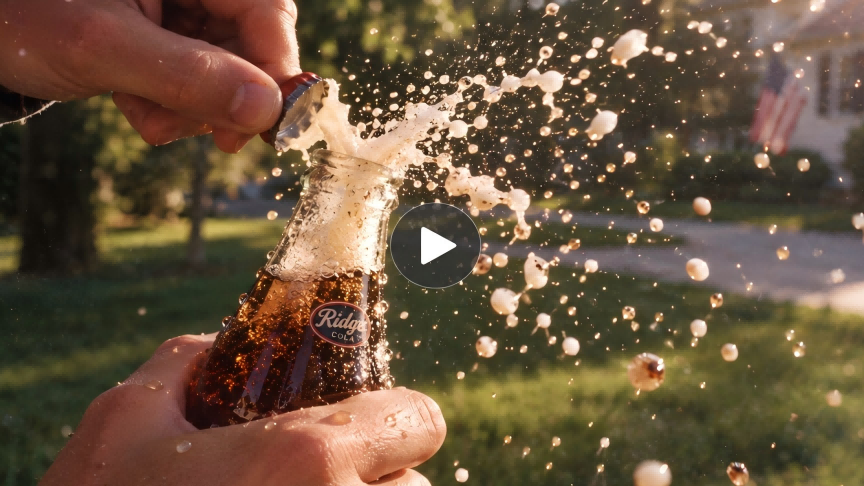
Ang slow motion ay nagbibigay sa isang panandaliang sandali ng puwang para bumukadkad: ang pag-ikot ng katawan, tela na sumusunod sa kilos, o mga alon na kumakalat matapos ang pagdampi. Kung iniisip mo kung paano gumawa ng slow motion na video, ang tradisyunal na pag-edit ng bilis ng pag-playback ay isa lamang na opsyon. Nag-aalok ang Kling AI ng generative na pamamaraan, na nagbibigay-daan sa iyong lumikha ng mga slow-motion na eksena mula sa teksto o larawan at ilarawan kung paano mo gustong magbukas ang aksyon.
Paano Maglagay ng Video sa Slow Motion: Retiming kumpara sa AI Generation
May dalawang karaniwang paraan upang gumawa ng slow motion na video. Kung mayroon ka nang normal na video at nais panatilihin ang orihinal na footage habang pinapabagal lang ang playback nito, kailangan mo ng video editor na may mga kontrol sa bilis o retiming.
Iba ang paraan ng Kling AI. Sa halip na basta pabagalin ang isang umiiral na recording, maaari kang lumikha ng bagong eksena at ilarawan kung paano dapat umusad ang aksyon sa slow motion. Maaari kang magsimula mula sa teksto o larawan, tukuyin ang galaw, pacing, kilos ng camera, at mga visual na detalye, pagkatapos hayaan ang Kling AI na likhain ang kuha batay sa mga tagubiling iyon.
Paano Nagbubuo ang Kling AI ng Slow Motion?
Sa Kling AI, maaari mong ilarawan ang isang aksyon na nagaganap sa slow motion at hayaang buuin ng modelo ang eksena mula sa iyong mga salita. Itinatakda ng iyong prompt kung ano ang nangyayari, kung paano gumagalaw ang paksa, at ang mga detalyeng nais mong mapansin ng mga manonood. Maaari kang magsimula sa paglalarawan lamang, nang walang sanggunian na larawan.
Nagbibigay ang mga eksenang may aksyon ng maraming maipapakita. Tinutukan ng slow motion ang paraan ng pag-ikot ng katawan, kung paano sumusunod ang damit sa galaw, o kung paano tumutugon ang paligid sa pagkakadikit. Ilarawan ang magkakaugnay na detalyeng ito sa iyong prompt upang bigyan ang eksena ng malinaw na pakiramdam ng galaw.
Habang sinusuri mo ang resulta, tumingin ka lampas sa bilis. Panoorin kung paano dumadaloy ang aksiyon at kung ang bawat galaw ay nagbubunga ng kapani-paniwalang tugon. Ang mga detalyeng ito ang tutulong sa iyo na magpasya kung ano ang pananatilihin at kung ano ang babaguhin sa susunod mong prompt.
Video |
| Prompt: Sinematik na close-up ng isang sneaker na nakabitin sa ere na may dinamikong pagsabog ng makukulay na pulbos na sumasabog sa palibot nito, may dramatikong ilaw sa studio, masigla at matapang, mabagal na galaw, photorealistic, isang generic na sneaker na walang tatak at walang mga logo. |
Paano Gumawa ng Video sa Mabagal na Galaw gamit ang Kling VIDEO 3.0
Kung magsisimula ka man sa teksto o isang static na larawan, sundin ang parehong tatlong hakbang. Ihanda ang input, ilarawan ang aksiyon at ang bilis nito, pagkatapos ay bumuo at suriin ang resulta.
Hakbang 1: Piliin ang Iyong Input sa Kling VIDEO 3.0
Buksan ang workspace upang create AI video at piliin ang VIDEO 3.0.
Piliin ang text to video kapag nais mong likhain ang eksena mula sa isang nakasulat na paglalarawan. Hindi mo kailangan ng sangguniang larawan para sa rutang ito. Tukuyin kung ano ang ginagawa ng pangunahing paksa at kung aling sandali ang nararapat sa atensyon ng manonood.
Kung mayroon ka nang komposisyon o paksa na nais mong pagbatayan, piliin ang image-to-video at i-upload ang larawan dito. Kumpletuhin ang anumang suportadong setup ng sanggunian bago lumipat sa prompt.
Hakbang 2: Ilarawan ang Aksyon at ang Epekto ng Slow-Motion
Isulat ang iyong prompt sa field ng paglalarawan, ipinapaliwanag kung ano ang ginagawa ng paksa at kung paano dapat maganap ang aksyon sa slow motion. Kung mayroon ka nang prompt, i-update ang kaugnay na paglalarawan ng galaw upang isama ang epekto ng slow motion.
Halimbawa, palitan ang "umiikot ang isang mananayaw" ng "umiikot ang isang mananayaw sa mabagal na galaw, umaalon ang kanyang damit sa paligid niya." Iniuugnay nito ang epekto sa isang partikular na aksyon sa halip na iwan ang "mabagal na galaw" bilang hiwalay na parirala.
Maaari kang humiling ng mabagal na galaw sa buong kuha o ituon ang pansin sa isang sandali sa loob ng isang sunod-sunod na eksena. Sabihin kung alin ang nais mo sa parehong prompt, kasama ang paglalarawan ng eksena at kamera. Basahin mo ito nang isang beses upang matiyak na tumutugma ang aksyon at daloy ng kilos sa kuhang nasa isip mo.
Hakbang 3: Likhain, Suriin, at I-download
Kapag handa na ang iyong prompt, piliin ang mga magagamit na setting ng output na babagay sa iyong proyekto, kabilang ang tagal at aspect ratio. Pumili ng tagal na nagbibigay ng sapat na oras para maganap ang nakaplanong aksyon, saka simulan ang paglikha.
Kapag handa na ang video, i-play ito nang buo upang makita kung paano naunawaan ng Kling AI ang iyong paglalarawan. Maaari kang bumalik sa prompt at lumikha ng panibagong bersyon kung nais mong tuklasin ang ibang resulta.
Kapag may bersyon ka nang gusto, i-download ito para sa iyong proyekto.
Larawan ng Sanggunian |
| Prompt: Gumawa ng isang video sa mabagal na galaw. Malapitan na kuha ng maitim na kape na ibinubuhos sa puting seramikong tasa, na may maliliit na patak na panandaliang nakabitin sa hangin at mga alon na lumalawak sa ibabaw. Ang pangunahing pokus ay ang pagbuhos ng kape at ang maseselang detalye ng tilamsik. Sa likod ng tasa ay may banayad na malabong bintana ng kapehan na inuulan, na may mga patak ng ulan na dumudulas pababa sa salamin at mga naglalakad na may dalang malinaw na payong na bahagyang gumagalaw sa labas. Mainit na dilaw na pag-iilaw, maginhawang mood ng kapehan, mababaw na depth of field, nakapirming kamera, walang dramatikong galaw, makatotohanan at cinematiko. |
Bidyo |
|
Paano Sumulat ng Malinaw na mga Prompt para sa Mabagal na Galaw
Ang malinaw na prompt ay nagbibigay sa iyong eksena sa mabagal na galaw ng pakiramdam ng direksyon. Tutulungan ka ng mga tip na ito na ilarawan ang galaw, bigyang-diin ang mga detalyeng sulit pagtuunan, at ituon ang iyong malikhaing ideya.
Bigyan ang aksyon ng simula at wakas
Ilarawan kung paano nagsisimula ang galaw, ano ang nangyayari, at saan ito nagtatapos. Maaaring maghanda ang isang mananayaw para sa pag-ikot, umikot, at pumuwesto sa panghuling posa. Ang simpleng progreso ay tumutulong sa iyo na ipahayag ang sandaling nais mong likhain nang hindi pinupuno ang kuha ng sobrang aksyon.
Gawing malinaw ang nilalayong bilis
Pag-isipan kung nais mo bang gumalaw nang sadyaang mabagal ang paksa o ipakita ang isang aksyon sa mabagal na galaw. Gumamit ng mga salitang sumasalamin sa iyong layunin, at iugnay ito sa kaugnay na galaw. Kung nagbabago ang bilis sa eksena, ipaliwanag kung kailan nagsisimula ang sandali ng mabagal na galaw.
Iugnay ang galaw sa kapaligiran nito
Ang mga detalyeng gaya ng tela na sumusunod sa pagliko o mga alon na kumakalat matapos ang pagdampi ay makapagbibigay sa aksyon ng mas malinaw na pakiramdam ng lugar. Pumili ng ilang reaksyon na sumusuporta sa pangunahing galaw at ilarawan kung paano ito nauugnay dito.
Bigyan ang Kamera ng Malinaw na Papel
Pagpasyahan kung paano dapat maranasan ng manonood ang aksyon. Ang isang nakapirming kamera ay nagbibigay-daan sa galaw na maging tampok, samantalang ang isang tracking shot ay sumusunod dito sa buong eksena. Ilarawan ang galaw ng kamera kasabay ng bilis ng paksa upang pareho silang kumilos tungo sa iisang epekto.
Dalhin ang Iyong Slow-Motion na Kuha sa Panghuling Pag-edit
Ang slow motion ay nagbibigay sa mga manonood ng panahon upang mapansin ang maliliit na detalye, makadama ng emosyon, o pahalagahan ang isang sandali ng aksyon. Maaari rin itong lumikha ng kaaya-ayang pagbabago ng bilis sa iyong video. Kapag nakagawa ka na ng slow-motion na kuha na gusto mo gamit ang Kling AI, ang ilang maingat na pagpili sa pag-edit ay makatutulong para maging likas na bahagi ito ng iyong kuwento.
Hanapin ang tamang lugar para sa iyong kuha. Idagdag ang clip sa iyong paboritong video editor at piliin kung saan ito higit na makakatulong. Maaari nitong itampok ang detalye ng produkto, humila ng pansin sa isang kilos, o bigyan ang mga manonood ng sandaling pahinga pagkatapos ng abalang sunod-sunod na eksena. Hayaan ang layuning iyon ang gumabay sa paglalagay nito.
I-trim sa paligid ng mahalagang sandali. Panatilihin ang sapat na bahagi ng simula para maunawaan ng mga manonood ang aksyon, saka bigyan ng oras ang tampok na sandali para maipakita nang buo. Gupitin ang anumang sobrang footage kapag natapos na ang kilos upang manatiling nakatutok ang kuha at magpatuloy ang kuwento.
Buoin ang mood gamit ang tunog. Subukan ang clip kasama ang musika o ambient na audio ng iyong video. Ang mas malumanay na bahagi ay maaaring magparamdam na mas malapit ang maliit na kilos, samantalang ang napapanahong sound effect ay makapagbibigay-diin sa pagkakadikit. Makinig sa kabuuan ng cut upang dumaloy nang maayos ang audio papasok at palabas ng kuha.
Panoorin ang pagkakasunod-sunod. I-play nang magkakasabay ang naunang clip, ang iyong slow-motion na kuha, at ang kasunod na clip. Pansinin kung akma ang pagbabago ng bilis para sa eksena. Ayusin ang mga cut point hanggang magkaroon ng puwang ang mas mabagal na sandali para umangat at dumating ang susunod na kuha nang natural.
Konklusyon
Ang pag-aaral kung paano gumawa ng video sa slow motion ay nagbubukas ng bagong paraan upang ikuwento ang iyong salaysay. Isang saglit na sulyap, isang malawak na liko, isang talsik na sumasalo ng liwanag: ikaw ang pipili kung aling sandali ang karapat-dapat sa kaunting dagdag na oras.
Hayaan mong gumala ang iyong imahinasyon at ang iyong matang mapanuri ang gumabay sa iyo. Gamit ang Kling VIDEO 3.0, isalin sa mga salita ang iyong bisyon, tuklasin kung paano ito humahabi, at hubugin ito bilang isang slow-motion na video na tiyak na sa iyo. Maging mapangahas sa iyong mga ideya. Ibigay sa mga manonood ang isang bagay na sulit pagtuunan.
Mga FAQ
Paano Ako Makakagawa ng Video na Slow Motion gamit ang Kling AI?
Piliin ang VIDEO 3.0, magsimula sa teksto o mag-upload ng opsyonal na larawan, at ilarawan ang aksyong nagaganap sa slow motion. Piliin ang magagamit na mga setting ng output at i-generate ang video. Suriin ang galaw at ang mga epekto nito sa paligid, pagkatapos ay pinuhin ang prompt kung kailangang baguhin ang bilis o ang aksyon.
Kailangan ko ba ng larawan upang makagawa ng slow-motion na video?
Hindi. Maaari mong gamitin ang text-to-video at ilarawan ang paksa, setting, aksyon, at slow-motion effect sa iyong prompt. Ang isang larawan ay opsyonal na panimulang punto kapag nais mong itakda ang isang partikular na komposisyon o anyo. Parehong ginagamit ng dalawang paraan ng pag-input ang parehong pangunahing proseso ng paglarawan, pagbuo, at pagsusuri sa galaw.
Ano ang dapat kong isulat sa isang slow-motion na prompt?
Tukuyin ang paksa, ilarawan ang isang tiyak na kilos, at sabihin kung aling galaw ang dapat maganap sa slow motion. Idagdag ang mga kaugnay na reaksyon sa paligid at ipaliwanag nang hiwalay ang kilos ng kamera. Panatilihing tugma sa kilos ang tagpuan at istilo. Mas kapaki-pakinabang ang malinaw na ugnayan sa pagitan ng mga detalyeng ito kaysa sa mahabang listahan ng magkakahiwalay na tagubilin.
Ginagawa bang mas mabagal ang kilos kapag pinahaba ang tagal ng video?
Hindi. Nagbibigay ang mas mahabang tagal ng mas maraming oras sa nabuong eksena, ngunit hindi nito kusang pinapabagal ang bilis ng kilos. Maaaring magpatuloy ang eksena o magdagdag ng karagdagang paggalaw sa halip. Ilarawan ang inaasahang slow-motion na pagtrato sa iyong prompt, pumili ng angkop na tagal, at suriin ang nabuong resulta bago magpasya kung ano ang babaguhin.
Maaari ko bang gawing slow motion ang isang normal na video gamit ang Kling AI?
Kung nais mong lumikha ng bagong slow-motion na shot, gamitin ang Kling VIDEO 3.0 at ilarawan kung paano dapat umusad ang aksyon mula sa teksto o panimulang larawan. Kung mayroon ka nang maikling video, maaari mo itong i-upload sa Kling VIDEO 3.0 Omni at gumamit ng prompt upang gabayan kung paano babaguhin ang galaw o eksena. Ito ay isang generative na workflow sa halip na karaniwang playback-speed retiming, kaya mas angkop ito para sa malikhaing muling paghubog ng galaw kaysa sa simpleng pagbabago ng isang clip mula 1× hanggang 0.5× na bilis. Para sa mas malawak na mga pagbabagong nakabatay sa prompt sa umiiral na footage, maaari mo ring tuklasin ang Kling AI Video Editor, kung nais mong pinuhin ang eksena, ayusin ang mga detalyeng biswal, oalisin ang background ng video bilang bahagi ng iyong editing workflow.



