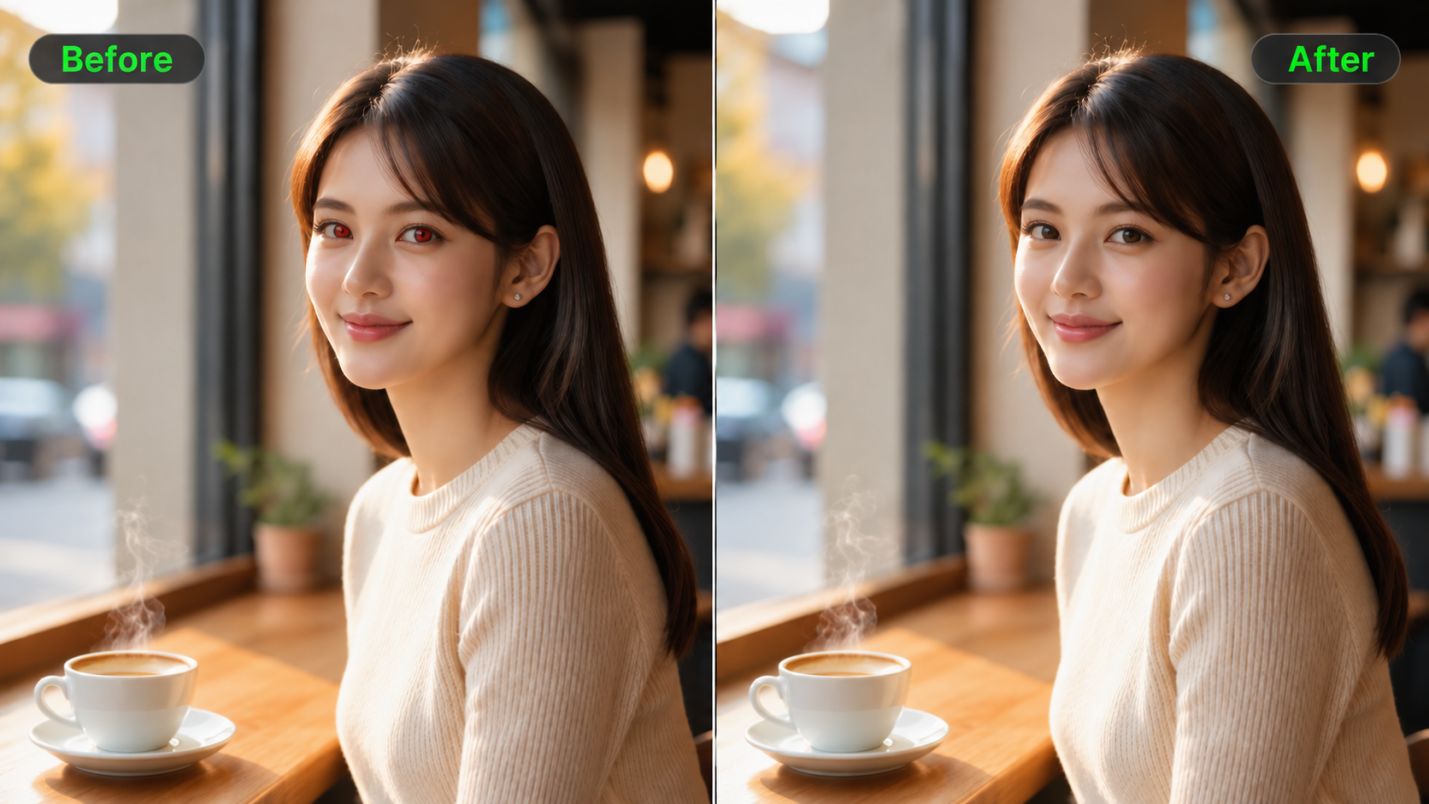
Maaaring masira ng pulang mata ang isang flash photo na maganda naman sana, lalo na kapag mukhang pinakamahusay ang lahat. Kung iniisip mo kung paano alisin ang pulang mata nang hindi muling kinukunan ang larawan, maaari kang gumamit ng nakalaang tool sa pagwawasto o ilarawan ang pagbabago sa Kling IMAGE 3.0 Omni. Ipinaliliwanag ng gabay na ito kung paano alisin ang pulang mata sa mga larawan, pumili ng tamang paraan, at mapanatili ang natural na hitsura ng mga mata.
Bakit Nagmumukhang Pula ang mga Mata sa mga Larawan?
Nangyayari ang pulang mata kapag pumasok ang flash ng camera sa mata at sumasalamin mula sa retina na puno ng dugo pabalik sa lente. Maaaring magmukhang pulang kumikislap na mga balintataw sa isang larawan ang repleksyon, kahit normal naman ang hitsura ng mga ito kapag harap-harapan. Mas karaniwan ang epekto sa mahinang pag-iilaw dahil mas malalapad ang mga balintataw, at kapag malapit ang flash sa lente ng camera, gaya ng madalas sa mga telepono.
Karaniwan nang normal na efektong potograpiko ang pulang repleksyon. Gayunman, ang puti o dilaw na liwanag, lalo na kapag sa isang mata lamang, ay maaaring magpahiwatig ng kondisyon sa mata. Inirerekomenda ng American Academy of Ophthalmology na ipakita ang ganitong mga larawan sa doktor, lalo na kapag lumilitaw ang kakaibang repleksyon sa isang bata.
AI Red Eye Remover kumpara sa Tradisyunal na mga Tool sa Red-Eye
Tinututukan ng mga tradisyunal na tool sa red-eye ang apektadong balintataw sa pamamagitan ng mga nakapaloob na pagwawasto, samantalang ginagamit ng mga prompt-based na AI image editor ang iyong mga tagubilin upang makabuo ng na-update na larawan. Ihambing ang mga paraan sa ibaba upang piliin ang lapit na akma sa iyong larawan at mga pangangailangan sa pag-edit.
Kagamitan | Paano Ilalapat ang Pagwawasto | Ano ang Dapat Suriin |
Mga larawan sa Mac | Buksan ang Edit → Adjust → Red-Eye → Auto. I-click ang anumang natitirang pulang balintataw kung kailangan. | Suriin kung may mga balintataw o bahagi na hindi naayos at kailangan ng manwal na pagwawasto. |
Adobe Photoshop | Piliin ang Red Eye tool at ayusin ang Pupil Size at Darken Amount ayon sa pangangailangan. | Panatilihin ang pagwawasto sa loob ng balintataw at iwasan ang sobrang pagdidilim. |
| I-upload ang larawan, ilarawan ang pagwawasto ng red-eye, at gumawa ng na-edit na bersyon. | Ihambing ang mga mata at malalapit na detalye ng mukha sa pinanggalingang larawan. |
Paano Tanggalin ang Red Eye sa mga Larawan gamit ang Kling IMAGE 3.0 Omni
Hindi tulad ng tradisyunal na tool na one-click, nag-aalok ang Kling IMAGE 3.0 Omni ng mas nababaluktot na pag-edit na batay sa prompt sa pamamagitan ng isang AI photo editor. Mag-upload ng flash photo, tukuyin kung aling pupil ang kailangang itama, at ilarawan ang mga detalyeng dapat mapanatili, gaya ng natural na kulay ng iris, hugis ng mata, mga catchlight, at ekspresyon. Para sa group portrait, tukuyin ang apektadong tao ayon sa kasuotan o posisyon. Maaari ka ring magbigay ng mas malinaw na larawan ng parehong tao bilang karagdagang sanggunian kung mahirap makita ang orihinal na kulay ng mata. Sinusuportahan ng IMAGE 3.0 Omni ang hanggang 10 sangguniang larawan at direktang 2K o 4K na output. Dahil lumilikha ang Kling ng bagong imahe sa halip na maglapat ng nakapirming pag-aayos sa pupil, suriing mabuti ang resulta kumpara sa orihinal. Sundin ang tatlong hakbang na ito upang makapagsimula.
Hakbang 1. Mag-upload ng Larawang Red-Eye
Buksan ang workspace ng Kling AI, at piliin ang IMAGE 3.0 Omni. I-upload ang larawang may flash na gusto mong itama, mas mainam kung ang orihinal na file kaysa screenshot o compressed na kopya. Dapat malinaw na makita ang apektadong pupil upang masuri, at nakikita rin ang nakapaligid na mukha. Para sa group photo, pumili ng bersyong sapat ang laki ng mga mata ng tao upang muling suriin pagkatapos ng pag-edit. Ang malabong mukha ay nagbibigay ng mas kaunting detalye kapag sinusuri ang pagwawasto.
Kung mahirap tukuyin ang orihinal na kulay ng iris, maaari ka ring mag-upload ng malinaw na portrait ng parehong tao bilang karagdagang sanggunian.
Hakbang 2. Ilahad ang Pagwawasto ng Red-Eye
Sabihin kay Kling kung aling balintataw ang may pulang mata at hilingin dito na alisin ang pulang repleksiyon ng flash. Kung isang mata lang ang kailangang itama, tukuyin ito batay sa posisyon nito sa larawan. Sa isang group shot, gamitin ang kasuotan o lokasyon ng tao upang maging malinaw ang target. Hilingin na manatiling hindi nagbabago ang orihinal na kulay ng iris, hugis ng mata, at nakapaligid na bahagi ng mukha, at itabi ang anumang pagbabago sa ilaw o ekspresyon para sa hiwalay na pag-edit.
Kapag gumagamit ng higit sa isang larawan, sabihin kay Kling kung aling litrato ang dapat i-edit at kung alin ang gagabay sa kulay ng mata at mga detalye ng mukha.
Hakbang 3. Bumuo at Suriin ang Resulta
Piliin ang isang available na 2K HD o 4K Ultra HD na opsyon sa output, buuin ang na-edit na imahe, at ihambing ito sa orihinal bago mag-download. Hanapin kung may natitirang pulang repleksyon, mga pagbabago sa kulay ng iris, o nawawalang catchlights. Suriin ang mga mata nang malapitan at repasuhin ang buong portrait sa karaniwang laki ng pagtingin, kung saan maaaring kapansin-pansin ang sobrang madilim na pagwawasto. Kung may nagbabago sa mga detalye ng mukha na hindi kaugnay, bumalik sa orihinal na larawan at baguhin ang iyong tagubilin bago bumuo ng panibagong bersyon. I-download ang resulta kapag kontento ka na.
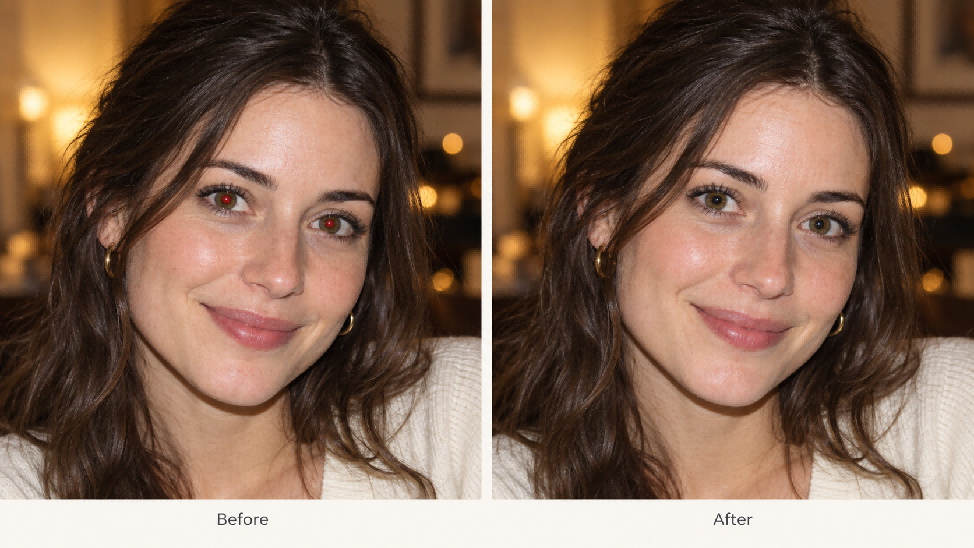
Paano Ka Makakasulat ng Mas Mahusay na Prompt ng AI para sa Pag-alis ng Red-Eye?
Sa workflow ng Image-to-Image AI ng Kling, ang iyong litrato ang nagsisilbing sanggunian. Ilahad kung aling mata ang kailangang itama at hilingin na alisin ang pulang repleksyon ng flash. Pagkatapos, tukuyin kung ano ang dapat manatiling hindi nagbabago, gaya ng kulay ng iris, hugis ng mata, at nakapaligid na detalye ng mukha.
Para sa Parehong Mata
Alisin ang efekto ng red-eye na sanhi ng camera flash mula sa parehong balintataw. Panatilihin ang orihinal na mga kulay ng iris, hugis ng mata, mga catchlight, at mga nakapaligid na detalye ng mukha na hindi nagbabago.
Para sa Isang Mata
Alisin ang pulang repleksyon mula sa flash sa balintataw sa kaliwang bahagi ng larawan. Panatilihing hindi nagbabago ang kabilang mata at ang nakapaligid na bahagi ng mukha.
Para sa Larawang may Dalawang Sanggunian
Gamitin ang Image 1 bilang larawang io-edit. Gamitin ang Image 2 bilang reperensya lamang para sa likas na kulay ng iris ng tao. Alisin ang pulang repleksyon mula sa apektadong balintataw sa Image 1. Panatilihing pare-pareho sa Image 1 ang mga katangian ng mukha, pag-iilaw, pose, at background.
Para sa Larawang Pangkatan
Alisin ang red-eye effect mula sa magkabilang balintataw ng lalaking nasa pinakakaliwa na nakasuot ng madilim na asul na kamiseta. Ibalik ang natural na hitsura ng mga mata habang pinananatili ang orihinal niyang hugis ng mata, kulay ng iris, at mga kislap ng liwanag sa mata. Panatilihing hindi nagbabago ang iba pang tatlong tao, mga ekspresyon ng mukha, pag-iilaw, at likuran.
Ang paghahambing sa ibaba ay naglalapat ng parehong estruktura sa pag-edit ng kulay ng pader: pinapangalanan nito ang hinihinging pagbabago at hinihiling na manatiling hindi nagbabago ang karakter.
Bago | Pagkatapos |
|
|
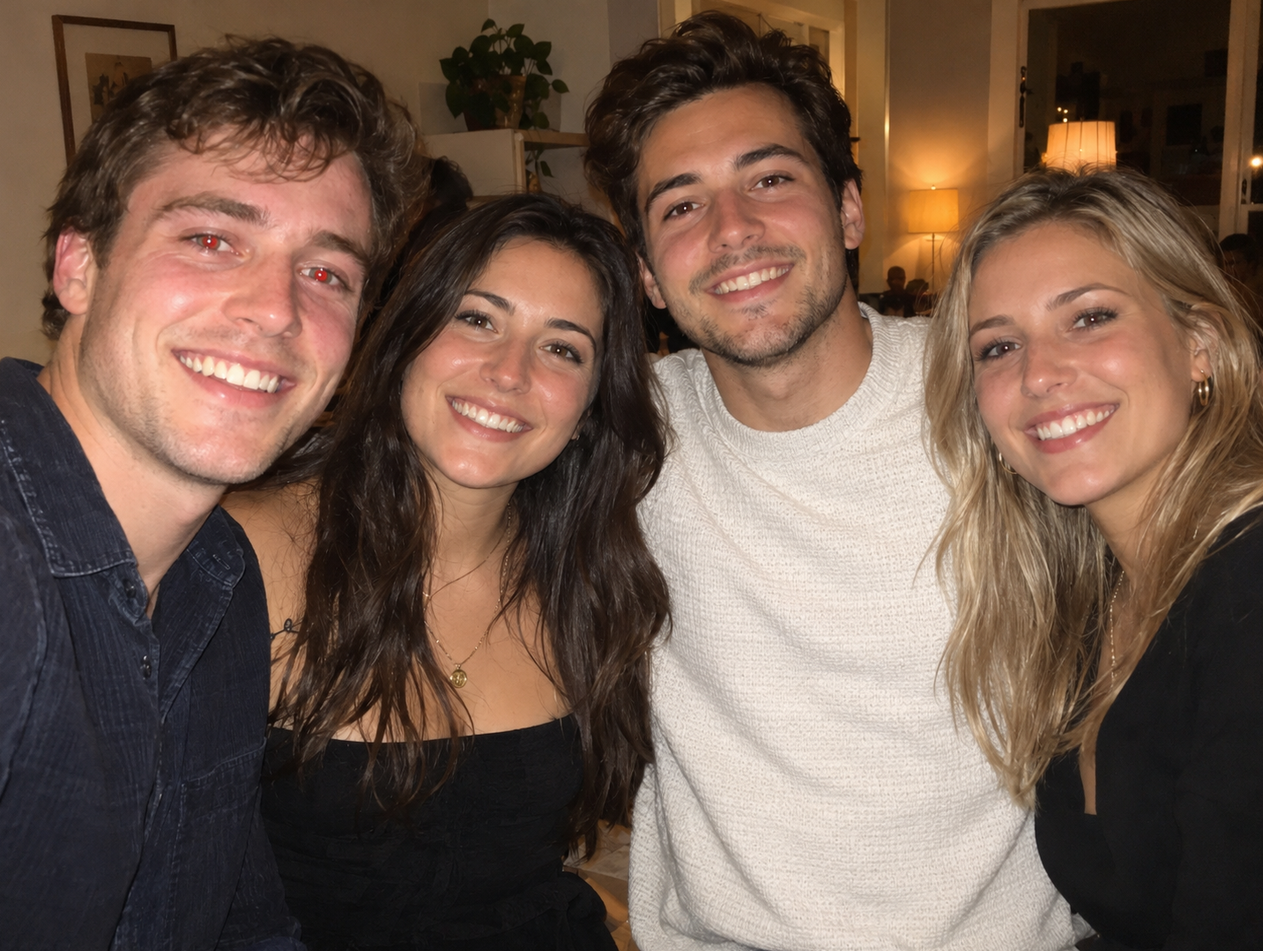
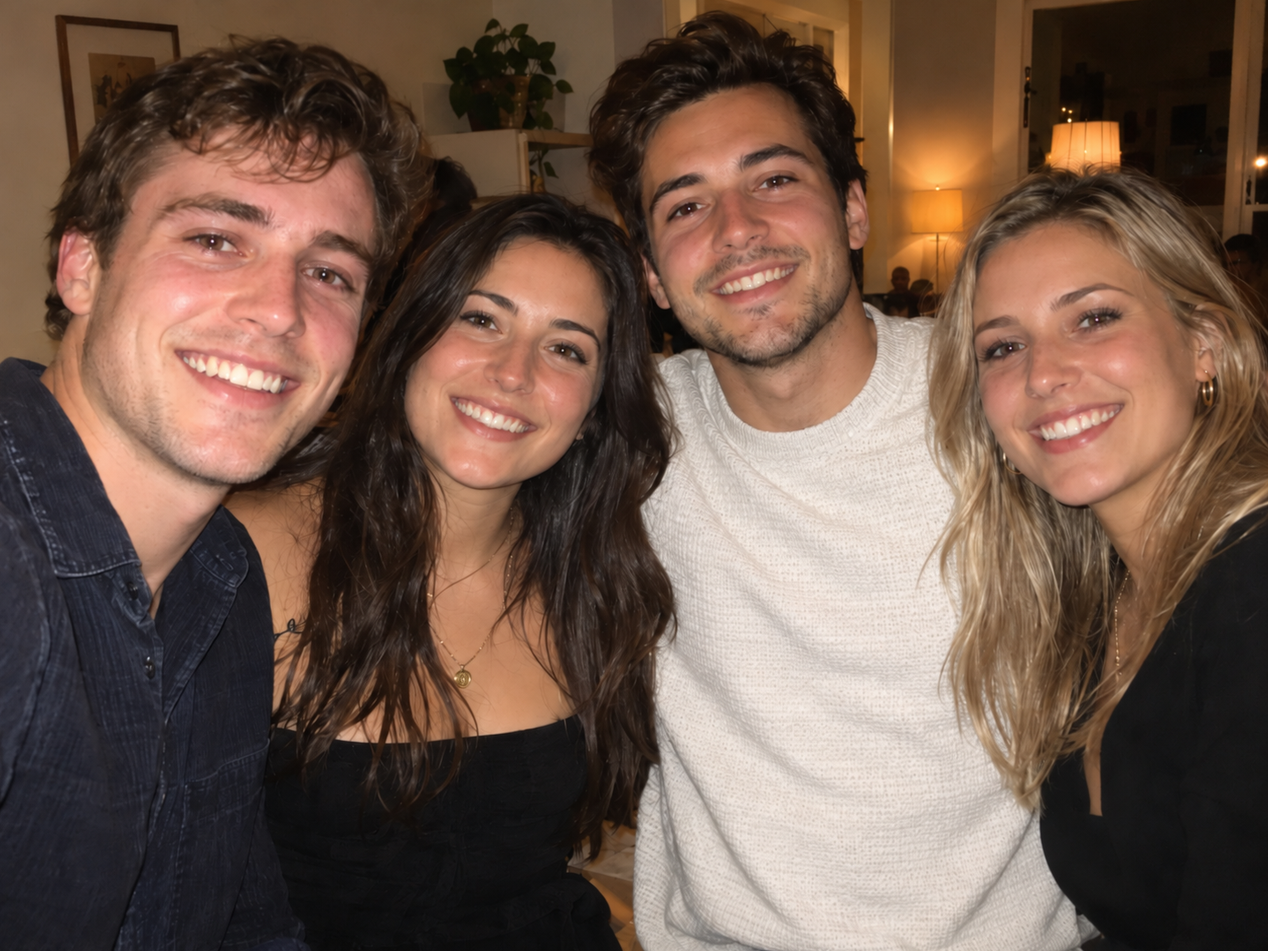
Para sa pagwawasto ng pulang mata, ilapat ang estrukturang ito sa apektadong balintataw at tukuyin ang mga kalapit na detalye ng mata na nais mong panatilihin.
Ano ang Dapat Mapreserba ng Mahusay na Pagwawasto ng Pulang Mata?
Suriin ang bawat na-edit na mata laban sa orihinal na larawan. Dapat manatiling pare-pareho sa pinagmulan ang kulay ng iris, hugis ng mata, at umiiral na catchlights—ang maliliit na makinang na repleksyon sa mga mata. Gamitin ang talahanayan sa ibaba upang suriin ang mga detalye.
Detalye | Ano ang Dapat Manatiling Natural |
Kulay ng Iris | Orihinal na kulay ng mata |
Balintataw | Hugis at posisyon |
Hugis ng mata | Orihinal na proporsyon |
Mga highlight | Mga natural na repleksyon |
Kulay ng balat | Nakapaligid na talukap at mukha |
Mga tampok ng mukha | Walang mga pagbabago na hindi kaugnay |
Suriin nang malapitan ang mga mata, pagkatapos ay repasuhin ang buong potret sa normal na laki ng pagtingin upang makita kung ang pagwawasto ay mukhang masyadong madilim o kapansin-pansin.
Karaniwang Problema sa Pag-alis ng Red-Eye at Mabilis na Pag-aayos
Kung mukhang mali ang pag-edit, tukuyin muna kung ano ang nabago bago gumawa ng panibagong bersyon. Bumalik sa orihinal na larawan kapag nabago na ng resulta ang mukha, sa halip na ipagpatuloy ang pag-edit ng bersyong iyon.
Problema | Ano ang Babaguhin |
Mukhang Sobrang Maitim ang Iris o Catchlight | Magsimulang muli mula sa orihinal at tukuyin na dapat manatiling hindi nagbabago ang iris at umiiral na catchlight. |
Mga Pagbabago sa Kulay ng Mata | Banggitin ang orihinal na kulay ng iris at humiling na itama lamang ang pulang repleksyon sa balintataw. |
Mga Pagbabago sa Balat sa Paligid ng Mata | Alisin ang malalawak na kahilingan sa pag-edit ng portrait at tukuyin nang mas malinaw ang apektadong balintataw. |
May ilang pulang repleksyon na nananatili. | Ilarawan ang natitirang repleksyon at tukuyin ang mata batay sa posisyon nito sa larawan. |
Magmukhang hindi natural ang mga mata kapag magkasama. | Ihambing ang bawat mata sa orihinal sa halip na pilitin na magmukhang magkakapareho ang parehong pupil o highlight. |
Hindi Inaasahang Pagbabago ng Mukha | Bumalik sa orihinal na larawan at humiling ng pagwawasto ng red-eye nang walang pagbabago sa ekspresyon, pag-iilaw, o hugis ng mukha. |
Maaari bang maiwasan ang red-eye bago kumuha ng larawan?
Ang red-eye ay madalas na maaaring mabawasan bago mo kunan ang larawan. Ilang simpleng pagbabago sa pag-iilaw, posisyon ng flash, at pagkakapuwesto ng subject ay makagagawa ng kapansin-pansing pagkakaiba:
- Dagdagan ang Ambient Light: Buksan ang mga ilaw sa silid o kumuha malapit sa isang bintana upang makatulong na panatilihing mas maliit ang mga balintataw.
- Baguhin ang Posisyon ng Flash: Kung pinapayagan ito ng iyong kagamitan, ilayo ang panlabas na flash mula sa lente ng kamera.
- Gamitin ang Red-Eye Reduction Mode: Paganahin ang setting na ito kapag available upang magpalabas ng pre-flash na tumutulong magpaliit ng mga balintataw.
- Iayos ang Tingin ng Subject: Hilingin sa tao na tumingin nang bahagya palayo sa flash kaysa diretso rito.
Kailan Mo Dapat Gamitin ang Mas Malawak na AI Photo Editor?
Kapag naitama na ang red eye, magpasya kung kailangan pa ng iba pang pagbabago ang larawan. Gawin ang mga kahilingang iyon nang hiwalay upang maihambing mo ang bawat resulta sa orihinal.
- Pagwawasto ng Ilaw: Ang AI photo editor ng Kling ay maaaring mag-ayos ng mahinang pag-iilaw o magbawas ng matinding anino mula sa flash sa pamamagitan ng mga prompt.
- Mga Estilong Artistiko: Gamitin ang AI art generator ng Kling upang gawing watercolor painting, drawing na lapis, o ilustrasyon ang isang portrait.
- Mga Pagbabago sa Background: Palitan ang hindi kanais-nais o magulong background habang pinananatiling pare-pareho ang pangunahing mga subject.
- Pagpino ng mga Detalye sa Mukha: Sinusuportahan ng Kling IMAGE 3.0 Omni ang mga portrait edit na batay sa reference, tulad ng pagsasaayos ng ekspresyon. Ituring ito bilang hiwalay na malikhaing pagbabago pagkatapos suriin ang pagwawasto ng red-eye.
- Pagpapahusay ng Imahe: Gamitin ang workflow ng image enhancer upang lumikha ng bersyong mas mataas ang resolusyon, na may mga katutubong opsyon na 2K at 4K. Ihambing ang anumang bagong nalikhang detalye sa mukha sa orihinal.
Kung naayos na ang red eye ngunit tila masyado pa ring madilim o matindi ang portrait, maaari kang gumawa ng hiwalay na pagsasaayos ng ilaw. Ipinapakita ng paghahambing sa ibaba ang bersyon na may mas banayad na ilaw. Suriin muli ang mukha at mga mata bago panatilihin ang bagong resulta.
Orihinal | Mas Banayad na Pag-iilaw |
|
|
| Prompt: Muling pagliwanagin ang portrait gamit ang malambot, nakakalat na pag-iilaw. Dahan-dahang iangat ang mga anino sa mukha habang pinananatiling mainit ang tono. Panatilihin ang pagkakakilanlan, ekspresyon, pose, ayos ng buhok, pananamit, at background ng tao. | |
Ang Wakas
Ang pag-aaral kung paano alisin ang red eye sa mga larawan ay higit sa lahat tungkol sa pagpili ng naka-target na pagwawasto at pag-check sa mga detalyeng nagpapanatili sa natural na dating ng isang portrait. Ang dedikadong red-eye tool ay maaaring maging maginhawa para sa simpleng pagmuni ng flash. Kung mas gusto mo ang kontrol na nakabatay sa prompt, i-upload ang iyong larawan sa Kling IMAGE 3.0 Omni, tukuyin ang apektadong balintataw, at itakda kung aling mga detalye sa mukha ang dapat manatiling hindi nagbabago. Ihambing ang nabuong imahe sa orihinal, lalo na ang kulay ng iris at mga kislap sa mata, bago i-download ang paborito mong resulta.
Mga FAQ
Nag-aalok ba ang Kling AI ng libreng credits para sa pag-edit ng larawan?
Nakakatanggap ang mga bagong gumagamit ng libreng mga credit kapag nag-sign up para sa Kling AI, at ang mga rehistradong gumagamit ay maaaring mag-claim ng karagdagang mga credit sa pamamagitan ng buwanang pag-login. Maaari itong gamitin para sa mga kuwalipikadong gawain sa pag-edit ng larawan, depende sa mga available na modelo at balanse ng credit sa iyong account. Dahil nag-iiba ang gastos sa credit ayon sa modelo at mga setting ng generation, tiyaking suriin kung available ang IMAGE 3.0 Omni at kung ilang credit ang kakailanganin ng napili mong mga setting bago bumuo.
Paano Ko Tatanggalin ang red eye sa isang larawan?
Upang alisin ang red eye mula sa isang larawan, maaari kang gumamit ng nakalaang kasangkapan para sa pagwawasto ng red-eye o prompt-based editor gaya ng Kling IMAGE 3.0 Omni. I-upload ang orihinal na larawang kuha sa flash, tukuyin ang apektadong balintataw, at humiling na alisin ang pulang repleksyon habang pinapanatili ang kulay ng iris, hugis ng mata, at catchlights. Ihambing ang nabuo na larawan sa orihinal bago i-download.
Maaari bang awtomatikong alisin ng AI ang red eye?
May ilang photo editor na kayang awtomatikong matukoy at itama ang pulang balintatao. Sa Kling, gayunpaman, gumagamit ka ng prompt-based tagalikha ng larawan ng AI: i-upload ang larawan, ilarawan ang apektadong mata, at tukuyin kung aling mga detalye ang dapat panatilihin. Gumagawa ang Kling ng binagong larawan sa halip na magpatupad ng nakapirmi, awtomatikong pagsasaayos ng red-eye. Suriin ang bagong kulay ng mata, mga catchlight, at mga nakapaligid na tampok ng mukha laban sa orihinal bago mag-download.
Paano Ko Tatanggalin ang Red Eye Online?
Para ayusin ang red eye online, buksan ang isang browser-based editor at i-upload ang orihinal na larawan. Maaari kang gumamit ng dedikadong red-eye correction tool o Kling IMAGE 3.0 Omni kung mas gusto mo ang prompt-based na pag-edit. Sa Kling, tukuyin ang apektadong tao at balintatao, ilarawan kung ano ang dapat manatiling hindi nagbabago, at i-generate ang na-edit na larawan. Suriin ang kulay ng iris at mga detalye ng mukha bago mag-download, at tingnan nang maaga ang gastusin sa credit ng napiling modelo.
Bakit Mukhang Itim ang Aking mga Mata Pagkatapos ng Red-Eye Removal?
Maaaring magmukhang sobrang madilim ang isang pag-edit kung natatakpan nito ang iris o inaalis ang kasalukuyang catchlight. Sa manwal na tool, i-undo ang pag-edit at bawasan ang lugar ng pagwawasto upang umangkop sa pupil. Sa Kling, subukan muli mula sa orihinal na larawan gamit ang: "Alisin lamang ang pulang repleksyon. Panatilihing hindi nagbabago ang kulay ng iris at ang umiiral na mga catchlight."
Magbabago ba ng kulay ng aking mata ang pag-alis ng red-eye?
Hindi nito dapat baguhin ang kulay ng iris. Panatilihing nakatuon ang kahilingan sa pulang repleksyon sa pupil at ihambing ang resulta sa orihinal. Kung magbago ang iris, tanggihan ang bersyong iyon at baguhin ang tagubilin.



