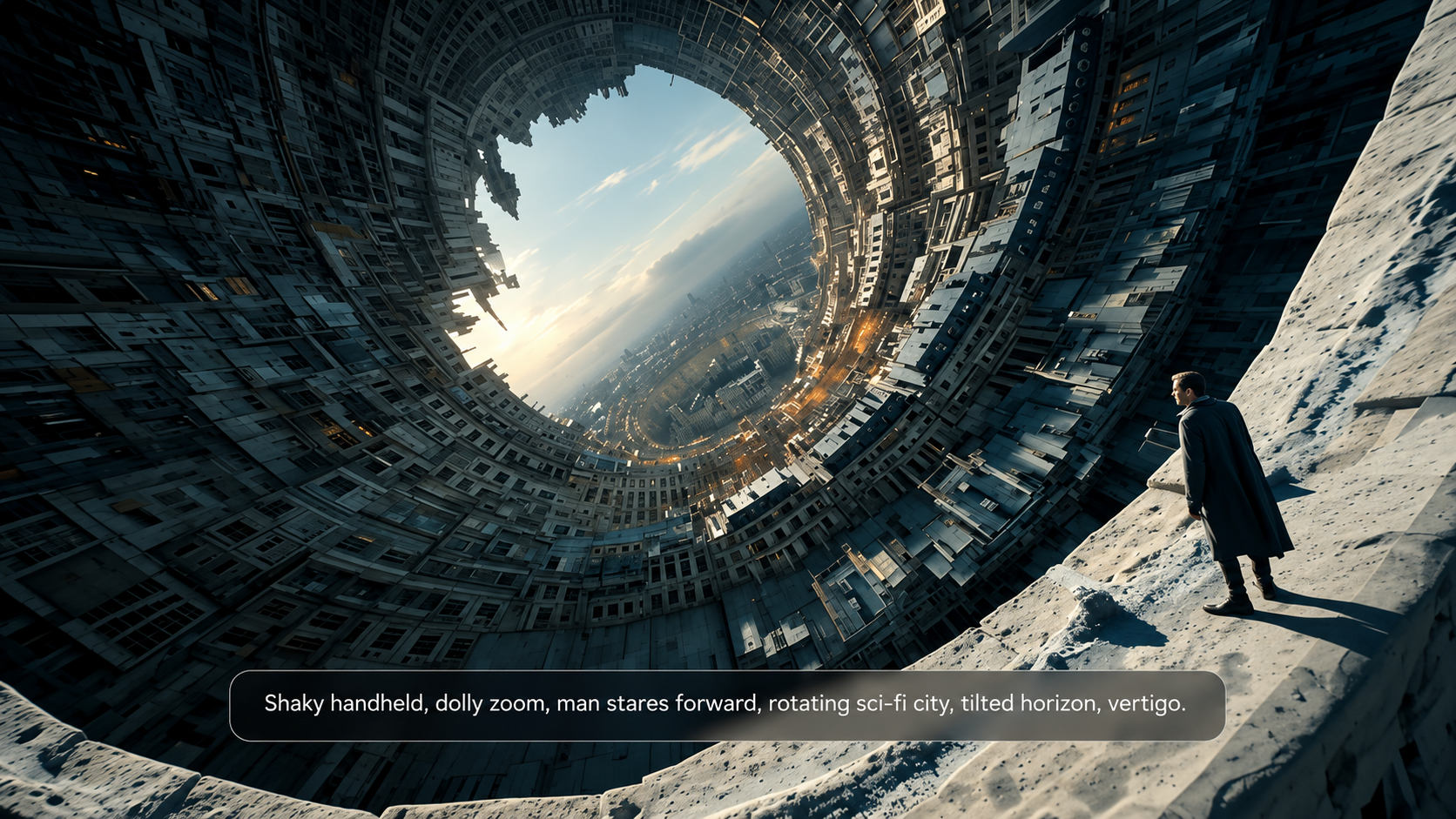
Le meilleur éditeur vidéo gratuit est celui qui correspond à vos objectifs de montage et aux modifications que vous devez effectuer. Pour les débutants, Kling AI propose une manière abordable de monter avec des invites et des références, avec des crédits d'essai pour les tâches admissibles. Ce guide compare six des meilleurs éditeurs vidéo gratuits et explique ce que vous pouvez essayer sans payer.
6 meilleurs éditeurs vidéo gratuits pour différents besoins de montage
Le meilleur éditeur vidéo pour une publication sociale rapide peut différer de celui destiné à la révision d'une scène. Comparez ce que chaque outil vous permet de faire gratuitement, ainsi que l'appareil et le flux de travail qu'il prend en charge.
Commencez par la tâche que vous avez déjà. Couper une interview exige des contrôles de la timeline et de l'audio; modifier une personne ou un décor requiert des outils qui fonctionnent à l'intérieur du plan. Vérifiez ensuite votre appareil, ce que la version gratuite comprend et si le rendu répond à vos besoins de publication. Pour un éditeur IA, examinez les crédits et l'accès au modèle avant de bâtir un projet autour d'une fonctionnalité particulière.
6 monteurs vidéo gratuits en un coup d’œil
Outil | Plateforme | Accès gratuit | Flux de travail principal |
Kling AI | Web; applications Android/iOS | Crédits d'inscription gratuits; crédits de connexion mensuels |
|
CapCut | Ordinateur de bureau, web, mobile | Outils gratuits de base; mises à niveau payantes | Clips sociaux, légendes et montage de la chronologie |
Canva | Navigateur ; applications mobiles | Montage et ressources gratuits ; suppléments premium | Vidéos simples avec titres et mises en page sociales |
Adobe Firefly | Navigateur de bureau ; les fonctionnalités de l'application varient | Accès gratuit limité ; restrictions liées au modèle et à la formule | Assemblage de timeline et création assistée par IA |
DaVinci Resolve | Windows, Mac, Linux | Édition gratuite ; mise à niveau Studio payante | Montage détaillé, couleur, effets et audio |
Shotcut | Windows, Mac, Linux | Entièrement gratuit et open source | Montage local de la ligne de temps et filtres |
Kling AI
Kling AI fonctionne dans un navigateur sur Windows et Mac, avec des applications Android et iOS pour un accès mobile. Kling AI propose une manière pratique de modifier ce qui se passe à l'intérieur d'une vidéo, et pas seulement de couper et d'organiser des clips.
Avec Kling 4.0, vous pouvez utiliser des instructions en langage naturel et des références visuelles pour remplacer des personnages ou des produits, changer les arrière-plans, ajuster le cadrage de la caméra et affiner l'apparence des séquences existantes. Un montage précis de vidéo vous aide à cibler les parties d'une scène qui nécessitent du travail tout en utilisant votre invite pour identifier ce qui doit rester cohérent.
La fonctionnalité Omni Reference de Kling 4.0 vous permet également d'orienter l'apparence des personnages, les détails des produits, les mouvements et le style visuel à l'aide d'images, de vidéos et de références de sujets. Pour les débutants, cela peut réduire la nécessité de recourir à des masquages et à des opérations de compositing manuel complexes lors de l'expérimentation de modifications de scène.

CapCut
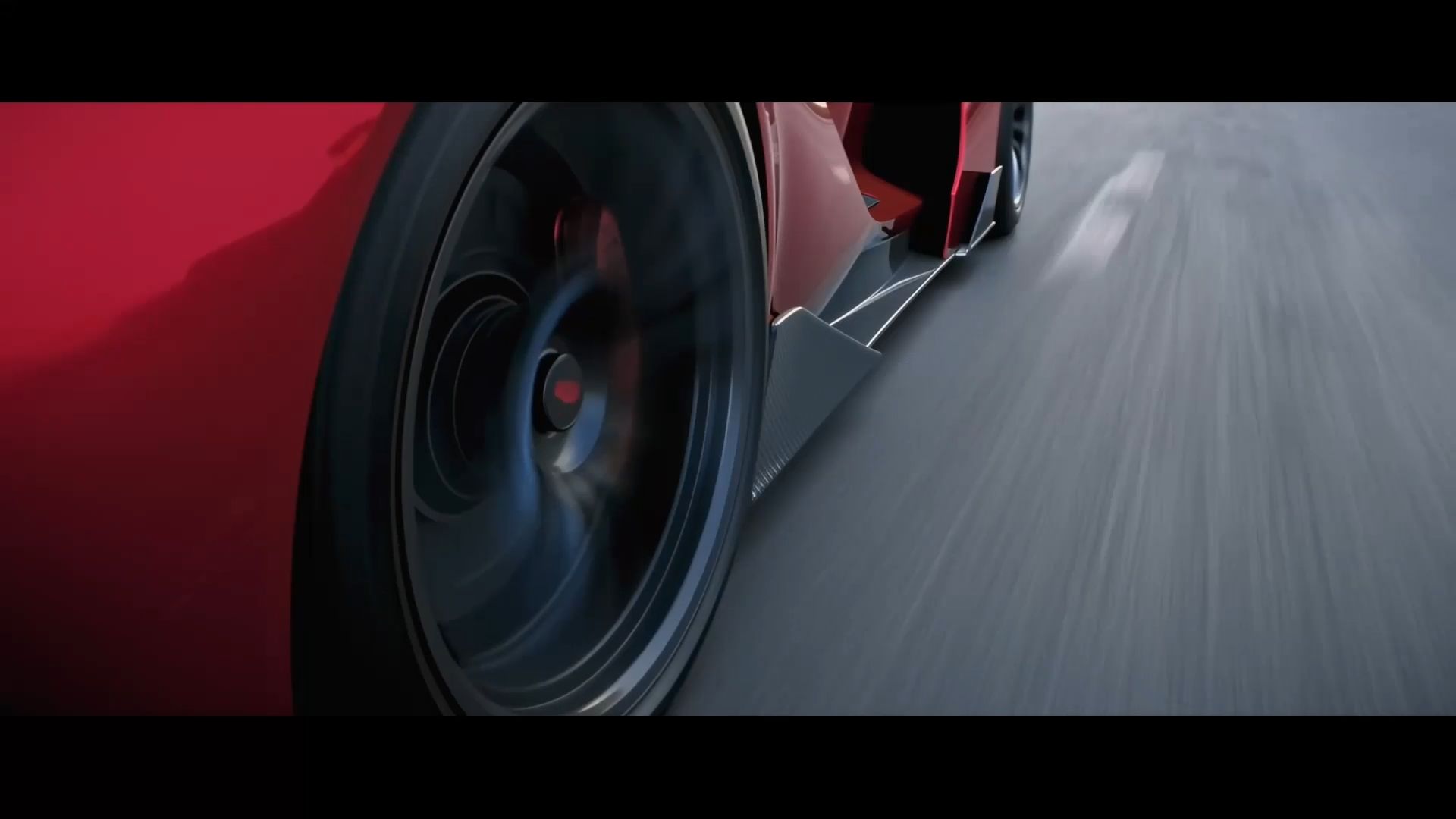
CapCut convient aux montages sociaux courts où des sous-titres, des modèles et des commandes de timeline familières vous aident à obtenir rapidement une version prête. Il fonctionne sur ordinateur, sur le web et sur mobile, ce qui le rend pratique pour des projets Shorts, Reels et TikTok. Son palier gratuit couvre le montage de base, tandis que certains effets, outils d'IA, ressources et options d'exportation nécessitent un abonnement payant.
Canva
Canva convient aux vidéos simples qui ont besoin de titres, de graphiques et de mises en page sociales. Son éditeur de navigateur vous permet d'organiser des clips et d'ajouter du texte ou de l'audio. Pour les créateurs qui comparent les meilleures options gratuites d'éditeur vidéo en ligne, le choix des ressources compte : utiliser vos propres médias et des éléments gratuits permet des exportations sans filigrane, tandis que les éléments premium ont des conditions de paiement distinctes.
Adobe Firefly
Adobe Firefly intègre les séquences téléversées et les clips générés dans un flux de montage via navigateur. Vous pouvez organiser la vidéo et l'audio sur une timeline, puis développer du contenu supplémentaire dans le même espace de travail. C'est une option pour les projets qui combinent assemblage de base et création par IA, bien que les quotas de génération et l'accès à certains modèles dépendent du forfait actuel.
DaVinci Resolve
DaVinci Resolve convient aux projets qui ont besoin d'un montage détaillé, de correction colorimétrique et de traitement audio dans une seule application de bureau. Il fonctionne sur Windows, Mac et Linux, avec une version gratuite complète et une mise à niveau Studio payante. Pour les créateurs qui comparent les meilleurs éditeurs vidéo pour YouTube, ses contrôles de finition sont utiles, bien que l'interface demande du temps pour être maîtrisée et que certaines fonctionnalités avancées nécessitent Studio.
Shotcut
Shotcut est un éditeur entièrement gratuit et open source pour Windows, Mac et Linux. Il offre un montage sur la timeline, des filtres et une prise en charge étendue des formats sans édition payante verrouillant des fonctionnalités supplémentaires. Il convient aux créateurs qui veulent travailler en local et éviter les coûts d'abonnement. Les projets plus volumineux dépendent toujours de votre matériel, et certains outils de synthèse vocale exigent une configuration supplémentaire.
Pourquoi choisir Kling AI comme éditeur vidéo IA ?
Kling 4.0 facilite l'affinage des séquences existantes sans compétences avancées en masquage ou en compositing. Utilisez des invites et Omni Reference pour orienter les modifications apportées aux personnages, aux produits, aux arrière-plans, au mouvement de caméra et au style visuel tout en identifiant les détails que vous souhaitez préserver.
Lorsqu'un projet nécessite des séquences que vous n'avez pas filmées, Kling 4.0 peut également générer de nouvelles vidéos à partir de texte ou d'images. Avec jusqu'à 30 secondes de génération native et 10 images clés multiples, vous pouvez planifier les moments visuels importants avant d'intégrer le résultat dans votre montage.
Ensemble, ces capacités aident les créateurs à tirer davantage parti des séquences existantes, à essayer des scènes alternatives et à combler les lacunes sans repartir de zéro pour chaque idée.
Ajuster les mouvements de caméra et le cadrage
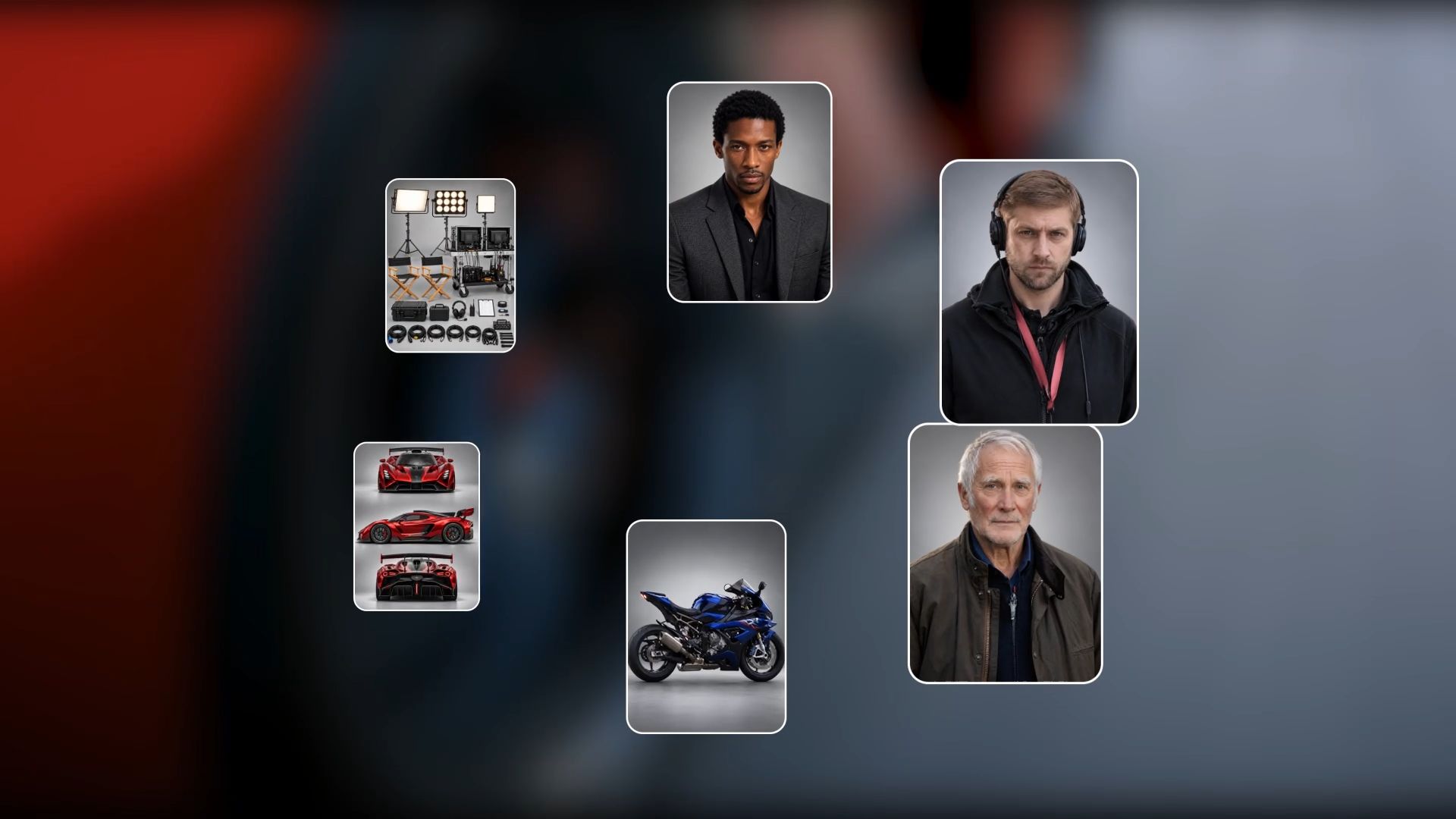
Un détail de produit peut mériter un examen plus attentif, ou une scène peut mieux fonctionner sous un autre angle. Grâce au montage vidéo précis de Kling 4.0, vous pouvez décrire le cadrage ou le mouvement de caméra que vous souhaitez et utiliser des références pour orienter le résultat.
Demandez une composition plus serrée, une vue plus large ou un angle différent autour du sujet. Les références vidéo peuvent également aider à communiquer le mouvement et le rythme de la caméra, d'un lent mouvement d'approche à un travelling ou un plan en orbite plus dynamiques.
Les mouvements dynamiques améliorés de Kling 4.0 offrent une plus grande stabilité lors de mouvements complexes, vous donnant davantage de latitude pour explorer des plans cinématographiques.
Gardez la direction précise : un mouvement lent vers un produit doit se ressentir différemment d'une vue qui tourne autour de celui-ci. Regardez le clip révisé jusqu'au bout pour vérifier si le cadrage, le mouvement et la scène environnante restent cohérents.
Maintenez la cohérence des sujets dans les montages vidéo
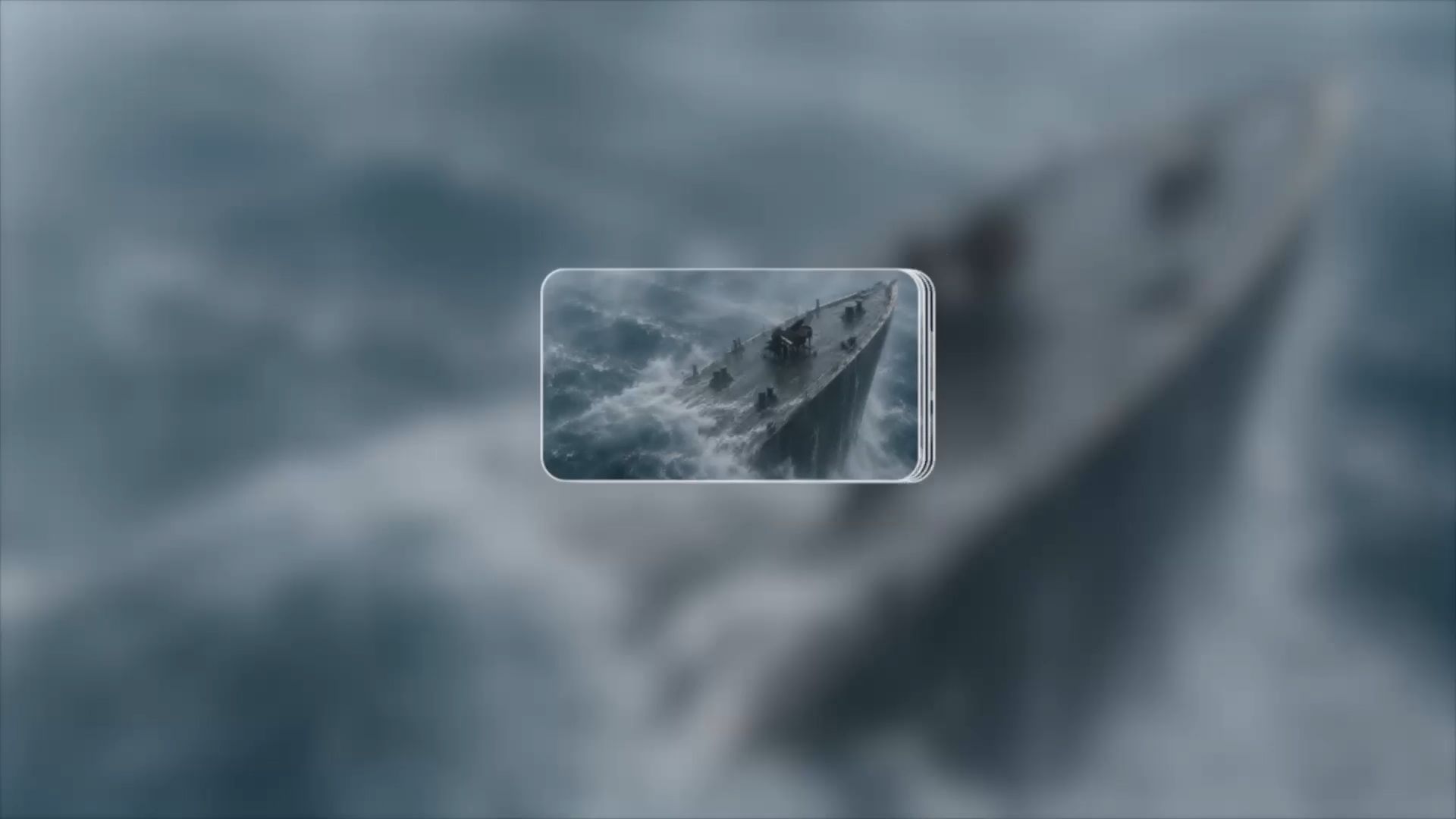
Vous voulez changer l'apparence d'un personnage sans retourner la scène ? Kling 4.0 vous permet d'utiliser des instructions textuelles et des références de personnages pour guider des modifications ciblées dans des séquences existantes.
Commencez par la vidéo originale, puis ajoutez une image de référence claire ou une référence de sujet prise en charge. Identifiez la personne que vous souhaitez remplacer et décrivez quelles parties de la performance originale doivent rester, comme les vêtements, le mouvement du corps, l'éclairage ou la direction de la caméra.
Pour les personnages récurrents, Omni Reference aide à maintenir des traits faciaux reconnaissables et d'autres détails distinctifs à travers différentes scènes et révisions. Vous pouvez combiner des images, des vidéos et des références de sujets pour donner au modèle davantage de contexte sur le personnage que vous souhaitez créer.
Cela est utile pour les variations de personnages, les vidéos promotionnelles et le contenu social créatif. Passez en revue l'intégralité du clip monté pour vous assurer que le nouveau personnage reste reconnaissable et que l'action environnante fonctionne toujours.
Changez les sujets et les arrière-plans à l'aide de références.
Si une prise de vue de produit nécessite un nouveau décor, il n'est pas toujours nécessaire de la refilmer. Avec Kling 4.0, vous pouvez décrire l'arrière-plan souhaité et ajouter une image pour guider son apparence. Si vous n'avez pas de référence appropriée, un AI background generator peut vous aider à créer une image du décor que vous avez en tête. La même approche peut vous aider à remplacer un personnage ou un produit : identifiez ce qui doit changer, fournissez une référence claire et indiquez quels détails de la scène originale vous souhaitez conserver.
Pour une tâche de video background remover, précisez le nouveau décor et les parties de la scène que vous souhaitez conserver. Indiquez si le mouvement d'origine, les vêtements ou d'autres personnes doivent rester. Passez ensuite en revue l'intégralité du clip ; une modification demandée peut encore affecter les détails environnants.

Transformez vos séquences avec un nouveau style visuel.
Votre vidéo peut présenter l'action et le contenu adéquats, mais pas le style visuel que vous souhaitez. Kling 4.0 vous permet d'utiliser des prompts et des références visuelles pour explorer de nouveaux rendus pour vos séquences existantes, du réalisme cinématographique à l'anime, l'aquarelle ou des styles inspirés du cyberpunk.
Décrivez les couleurs, l'éclairage, les matériaux, les textures et l'atmosphère que vous souhaitez. Ajoutez des images de référence lorsqu'un style particulier nécessite une direction visuelle plus claire, et indiquez quels personnages, actions et détails de scène doivent rester reconnaissables.
Que vous renouveliez des séquences promotionnelles, développiez des vidéos créatives pour les réseaux sociaux ou testiez une esthétique différente, cette approche vous offre davantage de moyens d'expérimenter sans retourner toute la scène ni construire chaque effet manuellement.
Étendez vos vidéos jusqu'à 2 minutes
Vous avez besoin de plus de temps pour raconter votre histoire ? Avec Kling 4.0, vous pouvez prolonger une vidéo plusieurs fois et construire des séquences plus longues allant jusqu'à 2 minutes.
Poursuivez les actions des personnages, développez une conversation ou ajoutez de nouveaux moments narratifs sans repartir de zéro. Utilisez des invites pour guider la suite tout en gardant le sujet, le décor et le mouvement cohérents avec la séquence originale.
Que vous créiez une démonstration produit, une scène cinématographique ou une nouvelle courte, plusieurs prolongements donnent plus d'espace à vos idées pour se déployer. Passez en revue chaque continuation et affinez vos invites pour que la séquence reste cohérente au fil de son développement.
Comment monter une vidéo avec Kling 4.0
Vous pouvez commencer avec un court clip et une consigne de révision claire. Le flux de travail de montage IA de Kling 4.0 s'articule autour de trois tâches : téléverser la séquence et les références, décrire ce qui doit changer et rester, et examiner le résultat généré.
Pour le montage d'une séquence existante, Kling 4.0 prend en charge jusqu'à cinq clips vidéo en entrée, dont une vidéo principale. Chaque vidéo en entrée doit durer 3 à 30 secondes, et leur durée combinée ne peut pas dépasser 30 secondes.
Étape 1 : Téléversez votre clip et vos éléments de référence
La fonctionnalité Omni Reference de Kling 4.0 prend en charge jusqu’à 15 ressources de référence combinées dans les flux de travail pris en charge guidés par des références, sous réserve des limites propres à chaque entrée. Choisissez des références qui montrent clairement les détails que vous souhaitez conserver ou modifier.
Par exemple, une photo de produit peut guider l’emballage et la couleur, tandis qu’une image de personnage peut guider l’apparence. Si vous remplacez quelqu’un dans les séquences originales, utilisez une référence claire du nouveau personnage.
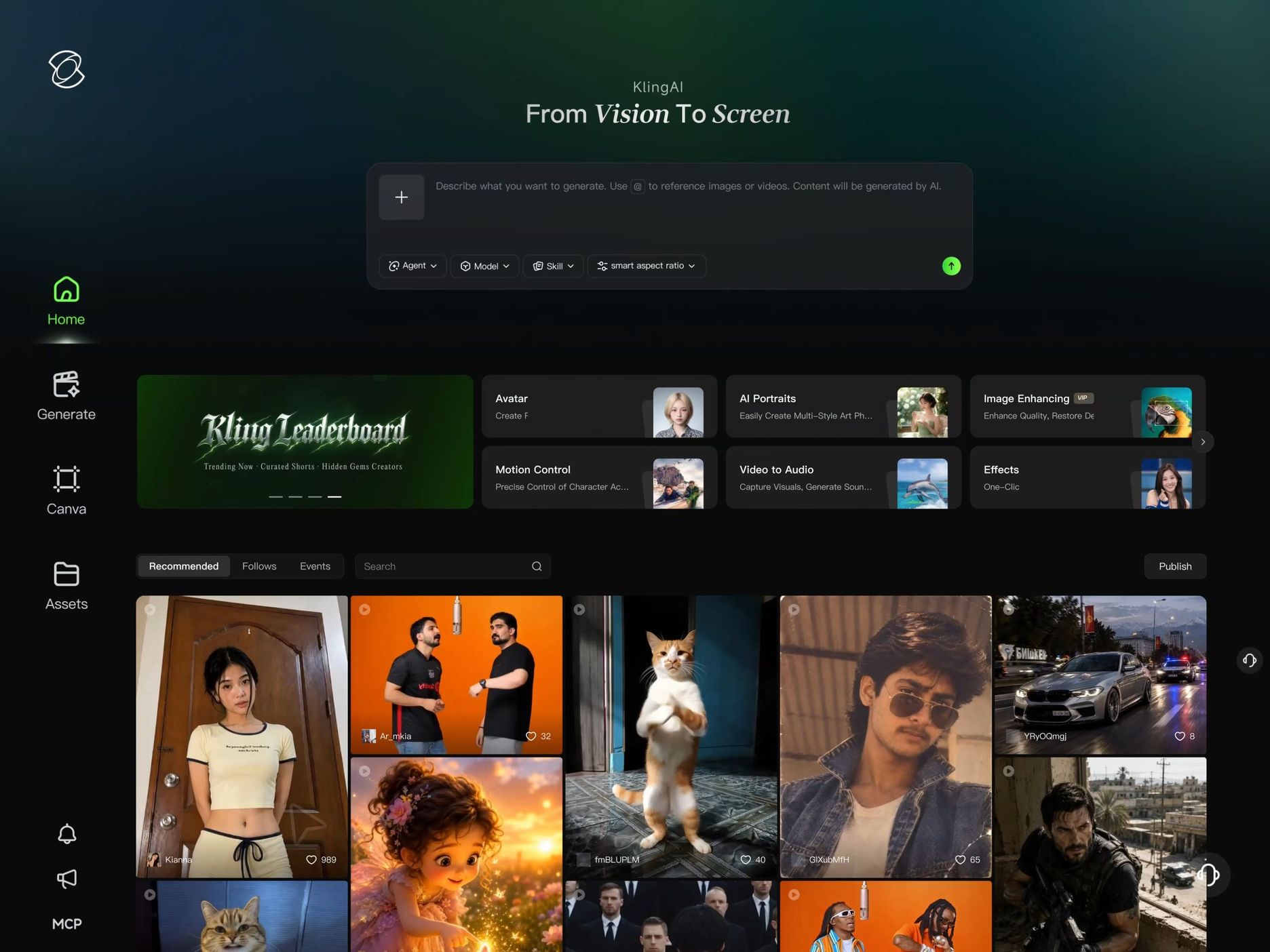
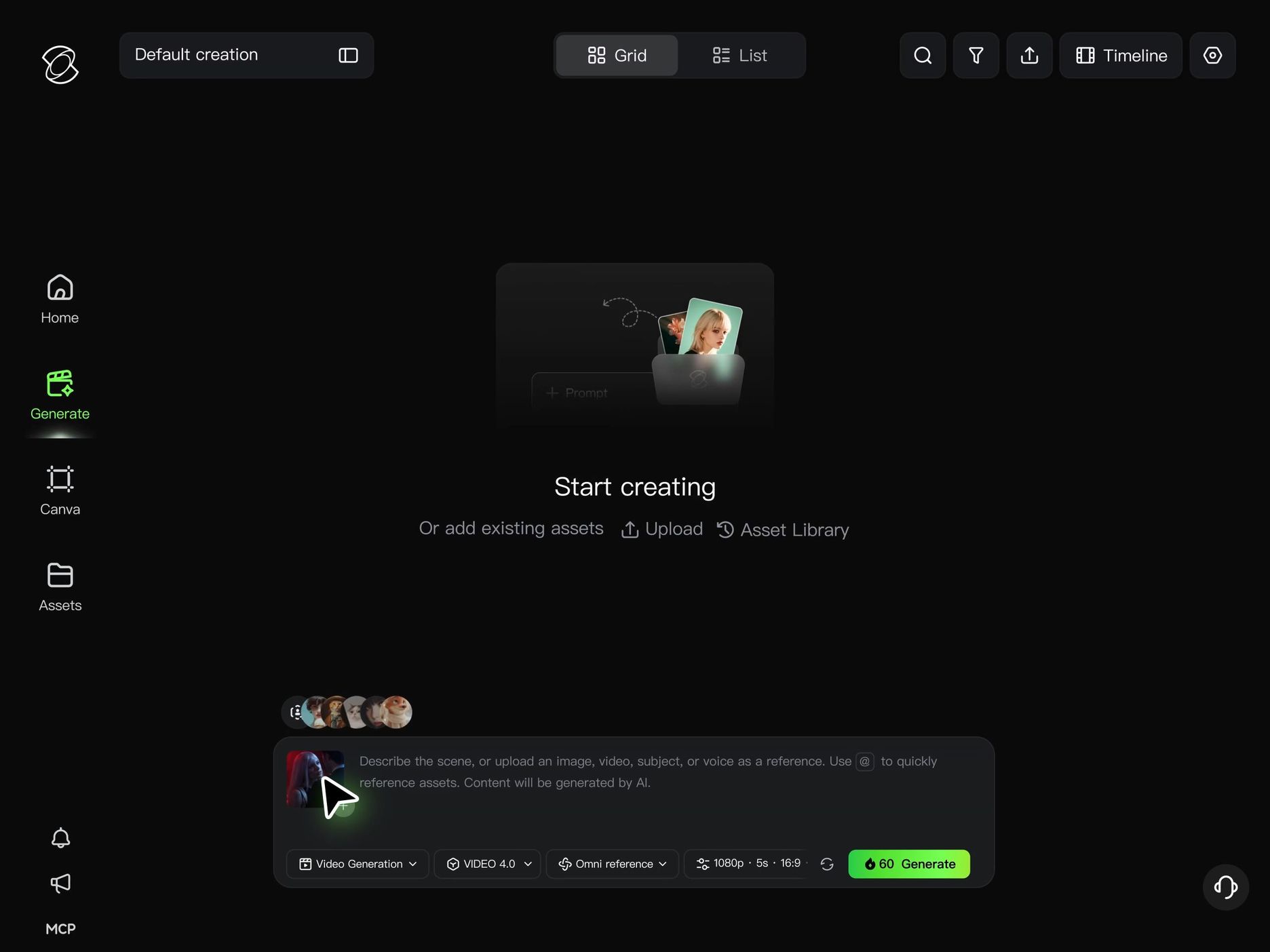
Étape 2 : décrivez ce qu’il faut changer et ce qu’il faut conserver
Rédigez une invite ciblée décrivant le changement exact que vous souhaitez effectuer. Identifiez le sujet, l’arrière-plan, l’angle de caméra ou le style visuel que vous souhaitez ajuster, puis expliquez quelle référence doit guider le résultat.
Tout aussi important, décrivez ce qui doit rester.
Par exemple, vous pouvez demander à Kling 4.0 de placer un présentateur dans un nouveau décor tout en conservant autant que possible ses vêtements, ses mouvements et la direction de la caméra d’origine.
Quand plusieurs personnes apparaissent dans un plan, indique clairement quel personnage chaque référence doit remplacer. Formule des instructions précises afin que la modification demandée ait un périmètre clair.
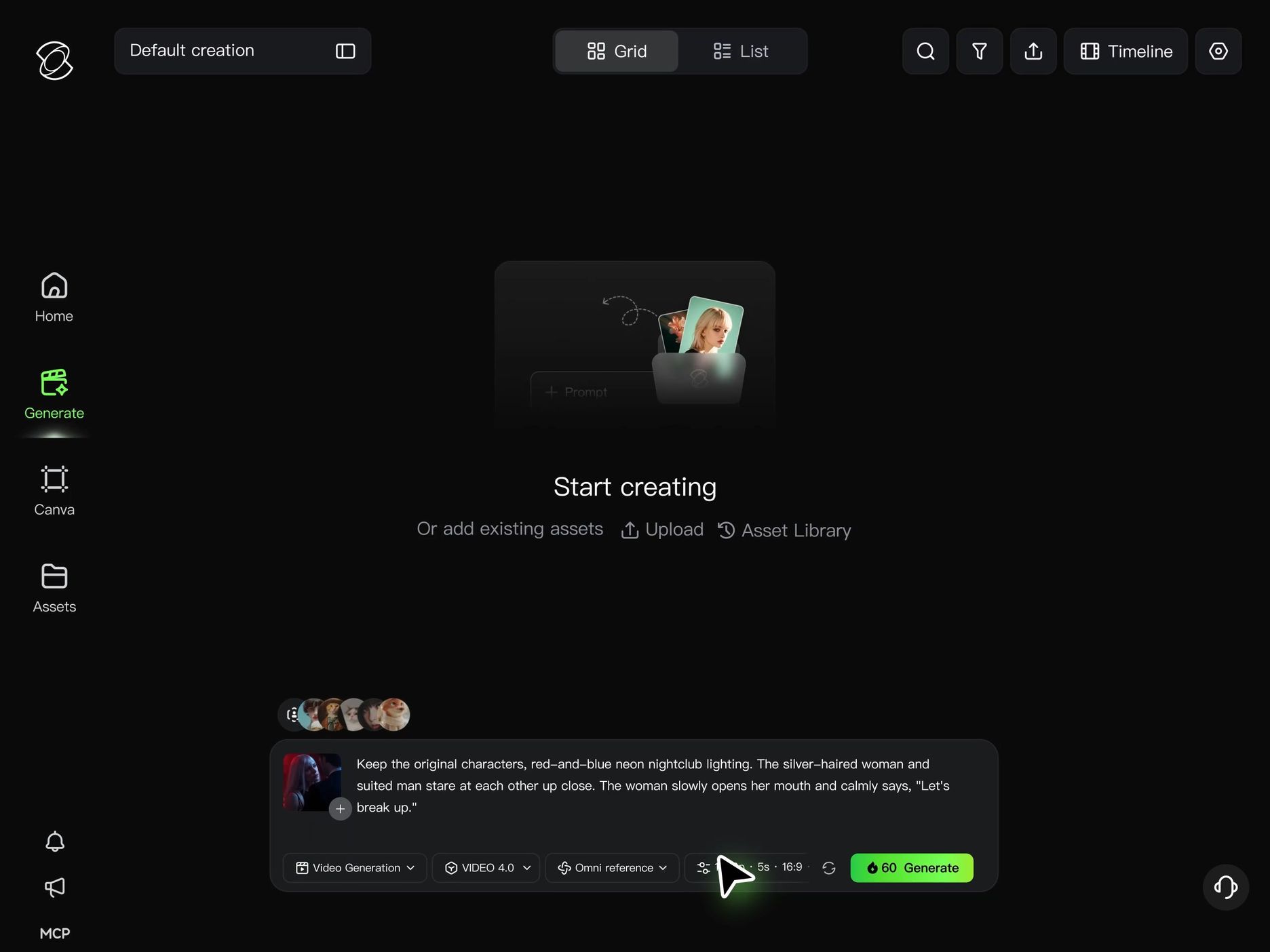
Étape 3 : générer et examiner le résultat
Vérifie les crédits nécessaires et les paramètres disponibles du modèle, puis génère ta vidéo modifiée.
Compare le résultat avec les images d'origine. Observe le sujet ou l'arrière-plan modifié, mais examine aussi les personnages proches, le mouvement, le cadrage, l'éclairage et la continuité visuelle.
Si quelque chose cloche, affine tes instructions ou tes références et génère une autre version. Visionne l'intégralité du clip avant de télécharger la version que tu préfères.
Si ton projet nécessite un plan supplémentaire plutôt qu'une révision des images existantes, Kling 4.0 prend également en charge la génération texte-vers-vidéo et image-vers-vidéo. Sa génération native de 3 à 30 secondes et ses Multiple Keyframes, avec jusqu'à 10 images clés, peuvent aider à guider une nouvelle séquence.
Pour les histoires plus longues, poursuivez la vidéo à travers plusieurs extensions, en construisant une séquence pouvant aller jusqu'à 2 minutes tout en vérifiant la cohérence entre chaque continuation. (Bientôt disponible)
Fin
Les meilleurs éditeurs vidéo gratuits vous aident à réaliser le travail dont vos images ont besoin. Certains sont idéaux pour découper des clips, ajouter des sous-titres et finaliser une timeline. D'autres vous offrent de nouvelles façons de modifier ce qui se passe dans un plan.
Si une scène est presque réussie, Kling 4.0 vous permet d'explorer un autre personnage, produit, arrière-plan ou traitement de caméra grâce à des invites et des références. Vous pouvez également générer les plans manquants ou prolonger une vidéo lorsque votre histoire a besoin de plus de temps pour se dérouler.
Commencez avec un clip qui vous tient à cœur et une modification qui le rendrait plus utile. Préparez une référence claire, décrivez la révision et examinez le résultat avant de poursuivre.
FAQ
Les éditeurs vidéo gratuits sont-ils vraiment gratuits ?
Oui. De nombreux éditeurs vidéo gratuits vous permettent de commencer sans abonnement. Certains proposent des logiciels de bureau entièrement gratuits, tandis que d'autres offrent des forfaits gratuits ou des crédits pour des fonctionnalités alimentées par l'IA. Kling AI accorde des crédits gratuits aux nouveaux utilisateurs lors de l'inscription, et les utilisateurs enregistrés peuvent recevoir des crédits gratuits supplémentaires en se connectant chaque mois. Ces crédits facilitent l'exploration des outils admissibles de création et de montage vidéo avec IA sans payer d'avance.
Quelle application de montage vidéo gratuite est la meilleure ?
Pour des coupes simples et des clips destinés aux réseaux sociaux sur un téléphone, CapCut offre un point de départ gratuit, certaines fonctionnalités et certains éléments étant réservés aux forfaits payants. Si vous préférez décrire les modifications à apporter à une scène plutôt que d'assembler des clips, Kling AI propose également un accès mobile. Le meilleur choix dépend de la tâche et des fonctions disponibles pour votre compte.
Existe-t-il un bon éditeur vidéo en ligne gratuit ?
Oui. Kling AI est une option en ligne pour les créateurs qui souhaitent un montage alimenté par l’IA sans installer de logiciels de bureau complexes. Vous pouvez utiliser des invites et des références visuelles pour changer des sujets, ajuster les arrière-plans, recadrer des plans et transformer des styles visuels directement dans votre navigateur. Cela fait de Kling AI un choix à considérer lorsque vous comparez les meilleurs éditeurs vidéo en ligne pour des projets créatifs.
Quel est le meilleur éditeur vidéo IA pour les débutants ?
Pour les débutants qui veulent changer un personnage, un arrière-plan, un produit ou un angle de caméra, Kling 4.0 offre un flux de travail basé sur des invites et des références.
Vous pouvez décrire la révision souhaitée et fournir des images de support ou d’autres références au lieu de construire manuellement chaque modification avec des masques et des calques de composition.
Des séquences sources claires et une demande ciblée restent importantes, et le résultat généré doit être examiné avant utilisation.
Puis-je utiliser gratuitement les outils de montage vidéo Kling AI ?
Oui ! Kling AI propose des crédits gratuits pour vous aider à démarrer. Les nouveaux utilisateurs reçoivent des crédits offerts lors de l'inscription, tandis que les utilisateurs existants peuvent collecter des crédits supplémentaires grâce aux connexions mensuelles. Vous pouvez utiliser ces crédits pour explorer les outils éligibles de création et de montage vidéo IA, expérimenter des invites et des références visuelles, et découvrir de nouvelles façons d'améliorer vos séquences. Connectez-vous simplement pour vérifier vos crédits disponibles et commencer à créer.



