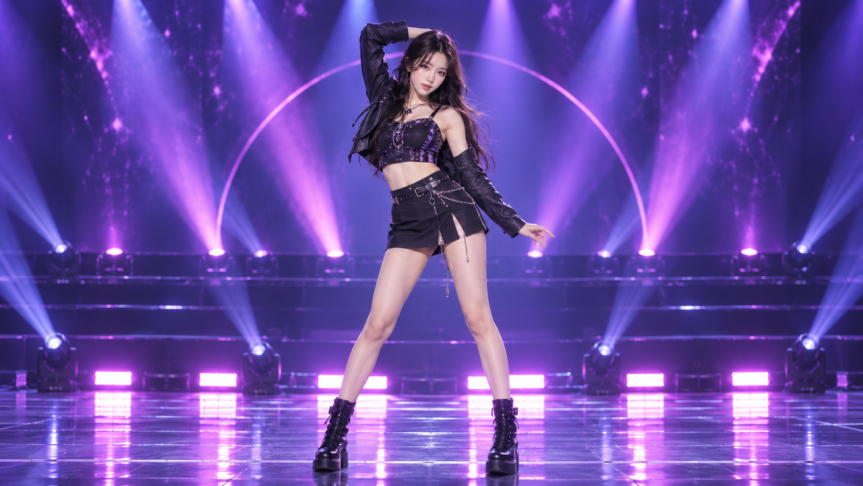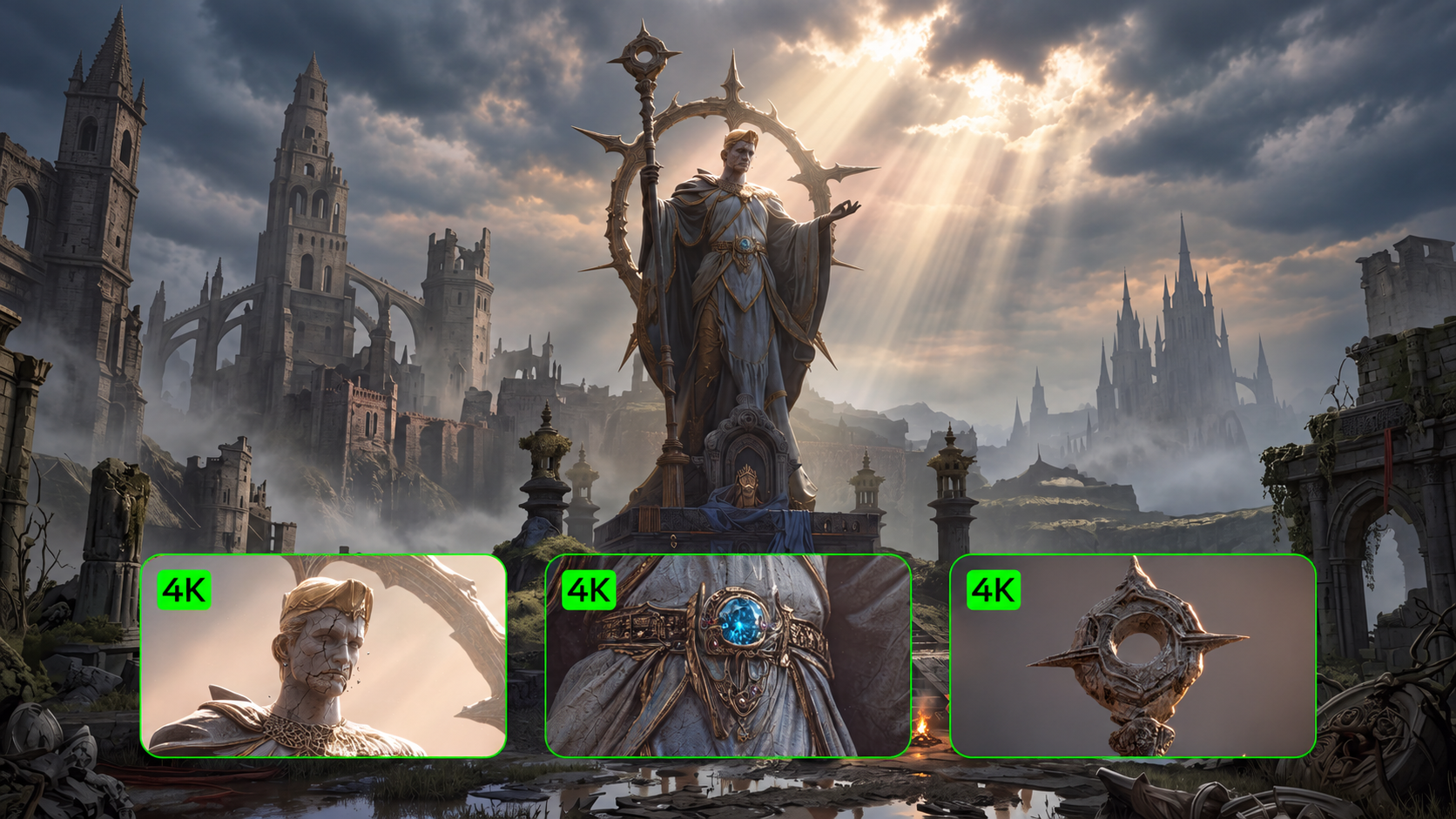
Avec l'arrêt par OpenAI des expériences web et application de Sora en 2026, et la fermeture programmée de l'API Sora, les créateurs pourraient chercher de nouvelles façons de poursuivre leurs workflows de vidéo IA. Ce guide compare 10 alternatives à Sora selon le mouvement, l'audio, la cohérence visuelle, le contrôle créatif et les workflows de production. Il examine également de près Kling générateur vidéo IA, qui réunit la narration multi-plan, Native Audio, la cohérence des sujets et la création vidéo cinématographique au sein d'un même workflow.
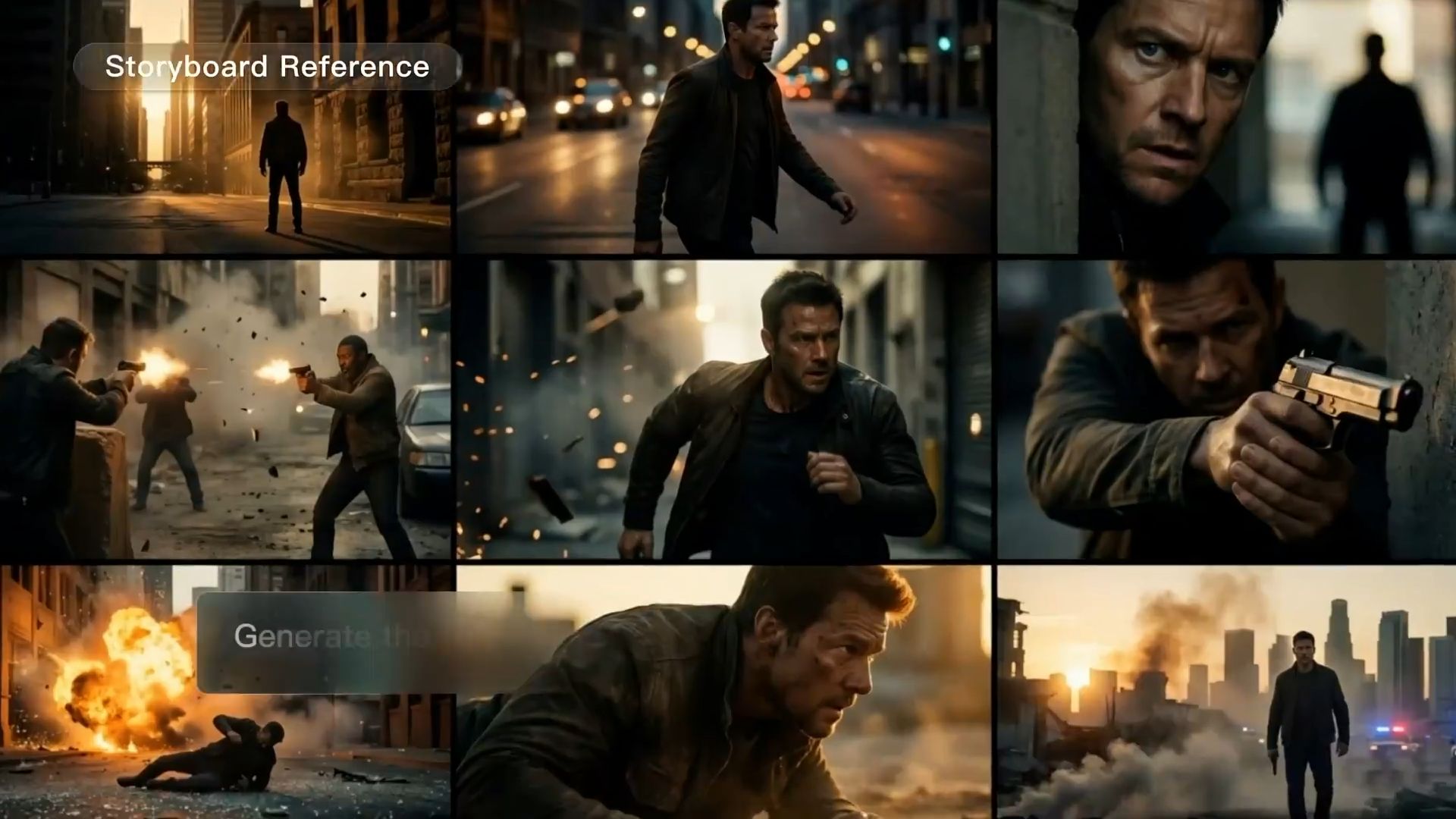

Quelles alternatives à Sora devriez-vous envisager en 2026 ?
Sora a attiré beaucoup d'attention pour sa capacité à transformer un prompt écrit en vidéo, mais pas seulement. Le modèle original a montré les premiers signes de maintien de l'espace, des sujets et des scènes plus stables lorsque la caméra se déplaçait. Sora 2 a poussé cela plus loin avec un comportement physique amélioré, un suivi des instructions plus précis, des dialogues synchronisés et du son. Cela a fait de Sora un point de référence utile pour comparer d'autres outils de vidéo IA.
Lorsqu'on compare des alternatives à Sora, quelques aspects sont les plus importants :
- Continuité lors des changements de caméra : Lorsque la caméra effectue un panoramique, pivote ou change de perspective, les personnes et l'environnement doivent rester visuellement cohérents plutôt que de changer de manière perceptible d'un angle à l'autre.
- Persistance du sujet : Une personne, un produit ou un objet qui est brièvement masqué ou sort du cadre devrait toujours garder la même apparence lorsqu'il réapparaît.
- Compréhension de la consigne : Le modèle doit comprendre plus que qui ou quoi se trouve dans la scène. Il doit aussi suivre les relations entre les actions, la direction de la caméra, le décor et les événements.
- Un son cohérent avec la scène : Les dialogues, l'ambiance, la musique et les effets sonores comptent de plus en plus autant que les visuels, de sorte que la qualité vidéo ne peut plus être évaluée uniquement à partir de l'image.
Ces points nous ont donné un point de départ, mais d'ici 2026, les différences entre les alternatives à Sora AI vont bien au-delà de la qualité visuelle. Le contenu que vous pouvez fournir à un modèle, les références qu'il peut suivre, la manière dont il gère plusieurs plans, la capacité à créer du son avec la vidéo et l'étendue des modifications que vous pouvez apporter à un clip existant déterminent tous quel outil est pertinent pour un projet donné.
Pour les 10 outils ci-dessous, nous avons examiné plusieurs aspects pratiques :
- Modes de génération : Si l'outil prend en charge Texte vers vidéo, Image vers vidéo ou des combinaisons de texte, d'images, de vidéo et d'audio.
- Mouvement et cohérence : Dans quelle mesure les personnes, les produits et les scènes restent cohérents malgré les mouvements, les occultations et les changements de caméra.
- Audio : Si des dialogues, de l'ambiance, de la musique ou des effets sonores peuvent être générés avec la vidéo.
- Contrôle par référence : Si des images, de la vidéo, des personnages ou d'autres contenus sources peuvent guider le sujet et l'orientation visuelle.
- Prises multiples et contrôle de la caméra : Comment l'outil gère plusieurs prises, les mouvements de caméra et les scènes connectées.
- Montage et réutilisation : Si vous pouvez continuer à travailler à partir de séquences ou de ressources existantes au lieu de recommencer à zéro à chaque fois.
Le tableau ci-dessous se veut un premier aperçu rapide. Il montre pour quoi chaque outil est le mieux adapté, ce avec quoi vous pouvez commencer, comment l'audio est géré et les principaux contrôles disponibles pour façonner ou réviser une vidéo.
Alternative à Sora | Idéal pour | Modes de génération | Audio | Contrôle et montage |
Série Kling VIDEO 3.0 | Narration multi-plan, vidéos multilingues à personnages et scènes multiples, production commerciale de qualité cinématographique et cohérence du sujet entre les plans | Texte-vers-vidéo, image-vers-vidéo, images de début/de fin | Audio natif | Multi-Shot, Multi-Shot personnalisé, références multi-images, Element Reference avec VIDEO 3.0 Omni, et sortie 4K native dans les workflows pris en charge |
Google Veo 3.1 | Scènes cinématographiques, dialogues, plans guidés par des références | Texte vers vidéo, image vers vidéo, images de référence | Audio natif | Références de personnages et de scènes, contrôles de caméra et extension de scène |
Runway Gen-4.5 | Actions complexes, mouvements de caméra, plans guidés par des prompts | Texte vers vidéo, Image vers vidéo | Outils audio distincts | Actions séquencées, chorégraphie de caméra, composition et contrôle du timing |
Seedance 2.5 | Récits plus longs, références mixtes, modifications de contenu existant | Texte, image, vidéo, audio | Audio natif | Références multimodales, générations plus longues, continuité des plans et montage détaillé |
Luma Ray3.2 | Séquences existantes, VFX, reconception des plans | Texte vers vidéo, Image vers vidéo, Vidéo vers vidéo | Pas d'audio natif dans la génération Ray3.2 ; l'audio est géré séparément | Multi-Keyframe, Modifier la vidéo, Transfert de mouvement et Recadrage |
Pika 2.5 | Clips courts, contenu social, expériences visuelles | Texte vers vidéo, Image vers vidéo | Outils audio séparés | Génération de formats courts, effets visuels et transformations rapides |
Adobe Firefly Video | Génération vidéo et post-production dans Adobe | Texte-vers-Vidéo, Image-vers-Vidéo, Vidéo-vers-Vidéo | Outils audio séparés | Montages vidéo, extension de clips, modifications de cadrage et outils de montage Adobe |
PixVerse V6 | Histoires courtes, publicités, clips centrés sur les personnages | Texte, image, références | Audio natif | Génération multi-plans, contrôles de référence et direction de caméra |
Vidu Q3 | Dialogue multi-personnages, courtes narrations, publicités axées sur l'histoire | Texte, image | Audio natif | Dialogue multi-interlocuteurs, rythme des plans et contrôle de la caméra |
MiniMax H3 | Projets créés à partir de médias mixtes | Texte, image, vidéo, audio | Audio stéréo natif | Contexte multimodal, transfert de mouvement et sortie plus longue en haute résolution |
Le tableau vous offre un moyen rapide de réduire les options, mais le meilleur choix dépend du type de vidéo que vous réalisez le plus souvent.
Quelle alternative à Sora convient à différentes tâches vidéo ?
Les alternatives à Sora ne conviennent pas toutes au même type de travail. Une manière simple de réduire la liste consiste à partir du type de vidéo que vous prévoyez de réaliser.
1.Vidéo cinématographique et narration multi-plans
Outils à considérer : Kling VIDEO 3.0, Google Veo 3.1, Runway Gen-4.5
Pourquoi : Kling VIDEO 3.0 combine Multi-Shot, Custom Multi-Shot, Native Audio et la cohérence du sujet pour des scènes cinématographiques reliées. Elle prend en charge une génération allant jusqu'à 15 secondes et une sortie native en 4K dans les workflows pris en charge. Veo 3.1 peut utiliser du matériel de référence pour guider les personnages, les scènes et les plans individuels, tandis que Runway Gen-4.5 vous offre un contrôle détaillé sur l'action, le mouvement de la caméra, la composition et le timing.
2.Matériel de référence multimodal
Outils à considérer : Kling VIDEO 3.0 Omni, Seedance 2.5, MiniMax H3
Pourquoi : Kling VIDEO 3.0 Omni peut fonctionner avec des images, des éléments vidéo et des références de personnages pour transporter une personne ou un sujet dans de nouvelles scènes. Seedance 2.5 et MiniMax H3 peuvent également s'appuyer sur du texte, des images, de la vidéo et de l'audio, ce qui est utile lorsque la majeure partie des indications est déjà présente dans le matériel source.
3.Dialogue et audio natif
Outils à considérer : Kling VIDEO 3.0, Veo 3.1, Seedance 2.5, PixVerse V6, Vidu Q3, MiniMax H3
Pourquoi : Kling VIDEO 3.0 peut générer du dialogue, de l'ambiance et des effets sonores avec la vidéo, y compris des scènes multi-personnages et multilingues. Les autres modèles génèrent eux aussi de l'audio avec la vidéo, mais ils diffèrent dans leur manière de gérer plusieurs locuteurs, la prise en charge des langues, l'ambiance et le son lors des changements de plan. Si vous cherchez principalement une alternative à Sora 2, tester une conversation réelle vous en dira davantage que de simplement vérifier si Native Audio est disponible.
4.Cohérence du sujet entre les plans
Outils à considérer : Kling VIDEO 3.0, Veo 3.1, Seedance 2.5, PixVerse V6
Pourquoi : Kling VIDEO 3.0 prend en charge plusieurs références d'image pour aider à maintenir la cohérence du sujet entre les plans. VIDEO 3.0 Omni va plus loin avec le liage d'éléments, ce qui aide à préserver les traits clés des personnages, des produits et d'autres sujets à mesure que les angles de caméra, les actions et les environnements changent. Veo 3.1, Seedance 2.5 et PixVerse V6 proposent également différentes formes de contrôle des références. Ce qui compte le plus, c'est de savoir si le sujet reste reconnaissable après s'être retourné, avoir été brièvement masqué ou apparaître à nouveau dans un nouveau plan, et pas uniquement à quel point la première image correspond à la référence.
5. Montage d'une vidéo existante
Outils à considérer : Kling VIDEO 3.0 Omni, Luma Ray3.2, Adobe Firefly Video, Seedance 2.5
Pourquoi : Kling VIDEO 3.0 Omni permet de monter des clips vidéo existants de 3 à 10 secondes, ce qui vous autorise à utiliser de courtes séquences comme entrée et à guider, via une invite, l'évolution de la scène, du mouvement ou du contenu visuel. Luma Ray3.2 va plus loin dans la modification vidéo, Motion Transfer et Reframe. Adobe Firefly Video s'intègre naturellement au flux de post-production Adobe, tandis que Seedance 2.5 peut combiner une vidéo existante avec d'autres éléments de référence pour aller plus loin.
6.Vidéos courtes et sociales
Outils à considérer : Kling VIDEO 3.0, Pika 2.5, PixVerse V6, Vidu Q3
Pourquoi : Kling VIDEO 3.0 génère des vidéos de 3 à 15 secondes et peut combiner plusieurs plans, des dialogues, Native Audio et des changements de caméra au sein d'une même séquence. Pika 2.5 est utile pour les clips courts, les effets visuels et les transformations rapides, tandis que PixVerse V6 et Vidu Q3 peuvent gérer de courtes histoires, des publicités, des scènes centrées sur les personnages et des vidéos axées sur les dialogues.
Pourquoi la série Kling VIDEO 3.0 fonctionne-t-elle comme une alternative à Sora ?
La série Kling VIDEO 3.0 fonctionne comme une alternative à Sora non pas parce qu'elle tente de copier Sora fonctionnalité par fonctionnalité, mais parce qu'elle prend en charge une plus grande partie du processus créatif au sein d'un unique générateur vidéo IA.
Kling VIDEO 3.0 Series est conçue pour la production vidéo IA cinématographique professionnelle, combinant Audio natif, narration multi-plan, cohérence des sujets, génération jusqu'à 15 secondes et sortie 4K native dans les flux de travail pris en charge. Ensemble, ces capacités soutiennent les courts métrages cinématographiques, la publicité, les contenus de marque et d'autres projets vidéo axés sur la production.
Kling VIDEO 3.0 pour la production vidéo IA cinématographique professionnelle
Kling VIDEO 3.0 prend en charge le texte vers vidéo, l'image vers vidéo et la conversion des cadres de début et de fin en vidéo. Avec Multi-Shot, le modèle peut planifier les coupes, le cadrage et les changements de caméra à partir de votre prompt. Multi-Shot personnalisé vous donne davantage de contrôle sur ce qui se passe dans chaque plan et sur sa durée.
Pour les personnages, les produits et les environnements, VIDEO 3.0 prend en charge plusieurs images de référence pour aider à guider la cohérence du sujet et de la scène. Différentes images peuvent être utilisées pour différentes parties de la vidéo—par exemple, une image peut définir un personnage tandis qu'une autre guide le décor—tandis que l'invite précise comment ces références doivent apparaître à mesure que l'action, l'angle de caméra ou la scène évolue.
Dans les scènes comportant plusieurs personnages, les dialogues peuvent être attribués à des locuteurs spécifiques afin qu'ils restent liés à la bonne personne. Les langues prises en charge incluent le chinois, l'anglais, le japonais, le coréen et l'espagnol, ainsi que des dialogues multilingues, des dialectes et des accents. Avec Native Audio, les dialogues, l'ambiance et les effets sonores peuvent être générés avec les visuels, de sorte que le son fasse partie de la scène dès le départ.
VIDEO 3.0 est bien adapté lorsque vous voulez commencer avec une invite, une image ou des plans de début et de fin et transformer ce matériel directement en une scène cinématographique avec des changements de caméra, des interactions entre personnages et du son. Les usages typiques incluent des courts métrages, des publicités, des scènes de dialogue et des histoires à plusieurs plans.
Image |
| Prompt : Ouverture sur un plan moyen-long ultra grand-angle suivant un mouvement horizontal ; le stabilisateur se déplace au ras du sol, avec une tonalité cinématographique romantique très contrastée de nuit bleue froide et de ciel étoilé blanc argenté, dégageant un fort réalisme poétique et un tempérament d'épopée classique. L'héroïne est une jeune femme en robe longue vert foncé, courant de toutes ses forces sur la pelouse du jardin baignée de clair de lune ; sa jupe se gonfle dans le vent, formant des courbes dynamiques déferlantes, elle serre une petite fleur blanche dans la main droite et relève l'ourlet de sa robe de la main gauche, respirant rapidement mais le regard résolu. À la quatrième seconde, la caméra accélère vers l'avant avec elle, et plusieurs hommes et femmes en robes de bal d'antan font irruption tour à tour dans le cadre par les côtés gauche et droit en arrière-plan, courant à ses côtés — certains tentent de s'approcher, d'autres se retournent pour crier, mais aucun ne la touche vraiment, suggérant la poursuite et la fuite.À la 8e seconde, la caméra passe progressivement à un plan moyen, pivote pour suivre en travelling devant la protagoniste et se soulève légèrement ; elle jette un bref coup d'œil en arrière vers un jeune personnage masculin derrière elle, leurs regards se croisent l'espace d'un instant, les émotions éclatent en pleine course, et la femme et l'homme se prennent la main pour courir ensemble. À la 12e seconde, la musique et le mouvement atteignent un climax ; la caméra avance près de son profil et de ses cheveux flottants, elle lâche la fleur blanche et la lance en l'air, la fleur retombant au ralenti tandis que la foule derrière la frôle. Dans les 3 dernières secondes, la caméra continue d'avancer, la femme et l'homme traversent la foule et se précipitent vers le ciel étoilé au bout du jardin, leurs silhouettes occupant progressivement le centre du cadre. L'atmosphère générale est ardente, romantique et résolue, une explosion de narration sur le destin, le choix et la liberté. |
Vidéo |
Kling VIDEO 3.0 Omni pour la création multimodale guidée par des références
VIDEO 3.0 Omni adopte une approche différente. Son principal avantage est l'éventail de supports de référence que vous pouvez intégrer dans la génération.
Le texte, les images, la vidéo et plusieurs Elements peuvent tous contribuer à la même scène. Avec Element Reference, vous pouvez transférer des traits de personnage à partir de séquences existantes vers de nouveaux plans, actions et décors, tout en continuant à réutiliser l'apparence et le timbre de voix du personnage.
Cela rend Omni plus utile lorsque vous disposez déjà de personnages établis, de ressources produit, de séquences de référence ou de matériel vocal. Au lieu de décrire la même personne ou le même produit à chaque plan, vous pouvez apporter ces références dans de nouvelles scènes et des séquences à plusieurs plans.
VIDEO 3.0 Omni peut également fonctionner avec une vidéo existante, ce qui la rend utile pour poursuivre ou transformer les séquences que vous possédez déjà. Lorsqu'une vidéo est fournie en tant qu'entrée, Native Audio n'est actuellement pas pris en charge, de sorte que la disponibilité de l'audio dépend du flux de travail d'entrée que vous choisissez.
Élément/Image de référence | |||
@Grace | @Alan | @Samoyed | @Image |
|
|
|
|
| Prompt : Plan 1 (3 s) : Plan moyen, arrière-plan @Image. @Grace est assise sur le canapé en mangeant des biscuits tandis que @Alan entre en tenant @Samoyed. @Samoyed se jette sur le biscuit dans la main de @Grace. @Grace dit : « Hé ! Surveille ton chien ! » Plan 2 (2 s) : @Alan s'assoit à côté d'elle, tire sur la laisse et soulève @Samoyed. Gros plan, @Alan dit : « Il aime juste les biscuits plus que moi. » Plan 3 (3 s) : Gros plan, @Grace sourit et dit : « Eh bien, il a au moins bon goût. » | |||
Vidéo | |||
Comment tester une alternative à Sora avant de changer ?
Une bonne démo ne se traduit pas toujours par un projet réel. Avant de changer, faites passer le même contenu dans chaque alternative à Sora et maintenez les conditions de test aussi cohérentes que possible.
Étape 1 : Utilisez les mêmes prompts réels
Choisissez trois prompts issus de travaux que vous avez déjà utilisés ou approuvés : une scène simple, un test de cohérence du sujet et une scène plus difficile avec un mouvement complexe, des dialogues ou plusieurs personnages.
| Prompt : Une femme en veste rouge traverse un marché extérieur animé à l'heure dorée, tenant un petit appareil photo noir. Commencez par un plan de suivi moyen de face. Elle se tourne pour regarder un étal de fruits, passe brièvement derrière un autre client, puis réapparaît dans un plan latéral avec le même visage, les mêmes vêtements et le même appareil photo. Elle prend une orange, sourit et dit : "Cet endroit est encore mieux que ce à quoi je m'attendais." Coupez à un gros plan lorsqu'elle repose l'orange et continue de marcher. Gardez son apparence cohérente entre les plans. Mouvement de marche naturel, interaction réaliste des mains, lumière chaude du soir, murmures doux de la foule, bruits de pas et ambiance de marché. Mouvement de caméra cinématographique, rythme naturel des dialogues, mouvement réaliste des lèvres. |
Conservez le même sujet, le même décor et la même orientation de caméra dans tous les modèles. Cela facilite l'identification de l'origine d'une différence, qu'elle provienne du modèle ou de l'entrée.
Étape 2 : Testez séparément la conversion texte en vidéo et image en vidéo
Testez séparément l'IA de conversion texte en vidéo et l'IA d'image en vidéo, car un modèle peut traiter un type d'entrée mieux que l'autre. Pour les tests basés sur des images, observez si les visages, les formes des produits, les vêtements, les logos, les couleurs et d'autres détails importants restent reconnaissables une fois que la scène commence à bouger.
Étape 3 : Testez la cohérence des mouvements et du sujet
Repoussez le modèle au-delà d'un simple plan de face en demandant au sujet de se tourner, de passer derrière quelque chose, de changer d'angle de caméra ou de réapparaître après une coupe. Recherchez des changements d'identité, de mouvement corporel, de contact avec les objets et de mouvement de caméra. Si un plan doit suivre une performance spécifique, testez le flux de référence de mouvement ou de transfert de mouvement de chaque modèle lorsqu'il est disponible. Dans Kling, vous pouvez tester cela avec VIDEO 3.0 Motion Control en utilisant une performance de référence.
Étape 4 : Utilisez une véritable scène de dialogue
Choisissez une courte scène avec des interlocuteurs bien identifiés, quelques répliques et un peu de son ambiant. Vérifiez si la bonne personne prononce chaque réplique, si le mouvement des lèvres et le timing correspondent, et si le dialogue, l'action et l'ambiance restent synchronisés. Si vous comparez des outils en tant qu'alternative à Sora 2, cela vous en dira plus que de voir Native Audio simplement listé sur une page de fonctionnalités.
Étape 5 : Comptez les tentatives et vérifiez la passation pour le montage
Suivez le nombre de générations et de révisions nécessaires pour obtenir un clip exploitable. Un excellent résultat après dix essais n’est pas la même chose qu’un résultat exploitable après deux. Puis importez le clip dans votre video editor et vérifiez la résolution, le rapport d’aspect, la durée, l’audio, le format de fichier et la continuité des plans; toute réparation ou conversion nécessaire avant le montage doit être comptabilisée comme faisant partie du test.
Avant de déplacer un projet Sora existant
Avant de déplacer le projet complet, conservez ensemble les éléments clés de votre configuration Sora existante :
- Prompts originaux
- Images de référence et plans approuvés
- Dialogue et notes de caméra
- Rapport d'aspect, résolution et autres paramètres de sortie
- Quelques plans représentatifs pour les tests
Faites passer ces plans par le nouveau modèle en premier. Cela vous donne une comparaison plus nette et aide à montrer si la différence vient du modèle lui-même ou des modifications apportées au brief.
Fin
Une alternative à Sora ne fonctionne que si elle correspond à votre façon réelle de créer des vidéos. Comparez les outils avec les mêmes prompts, références, dialogues et mouvements, puis observez ce qui tient de la génération jusqu'au montage. Pour les projets qui impliquent plusieurs plans, des sujets récurrents, des dialogues ou du matériel de référence, Kling VIDEO 3.0 Series rassemble ces éléments au même endroit et vous offre une autre voie pour créer des vidéos après Sora.
FAQ
Pourquoi Sora ferme-t-il ?
OpenAI a interrompu les expériences Sora sur le Web et sur l'application le 26 avril 2026, et l'API Sora doit être arrêtée le 24 septembre 2026. OpenAI a confirmé cette interruption, mais sa documentation d'aide actuelle ne fournit pas de raison publique détaillée pour la fin du produit. Les utilisateurs peuvent encore exporter leur contenu Sora via la page de retrait tant que cette option reste disponible.
Existe-t-il une IA meilleure que Sora ?
Il n'existe pas de modèle vidéo d'IA unique qui soit meilleur que Sora en tout. Le meilleur choix dépend de ce que vous devez créer. Kling AI, Google Veo 3.1, Runway Gen-4.5 et d'autres modèles actuels diffèrent dans des domaines tels que le mouvement, la cohérence des sujets, l'audio natif, le contrôle multi-plans, l'entrée de référence et le montage vidéo. Comparez-les avec les mêmes invites et le même matériel source pour voir lequel correspond le mieux à vos projets.
Existe-t-il une alternative à Sora 2 ?
Oui. Les options actuelles incluent Kling VIDEO 3.0, Google Veo 3.1, Runway Gen-4.5, Seedance 2.5, Luma Ray3.2 et Pika 2.5. Comparez-les en fonction des fonctionnalités que vous utilisez réellement, telles que l'audio natif, la cohérence du sujet, la génération multi-plans, le contrôle par référence ou le montage vidéo. Avant d'en choisir un, faites passer la même scène dans plusieurs modèles et voyez lequel fonctionne le mieux pour votre projet.
Quels remplacements vidéo IA prennent en charge l'audio natif ?
De nombreux modèles vidéo IA prennent désormais en charge l'audio natif, mais le degré de contrôle varie. La série Kling VIDEO 3.0 prend en charge l'audio natif, des dialogues multilingues, des dialectes et des accents, ainsi que le contrôle des voix dans des scènes comportant plusieurs personnages. Un court extrait de dialogue avec un bruit de fond est un bon moyen de comparer les modèles : écoutez la prononciation et le timing, vérifiez l'attribution des locuteurs et Synchronisation labiale, et voyez si le son reste aligné après une coupe.
Un remplacement vidéo IA peut-il animer une image existante ?
Oui. De nombreux outils vidéo d'IA peuvent transformer une image fixe en vidéo. Le véritable test consiste à vérifier si une personne ou un produit ressemble toujours au même sujet une fois que la scène commence à bouger. Kling VIDEO 3.0 prend en charge plusieurs images de référence, permettant à différentes images de guider les personnages, les produits, les décors et d'autres détails visuels importants. Cela peut aider à maintenir le sujet reconnaissable lorsque l'action, l'angle de caméra ou la scène change. Kling VIDEO 3.0 Omni prend également en charge Element Reference, aidant les personnages récurrents à rester reconnaissables lorsqu'ils apparaissent dans de nouvelles actions, prises de vue et environnements. Si vous devez ensuite placer ce sujet dans un environnement différent, vous pouvez utiliser supprimer l'arrière-plan de la vidéo pour découper l'arrière-plan original avant la composition ou le remplacement de la scène.