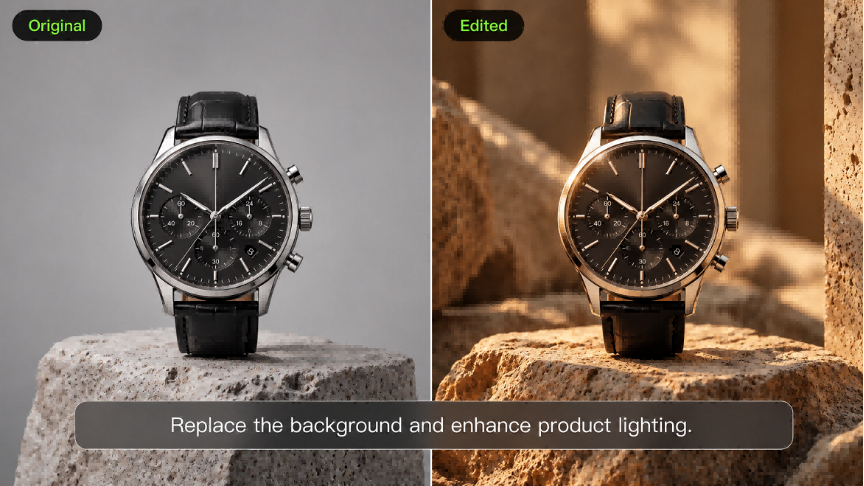
किसी छवि को उपयोग के लिए तैयार होने से पहले केवल एक बदलाव की आवश्यकता हो सकती है: अधिक स्वच्छ पृष्ठभूमि, कोई अलग वस्तु, या विषय के आसपास अतिरिक्त जगह। AI एडिटिंग टूल्स पाठ निर्देशों, संदर्भ छवियों और चयनित क्षेत्रों के माध्यम से उन बदलावों को करने के कई तरीके प्रदान करते हैं। यह गाइड सात बेहतरीन AI इमेज एडिटिंग टूल्स का अन्वेषण करता है, जिनमें उनके फ़ीचर्स और व्यावहारिक उपयोगों को उजागर किया गया है। आप यह भी जानेंगे कि Kling IMAGE 3.0 Omni अलग-अलग क्रिएटिव प्रोजेक्ट्स के लिए संदर्भ छवियों, सटीक संपादन और इमेज विस्तार को कैसे संभालता है।
7 AI इमेज एडिटर्स जिन्हें आज़माना चाहिए
किस तरह एक AI पिक्चर एडिटर बदलावों को संभालता है, यह भिन्न हो सकता है—टेक्स्ट प्रॉम्प्ट्स और विज़ुअल चयन से लेकर संदर्भ-आधारित संपादन तक। ये सात टूल्स एडिटिंग कंट्रोल्स और इमेज फ़ीचर्स के अलग-अलग संयोजन प्रदान करते हैं।
टूल | प्लेटफ़ॉर्म | एडिटिंग कंट्रोल्स | छवि इनपुट और संदर्भ | मुख्य संपादन सुविधाएँ |
Kling AI | वेब, मोबाइल ऐप | प्राकृतिक-भाषा संकेत, अपलोड किए गए दृश्य संदर्भ | अधिकतम 10 संदर्भ छवियाँ | बहु-वस्तु संपादन, फीचर प्रतिधारण, स्टाइल ट्रांसफर, कैमरा-एंगल परिवर्तन |
Adobe Firefly | वेब, मोबाइल ऐप | टेक्स्ट प्रॉम्प्ट्स, ब्रश चयन | चयनित संपादनों के लिए संदर्भ छवियाँ | Generative Fill, ऑब्जेक्ट हटाना, बैकग्राउंड संपादन |
Leonardo.Ai | वेब, मोबाइल ऐप | टेक्स्ट प्रॉम्प्ट्स, कैनवास चयन | अपलोड की गई छवियाँ, इमेज गाइडेंस | इनपेंटिंग, ऑब्जेक्ट एडिटिंग, इमेज वेरिएशन्स |
OpenArt | वेब | टेक्स्ट प्रॉम्प्ट्स, चयन उपकरण | अपलोड की गई छवियाँ, दृश्य संदर्भ | इनपेंटिंग, ऑब्जेक्ट रिप्लेसमेंट, बैकग्राउंड एडिटिंग |
Dreamina | वेब | टेक्स्ट संकेत, ब्रश चयन | एकाधिक छवि संदर्भ | इनपेंटिंग, वस्तु हटाना, पृष्ठभूमि संपादन |
Canva | वेब, डेस्कटॉप, मोबाइल ऐप | टेक्स्ट संकेत, दृश्य चयन, ड्रैग-एंड-ड्रॉप | अपलोड की गई स्रोत छवियाँ | मैजिक एडिट, पृष्ठभूमि हटाना, छवि समायोजन |
Picsart | वेब, मोबाइल ऐप | टेक्स्ट प्रॉम्प्ट, चयन, मैनुअल टूल्स | अपलोड की गई स्रोत छवियाँ | AI Replace, ऑब्जेक्ट रिमूवल, बैकग्राउंड एडिटिंग |
Kling AI
Kling IMAGE 3.0 Omni प्राकृतिक भाषा प्रॉम्प्ट्स के माध्यम से निर्माताओं को मौजूदा विजुअल्स को फिर से काम करने में मदद करते हुए image generation और एडिटिंग को साथ लाता है। यह पहचानने योग्य विषयों, प्रोडक्ट्स और स्टाइल्स को संरक्षित रखने में मदद करने के लिए 10 तक रेफरेंस इमेज का उपयोग कर सकता है। आप ऑब्जेक्ट्स को बदल सकते हैं, रंग या मटेरियल समायोजित कर सकते हैं, बैकग्राउंड बदल सकते हैं, और एक ही जनरेशन में कई एडिट्स कर सकते हैं। यह मॉडल नई डिटेल्स को स्वाभाविक रूप से घुलने-मिलने में मदद करने के लिए मूल इमेज से लाइटिंग और टेक्सचर संकेतों का उपयोग करता है, और हाई-रेज़ोल्यूशन क्रिएटिव प्रोजेक्ट्स के लिए नैटिव 2K और 4K Ultra HD आउटपुट प्रदान करता है।
Adobe Firefly
Adobe Firefly टेक्स्ट प्रॉम्प्ट्स और विज़ुअल चयन के माध्यम से जेनेरेटिव इमेज एडिटिंग प्रदान करता है। इसके टूल्स में Generative Fill, ऑब्जेक्ट रिमूवल, बैकग्राउंड परिवर्तन और इमेज विस्तार शामिल हैं। Firefly, Adobe के व्यापक क्रिएटिव ईकोसिस्टम से भी जुड़ता है।
Leonardo.Ai
Leonardo.Ai एक ही प्लेटफ़ॉर्म में छवि निर्माण और संपादन उपकरण लाता है। यह प्रॉम्प्ट-आधारित संशोधनों, छवि मार्गदर्शन, कैनवास संपादन और अपस्केलिंग को सपोर्ट करता है, जिसमें मौजूदा छवियों को समायोजित करने और नई दृश्य विविधताओं को विकसित करने के विकल्प शामिल हैं।
OpenArt
OpenArt कई AI मॉडल और छवि संपादन उपकरणों तक पहुँच प्रदान करता है। इसकी विशेषताओं में इनपेंटिंग, ऑब्जेक्ट प्रतिस्थापन, बैकग्राउंड समायोजन और छवि विस्तार शामिल हैं, साथ ही विभिन्न दृश्य शैलियों का अन्वेषण करने के विकल्प भी मौजूद हैं।
Dreamina
Dreamina AI छवि जनरेशन को मौजूदा दृश्य संशोधित करने के लिए संपादन उपकरणों के साथ संयोजित करता है। यह टेक्स्ट-आधारित निर्देशों, रेफरेंस छवियों, स्थानीयकृत समायोजनों और कैनवास विस्तार का समर्थन करता है, साथ ही बैकग्राउंड और व्यक्तिगत तत्वों को बदलने के नियंत्रण भी प्रदान करता है।
Canva
Canva अपने ऑनलाइन डिज़ाइन प्लेटफ़ॉर्म में AI-संचालित इमेज एडिटिंग को एकीकृत करता है। Magic Edit चयनित क्षेत्रों में बदलाव का समर्थन करता है, और अतिरिक्त उपकरण उसी कार्यक्षेत्र में बैकग्राउंड हटाने, इमेज समायोजन और लेआउट संपादन को कवर करते हैं.
Picsart
Picsart AI इमेज एडिटिंग को पारंपरिक फोटो समायोजन टूल्स के साथ जोड़ता है। इसकी सुविधाओं में AI Replace, ऑब्जेक्ट हटाना, बैकग्राउंड एडिटिंग, इमेज एन्हांसमेंट, और आगे अनुकूलन के लिए रचनात्मक प्रभावों का संग्रह शामिल है.
AI इमेज एडिटिंग के लिए Kling IMAGE 3.0 Omni क्यों चुनें?
AI फ़ोटो संपादन उपकरण में से चयन करना केवल यह तय करने से अधिक है कि कौन सा किसी वस्तु को हटा सकता है या बैकग्राउंड बदल सकता है। आपको महत्वपूर्ण विवरणों को संरक्षित करना, संपादित छवि को दृश्य रूप से सुसंगत रखना, और आवश्यकता पड़ने पर नई रचनात्मक दिशाओं का पता लगाना भी आवश्यक है। Kling IMAGE 3.0 Omni प्राकृतिक भाषा संपादन को कई इमेज संदर्भों के साथ जोड़ता है, जिससे आपको मौजूदा फोटो को परिष्कृत करने या उसकी रचना की पुनर्कल्पना करने के और तरीके मिलते हैं.
10 संदर्भों तक के साथ मुख्य विवरणों को सुसंगत रखें
एक नए अभियान के लिए उत्पाद फोटो को अनुकूलित करने की कल्पना करें। आप अलग परिवेश और रचनात्मक शैली चाहते हैं, लेकिन उत्पाद का आकार, सिग्नेचर रंग और पहचानी जाने वाली डिज़ाइन सुसंगत रहनी चाहिए। जब कई दृश्य संदर्भों को एक साथ काम करना हो, तो यह विशेष रूप से महत्वपूर्ण हो जाता है।
Kling IMAGE 3.0 Omni 10 तक संदर्भ छवियों की विशेषताओं को सम्मिलित कर सकता है, उन्हें विषयों, उत्पादों, पृष्ठभूमियों और कलात्मक शैलियों को निर्देशित करने के लिए उपयोग करते हुए। आप मुख्य विषय के लिए एक छवि, परिवेश के लिए दूसरी, और समग्र दृश्य मूड के लिए तीसरी छवि का उपयोग कर सकते हैं। प्रत्येक संदर्भ को स्पष्ट भूमिका सौंपना मॉडल को अलग-अलग तत्वों को संयोजित करने में मदद करता है, जबकि आपके प्रोजेक्ट के लिए महत्वपूर्ण पहचाने जा सकने वाले विवरणों को बनाए रखता है।
संदर्भ छवि | आउटपुट |
| प्रॉम्प्ट: महिला मॉडल ब्रांडेड सनग्लासेस पहने हुए एक सफेद कुर्सी पर बैठी है, और पृष्ठभूमि छवि 4 है। | |
एक ही प्रॉम्प्ट से कई सटीक बदलाव करें
कभी-कभी एक ही फोटो को उपयोग के लिए तैयार होने से पहले कई बदलावों की आवश्यकता होती है। आप पृष्ठभूमि बदलना, किसी वस्तु का आकार बदलना, उसका सामग्री बदलना, और अवांछित विवरण हटाना चाह सकते हैं। इन बदलावों को एक साथ संभालने से आप प्रत्येक समायोजन को अलग-अलग कार्य के रूप में देखने के बजाय पूरी संरचना का बेहतर अन्वेषण कर सकते हैं।
Kling IMAGE 3.0 Omni के साथ, आप एक ही जेनरेशन में कई प्राकृतिक-भाषा निर्देशों को संयोजित कर सकते हैं और यह भी निर्दिष्ट कर सकते हैं कि कौन-से विवरण अपरिवर्तित रहें। मॉडल आपके संपादनों को मूल छवि के संदर्भ में समझता है, और उसकी रोशनी, बनावट और शैली का सहारा लेकर बदलावों को स्वाभाविक रूप से फिट होने में मदद करता है। इससे अधिक जटिल संपादनों के साथ प्रयोग करना और आवश्यकता पड़ने पर बाद में परिणाम को परिष्कृत करना आसान हो जाता है।
संदर्भ छवि | आउटपुट |
| प्रॉम्प्ट: पृष्ठभूमि को एक अंतरिक्षयान के अंदरूनी हिस्से में बदलें, जहाँ मेज एक नियंत्रण डेस्क में बदल जाती है। बिल्ली का बच्चा स्पेससूट पहने हुए है, और गमला तथा किताबें हटा दें, केवल कप और छोटी बिस्किट की कटोरी को रहने दें। | |
एक समग्र रूप बनाए रखते हुए फ़ोटो को फिर से स्टाइल करें
किसी नए प्रोजेक्ट को अलग दृश्य दिशा की आवश्यकता हो सकती है, चाहे वह सिनेमैटिक माहौल हो, स्टाइलाइज़्ड इलस्ट्रेशन हो, या नरम रंग-पट्टी। चुनौती यह है कि समग्र रूप बदला जाए, बिना व्यक्तिगत तत्वों को छवि के बाकी हिस्से से अलग महसूस करवाए।
Kling IMAGE 3.0 Omni पाठ संकेतों और दृश्य संदर्भों के माध्यम से शैली-निर्देशित छवि संपादन का समर्थन करता है। यह परिवर्तन का मार्गदर्शन करने के लिए रंग, बनावट, ब्रशवर्क और अन्य शैलीगत विशेषताओं की व्याख्या कर सकता है। आप 3D कार्टून, साइबरपंक, स्टीमपंक और अन्य रचनात्मक रूप तलाश सकते हैं, जबकि पूरी छवि में एक सुसंगत वातावरण बनाए रखते हैं। यह विशिष्ट ब्रांड विजुअल्स, चित्रण और सोशल मीडिया सामग्री विकसित करने में उपयोगी है।
चित्र 1 | चित्र 2 | आउटपुट |
| Prompt: छवि 1 की शैली को छवि 2 की शैली में बदलें | ||
नए कैमरा एंगल और विस्तृत संरचनाओं का अन्वेषण करें
मौजूदा फोटो में सही विषय हो सकता है लेकिन आदर्श फ्रेमिंग नहीं। आपको किसी उत्पाद का क्लोज़-अप, अलग दृष्टिकोण के लिए अधिक ऊँचा कैमरा एंगल, या प्रचारात्मक बैनर बनाने के लिए अधिक पृष्ठभूमि स्थान की आवश्यकता हो सकती है।
Kling IMAGE 3.0 Omni संदर्भ छवि के आधार पर वैकल्पिक दृष्टिकोण और शॉट आकार उत्पन्न कर सकता है, जिससे आप बिना नई तस्वीर लिए विभिन्न संरचनाओं का अन्वेषण कर सकते हैं। ये नए दृश्य मूल छवि के बाहर से पुनर्प्राप्त विवरणों के बजाय AI द्वारा निर्मित व्याख्याएँ हैं। जिन संरचनाओं को अधिक स्थान की आवश्यकता होती है, उनके लिए Kling का image expansion वर्कफ़्लो मौजूदा प्रकाश, रंग और बनावट का पालन करते हुए आसपास के दृश्य को विस्तार दे सकता है। यह आपको मौजूदा विज़ुअल्स को विभिन्न रचनात्मक आवश्यकताओं के अनुरूप बनाने के अधिक तरीके देता है।
संदर्भ छवि | स्थापना शॉट | आउटपुट |
| प्रॉम्प्ट: शॉट का आकार [ ] में बदलें | ||
Kling IMAGE 3.0 Omni के साथ किसी छवि को कैसे संपादित करें
क्या आप मौजूदा फोटो में बदलाव करने के लिए तैयार हैं? Kling IMAGE 3.0 Omni आपको आपकी मूल छवि पर काम करने, आवश्यक संपादन का वर्णन करने और प्राकृतिक भाषा निर्देशों के माध्यम से परिणाम को परिष्कृत करने देता है। शुरू करने के लिए इन तीन चरणों का पालन करें।
चरण 1: अपनी छवि अपलोड करें
Kling AI खोलें, Image Generation पर जाएँ, और Kling IMAGE 3.0 Omni चुनें। जिस फोटो या कलाकृति को आप संपादित करना चाहते हैं उसे अपलोड करें। आप उन विषयों, उत्पादों, परिधानों, पृष्ठभूमियों या दृश्य शैलियों को दिखाने वाली संदर्भ छवियाँ भी जोड़ सकते हैं जिन्हें आप संरक्षित रखना या नया शामिल करना चाहते हैं। IMAGE 3.0 Omni अधिकतम 10 संदर्भ छवियों से दृश्य विशेषताएँ सम्मिलित कर सकता है, इसलिए स्पष्ट संदर्भ चुनें और प्रत्येक को एक विशिष्ट भूमिका दें।
चरण 2: जिन बदलावों की आपको आवश्यकता है उनका वर्णन करें
जिस परिवर्तन को आप करना चाहते हैं, संपादित क्षेत्र कैसा दिखना चाहिए, और कौन-सी बातें अपरिवर्तित रहनी चाहिए, इन सबको पहचानते हुए एक स्पष्ट प्रॉम्प्ट लिखें। लक्ष्य को निर्दिष्ट करने के लिए दृश्य विशेषताओं या स्थिति संकेतों का उपयोग करें, जैसे "बाईं तरफ़ वाला नीला कप" या "साइकिल चालक के पीछे लगा सड़क संकेत"। आप एक ही प्रॉम्प्ट में कई संगत बदलावों को जोड़ भी सकते हैं, जिससे Kling यह समझ सके कि संपादित तत्वों को आपस में कैसे काम करना चाहिए।
उदाहरण के लिए, फ़ोटो से अवांछित वस्तु हटाने के लिए यह प्रॉम्प्ट आज़माएँ:
| प्रॉम्प्ट: साइकिल चालक के पीछे लगा सड़क संकेत हटा दें और खाली स्थान को आसपास की ईंट की दीवार से भरें। साइकिल चालक, रोशनी और कैमरा कोण को अपरिवर्तित रखें। |
AI की मदद से किसी छवि का विस्तार करने के लिए, नया आस्पेक्ट अनुपात निर्दिष्ट करें और वर्णन करें कि पृष्ठभूमि आगे कैसे जारी रहनी चाहिए। उदाहरण के लिए:
| प्रॉम्प्ट: छवि को 16:9 तक आउटपेंट करें और आसपास के परिदृश्य को स्वाभाविक रूप से विस्तारित करें। मुख्य विषय को अपरिवर्तित रखें। |
चरण 3: अपनी संपादित छवि उत्पन्न करें और परिष्कृत करें
अपने आउटपुट सेटिंग्स चुनें, जिसमें आस्पेक्ट अनुपात, छवि संख्या और रेज़ोल्यूशन शामिल हैं। Kling IMAGE 3.0 Omni मूल 2K और 4K अल्ट्रा HD आउटपुट का समर्थन करता है, जिससे उच्च-रेज़ोल्यूशन छवियों में सूक्ष्म टेक्स्चर और अधिक प्राकृतिक रंग संक्रमण उभरते हैं। Generate पर क्लिक करें, फिर संपादित क्षेत्रों और उन किसी भी महत्वपूर्ण विवरणों की समीक्षा करें जिन्हें आप संरक्षित रखना चाहते थे।
कोई वस्तु गलत जगह पर हो या पृष्ठभूमि का टेक्स्चर असमान हो तो अधिक विशिष्ट निर्देश की आवश्यकता हो सकती है। अपने प्रॉम्प्ट के संबंधित भाग को समायोजित करें, एक और संस्करण जनरेट करें, और परिणाम की जाँच करें। जब आप संपादन से संतुष्ट हों, तो अपनी छवि डाउनलोड करें।
AI फोटो संपादन बनाम AI छवि जनरेशन: आपको किसकी आवश्यकता है?
मान लें कि आपके पास आपके ऑनलाइन स्टोर के लिए तैयार एक उत्पाद फोटो है, लेकिन पृष्ठभूमि अब आपके अभियान के अनुरूप नहीं है। आप छवि से पृष्ठभूमि हटा सकते हैं और इसे ऐसे सेटिंग से बदल सकते हैं जो नए लुक के अनुकूल हो। जब आप पूरी तरह से नए विज़ुअल कॉन्सेप्ट का अन्वेषण करना चाहते हैं, तो छवि जनरेशन उपयोगी हो जाती है।
उचित तरीका इस पर निर्भर करता है कि आपके पास पहले से क्या है और आप कितना बदलना चाहते हैं।
आप क्या करना चाहते हैं | अनुशंसित तरीका | उदाहरण |
किसी मौजूदा फोटो को ठीक करें या अपडेट करें | AI इमेज संपादन | ध्यान भंग करने वाले तत्व हटाएँ, किसी उत्पाद की पृष्ठभूमि बदलें, या प्रकाश व्यवस्था समायोजित करें |
पूरी तरह से नया दृश्य बनाएं | AI छवि निर्माण | पाठ विवरण से एक मौलिक अभियान दृश्य डिज़ाइन करें |
किसी मौजूदा विचार के नए संस्करणों का अन्वेषण करें | संदर्भ-आधारित निर्माण और संपादन | उत्पाद फोटो का उपयोग करके नई रचनाएँ या दृश्य शैलियाँ विकसित करें |
दोनों दृष्टिकोण साथ में भी काम कर सकते हैं। आप विभिन्न अभियान अवधारणाओं का पता लगाने के लिए AI इमेज जनरेटर का उपयोग कर सकते हैं, फिर अपनी चुनी हुई छवि में व्यक्तिगत विवरणों को सूक्ष्म रूप से समायोजित कर सकते हैं। यदि आपकी मूल फोटो में पहले से ही वह विषय और संरचना है जिसकी आपको आवश्यकता है, तो कुछ लक्षित संपादन इसे उपयोग के लिए तैयार करने के लिए पर्याप्त हो सकते हैं।
समापन
सबसे अच्छा AI इमेज एडिटर चुनना इस बात पर निर्भर करता है कि आप कौन-से परिवर्तन करना चाहते हैं और आपको कितने रचनात्मक नियंत्रण की आवश्यकता है। Kling IMAGE 3.0 Omni कई छवि संदर्भ, विस्तृत प्रॉम्प्ट, और शैली नियंत्रण को संयोजित करता है ताकि आप किसी फोटो के विभिन्न भागों को संशोधित करते समय पहचाने जाने योग्य विषयों को सुरक्षित रख सकें। जब एक छवि को कई रचनात्मक उद्देश्यों की पूर्ति करनी हो, तब आप नए कैमरा एंगल और व्यापक रचनाओं का भी अन्वेषण कर सकते हैं। Kling AI के साथ अपनी खुद की फ़ोटो संपादित करके देखें और परिणाम आपके लक्ष्यों से मेल खाने तक अपने निर्देशों को परिष्कृत करें।
अक्सर पूछे जाने वाले प्रश्न
शुरुआती उपयोगकर्ताओं के लिए सबसे अच्छा AI फोटो एडिटर कौन सा है?
शुरुआती उपयोगकर्ताओं के लिए सर्वोत्तम AI फ़ोटो संपादक इस बात पर निर्भर करता है कि आप क्या बदलना चाहते हैं। Kling IMAGE 3.0 Omni पाठ निर्देशों और संदर्भ छवियों के साथ फ़ोटो संपादित करने के लिए एक उपयोगी प्रारंभिक विकल्प है। आप अवांछित वस्तुओं को हटा सकते हैं, पृष्ठभूमि समायोजित कर सकते हैं या विशिष्ट विवरण संशोधित कर सकते हैं, फिर परिणाम की समीक्षा कर अपने संपादन को और परिष्कृत कर सकते हैं।
क्या AI इमेज संपादक पुराने या क्षतिग्रस्त फ़ोटो को बहाल कर सकते हैं?
हाँ। कुछ AI इमेज संपादक पुराने फ़ोटो में फीके पड़ चुके रंगों को पुनर्स्थापित करने, खरोंचों को कम करने और विवरणों में सुधार करने में मदद कर सकते हैं। परिणाम मूल छवि और टूल की पुनर्स्थापन क्षमता पर निर्भर करते हैं। AI गुम विवरणों का पुनर्निर्माण गलत भी कर सकता है, इसलिए परिणाम सहेजने से पहले महत्त्वपूर्ण चेहरे की विशेषताओं और अन्य पहचानने योग्य तत्वों की जाँच कर लें।
क्या AI इमेज संपादक पाठ और लोगो को सुरक्षित रख सकते हैं?
हाँ, हालांकि परिणाम डिजाइन की जटिलता और शामिल संपादनों पर निर्भर करते हैं। Kling IMAGE 3.0 Omni फीचर रिटेंशन और रेफरेंस-आधारित एडिटिंग का समर्थन करता है, जो किसी छवि को संशोधित करते समय पहचाने जा सकने वाले लोगो और अन्य दृश्य विवरण बनाए रखने में मदद कर सकता है। ब्रांड सामग्री में परिणाम का उपयोग करने से पहले हमेशा वर्तनी, अनुपात और सूक्ष्म विवरण की जाँच करें।
क्या AI छवि संपादन फोटो की गुणवत्ता कम कर देता है?
ज़रूरी नहीं। छवि गुणवत्ता मूल फोटो, आपके संपादनों की जटिलता और आउटपुट सेटिंग्स पर निर्भर करती है। Kling IMAGE 3.0 Omni फीचर रिटेंशन और सटीक विवरण संशोधन का समर्थन करता है, जिससे पहचाने जा सकने वाले विषयों, बनावटों और दृश्य शैलियों को बनाए रखने में मदद मिलती है। यह नेटिव 2K और 4K Ultra HD आउटपुट का भी समर्थन करता है, जो अधिक सूक्ष्म विवरण और अधिक स्मूद रंग संक्रमण प्रदान करता है। सर्वोत्तम परिणामों के लिए, संपादित क्षेत्रों की समीक्षा करें और आवश्यकतानुसार अपने निर्देशों को परिष्कृत करें।
क्या मैं AI-संपादित छवियों का उपयोग व्यावसायिक परियोजनाओं के लिए कर सकता हूँ?
व्यावसायिक उपयोग प्लेटफ़ॉर्म की शर्तों और मूल सामग्री पर आपके अधिकारों पर निर्भर करता है। कुछ AI छवि संपादन सेवाएँ निश्चित शर्तों के तहत व्यावसायिक उपयोग की अनुमति देती हैं। विज्ञापनों, उत्पाद सूचीकरण या अन्य व्यावसायिक सामग्री में संपादित छवियाँ प्रकाशित करने से पहले, लागू शर्तों की समीक्षा करें और सुनिश्चित करें कि आपके पास किसी भी तृतीय पक्ष की तस्वीरों, लोगो या अन्य संरक्षित सामग्री का उपयोग करने की अनुमति है।



