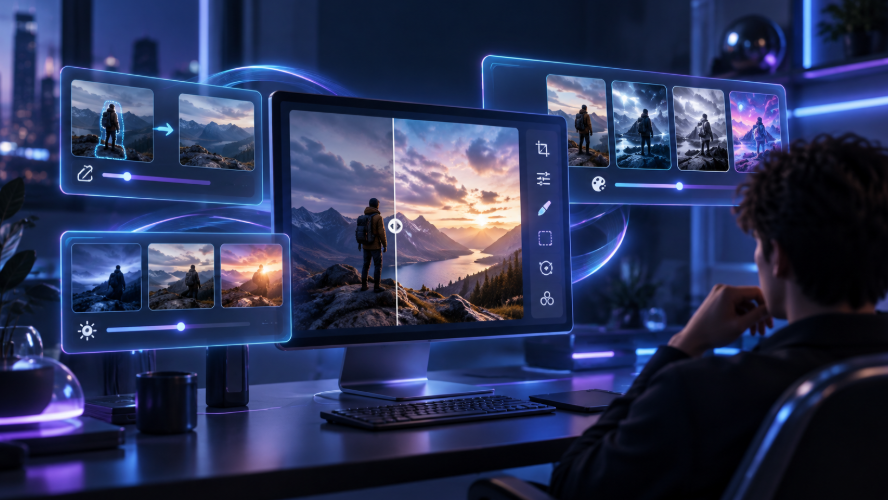
एक शानदार फोटो संपादन किसी एक चीज़ को बदल सकता है बिना पूरी छवि को अलग महसूस कराए। सर्वश्रेष्ठ AI फोटो संपादक ढूँढना अक्सर इस बात पर निर्भर करता है कि कोई टूल तेज़ सुधारों से लेकर बड़े रचनात्मक बदलाव तक उस संतुलन को कितनी अच्छी तरह संभालता है।
एक नज़र में सर्वश्रेष्ठ AI फोटो संपादक
AI फोटो संपादक सतह पर एक जैसे दिख सकते हैं, लेकिन जब आप प्रॉम्प्ट्स, संदर्भों और अधिक विस्तृत संपादन के साथ काम करना शुरू करते हैं तो अनुभव काफ़ी बदल जाता है। यह तालिका आपको उनकी संपादन पद्धतियों और कार्यप्रवाहों में अंतर का एक त्वरित अंदाज़ा देती है।
टूल | किसके लिए सर्वश्रेष्ठ | यह कैसे संपादित करता है | मुख्य ताकतें | संदर्भ और आउटपुट |
Kling AI | प्रॉम्प्ट्स और संदर्भों के साथ जटिल संपादन | प्राकृतिक भाषा प्रॉम्प्ट्स + संदर्भ छवियाँ | वस्तु अदला-बदली, पृष्ठभूमि बदलाव, पोज़ और अभिव्यक्ति संपादन, पुनःप्रकाश व्यवस्था, और पुनःफ्रेमिंग | IMAGE 3.0 अधिकतम 10 संदर्भों तक समर्थन करता है; IMAGE 3.0 Omni मूल 2K/4K आउटपुट जोड़ता है |
Leonardo AI | रचनात्मक परिष्करण | प्रॉम्प्ट संपादन + छवि मार्गदर्शन | विस्तार संपादन, ऑब्जेक्ट परिवर्तन, और शैली समायोजन | लचीले संदर्भ और जनरेशन नियंत्रण |
Runway | इमेज-से-वीडियो कार्यप्रवाह | प्रॉम्प्ट + दृश्य संदर्भ | दृश्य परिवर्तन, पुन: शैलीकरण, और संरचना संपादन | दृश्य और वीडियो कार्यप्रवाहों के लिए अत्यंत उपयुक्त |
OpenArt | सामान्य जनरेटिव संपादन | प्रॉम्प्ट + लक्षित उपकरण | वस्तु हटाना, पृष्ठभूमि बदलना, रिटचिंग, और प्रकाश संपादन | विस्तृत संपादन और जनरेशन टूलकिट |
Dreamina | स्थानीयकृत छवि संपादन | प्रॉम्प्ट्स + चयन उपकरण | विषय, पृष्ठभूमि, रंग और बनावट में परिवर्तन | स्थानीय संपादनों को जनरेशन के साथ संयोजित करता है |
Adobe Firefly | Adobe-आधारित कार्यप्रवाह | प्रॉम्प्ट्स + चयन | Generative Fill, हटाना, पृष्ठभूमि परिवर्तन, और छवि विस्तार | Photoshop और Adobe Express के साथ एकीकृत होता है |
Higgsfield | रचनात्मक दृश्य संपादन | प्रॉम्प्ट-चालित उपकरण | रीटचिंग, रीलाइटिंग, ऑब्जेक्ट परिवर्तन, और स्टाइलाइज़ेशन | लचीले निर्माता-केंद्रित वर्कफ़्लो |
Fotor | दैनिक फोटो रीटचिंग | प्रीसेट और AI-सहायित संपादन उपकरण | रीटचिंग, शार्पनिंग, बैकग्राउंड क्लीनअप, और फोटो पुनर्स्थापन | सामान्य फोटो संपादन कार्यों के लिए डिज़ाइन किया गया |
श्रेष्ठ AI छवि संपादक चुनते समय किन बातों पर विचार करें
एक विश्वसनीय AI इमेज एडिटर को अतिरिक्त सफाई के बिना दैनिक संपादन को आसान बनाना चाहिए। तुलना के प्रमुख बिंदु हैं: यह निर्देशों का कितनी सटीकता से पालन करता है, किस प्रकार के बदलाव संभालता है, संदर्भों का कितना प्रभावी उपयोग करता है, और अंतिम छवि आपकी इच्छित उपयोगिता में फिट बैठती है या नहीं।
संपादन की सटीकता
छोटे संपादन एक अच्छी कसौटी होते हैं। किसी परिधान को बदलकर देखें, पृष्ठभूमि से किसी व्यक्ति को हटाएँ, या सिर्फ एक रंग बदलें। एक सक्षम संपादक को अनुरोधित बदलाव करते समय चेहरों, उत्पाद विवरणों, प्रकाश व्यवस्था और आस-पास के क्षेत्रों को लगभग अछूता छोड़ना चाहिए।
लक्षित संपादन
ऑब्जेक्ट हटाना, पृष्ठभूमि प्रतिस्थापन, इनपेंटिंग, छवि विस्तार, पुनः प्रकाश व्यवस्था, पुनः रंगांकन, और पुनः फ्रेमिंग जैसी विशेषताएँ तब महत्वपूर्ण होती हैं जब आप केवल छवि के किसी हिस्से को सुधारना चाहते हैं। पूरी फ्रेम को फिर से बनाने के बजाय, मास्क, ब्रश टूल या क्षेत्र-आधारित नियंत्रण भी संपादन को सीमित करने में मदद कर सकते हैं।
संदर्भ समर्थन
जब केवल शब्द पर्याप्त विशिष्ट नहीं होते, तो संदर्भ सहायक होते हैं। एक Image to image वर्कफ़्लो, किसी अन्य छवि का उपयोग करके विषय, शैली, सेटिंग या संरचना को मार्गदर्शन कर सकता है। पोर्ट्रेट और उत्पाद शॉट्स के लिए, जब संपादन दृश्य के कई भागों को बदलता है तो एकरूपता विशेष रूप से महत्वपूर्ण हो जाती है।
पोर्ट्रेट और उत्पाद संपादन
उचित फीचर सेट इस पर निर्भर करता है कि आप सबसे अधिक किस पर काम करते हैं। पोर्ट्रेट संपादन में रीटचिंग, अभिव्यक्ति या पोज़ में बदलाव, पोशाक बदलना और नए बैकग्राउंड शामिल हो सकते हैं। उत्पाद छवियों को पुनर्स्थापन, सामग्री में बदलाव, अधिक स्वच्छ प्रकाश, या अलग क्रॉप या कोण की आवश्यकता हो सकती है।
आउटपुट विकल्प
रेज़ोल्यूशन, आस्पेक्ट रेशियो, क्रॉपिंग, अपस्केलिंग और एक्सपोर्ट गुणवत्ता सभी यह प्रभावित करते हैं कि तैयार छवि का उपयोग कहाँ किया जा सकता है। सोशल पोस्ट, ई-कॉमर्स लिस्टिंग, विज्ञापन क्रिएटिव और प्रिंट एसेट्स की आवश्यकताएँ बहुत अलग हो सकती हैं।
यदि आप शून्य से नए विज़ुअल भी बनाते हैं, तो टेक्स्ट-टू-इमेज एक उपयोगी अतिरिक्त है। हालाँकि, एक फोटो एडिटर के लिए, मूल मूल्य अब भी इस बात से आता है कि वह आपकी पहले से मौजूद छवि को कितना अच्छी तरह सुधारता या परिवर्तित करता है।
आपकी आवश्यकताओं के लिए कौन सा AI फोटो एडिटर सबसे अच्छा है?
जब आपको पता चल जाए कि आप क्या बदलना चाहते हैं, तो एडिटर चुनना काफी आसान हो जाता है। नीचे दिए गए उपकरणों को एक व्यापक सूची या सुविधाओं के सख्त विभाजन की बजाय प्रतिनिधि उदाहरण के रूप में चुना गया है। कई क्षमताएँ प्लेटफ़ॉर्म्स में ओवरलैप होती हैं, और ये उदाहरण केवल छोटे टच-अप्स से लेकर विषय, सेटिंग या कंपोज़िशन में अधिक जटिल परिवर्तनों तक, फोटो-एडिटिंग कार्यों के लिए अलग-अलग तरीकों को उजागर करते हैं।
Kling IMAGE 3.0 स्वयं संपादन आवश्यकताओं की एक व्यापक श्रेणी का समर्थन करता है, जिसमें ऑब्जेक्ट और बैकग्राउंड परिवर्तन, पोज़ और अभिव्यक्ति समायोजन, री-लाइटिंग, मटेरियल संपादन, रीफ्रेमिंग और कैमरा-एंगल परिवर्तन शामिल हैं। नीचे दिए गए उपकरण बताते हैं कि अलग-अलग AI फोटो एडिटर विशिष्ट वर्कफ़्लो का किस तरह से सामना करते हैं।
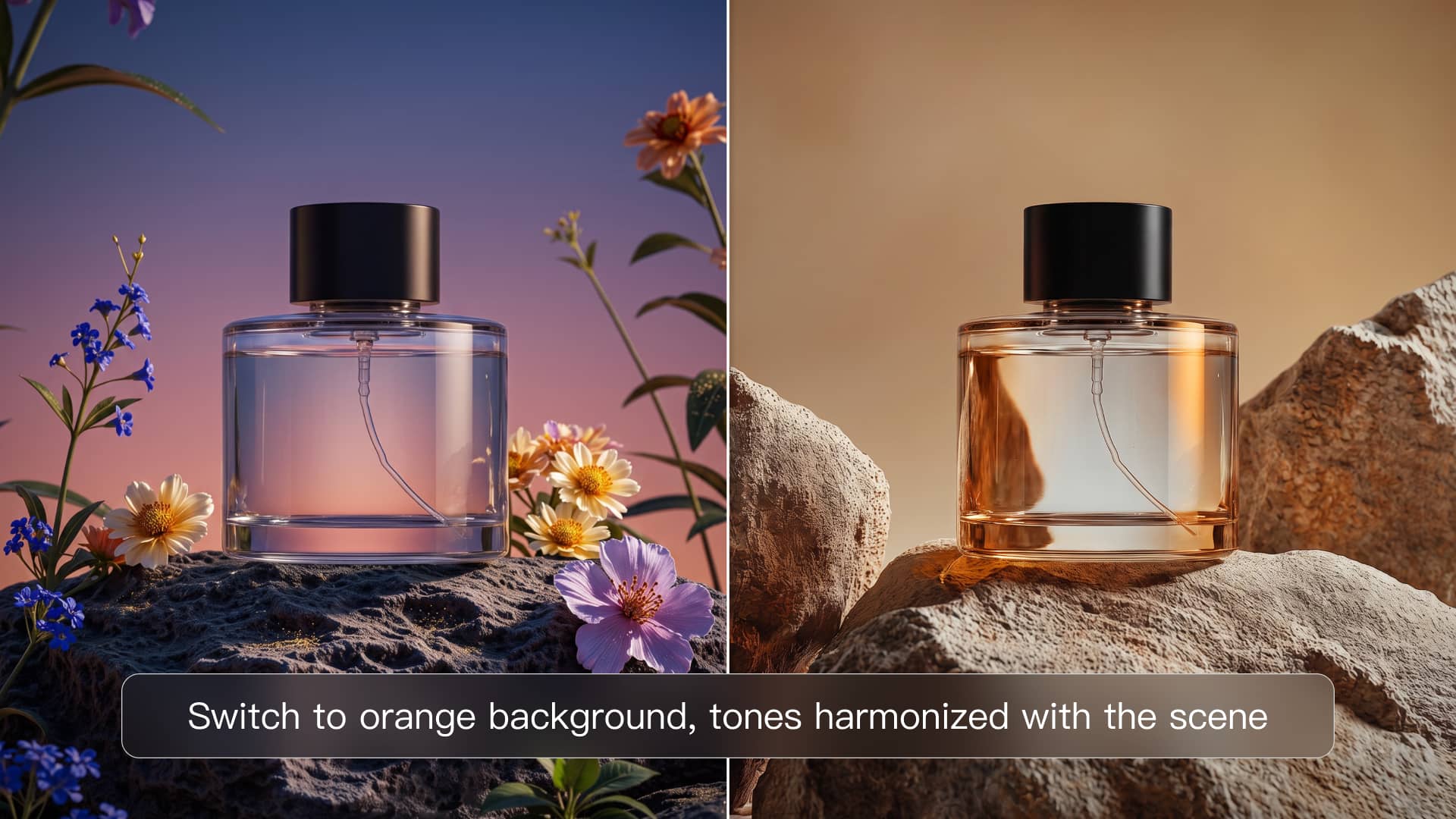
लचीले, संदर्भ-मार्गदर्शित फोटो संपादन के लिए Kling AI
जब किसी मौजूदा फोटो को केवल बुनियादी सफाई से अधिक की आवश्यकता होती है, तब Kling AI विशेष रूप से उपयोगी है। Kling IMAGE 3.0 के साथ, आप प्राकृतिक भाषा में संपादन का वर्णन करके वस्तुओं को जोड़ सकते हैं, हटाकर या बदल सकते हैं, पृष्ठभूमि बदल सकते हैं, किसी पोर्ट्रेट के परिधान, मुद्रा या अभिव्यक्ति को समायोजित कर सकते हैं, उत्पादों को नई सेटिंग्स में पुनर्स्थापित कर सकते हैं, और प्रकाश व्यवस्था, रंग, सामग्री, फ्रेमिंग या कैमरा कोणों को परिष्कृत कर सकते हैं। हर बदलाव के लिए पूरी छवि को फिर से बनाने के बजाय, IMAGE 3.0 को मूल से महत्वपूर्ण विवरणों, जैसे विषय, समग्र शैली, प्रकाश व्यवस्था और बनावट को संरक्षित करने के लिए डिज़ाइन किया गया है, ताकि लक्षित संपादन दृश्य के बाकी हिस्सों के साथ अधिक स्वाभाविक रूप से मिल सकें। जब केवल एक प्रॉम्प्ट पर्याप्त नहीं होता, तो मॉडल 10 तक संदर्भ छवियों से विशेषताएँ ले सकता है, जिससे आप किसी व्यक्ति, परिधान, उत्पाद, पृष्ठभूमि, संरचना या दृश्य शैली जैसे विवरणों को एक साथ ला सकते हैं, जबकि महत्वपूर्ण विषयों को पहचान योग्य बनाए रखने में मदद करता है। IMAGE 3.0 2K तक आउटपुट का समर्थन करता है, जबकि IMAGE 3.0 Omni उच्च-रिज़ॉल्यूशन परिणामों की आवश्यकता वाले प्रोजेक्ट्स के लिए मूल 2K/4K आउटपुट के साथ कार्यप्रवाह का विस्तार करता है। सटीक विवरण संशोधन
संदर्भ छवि | उत्पन्न छवि 1 | उत्पन्न छवि 2 |
| प्रॉम्प्ट: बिल्ली को छोटा करें। | प्रॉम्प्ट: नीले कप को लाल कप से बदलें। |
अभिव्यक्ति संशोधन
संदर्भ छवि | जनित छवि हँसी | जनित छवि का घूरना |
प्रॉम्प्ट: अभिव्यक्ति को हँसी / घूरने में बदलें। | ||
आवृत्तिमूलक फोटो परिशोधन के लिए Leonardo AI
Leonardo AI उन छवियों के लिए उपयुक्त है जिन्हें एक बड़े रूपांतरण की बजाय कई दौर के समायोजन की आवश्यकता होती है। आप वस्तुओं को हटाने या बदलने, विवरण को परिष्कृत करने, प्रकाश व्यवस्था को समायोजित करने, और प्रॉम्प्ट्स तथा इमेज गाइडेंस के साथ उसी छवि पर बार-बार कार्य करते रहने में सक्षम हैं। इसके Custom Relight और अपस्केलिंग उपकरण शॉट को निर्यात से पहले पॉलिश करने में भी व्यावहारिक बनाते हैं।
सटीक क्षेत्रीय इमेज संपादन के लिए Dreamina
जब आपको यह नियंत्रित करना हो कि संपादन ठीक कहाँ हो, तब Dreamina उपयोगी है। पॉइंट चयन, लैसो टूल्स, स्केच गाइडेंस, और क्षेत्रीय नियंत्रण आपको आसपास के क्षेत्रों को अधिकांशतः अपरिवर्तित रखते हुए वस्त्र, पृष्ठभूमि, वस्तुओं या अन्य विवरणों को अलग करने देते हैं।
इमेज विस्तार और पुनः फ्रेमिंग के लिए Adobe Firefly
जब किसी मौजूदा छवि को भिन्न लेआउट में फिट होना हो, तब Firefly विशेष रूप से व्यावहारिक है। Generative Expand नए आस्पेक्ट रेशियो के लिए फ्रेम को विस्तारित कर सकता है, जबकि Fill और Remove बिना पूरी पुनर्निर्माण की आवश्यकता के जोड़, प्रतिस्थापन और अवांछित सामग्री को संभालते हैं।
पोर्ट्रेट रीटचिंग और फोटो रिस्टोरेशन के लिए Fotor
Fotor परिचित फोटो सुधारों पर केंद्रित है जिनके लिए जटिल कार्यप्रवाह की जरूरत नहीं होती। इसके टूल त्वचा रिटचिंग, दाग हटाने, शार्पनिंग, वस्तु और बैकग्राउंड सफाई, साथ ही फीकी, खरोंचदार या धुंधली पुरानी तस्वीरों की बहाली को कवर करते हैं।
Kling IMAGE 3.0 के साथ एक फोटो कैसे संपादित करें
Kling IMAGE 3.0 तब बेहतरीन काम करता है जब आप उपयोग योग्य स्रोत छवि से शुरू करते हैं, एडिट को स्पष्ट लक्ष्य देते हैं, और केवल उसी को परिष्कृत करते हैं जिसे अभी भी ध्यान की आवश्यकता है। यहाँ एक व्यावहारिक तीन-चरणीय कार्यप्रवाह है।
1.सही फोटो और संदर्भों से शुरुआत करें
अपने पास मौजूद फोटो का सबसे उच्च-गुणवत्ता वाला संस्करण अपलोड करें। स्पष्ट चेहरे, उत्पाद के किनारे, टेक्सचर और लाइटिंग IMAGE 3.0 को काम करने के लिए अधिक दृश्य जानकारी देती हैं।
संदर्भ छवियाँ केवल तभी जोड़ें जब वे वह कुछ जोड़ती हों जो स्रोत फ़ोटो पहले से प्रदान नहीं करती। उदाहरण के लिए, एक पोर्ट्रेट संदर्भ किसी व्यक्ति की उपस्थिति बनाए रखने में मदद कर सकता है, जबकि एक स्टाइल संदर्भ समग्र दृश्य उपचार का मार्गदर्शन कर सकता है। IMAGE 3.0 अधिकतम 10 संदर्भ छवियों से विशेषताएँ ले सकता है, हालांकि एक छोटी, केंद्रित सेट आम तौर पर एकल संपादन को प्रबंधित करना आसान बनाता है। सीधे-सादे सफाई या color change के लिए, मूल फ़ोटो ही पर्याप्त हो सकती है।
2. संपादन को विशिष्ट बनाएं
एक स्पष्ट संपादन प्रॉम्प्ट में चार बातें शामिल होनी चाहिए: वह विषय जिसे आप बदलना चाहते हैं, वह सटीक बदलाव जो आप चाहते हैं, वे विवरण जो समान रहने चाहिए, और संपादन को मूल दृश्य में कैसे फिट होना चाहिए।
उदाहरण के लिए, स्पष्ट करें कि चेहरा, पोज़, पृष्ठभूमि, फ्रेमिंग, प्रकाश, छायाएँ या समग्र रंग टोन अपरिवर्तित रहें या नहीं। यदि संपादन कपड़ों, सामग्री या किसी ऑब्जेक्ट को प्रभावित करता है, तो यह बताना भी सहायक है कि आपको कौन सा नया रंग, बनावट या फ़िनिश चाहिए।
| प्रॉम्प्ट उदाहरण: जैकेट को एक काली चमड़े की जैकेट से बदलें। चेहरे, हेयरस्टाइल, पोज़, पृष्ठभूमि और लाइटिंग को मूल जैसा ही बनाए रखें। |
3. इसका उपयोग करने से पहले परिणाम का निरीक्षण करें
संपादित छवि को पूर्ण आकार में देखें और उसे मूल से तुलना करें। पोर्ट्रेट के लिए चेहरे की विशेषताओं, बालों, हाथों, कपड़ों के किनारों और त्वचा की बनावट पर ध्यान दें। प्रोडक्ट शॉट्स में आकार, लोगो, सामग्री, प्रतिबिंब और छायाओं की जाँच करें।
यह भी देखें कि संपादित क्षेत्र छवि के बाकी हिस्से के साथ कितना अच्छी तरह मिल जाता है। लाइटिंग की दिशा, परिप्रेक्ष्य, किनारों की गुणवत्ता और पृष्ठभूमि की निरंतरता वह अंतर पैदा कर सकती है जो किसी संपादन को प्राकृतिक महसूस कराता है या उसे स्पष्ट रूप से जनरेटेड दिखाता है। यदि ये विवरण टिके रहते हैं, तो छवि निर्यात या आगे उपयोग के लिए तैयार है।
संदर्भ छवि | उत्पन्न छवि |
प्रॉम्प्ट: एक लड़की के हाथ में कप को बड़ा करें, उसे विशाल बना दें, ताकि वह उसे दोनों हाथों से पकड़ रही हो। | |
समाप्ति
सबसे अच्छा AI फोटो एडिटर इस पर निर्भर करता है कि आपको क्या बदलना है। Kling IMAGE 3.0 पोर्ट्रेट और प्रोडक्ट संपादन के लिए उपयुक्त है, जैसे बैकग्राउंड स्वैप, आउटफिट या मैटेरियल में बदलाव, पोज़ और अभिव्यक्ति समायोजन, रीलाइटिंग और रीफ्रेमिंग, जिसमें रेफरेंस सपोर्ट और अधिकतम 2K आउटपुट शामिल है। जिन प्रोजेक्ट्स को उच्च-रिज़ॉल्यूशन परिणामों की आवश्यकता होती है, उनके लिए IMAGE 3.0 Omni मूल 2K/4K आउटपुट के साथ वर्कफ़्लो का विस्तार करता है।
AI पिक्चर एडिटर और AI फोटो एडिटर में क्या अंतर है?
ये शब्द अक्सर ओवरलैप करते हैं, लेकिन एक AI फोटो एडिटर आमतौर पर मौजूदा फ़ोटोग्राफ़ को संपादित करने पर केंद्रित होता है, जबकि AI पिक्चर एडिटर में इलस्ट्रेशन, ग्राफ़िक्स और अन्य इमेज प्रकार भी शामिल हो सकते हैं। Kling AI के साथ, दोनों वर्कफ़्लो टेक्स्ट प्रॉम्प्ट और रेफ़रेंस इमेज का उपयोग करके मौजूदा इमेज के विशेष हिस्सों जैसे बैकग्राउंड, लाइटिंग, मटीरियल या सब्जेक्ट की डिटेल्स को बदल सकते हैं।
क्या एक AI फोटो एडिटर मेरा चेहरा बदल देगा?
यह कर सकता है, खासकर जब एडिट से पोज़, कैमरा एंगल, लाइटिंग या समग्र शैली भी बदलती है। Kling IMAGE 3.0 के साथ, एक स्पष्ट पोर्ट्रेट रेफ़रेंस का उपयोग करना और यह बताना कि कौन-सी चेहरे की विशेषताएँ पहचानने योग्य रहें, अवांछित बदलाव कम करने में मदद कर सकता है। पहचान-संवेदनशील एडिट के लिए, यह मानने के बजाय कि चेहरा वैसा ही रहेगा, हमेशा चेहरे का बारीकी से निरीक्षण करें।
AI बैकग्राउंड को हटाने के बाद उसे कैसे फिर से बनाता है?
जब Kling IMAGE 3.0 किसी वस्तु या व्यक्ति को हटाता है, तो यह आसपास के दृश्य संदर्भ के आधार पर साफ़ किए गए क्षेत्र को जनरेटिव रूप से पुनर्निर्मित करता है। संपादित क्षेत्र को आसपास के पृष्ठभूमि, प्रकाश, बनावट और दृश्य विवरणों के साथ दृश्य रूप से सुसंगत रहने के लिए तैयार किया गया है। जटिल पैटर्न, प्रतिबिंब या बड़े हटाए गए क्षेत्रों को अभी भी अतिरिक्त समीक्षा की आवश्यकता हो सकती है।
क्या मैं एक AI फोटो एडिटर का मुफ्त में उपयोग कर सकता हूँ?
हाँ। साइन-अप के बाद Kling AI नए उपयोगकर्ताओं को मुफ्त क्रेडिट प्रदान करता है, जिनका उपयोग इसकी छवि और वीडियो जनरेशन सुविधाओं को आज़माने के लिए किया जा सकता है। क्रेडिट की मात्रा, वैधता, मॉडल एक्सेस और उपलब्ध सुविधाएँ बदल सकती हैं, इसलिए जनरेशन से पहले वर्तमान एडिटर और मेंबरशिप विवरण अवश्य जाँचें।
क्या कोई AI फोटो एडिटर किसी फोटो से वस्तुएँ हटा सकता है?
हाँ। Kling IMAGE 3.0 के साथ, आप पाठ संकेत में उस व्यक्ति, वस्तु, संकेत, पाठ या अन्य विचलन की पहचान कर सकते हैं जिसे आप हटाना चाहते हैं। यदि शॉट में कई समान आइटम दिखाई देते हैं, तो लक्ष्य को उसकी स्थिति, रंग, कपड़ों या पास की वस्तुओं के आधार पर वर्णित करें। इसके बाद Kling उसे हटाता है और आसपास के दृश्य को संदर्भ के रूप में उपयोग करके ढके हुए क्षेत्र का पुनर्निर्माण करता है।



